


Îți amintești ultima dată când a trebuit să obții un URL de imagine din WordPress, dar nu puteai să-ți dai seama unde să-l găsești? Ca o echipă care gestionează mai multe site-uri WordPress, știm cât de frustrantă poate fi această sarcină aparent simplă.
De-a lungul anilor, am descoperit mai multe modalități de a accesa rapid URL-urile imaginilor în WordPress. Fie că aveți nevoie de ele pentru a le încorpora în e-mailuri, pentru a le partaja pe rețelele sociale sau pentru a le utiliza în cod personalizat, știind cum să găsiți aceste URL-uri este o abilitate esențială.
În acest ghid, vă vom prezenta cele mai ușoare metode pentru a obține URL-urile imaginilor dvs. în WordPress. Acestea sunt aceleași tehnici pe care le folosim zilnic și vă vor economisi mult timp odată ce le veți cunoaște.
Dacă preferi instrucțiuni scrise, continuă să citești. Am acoperit mai multe subiecte în acest articol și poți folosi linkurile rapide de mai jos pentru a naviga prin ele:
- Cum să găsiți URL-ul unei imagini în WordPress (pas cu pas)
- Cum să găsești URL-ul imaginii tale WordPress din partea frontală
- Cum să găsești multiple URL-uri de imagini WordPress
- Cum să obții URL-ul GIF-urilor, videoclipurilor și PDF-urilor în WordPress
- Explore More: Essential Guides for Mastering WordPress Image and File Management
Cum să găsiți URL-ul unei imagini în WordPress (pas cu pas)
Când încărcați imagini, WordPress creează automat o adresă URL unică pentru ele folosind încărcătorul media implicit al WordPress.
De obicei, un URL de imagine WordPress include numele dvs. de domeniu urmat de /wp-content/uploads/, data încărcării imaginii și numele fișierului imaginii.
De exemplu, o imagine numită „travelaccessories.jpg” încărcată pe example.com în ianuarie 2023 va avea un URL de genul acesta:
www.example.com/wp-content/uploads/2023/01/travelaccessories.jpg
Acum, să vedem cum obținem URL-ul imaginilor încărcate pe site-ul dvs. WordPress.
Mai întâi, trebuie să vă autentificați în zona de administrare WordPress și să mergeți la Media » Bibliotecă. Odată făcut acest lucru, se va deschide biblioteca dvs. media, unde sunt stocate toate imaginile și alte fișiere media.
Apoi, puteți folosi funcția de căutare pentru a introduce numele imaginii pentru care doriți să găsiți linkul.
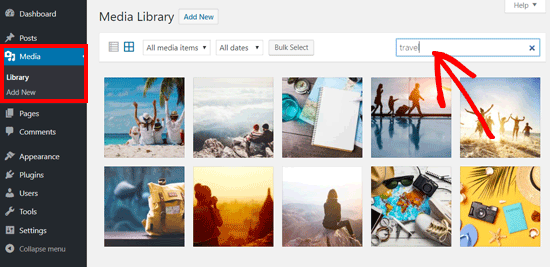
După ce faceți clic pe imagine, se va deschide o fereastră pop-up cu detaliile atașamentului imaginii. Veți vedea detaliile imaginii în coloana din dreapta și o previzualizare a imaginii în stânga.
Coloana din dreapta afișează toate detaliile imaginii, inclusiv numele fișierului, tipul fișierului, data încărcării, dimensiunea fișierului, dimensiunile și metadatele imaginii, cum ar fi textul alternativ al imaginii, titlul, legenda, descrierea, imaginea încărcată de cineva și multe altele.
Veți vedea, de asemenea, URL-ul imaginii la sfârșit. Îl puteți găsi în linkul din caseta „Copiere link”.
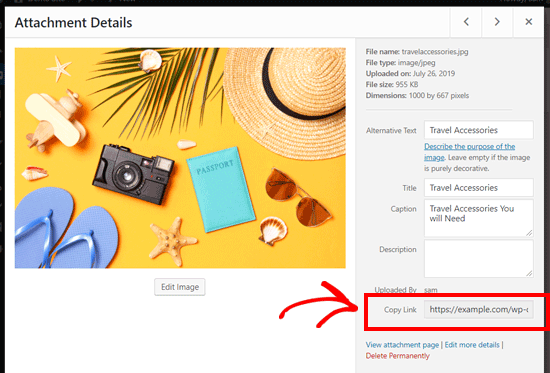
Puteți pur și simplu să copiați linkul și să îl folosiți oriunde doriți.
Dacă deschideți URL-ul imaginii în browserul dvs., atunci puteți vedea versiunea originală, la dimensiune completă, a imaginii încărcate.
Cum să găsești URL-ul imaginii tale WordPress din partea frontală
Metoda prezentată mai sus vă permite să obțineți URL-ul oricărei imagini încărcate pe blogul dvs. WordPress, indiferent dacă este publicată live sau nu.
Dacă doriți să obțineți URL-ul imaginilor deja publicate pe site-ul dvs., atunci îl puteți obține chiar de pe partea frontală. Este mult mai ușor!
Deschideți pur și simplu o pagină sau o postare unde imaginea este publicată și găsiți imaginea. După aceea, faceți clic dreapta pe imagine și selectați opțiunea „Deschide imaginea într-o filă nouă”.
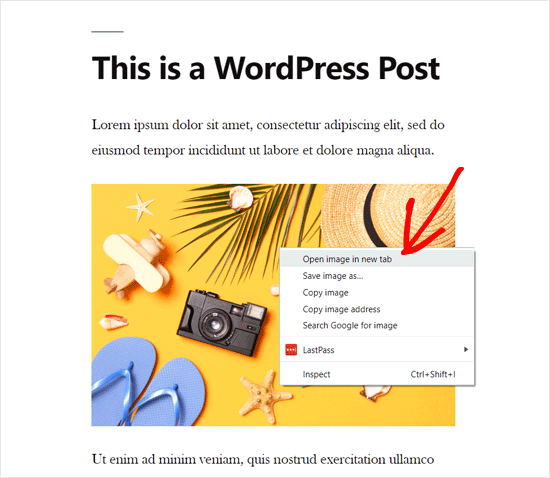
💡 Rețineți că puteți găsi, de asemenea, acest URL făcând clic pe „Copiere adresă imagine” în schimb.
Odată ce imaginea se deschide într-o filă nouă, uitați-vă la URL din bara de adrese. Acesta este URL-ul imaginii dvs. WordPress.
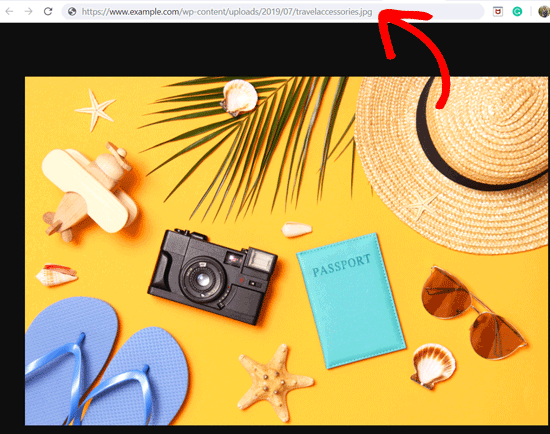
Acum, puteți copia adresa imaginii și o puteți folosi oriunde doriți.
Cum să găsești multiple URL-uri de imagini WordPress
Dacă doriți să găsiți URL-urile imaginilor pentru mai multe imagini, atunci există o modalitate rapidă și ușoară de a face acest lucru. Mai degrabă decât să căutați manual fiecare imagine, puteți vizualiza codul sursă al paginii.
Pur și simplu vizitați postarea sau pagina WordPress pe interfața publică. Apoi, faceți clic dreapta pe pagină și selectați „Vizualizare sursă pagină”.
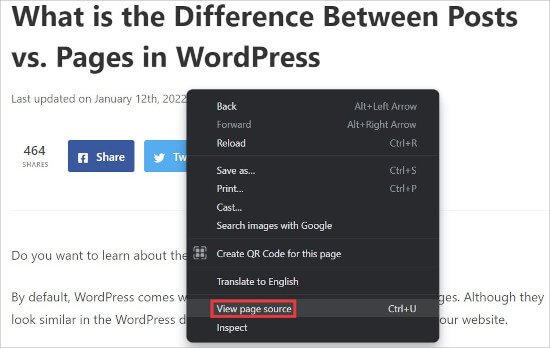
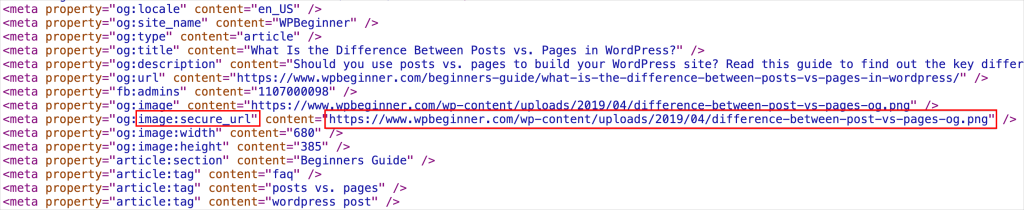
Aceasta va deschide o nouă filă în browserul tău unde vei vedea codul sursă al paginii.
Aici, puteți căuta și copia manual fiecare URL de imagine de pe pagină.
Cum să obții URL-ul GIF-urilor, videoclipurilor și PDF-urilor în WordPress
Așa cum am menționat anterior, și alte fișiere media precum GIF-uri, videoclipuri și documente precum PDF-uri sunt salvate în biblioteca media WordPress.
Puteți găsi cu ușurință URL-ul acestor fișiere urmând aceiași pași ca cei prezentați mai sus.
Accesați Media » Bibliotecă din tabloul de bord, apoi faceți clic pe un GIF, un videoclip sau un document al cărui URL al fișierului doriți să îl vedeți. După aceea, va apărea fereastra pop-up Detalii atașament.
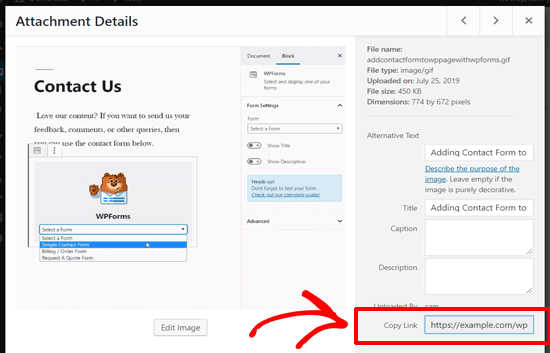
Poți obține URL-ul atașamentului lângă opțiunea „Copiere link” din coloana din dreapta.
Explorează mai mult: Ghiduri esențiale pentru stăpânirea gestionării imaginilor și fișierelor WordPress
Sperăm că acest articol v-a ajutat să învățați cum să obțineți URL-ul imaginilor pe care le încărcați în WordPress. Pentru mai multe sfaturi și trucuri pentru a vă organiza imaginile și fișierele în WordPress, consultați ghidurile de mai jos:
- Cum să permiți utilizatorilor să încarce imagini pe un site WordPress
- Cum să organizați fișierele WordPress în folderele din biblioteca media
- Cum să adăugați categorii și etichete la biblioteca media WordPress
- Cum să încărcați în masă fișiere media WordPress folosind FTP
- Cum să organizați ușor încărcările media de către utilizatori în WordPress
- Cum să editezi imagini de bază în WordPress (Decupează, Rotește, Redimensionează, Răsfoiește)
- Cele mai bune 6 pluginuri pentru încărcarea fișierelor pentru WordPress (Gratuite și Plătite)
Tutorial video
Dacă preferați o abordare mai vizuală pentru învățare, iată un scurt tutorial video care vă ghidează cu ușurință prin pași.
Dacă ți-a plăcut acest articol, te rugăm să te abonezi la canalul nostru de YouTube pentru tutoriale video WordPress. Ne poți găsi, de asemenea, pe Twitter și Facebook.





GARY MCKENZIE
Cum schimbi URL-ul imaginii de la exemplu.com/wp-content/uploads/2023/01/imagine.jpg la exemplu.com/imagine.jpg
Suport WPBeginner
Ar trebui să dezactivați încărcarea imaginilor în foldere sub Setări>Media, deoarece acesta ar fi motivul pentru care imaginile dvs. sunt incluse în diferite foldere datate.
Admin
Jiří Vaněk
Puteți, de asemenea, să copiați direct adresa imaginii folosind butonul din dreapta al mouse-ului. Este mai practic sau mai bine să o deschideți într-o filă nouă, așa cum arătați în instrucțiuni?
Suport WPBeginner
Recomandăm deschiderea într-o filă nouă pentru a vă asigura că imaginea se încarcă corect, dar ați putea copia manual URL-ul imaginii așa și verifica URL-ul într-o filă nouă.
Admin
Jiří Vaněk
Ok, mulțumesc pentru răspuns. Nu știam doar dacă are vreun beneficiu sau nu.
yligman
Salut domnule Wpbeginner
Vă rog, am nevoie de informații despre URL-ul postării wp. Gazdă localhost și găzduire live. Există vreo modalitate de a repara URL-ul pentru toate linkurile de domeniu?
Cu stimă
Yligman
Suport WPBeginner
Dacă aveți în vedere că încercați să mutați site-ul de pe local pe un furnizor de găzduire, ați dori să consultați articolul nostru de mai jos:
https://www.wpbeginner.com/wp-tutorials/how-to-move-wordpress-from-local-server-to-live-site/
Admin
Rahul
Salut,
Există vreo modalitate de a exporta în masă URL-urile imaginilor? Folosesc site-ul pentru eCommerce unde sunt necesare mai multe imagini ale produsului, deci,
Suport WPBeginner
Nu avem o metodă recomandată pentru ceea ce pare că doriți în acest moment.
Admin
Jordan
Google Analytics urmărește această parte a site-ului dvs.? Deci, leg „” pe un alt site web. Când testez accesarea linkului, nu văd traficul în Google Analytics.
Marco Panichi
Și următoarea întrebare este: unde pot găsi toate versiunile create după încărcare?
Adică, versiunea mare, medie și de dimensiunea unei degete a imaginii.
Rosa
Thank you so much! This worked perfectly.
Alice
Mulțumesc, a fost foarte util și clar!
Waqas Ali
Alternativ, se poate face clic dreapta pe imagine și copia URL-ul.
Personal editorial
Nu dacă acea imagine nu este inserată într-o postare.
Admin
Nizam Khan
Nice post! This will be helpful for newbies. Thanks for sharing