


Nu voi uita niciodată panica de a primi primul e-mail „Cota de disc depășită” de la gazda noastră web. Am crezut că micul nostru blog nu ar putea folosi atât de mult spațiu.
Am învățat rapid că problema nu erau postările noastre, ci nenumăratele fișiere ascunse pe care WordPress le crea automat. Acest dezordine ascuns poate încetini site-ul dvs. sau chiar îl poate bloca fără avertisment.
După ce am curățat această problemă pe sute de site-uri proprii, am dezvoltat o listă de verificare simplă pentru a recupera acel spațiu irosit. Acestea sunt aceiași pași pe care îi folosim pentru a menține site-urile noastre web agile și rapide.
În acest ghid, vă vom ghida prin fiecare pas pentru a vă curăța site-ul. Să aflăm cât spațiu puteți recupera.
De ce să eliberați spațiu pe disc și să reduceți utilizarea inode-urilor?
Fiecare plan de găzduire WordPress vine cu două limite critice: spațiu pe disc și inode-uri. Înțelegerea acestor limite este importantă pentru menținerea unui site web sănătos.
Spațiul pe disc este simplu – este stocarea totală disponibilă pentru fișierele dvs. Inodele sunt mai puțin evidente, dar la fel de importante.
Gândește-te la un inode ca la o etichetă de fișet care stochează informații despre fiecare fișier și folder, inclusiv dimensiunea, locația și permisiunile sale. Fiecare fișier de pe serverul tău folosește un inode, indiferent de dimensiunea fișierului.
Când începi, aceste limite par generoase. Dar site-urile WordPress sunt surprinzător de avide de ambele resurse. Am văzut bloguri mici atingând limitele de inode cu doar 50.000 de fișiere, în timp ce altele ating limita spațiului pe disc cu doar câteva sute de imagini.
Odată ce atingi oricare dintre limite, site-ul tău începe să funcționeze defectuos în moduri frustrante:
- Emailul nu mai funcționează – Nu pot fi primite sau trimise noi e-mailuri
- Încărcările media eșuează – Nu puteți adăuga imagini sau fișiere noi
- Actualizările de conținut eșuează – Postările și paginile nu se salvează corect
- Actualizările pluginurilor eșuează – WordPress nu poate descărca sau instala actualizări
- Blocaje ale site-ului – În cazuri severe, întregul tău site web devine offline
Mai rău, aceste probleme apar adesea fără avertisment. Într-o zi site-ul tău funcționează bine, a doua zi ești blocat din propriul panou de administrare deoarece WordPress nu poate crea fișiere temporare.
Vestea bună? Majoritatea site-urilor WordPress irosesc 30-50% din resursele alocate pe fișiere inutile. Prin curățarea acestor fișiere, nu numai că veți evita limitele de găzduire, dar veți observa și timpi de încărcare mai rapizi și o performanță mai fluidă.
Să începem prin a verifica spațiul curent pe disc și utilizarea inode-urilor, astfel încât să știi exact unde te afli.
Cum să verificați spațiul pe disc în WordPress
Există mai multe moduri în care puteți verifica spațiul pe disc în WordPress. Cel mai simplu mod este accesând cPanel al serviciului dvs. de găzduire.
Toți furnizorii de găzduire web oferă statistici privind utilizarea discului, utilizarea fișierelor, numărul de conturi de e-mail și multe altele.
De exemplu, dacă folosiți Bluehost, atunci pur și simplu vă puteți conecta la contul dvs. și apoi accesați fila „Site-uri web” din panoul din stânga. De aici, faceți clic pe opțiunea „Setări” pentru site-ul dvs. web.

După aceea, accesează fila „Avansat” din meniul din partea de sus.
Apoi, derulați în jos la opțiunea cPanel. Pentru a o deschide, pur și simplu faceți clic pe butonul „Gestionare”.
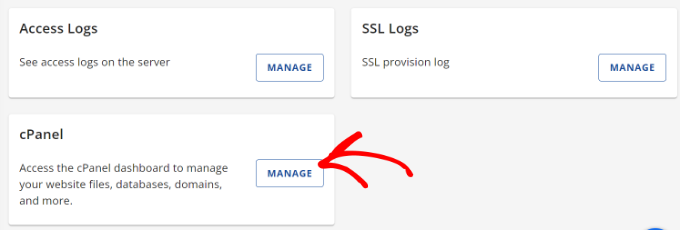
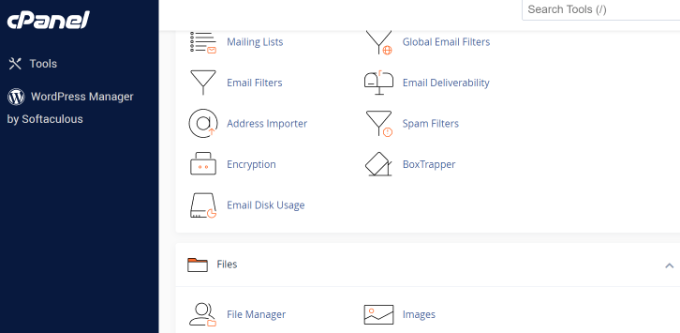
Apoi, veți vedea diferite opțiuni în cPanel.
De exemplu, puteți accesa managerul de fișiere, utilizarea discului, conexiunile FTP, deschide setările phpMyAdmin și multe altele.
Având în vedere acest lucru, să analizăm 8 moduri ușoare prin care puteți elibera spațiu pe disc și reduce utilizarea inode-urilor în WordPress:
- Folosiți instrumente de optimizare a imaginilor pentru a le reduce dimensiunea
- Preveniți WordPress să genereze dimensiuni de imagini
- Nu încărcați videoclipuri pe WordPress
- Curăță biblioteca media WordPress
- Eliminați plugin-urile și temele WordPress inactive
- Șterge postările și paginile de blog nefinalizate
- Goliți-vă cutia poștală și ștergeți conturile de e-mail neutilizate
- Ștergeți fișierele de cache și backup-urile vechi în WordPress
- Întrebări frecvente despre eliberarea spațiului pe disc
- Resurse suplimentare și pașii următori
1. Folosiți instrumente de optimizare a imaginilor pentru a le reduce dimensiunea
O modalitate simplă de a economisi spațiu pe disc este prin optimizarea imaginilor. Puteți folosi diferite instrumente pentru a reduce dimensiunea imaginii fără a-i scădea calitatea. În plus, puteți schimba formatul fișierului (PNG, JPEG, GIF) și dimensiunile, reducând potențial dimensiunea imaginii cu până la 80%.
Nu numai că ajută la economisirea utilizării inode, dar face și ca site-ul dvs. să se încarce mai repede. De asemenea, obțineți backup-uri mai rapide ale site-ului și clasamente SEO îmbunătățite.
Instrumentele de optimizare a imaginilor folosesc tehnologia de compresie pentru a reduce dimensiunea fișierului imaginii. Puteți folosi software de editare foto precum Adobe Photoshop sau Affinity, sau instrumente web precum TinyPNG sau JPEGmini.

Există, de asemenea, diverse pluginuri WordPress care comprimă automat imaginile atunci când le încarci.
Pentru mai multe detalii, vă rugăm să consultați ghidul nostru despre cum să optimizați imaginile pentru performanța web fără a pierde calitatea.
2. Preveniți WordPress să genereze dimensiuni de imagini
Știați că WordPress creează mai multe copii ale unei imagini atunci când o încărcați pe site-ul dvs. web?
WordPress generează automat diferite dimensiuni de imagini, care includ dimensiuni miniatură, medii și mari, pe lângă imaginea originală.
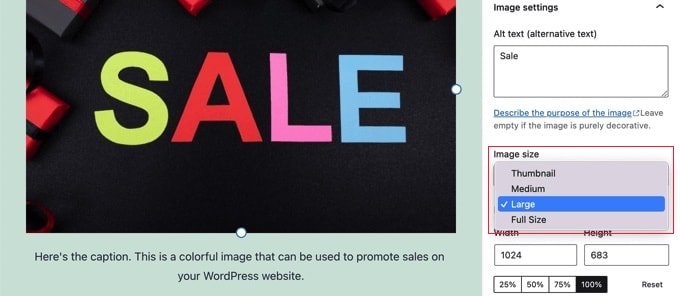
Aceste dimensiuni ale imaginilor vor ocupa spațiu pe disc și inode-uri pe site-ul dvs. În plus, dimensiunea backup-ului site-ului dvs. va deveni, de asemenea, mare din cauza diferitelor versiuni ale unei singure imagini.
O modalitate simplă de a preveni generarea de către WordPress a mai multor dimensiuni de imagini este utilizarea pluginului Stop Generating Unnecessary Thumbnails. Este un plugin gratuit care vă permite să dezactivați dimensiunile imaginilor.
Poți afla mai multe urmând ghidul nostru despre cum să previi generarea dimensiunilor imaginilor de către WordPress.
Rețineți că tema dvs. ar putea folosi dimensiuni specifice ale imaginilor pentru diferite părți ale site-ului dvs., cum ar fi miniaturile de pe pagina principală a blogului. Un plugin bun vă va permite să vedeți toate dimensiunile înregistrate, astfel încât să puteți dezactiva selectiv doar pe cele de care nu aveți nevoie.
3. Nu încărca videoclipuri pe WordPress
O altă modalitate de a reduce spațiul pe disc și inode-urile este să eviți încărcarea videoclipurilor pe WordPress.
Încărcarea directă a videoclipurilor pe site-ul dvs. înseamnă utilizarea mai multor lățimi de bandă și spațiu pe disc. Dacă aveți videoclipuri de înaltă calitate, atunci acestea vor consuma și mai multe resurse. Veți avea nevoie, de asemenea, de pluginuri diferite pentru a gestiona și afișa videoclipuri, ceea ce înseamnă utilizarea mai multor spațiu pe disc.
O alternativă mai bună este să încărcați videoclipuri pe site-uri precum YouTube sau Vimeo și apoi să le încorporați pe site-ul dvs. Astfel, veți elibera spațiu pe disc și lățime de bandă.
Videoclipurile dvs. vor avea, de asemenea, o expunere mai mare, deoarece YouTube este al doilea cel mai popular motor de căutare și unul dintre cele mai vizitate site-uri din lume.
Puteți urma ghidul nostru despre cum să încorporați ușor videoclipuri în postările de blog WordPress pentru mai multe detalii.
4. Curățați biblioteca media WordPress
Curățarea bibliotecii media WordPress este o modalitate excelentă de a crește spațiul pe disc și de a reduce inode-urile în WordPress.
Dacă ai fișiere media care nu sunt utilizate, copii multiple ale aceleiași imagini sau imagini de dimensiuni incorecte, le poți elimina pentru a elibera spațiu.
De obicei, poți accesa Media » Bibliotecă din tabloul de bord WordPress și selecta o imagine pe care dorești să o elimini. Odată ce se deschid detaliile atașamentului imaginii, pur și simplu apasă opțiunea „Șterge permanent”.
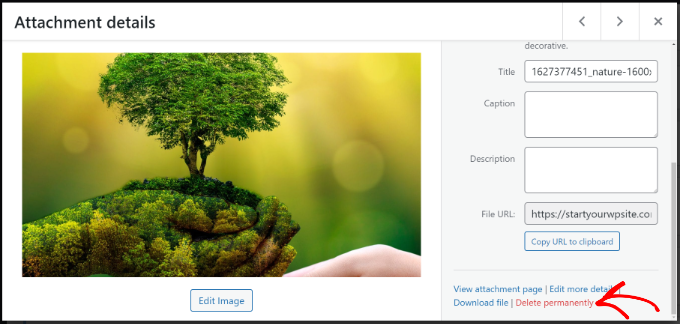
Cu toate acestea, procesul manual consumă mult timp și poate fi dificil să găsești fișiere media care nu sunt utilizate.
O modalitate mai eficientă este să folosiți plugin-uri WordPress care ajută la curățarea bibliotecii media WordPress. De exemplu, WP Media Cleanup este un plugin de la Duplicator care scanează întregul site pentru fișiere media neutilizate și variații de imagini.
Plugin-ul verifică postările, paginile, widget-urile și câmpurile personalizate pentru a identifica ce imagini sunt efectiv utilizate. Apoi, vă prezintă un raport clar al fișierelor neutilizate care pot fi șterse în siguranță.
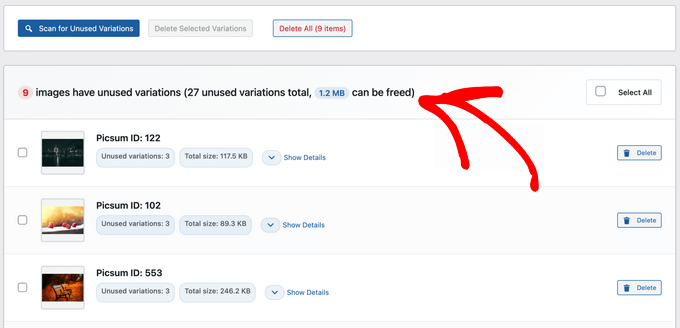
Ca o funcție de siguranță, fișierele șterse sunt păstrate într-un backup temporar timp de 30 de zile, astfel încât să le puteți restaura cu ușurință dacă este necesar.
Pentru mai multe detalii, vă rugăm să consultați ghidul nostru despre cum să curățați biblioteca media WordPress.
5. Eliminați plugin-urile și temele WordPress inactive
Aveți pluginuri și teme WordPress inactive și neutilizate în prezent?
A avea teme și pluginuri WordPress inactive înseamnă că acestea folosesc inode-uri și ocupă spațiu pe disc. Ar trebui să eliminați aceste pluginuri și teme pentru a crește spațiul pe disc și a reduce utilizarea inode-urilor.
Doar amintiți-vă, dezactivarea simplă a unui plugin sau temă nu elimină fișierele acestuia de pe serverul dvs. Trebuie să faceți clic pe butonul „Șterge” pentru a elibera efectiv spațiul pe disc și inode-urile pe care le ocupă.
Pentru a elimina pluginurile, accesează pur și simplu Pluginuri » Pluginuri instalate din panoul de administrare WordPress. Apoi, apasă butonul „Șterge” pentru orice plugin care nu este utilizat.
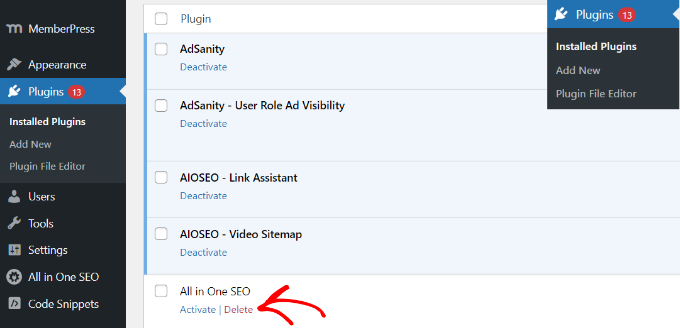
Similar, puteți, de asemenea, șterge temele WordPress inactive.
Mai întâi, va trebui să accesați Aspect » Teme din tabloul de bord WordPress.
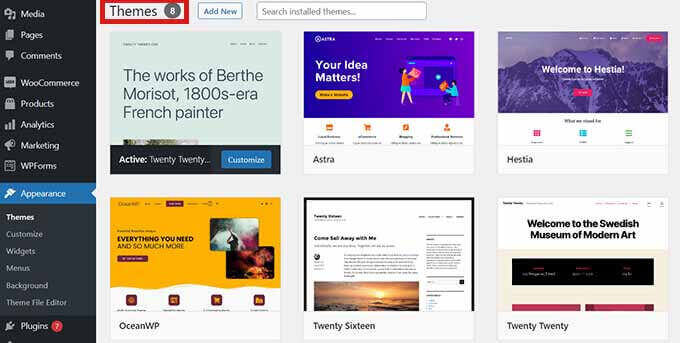
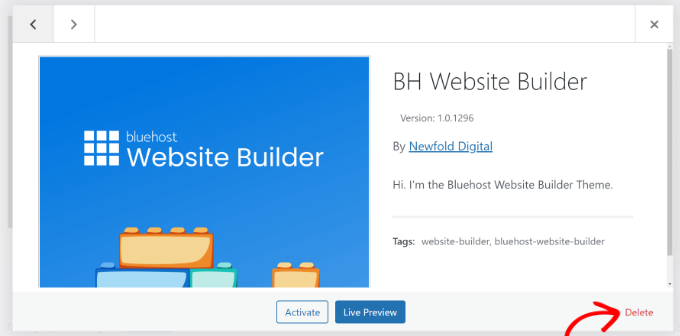
De aici, faceți clic pe tema pe care doriți să o eliminați.
Se va deschide o nouă fereastră pop-up cu detaliile temei tale WordPress. Continuă și apasă butonul „Șterge” din colțul din dreapta jos.
6. Ștergeți postările și paginile de blog nefinalizate
La fel ca temele și plugin-urile inactive, eliminarea postărilor și paginilor de blog nefinalizate poate, de asemenea, să elibereze spațiu pe disc și să reducă inode-urile în WordPress.
Acestea ar ocupa spațiu inutil, iar performanța site-ului web poate fi îmbunătățită prin ștergerea lor.
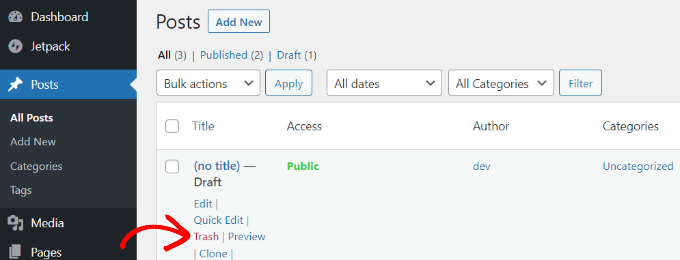
Pur și simplu accesați Postări » Toate postările din zona de administrare WordPress. Apoi, faceți clic pe butonul „Coș de gunoi” de sub orice postare de blog draft.
Puteți face același lucru și pentru paginile de schiță de pe site-ul dvs.
WordPress îți permite, de asemenea, să ștergi în bloc postări și pagini. Pentru mai multe detalii, consultă ghidul nostru despre cum să ștergi în bloc postări WordPress.
7. Goliți-vă cutia poștală și ștergeți conturile de e-mail neutilizate
Acest sfat se aplică dacă conturile dvs. de e-mail sunt găzduite pe același server cu site-ul dvs. web, ceea ce este obișnuit cu multe planuri de găzduire partajată.
Dacă utilizați conturi de e-mail pe serviciul dvs. de găzduire, atunci acestea ocupă, de asemenea, spațiu și utilizează inode-uri pe site-ul dvs.
Pentru a reduce utilizarea inode-urilor și a economisi spațiu pe disc, puteți verifica e-mailurile și șterge orice e-mail nedorit. Acestea pot fi e-mailuri spam sau e-mailuri vechi care nu mai sunt necesare.
Similar, dacă aveți mai multe conturi de email configurate pe serviciul dvs. de găzduire WordPress, puteți șterge conturile utilizatorilor inactivi. Puteți accesa cutia poștală și diferitele conturi de email utilizând cPanel-ul furnizorului dvs. de găzduire.
8. Șterge cache-ul și fișierele vechi de backup în WordPress
Plugin-urile de cache sunt super utile pentru a vă accelera site-ul WordPress și pentru a oferi o experiență mai bună utilizatorului.
Cu toate acestea, dacă nu sunt verificate, aceste pluginuri pot genera un număr mare de fișiere cache. Ca urmare, acestea vor ocupa inode-uri pe WordPress. De aceea, este o practică recomandată să ștergeți cache-ul WordPress la intervale regulate și să reduceți utilizarea inode-urilor.
Diferite servicii de găzduire WordPress și plugin-uri de caching au o opțiune încorporată pentru a șterge cache-ul.
De exemplu, Bluehost permite curățarea cache-ului din zona de administrare WordPress. Pur și simplu selectați opțiunea „Caching” din bara de instrumente din partea de sus și faceți clic pe opțiunea „Purge All” pentru a elimina cache-ul.

Similar, dacă utilizați securitatea WordPress și plugin-uri de backup, atunci ștergerea rapoartelor vechi de securitate și a backup-urilor va îmbunătăți, de asemenea, semnificativ utilizarea nodurilor și problemele legate de spațiul pe disc.
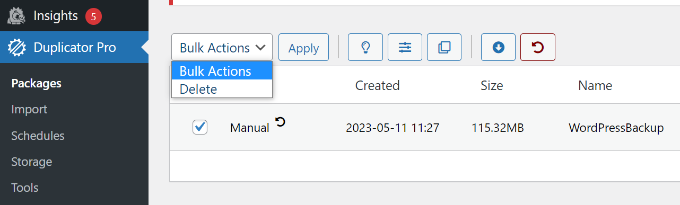
De exemplu, dacă utilizați Duplicator pentru backup-uri, atunci puteți vizualiza backup-urile existente și le puteți șterge pe cele vechi din tabloul de bord WordPress.
Pur și simplu accesează pagina Duplicator Pro » Pachete și selectează backup-ul vechi. După aceea, dă clic pe meniul derulant Acțiune în masă și selectează Șterge.
Puteți începe cu versiunea gratuită a Duplicator și vă recomandăm cu tărie să explorați și funcționalitățile Pro.
Întrebări frecvente despre eliberarea spațiului pe disc
Primim adesea întrebări despre gestionarea stocării WordPress. Iată răspunsuri la unele dintre cele mai frecvente pe care le vedem.
1. Ce este un inode în WordPress?
Un inode este o structură de date pe serverul dvs. de găzduire care stochează informații despre fiecare fișier și folder. Fiecare fișier, indiferent cât de mic, folosește un inode. Puteți rămâne fără inode chiar dacă mai aveți spațiu pe disc, ceea ce poate cauza erori sau chiar bloca site-ul dvs.
2. De cât spațiu pe disc are nevoie cu adevărat un site WordPress?
O instalare WordPress nouă folosește mai puțin de 1 GB. Cu toate acestea, cu teme, plugin-uri, imagini și backup-uri, un site de afaceri mic poate necesita cu ușurință 5-10 GB. Site-urile mai mari de comerț electronic sau cele cu mult conținut media ar putea necesita 25 GB sau mai mult.
3. Ștergerea plugin-urilor și temelor neutilizate îmi va defecta site-ul?
Este sigur să ștergeți plugin-urile și temele inactive. WordPress folosește doar pe cele care sunt în prezent active. Este o modalitate excelentă de a elibera spațiu și de a reduce numărul de inode-uri, dar recomandăm întotdeauna să faceți un backup complet al site-ului dvs. în prealabil, doar în caz.
4. Cât de des ar trebui să curăț fișierele WordPress?
Efectuarea unei curățenii la fiecare 3 până la 6 luni este un obicei excelent. Aceasta include ștergerea backup-urilor vechi, eliminarea mediilor neutilizate și ștergerea ciornelor vechi. Întreținerea regulată ajută la prevenirea problemelor de stocare și menține site-ul dvs. funcționând bine.
Resurse suplimentare și pașii următori
Acum că ați învățat cum să curățați spațiul de stocare al site-ului dvs., s-ar putea să găsiți utile aceste alte ghiduri pentru a menține site-ul dvs. optimizat și funcționând fără probleme.
- Ghidul complet pentru a accelera viteza și performanța WordPress – Aflați mai multe sfaturi de la experți pentru a face site-ul dvs. să se încarce mai rapid pentru vizitatori și motoarele de căutare.
- Cele mai bune plugin-uri de backup WordPress comparate – Alegerea plugin-ului de backup potrivit este crucială. Vedeți comparația noastră a celor mai bune instrumente pentru a vă proteja site-ul.
- Cum să dezinstalați corect un plugin WordPress – Aflați modalitatea corectă de a elimina plugin-urile pentru a vă asigura că nu rămân fișiere sau tabele de baze de date inutile.
Dacă ți-a plăcut acest articol, te rugăm să te abonezi la canalul nostru de YouTube pentru tutoriale video WordPress. Ne poți găsi, de asemenea, pe Twitter și Facebook.


Samuel
Eliberarea spațiului pe disc este crucială pentru performanța WordPress! Curățarea regulată a temelor, plugin-urilor și încărcărilor neutilizate face o mare diferență. Am descoperit, de asemenea, că atunci când cumpărați o temă cu date fictive (care includ imagini), aceste date trebuie curățate după ce ați actualizat tema cu propriile date. Poate fi tentant să lăsați acele date fictive care pot ocupa un spațiu considerabil pe spațiul pe disc.
Dennis Muthomi
salut…am o întrebare:- ce părere ai despre curățarea bazei de date?
Știu că lucruri precum salvările automate ale postărilor, reviziile și chiar comentariile spam și cele la coș pot ocupa spațiu acolo. crezi că este ceva ce merită făcut, sau nu este cu adevărat necesar?
Aș dori să aud părerile tale.
Comentarii WPBeginner
Da, pentru un site mare poate ajuta la ștergerea datelor suplimentare, ceea ce reduce dimensiunea bazei de date a site-ului.
Vă recomandăm acest ghid aici pentru a vă ajuta să optimizați baza de date: https://www.wpbeginner.com/plugins/optimize-your-wordpress-database-with-one-click/
Ca întotdeauna, recomandăm efectuarea unei copii de siguranță înainte de a face acest lucru.
Jiří Vaněk
Salut Dennis,
personal, aș recomanda cu siguranță ștergerea cel puțin a reviziilor. Nu sunt sigur ce folosești pentru a-ți crea site-ul web, dar, de exemplu, WordPress cu Elementor este bine cunoscut pentru generarea unui număr mare de revizii. Când lucrez la un articol pentru site-ul web, nu este neobișnuit ca un singur articol să aibă 150 de revizii înainte de a fi finalizat. Acest lucru nu numai că ocupă spațiu în baza de date MySQL, dar în timp, începe și să încetinească site-ul web. M-am obișnuit să folosesc plugin-ul WP Sweep pentru a șterge reviziile și datele inutile din baza de date și îl recomand cu tărie. Este grozav, mic, ușor și îmi menține baza de date optimizată.
Ralph
Am o mulțime de ilustrații tehnice pe blogul meu și, după verificare, eram la 80% din limita mea. Bine că am dat peste acel ghid. Cred că cea mai bună și mai rapidă modalitate ar fi convertirea tuturor imaginilor mele în webp, deoarece acest lucru mă va proteja pentru viitor și va face ca site-ul meu să se încarce mai repede.
Sunt, de asemenea, de acord să nu încarci videoclipuri pe WordPress în sine. Folosește Youtube. Probabil este oricum mai rapid decât site-ul web și cine știe, poate vei construi un brand personal pe Youtube cu suficiente videoclipuri regulate?
Suport WPBeginner
It is possible
Admin
Jiří Vaněk
Conversia imaginilor în WebP este o strategie foarte bună, dar aveți grijă dacă o faceți folosind un plugin și nu manual, unde ștergeți imaginile vechi și le înlocuiți cu imagini WebP. Multe plugin-uri păstrează imaginile originale și adaugă altele noi în WebP. Paradoxal, acest lucru poate ocupa de fapt mai mult spațiu. Și dacă imaginile originale sunt șterse, formatul WebP s-ar putea să nu se afișeze corect pe browserele mai vechi.
Jiří Vaněk
Un scenariu similar se poate întâmpla cu bazele de date MySQL. Aici, reviziile, pe care WordPress le poate crea în cantități mari (în special cu Elementor), joacă adesea un rol. Prin urmare, aș recomanda, pentru scopuri de viteză, ștergerea reviziilor, de exemplu, folosind pluginul „sweep”.