


A vedea aceeași imagine de prezentare apărând de două ori într-o postare WordPress poate fi enervant. Afectează aspectul și face postarea să pară nefinisată.
Adesea auzim de la utilizatorii noștri începători de WordPress despre această problemă. Poate fi foarte confuz pentru utilizatorii noi să înțeleagă de ce văd imaginea de prezentare de două ori.
Vestea bună este că aceasta este o problemă comună cu o soluție simplă. Odată ce identificați cauza, puteți opri WordPress să afișeze imagini de prezentare duplicate.
Vă vom ghida prin pașii necesari pentru a remedia rapid această problemă. La final, postările dvs. vor fi afișate exact așa cum ați intenționat.
De ce apare imaginea de prezentare de două ori în WordPress?
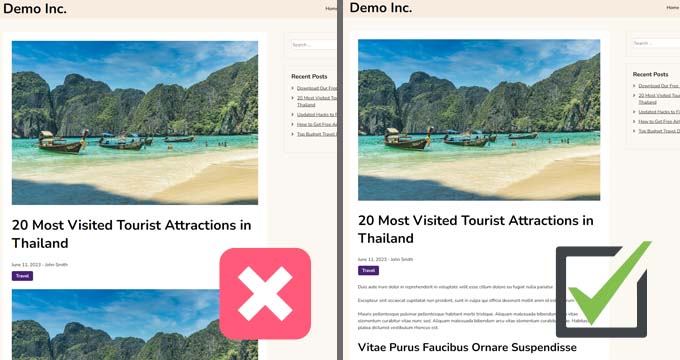
Imaginile de prezentare joacă un rol important în aspectul postărilor dvs., dar uneori apar din greșeală de două ori. Acest lucru se întâmplă atunci când aceeași imagine este adăugată în două locuri – o dată în fila „Imagine de prezentare” și din nou în editorul postării.
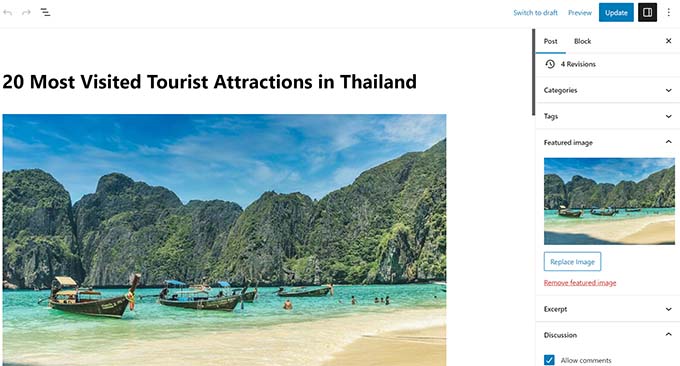
Am văzut că acest lucru se întâmplă adesea, chiar și utilizatorilor WordPress experimentați. Este o greșeală ușoară, mai ales când te obișnuiești cu modul în care WordPress gestionează imaginile.
La început, pare logic să încarci imaginea din nou. Când setezi o imagine de prezentare, aceasta nu apare în editorul postării, așa că adăugarea ei manuală pare lucrul corect de făcut. Dar acest lucru face ca WordPress să o afișeze de două ori.
Imaginile de prezentare sunt gestionate de tema WordPress. Tema dvs. decide unde și cum apar acestea pe site-ul dvs.
Majoritatea temelor plasează imaginile de prezentare lângă titlurile postărilor pe pagina blogului sau în partea de sus a postărilor individuale. Unele le folosesc ca previzualizări miniaturale pe paginile de arhivă.
Gândește-te la o imagine de prezentare ca la coperta unei cărți. Nu ai lipi coperta în fiecare capitol – este deja acolo pentru ca cititorii să o vadă.
☝ Notă: Imaginile de prezentare sunt diferite de imaginile de copertă. Imaginea de prezentare reprezintă postarea și apare pe paginile de arhivă, postările unice și site-urile de știri sau de tip revistă.
O imagine de copertă, pe de altă parte, este un banner larg în interiorul postării. Ajută la separarea secțiunilor și face conținutul mai captivant vizual.
Pentru o comparație mai aprofundată, consultați ghidul nostru pentru începători despre imaginea de copertă vs. imaginea de prezentare în editorul de blocuri WordPress.
Acum că știți de ce se întâmplă acest lucru, să vedem cum să îl remediați.
Metoda 1. Remediați imaginea de prezentare care apare de două ori în postările WordPress
Remedierea imaginii de prezentare duplicate în postările de blog WordPress este destul de ușoară. Pur și simplu deschideți postarea unde imaginea apare de două ori și ștergeți imaginea din editorul de postări.
Pentru a șterge imaginea, pur și simplu faceți clic pe ea, apoi faceți clic pe cele trei puncte pentru a afișa meniul derulant și selectați 'Eliminare imagine'.
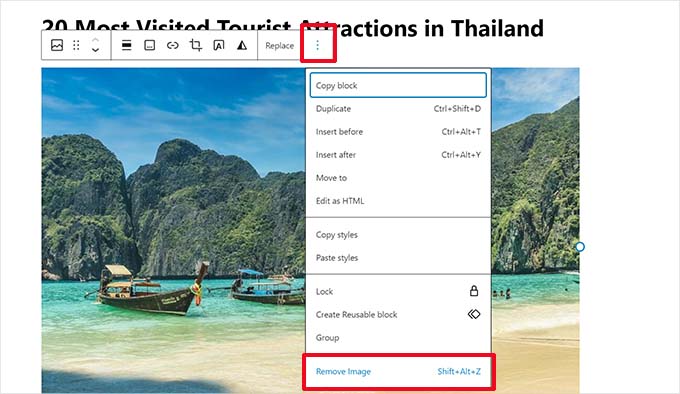
După aceea, nu uitați să faceți clic pe butonul „Actualizare” pentru a salva modificările.
Acum, când vizualizezi postarea ta, imaginea de prezentare va apărea o singură dată. Dacă nu, și încă vezi imaginea de prezentare de două ori, continuă să citești.
Metoda 2. Remediați imaginea de prezentare care apare de două ori în editorul complet al site-ului
Dacă folosiți o temă modernă de tip bloc cu funcționalitatea de editare completă a site-ului, atunci puteți încerca această metodă pentru a remedia problema imaginii de prezentare care apare de două ori.
Editorul complet al site-ului vă permite să editați tema WordPress folosind editorul de blocuri. Puteți edita șabloanele și puteți utiliza blocuri pentru a crea/edita aspectul site-ului dvs.
Dacă ați adăugat din greșeală un bloc suplimentar pentru imaginea de prezentare într-un șablon, atunci editorul site-ului va afișa imaginea de prezentare de două ori.
Pentru a remedia acest lucru, lansați editorul de site accesând pagina Aspect » Editor.
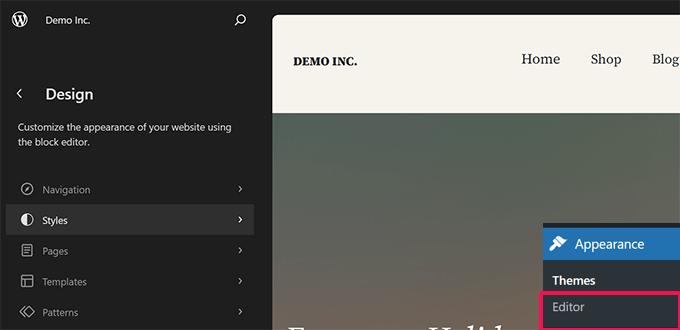
De aici, puteți naviga la 'Pagini' sau 'Șabloane' pentru a accesa ecranul unde vedeți imaginile de prezentare apărând de două ori.
După aceea, faceți clic pe zona unde este afișată imaginea principală suplimentară.
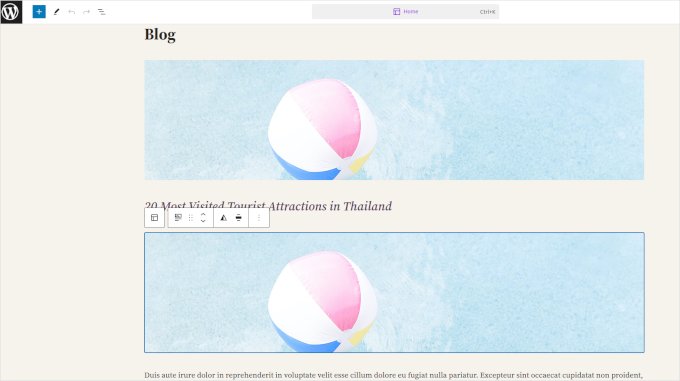
Faceți clic pentru a selecta blocul suplimentar de imagine de prezentare și apoi faceți clic pe meniul cu trei puncte din bara de instrumente a blocului.
Selectați „Șterge” din meniu pentru a șterge blocul.
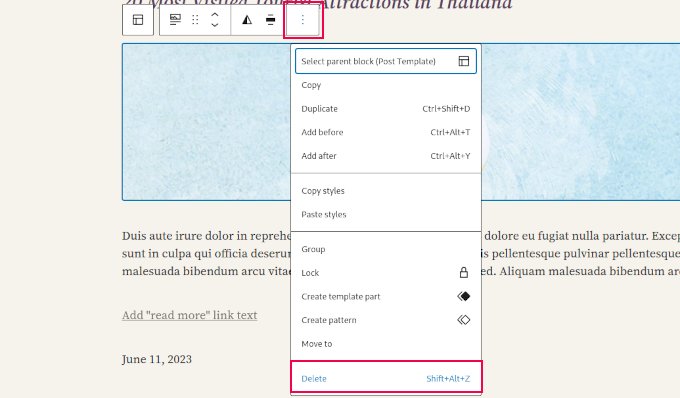
După ce ați eliminat blocul suplimentar, nu uitați să salvați modificările.
Tutorial video
Ghiduri experte despre imaginile de prezentare în WordPress
Dacă încă întâmpinați probleme suplimentare cu imaginile dvs. WordPress, poate doriți să consultați celelalte ghiduri ale noastre despre imaginile de prezentare în WordPress:
- Cum să remediați problemele comune legate de imagini în WordPress
- Cum să remediezi problema cu imaginea de prezentare care nu apare în WordPress
- Cum să ceri imagini de prezentare obligatorii pentru postările din WordPress
- Cum să setați o imagine de prezentare implicită bazată pe categoria postării în WordPress
- Cum să editați în masă imaginile de prezentare în WordPress
- Cum să adăugați multiple miniaturi de postări / imagini de afișare în WordPress
Sperăm că acest articol v-a ajutat să învățați cum să remediați imaginile de prezentare care apar de două ori în postările WordPress. De asemenea, ați putea dori să consultați ghidurile noastre despre găsirea de imagini gratuite pentru postările tale de blog WordPress și generarea de imagini AI în WordPress.
Dacă ți-a plăcut acest articol, te rugăm să te abonezi la canalul nostru de YouTube pentru tutoriale video WordPress. Ne poți găsi, de asemenea, pe Twitter și Facebook.



Bam
Aceasta nu este o soluție bună. Prin metoda dvs., imaginile de prezentare pot apărea DOAR într-o locație fixă: în partea de sus a postării, chiar sub titlu. Ce fac dacă vreau ca imaginea să fie în partea de jos, ca o încheiere a unei postări? sau Ce fac dacă o vreau undeva la mijlocul postării?
Suport WPBeginner
Acea locație este implicită pentru majoritatea temelor, dacă doreai ca imaginea de prezentare să fie plasată într-o locație diferită, ar depinde de tema ta specifică dacă acest lucru ar fi disponibil sau dacă ai nevoie de o modificare personalizată a temei pentru ca aceasta să funcționeze.
Admin
Kzain
Pariez că aceasta este cea mai comună problemă cu care se confruntă utilizatorii WordPress pentru prima dată, mi s-a întâmplat și mie! când am început și am postat, credeam că vederea imaginii de prezentare de două ori este pur și simplu modul în care funcționa WordPress. Abia când am văzut alte bloguri cu aspecte curate mi-am dat seama că ceva nu era în regulă. dar după niște cercetări și un ghid de atunci, cum ar fi acesta, m-a ajutat! Ștergerea imaginii din editorul de postări a rezolvat problema. De atunci, imaginea mea de prezentare a apărut o singură dată, arătând frumos și ordonat. Mulțumesc
jamy jorden
AU afectează viteza ambele imagini? de fapt am două imagini, dar tema mea are o funcție pentru a ascunde imaginea de prezentare într-o postare
Suport WPBeginner
Dacă imaginile sunt mari, atunci poate afecta viteza, dar dacă imaginile sunt optimizate, atunci ar avea un efect minim asupra vitezei site-ului tău.
Admin
Nitesh Kumar
AU afectează viteza ambele imagini? de fapt am două imagini, dar tema mea are o funcție pentru a ascunde imaginea de prezentare într-o postare
Suport WPBeginner
Ar depinde de imagine, dar atâta timp cât ați optimizat imaginile pentru web, nu ar fi o schimbare notabilă în viteza site-ului dvs.
Admin
Aviansh sahu
Am o îndoială despre imaginea de prezentare.
Ar trebui să folosesc aceeași imagine sau este greșit pentru SEO, ca duplicitate.
Suport WPBeginner
Deși poți folosi aceeași imagine, acest lucru ar putea confunda utilizatorii în timp, motiv pentru care site-urile încearcă să aibă ceva diferit în fiecare imagine.
Admin
Brianna
Salut,
Când accesez postarea mea, nu am opțiunea „setează imaginea principală” în lateral. De fapt, fila mea de postări nu arată deloc ca a ta.
Suport WPBeginner
Este posibil să doriți să vă asigurați că site-ul dvs. nu este pe WordPress.com, explicăm diferențele în articolul nostru de mai jos:
https://www.wpbeginner.com/beginners-guide/self-hosted-wordpress-org-vs-free-wordpress-com-infograph/
Admin
Shaye
I tried removing the top image in my post so that it wouldn’t duplicate. Now it shows up at the top when I go to my main blog address. I was pretty happy about that, except that when I went directly to the post where I set the featured image, the image isn’t visible there because I deleted it from the actual post. I’m part of communities where we link to direct posts and so now my fellow community members cannot see the feature photo unless they exit back out to my “home” page.
Suport WPBeginner
Acel design este determinat de tema dvs. specifică, ați dori mai întâi să contactați suportul temei dvs. pentru afișarea imaginii de prezentare pe pagina postării.
Admin
Robin
De fapt, vreau ca imaginea de prezentare să apară mai târziu în postare, dar cu funcția Imagine de prezentare, aceasta apare în partea de sus.
Îmi place să folosesc această funcție, altfel partajările pe Facebook vor afișa pur și simplu prima imagine din postare, ceea ce nu doresc.
Cum pot obține acest control?
Suport WPBeginner
Din păcate, pentru acest tip de personalizare, ar trebui fie să contactați suportul temei dvs. despre personalizare, fie să utilizați un plugin de constructor de pagini.
Admin
viji
mulțumesc
Suport WPBeginner
You’re welcome
Admin
Faizan
Tocmai am migrat de pe Blogger, așa că sunt mai multe postări. Eliminarea imaginilor din postări și adăugarea lor la imaginile de prezentare ar fi consumatoare de timp. Pot face totul odată?
Haider
dacă ambele imagini sunt diferite, înseamnă media și imaginea de prezentare, deci ce să fac?
Sandy
Mulțumesc!! Imaginile duble mă înnebuneau! Ești cea mai bună!
Indika
Hei, mulțumesc, omule! Acest post m-a ajutat mult, deoarece primeam imagini duplicate după ce mi-am schimbat tema!
Toni
Acest lucru a funcționat pentru site-ul meu, care rulează pe șablonul Divi Elegant. Mi-aș dori să existe o modalitate de a face acest lucru pentru toate postările mele, în loc să trebuiască să merg manual și să șterg imaginile din postări.
Jessica A.
Am șters imaginea din articol și am lăsat-o ca Imagine de prezentare (de mai multe ori) și acum nu apare deloc în articol?
calvin
am șters accidental niște coduri de pe pagina principală.. acum glisoarele mele apar de două ori pe pagina principală.. ce ar trebui să fac pentru a evita acest lucru
RAVI kUMAR GUPTA
cum acord credit imaginilor protejate prin drepturi de autor atunci când le folosesc ca imagine principală
a postării
Suport WPBeginner
Puteți oferi credit în postarea dvs.
Admin
giselle
woo hoo mulțumesc!!!!
Tom
Tocmai am preluat un blog & WP mă înnebunește. Am o problemă similară cu aceasta, dar nu chiar aceeași. Dacă șterg a doua imagine (deci acum văd imaginea de prezentare o singură dată și nu se repetă), cum fac ca primul paragraf de text să apară deasupra imaginii, nu sub ea?
Mulțumesc
Suport WPBeginner
Tema dvs. afișează imaginea de prezentare înainte de conținut sau lângă acesta. Dacă doriți să afișați o imagine după primul paragraf, atunci trebuie să o adăugați ca o imagine normală, în loc de imagine de prezentare.
Admin
Sandra Evans
Am avut aceeași problemă, dar când fac ce ați spus, nu am o miniatură afișată pentru postările anterioare.
Katina
Mulțumesc FOARTE mult pentru aceste informații!!! Căutam de o veșnicie!!!
Funcționează pentru mine, însă când deschid postarea, imaginea este aliniată la stânga, iar toate celelalte imagini sunt centrate. Cum setezi imaginea de prezentare să fie centrată odată ce deschid postarea?
MULȚUMESC DIN NOU
K
Suport WPBeginner
Tema dvs. WordPress gestionează modul în care imaginile de prezentare sunt afișate pe site-ul dvs. Puteți utiliza CSS în tema copil pentru a ajusta alinierea imaginilor.
Admin
Paravada
Ați găsit soluția pentru alinierea imaginilor?
annie
Am un blog Wordpress auto-găzduit care rulează tema Sela. Am setat în paginile mele o imagine de prezentare. Ieri am schimbat pagina la lățime completă în atributele paginii. Când verific imaginea mea de prezentare în previzualizarea paginii, aceasta apare. Când vizitez site-ul meu, imaginile de prezentare nu apar deloc.
Cum pot rezolva asta?
Mulțumesc mult!
annie
Suport WPBeginner
Vă rugăm să contactați dezvoltatorul temei pentru suport.
Admin
zana
Salut,
Problema mea este diferită. În mod normal, primesc un cod text de la licențiatorul fotografiei și inserez textul în corpul postării, iar fotografia va apărea normal. Acum, vreau să știu cum pot folosi aceeași fotografie ca imagine de prezentare? Deoarece fotografia nu va apărea decât dacă deschizi articolul și o vezi.
Și dacă selectez opțiunea de imagine de prezentare, atunci vor apărea două fotografii. Cea pe care am pus-o în corp cu codul text și cea ca imagine de prezentare.
Mulțumesc
Ankit
Mulțumesc pentru informațiile minunate. Vreau să știu dacă fotografia miniaturală și fotografia blogului sunt diferite, atunci ce trebuie să facem în acel caz
Alice Baker
Acest lucru funcționează, dar ce se întâmplă dacă nu vreau o imagine miniaturală în postarea mea? Ce se întâmplă dacă în postare vreau o imagine de dimensiune completă? Cealaltă problemă pe care o am este că uneori nu vreau ca imaginea principală din postarea mea să fie aceeași imagine ca miniatura folosită în alte locuri.
Cali Swahili
Am căutat peste tot o soluție pentru asta și acest pas simplu mi-a rezolvat problema. Mulțumesc mult!
Echipa WPBeginner
Da, acest articol nu vă ajută în acest sens.
Imaginile de prezentare sunt o caracteristică a temei, de obicei, atunci când este adăugată la o temă, devine disponibilă pentru toate postările în mod implicit. Dezactivarea suportului pentru imagini de prezentare în temă le va dezactiva și pentru toate postările viitoare.
Pentru a dezactiva suportul pentru imagini de prezentare pentru tema dumneavoastră, trebuie să găsiți această linie în fișierele temei dumneavoastră (locația acestei linii variază, dar de cele mai multe ori se găsește în fișierul functions.php)
add_theme_support( ‘post-thumbnails’ );
Pe de altă parte, puteți evita modificarea temei și puteți continua să utilizați imagini de prezentare. Pentru postările dvs. anterioare, puteți afișa o imagine generică de rezervă implicită, sau puteți afișa o imagine de rezervă bazată pe categoria postării.
Alex Smith
Unele teme au opțiunea de a afișa o imagine de prezentare în postările dvs.; altele nu. Deci, pentru cineva ca mine, care a trecut de la o temă care nu le suporta, la una care implicit le suportă automat, caut o modalitate de a le dezactiva în toate postările anterioare în această nouă temă. Acest articol nu ajută la asta.
Frances
Tocmai am găsit această postare și a fost cu adevărat o revelație. Mi-am modificat postarea în consecință și acum înțeleg de ce primeam imaginile duble. Cealaltă problemă pe care o am este că tocmai mi-am schimbat tema și acum imaginile mele de prezentare nu apar atunci când sunt publicate pe FB. Încerc să înțeleg ce s-a întâmplat. Aveți vreun sfat pentru remedierea acestei probleme?
Mulțumesc mult.
Frances
Deepak
Sunt un începător nou în WordPress.
Johnny
Dar când am un blog mare și acum voi schimba pentru a afișa imagini de prezentare direct în temă? Există vreo funcție pentru a șterge automat prima imagine din toate postările?
shrikant
Pot redimensiona această imagine de prezentare în momentul în care o setez ca imagine de prezentare, te rog ajută-mă
Nanette
În WP, obișnuia să puteți desemna o imagine dintr-o postare ca imagine de prezentare. Acest lucru nu producea o duplicare a imaginii (de obicei acum o miniatură în dreapta sus) pe postarea de blog. Cu una dintre actualizări (nu cu mult timp în urmă), am început să am probleme cu orice imagine care apărea la postarea pe FB, Google+ etc. fără un al doilea pas de declarare a unei imagini de prezentare. Adesea am doar o singură imagine într-o postare. Există vreo modalitate de a desemna o imagine de prezentare pentru partajare fără ca aceasta să apară ca o miniatură pe postarea de blog (ci, în schimb, mai târziu ca o imagine mai mare în textul postării)? Folosesc tema Headway, apropo, dar nu cred că asta contează. Mulțumesc pentru orice ajutor puteți oferi!
Suport WPBeginner
Puteți folosi prima imagine atașată din postarea dvs. ca miniatură a postării sau imagine de prezentare. Consultați ghidul nostru despre cum să setați o imagine de prezentare implicită, în special a doua secțiune „Adăugarea primei imagini din postare ca imagine de rezervă implicită” ar putea fi utilă.
Admin
Gary Neal Hansen
Mulțumesc! Ați răspuns la întrebarea mea înainte ca eu să trebuiască să o caut. Foarte util.