


Imaginile joacă un rol important în a face conținutul dvs. mai captivant și mai ușor de înțeles.
Cu toate acestea, obținerea afișării corecte a tuturor poate fi dificilă. Problemele apar frecvent atunci când adăugați imagini de prezentare, creați galerii sau plasați elemente vizuale în postările dvs., mai ales pe măsură ce site-ul dvs. crește.
La WPBeginner, ajutăm în mod regulat utilizatorii de WordPress să depaneze problemele legate de imagini, de la erori de încărcare la probleme de aspect și afișare.
În acest ghid pas cu pas, vă vom prezenta cele mai comune probleme legate de imagini în WordPress și vă vom arăta cum să le remediați rapid și cu încredere. 🏞️
Deoarece acesta este un articol detaliat, iată o listă a problemelor legate de imagini pe care le vom aborda. Puteți folosi aceste linkuri rapide pentru a sări la un subiect specific:
- Cum să încărcați imagini în WordPress
- Cum să aliniezi o imagine la stânga sau la dreapta în WordPress
- Cum să adăugați legende sub imagini
- Cum să afișați fotografii pe coloane și rânduri
- Cum să creezi galerii de imagini responsive în WordPress
- Cum să remediați lipsa miniaturilor postărilor / imaginii de prezentare
- Cum să adăugați imagini de copertă în postările și paginile WordPress
- Cum să rezolvi problema imaginii de prezentare care apare de două ori
- Cum să decupezi imagini în WordPress
- Cum să adăugați o imagine de antet în WordPress
- Cum să adăugați o imagine de fundal în WordPress
- Cum să optimizați imaginile pentru WordPress fără a le pierde calitatea
- Cum să adaugi atribute de titlu la imaginile WordPress
- Cum să găsești imagini gratuite pentru postările tale de blog WordPress
- Cum să categorizați și să etichetați imaginile în WordPress
- Cum să imporți imagini externe în WordPress
- Cum să ceri imagini de prezentare obligatorii pentru postările din WordPress
- Cum să setezi o imagine de prezentare implicită în WordPress
- Cum să creezi dimensiuni suplimentare pentru imagini în WordPress
- Cum să împiedici WordPress să genereze dimensiuni de imagini
- Cum să preveniți furtul de imagini în WordPress
- Întrebări frecvente: Probleme comune legate de imagini în WordPress
- Resurse bonus pentru site-uri web WordPress
Cum să încărcați imagini în WordPress
WordPress face extrem de ușor să încarci imagini în postările, paginile și zonele non-conținut, cum ar fi barele laterale.
Pentru a încărca imagini în postările și paginile WordPress, trebuie doar să adăugați blocul Imagine în editorul de conținut.
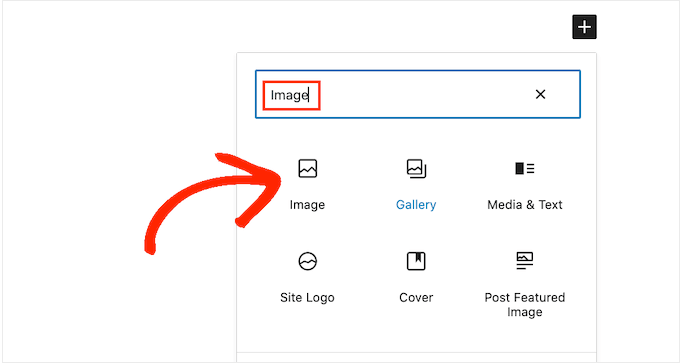
Puteți adăuga și blocul Imagine tastând pur și simplu /imagine într-un bloc „Paragraf”.
Editorul va începe să afișeze blocuri pe care le puteți insera imediat ce începeți să tastați.
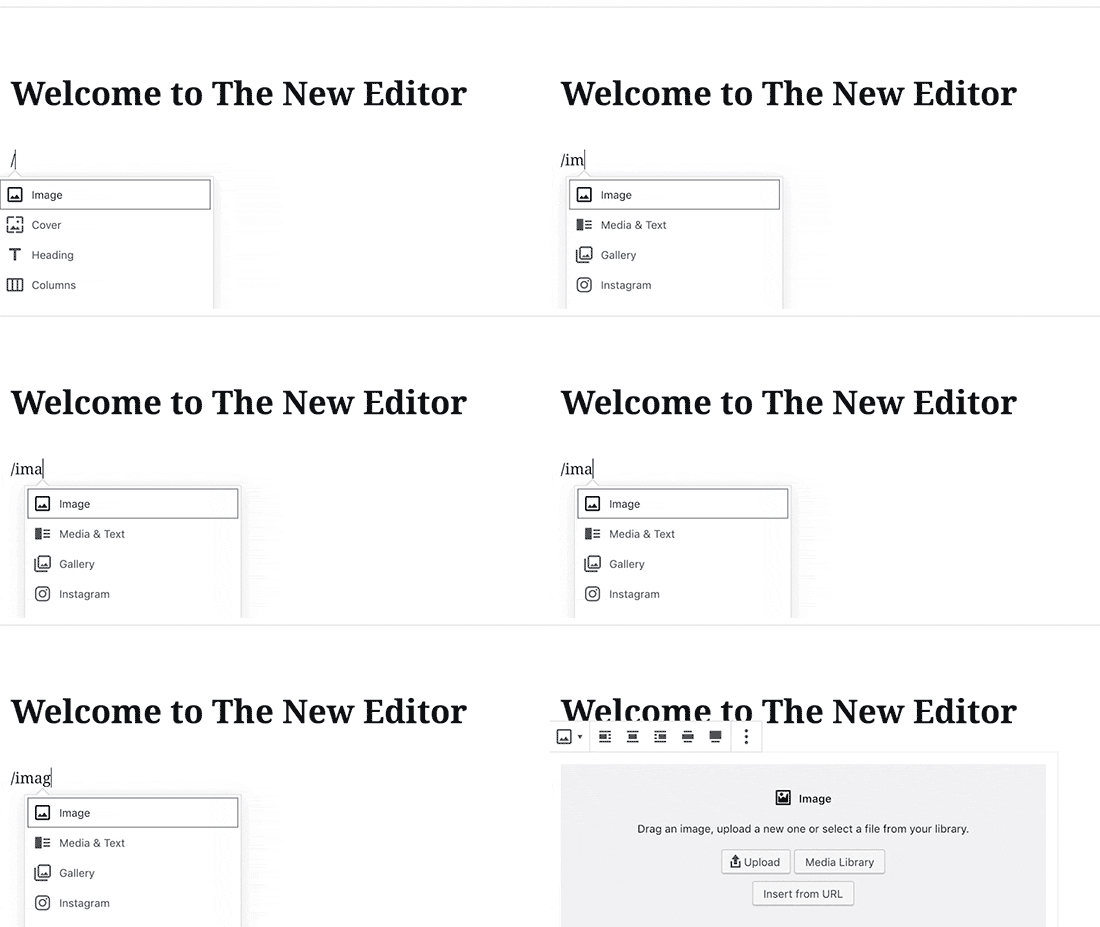
WordPress va adăuga acum blocul Imagine în editorul de conținut.
Trebuie să faceți clic pe butonul „Încărcare” pentru a selecta și încărca imaginea de pe computerul dvs.
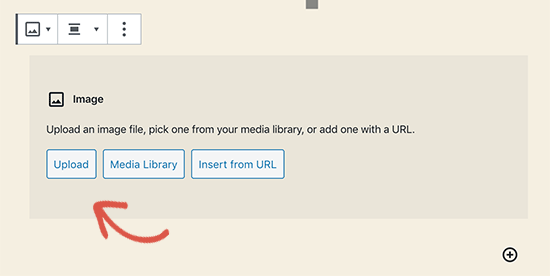
Poți selecta, de asemenea, o imagine încărcată anterior din „Biblioteca media”.
După încărcarea imaginii, veți vedea o previzualizare live a imaginii în editor.
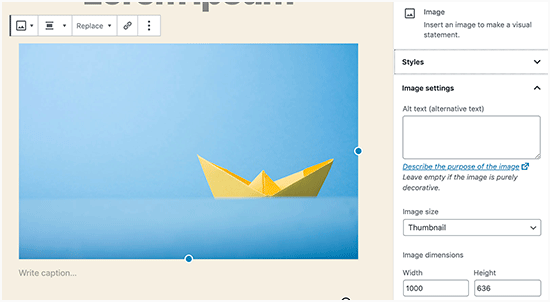
Veți vedea, de asemenea, setările imaginii în panoul din dreapta. De acolo, puteți furniza text alternativ pentru imagine, selecta dimensiunea imaginii și personaliza stilul imaginii.
💡 Sfat Pro: Întâmpini probleme la încărcarea imaginilor în WordPress? Consultă ghidul nostru despre cum să rezolvi problema încărcării imaginilor în WordPress.
Cum să aliniezi o imagine la stânga sau la dreapta în WordPress
Cu WordPress, alinierea imaginilor la stânga, la dreapta sau la centru este ușoară.
Pur și simplu selectați imaginea făcând clic pe ea, apoi faceți clic pe butonul de aliniere din bara de instrumente a blocului.
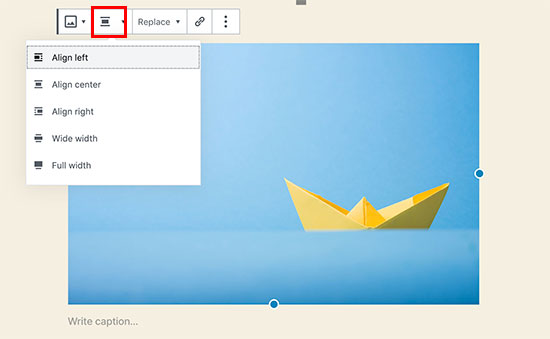
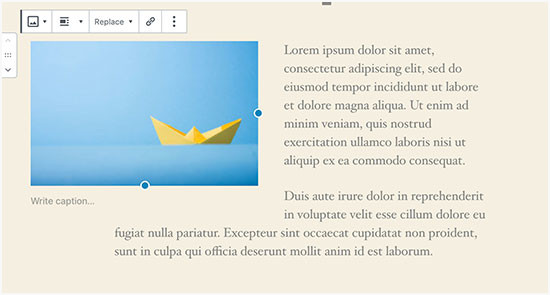
Ați observat poate cum unele bloguri populare WordPress folosesc imagini cu text înfășurat în jurul lor.
Acest lucru se face folosind funcția de aliniere.
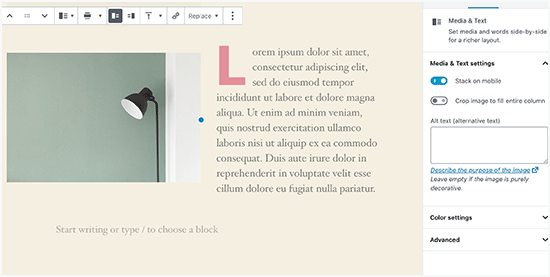
Alternativ, puteți folosi și blocul „Media & Text” în loc de blocul „Imagine”.
Acest bloc este realizat special pentru a adăuga imagini lângă text.
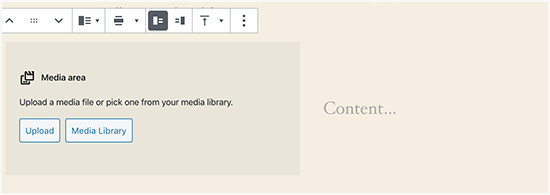
Puteți apoi să încărcați o imagine și text una lângă alta.
Poți folosi, de asemenea, bara de instrumente a blocului pentru a schimba imaginea sau textul.
Pentru instrucțiuni detaliate, puteți consulta ghidul nostru despre cum să aliniați imaginile folosind editorul de blocuri WordPress.
Cum să adăugați legende sub imagini
WordPress îți permite să adaugi cu ușurință legende pentru imagini. După ce încarci o imagine, vei vedea opțiunea de a adăuga o legendă chiar sub previzualizarea imaginii.
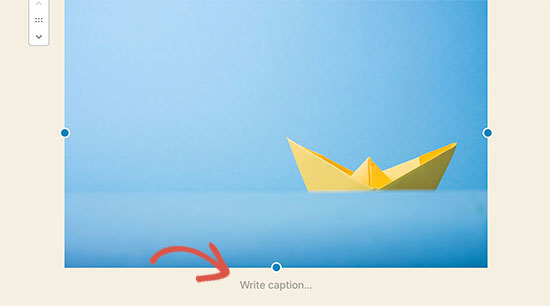
Similar, puteți adăuga și legende galeriilor de imagini în WordPress. Pentru mai multe detalii, vă rugăm să consultați ghidul nostru despre cum să adăugați legende la imagini în WordPress.
Cum să afișați fotografii pe coloane și rânduri
Adesea, utilizatorii ne întreabă cum să afișeze frumos fotografiile în coloane și rânduri.
Să spunem că doriți să partajați fotografii de la o petrecere de ziua de naștere sau de vacanță. Le puteți adăuga una câte una într-o postare, dar acest lucru va arăta ca o listă lungă de imagini.
Modul mai bun de a vă grupa fotografiile este prin crearea de galerii de imagini.
WordPress vine cu un bloc încorporat „Galerie” care vă permite să adăugați cu ușurință imagini în rânduri și coloane cu previzualizări miniaturale.
Pur și simplu adaugă blocul „Galerie” în editorul de postări și selectează imaginile pe care dorești să le încarci.
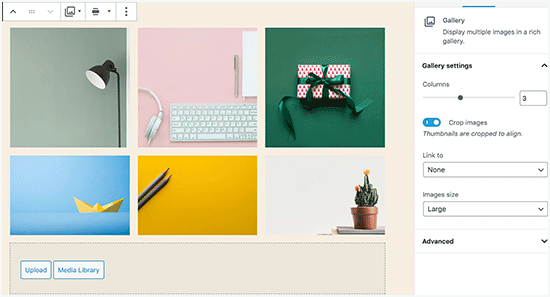
Pentru instrucțiuni mai detaliate, consultați ghidul nostru despre cum să creați o galerie de imagini în WordPress.
Cum să creezi galerii de imagini responsive în WordPress
Veți observa că galeriile de imagini implicite din WordPress nu au mai multe funcționalități. De exemplu, nu sunt foarte ușor de navigat, mai ales pe dispozitive mobile.
Dacă încărcați frecvent imagini și fotografii pe site-ul dvs. WordPress, atunci veți avea nevoie de un plugin pentru galerii foto WordPress.
Recomandăm utilizarea Envira Gallery. Vă permite să creați cu ușurință galerii de imagini frumoase și complet optimizate pentru dispozitive mobile pe site-ul dvs. WordPress.
Pentru mai multe informații despre plugin, puteți consulta recenzia noastră completă despre Envira Gallery.

Partea cea mai bună este că adaugă funcționalități suplimentare precum albume, șabloane de galerie, partajare socială, prezentări, filigranare, paginare, protecție prin parolă, etichetare, vizualizare pe tot ecranul și multe altele.
Un alt plugin popular pentru galerii foto WordPress este NextGEN Gallery. Acesta oferă multe layout-uri de galerii și o galerie lightbox frumoasă pentru afișarea imaginilor în WordPress.
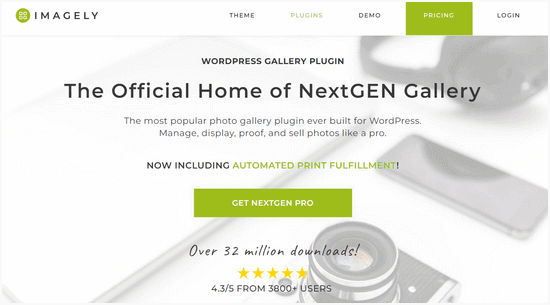
NextGEN Gallery include, de asemenea, funcționalități puternice pentru fotografi profesioniști, cum ar fi revizuirea fotografiilor, procesarea comenzilor de printare, protecția imaginilor, un add-on Adobe Lightroom, gateway-uri de plată PayPal și Stripe și multe altele.
Pentru mai multe detalii, ați putea dori să consultați recenzia noastră completă despre NextGEN Gallery.
Cum să remediați lipsa miniaturilor postărilor / imaginii de prezentare
Majoritatea temelor WordPress vă permit să afișați proeminent o imagine de prezentare pentru articolele dvs. Să vedem cum să setați o imagine de prezentare în WordPress pentru a evita miniaturile lipsă.
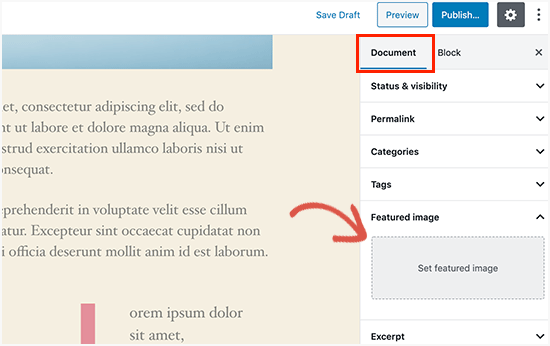
În editorul de postări, căutați fila „Imagine de prezentare” în panoul de setări din dreapta. Apoi, faceți clic pe „Setare imagine de prezentare” pentru a încărca miniatura postării dvs.
După încărcarea imaginii, veți putea vedea miniatura postării dvs. în panoul de setări pentru imaginea de prezentare, așa cum se arată aici.
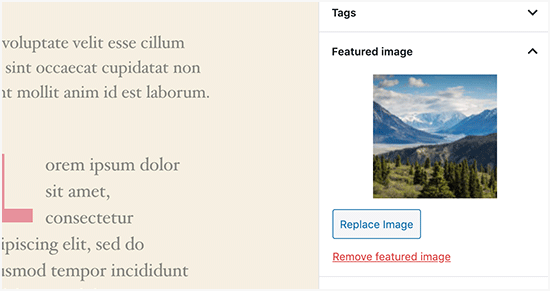
Pentru mai multe detalii, consultați ghidul nostru despre cum să adăugați o imagine de prezentare sau o miniatură în WordPress.
Cum să adăugați imagini de copertă în postările și paginile WordPress
Imaginile de copertă sunt imagini largi sau pe toată lățimea, care pot fi folosite ca separator între diferite secțiuni ale unui articol sau ale unei pagini de vânzări lungi.
Sunt foarte captivante și ajută utilizatorii să scaneze cu ușurință o pagină fără a se simți copleșiți de prea mult text.
Pentru a adăuga o imagine de copertă, trebuie doar să adăugați blocul Copertă în editor.
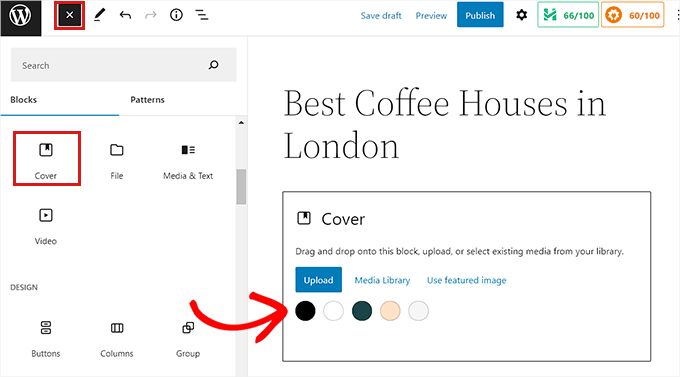
În continuare, trebuie să încarci imaginea pe care vrei să o folosești de pe computerul tău sau să selectezi una din Biblioteca Media. Dacă nu vrei să folosești o imagine, poți selecta și un fundal colorat ca și copertă.
💡 Sfat Pro: Este mai bine să folosiți o imagine mare pentru un rezultat mai bun.
Veți vedea acum o previzualizare live a imaginii de copertă în editorul de blocuri. Puteți schimba opțiunile de afișare a imaginii de copertă din bara de instrumente a blocului sau puteți folosi setările din dreapta.
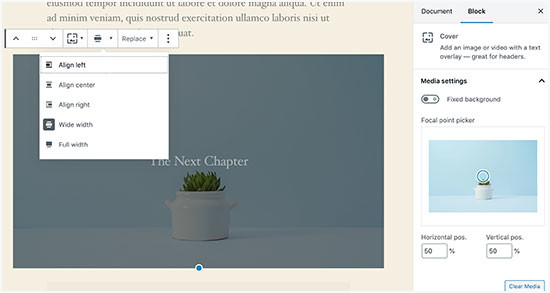
Pentru a afla mai multe, consultă ghidul nostru despre diferența dintre imaginea de copertă vs. imaginea de prezentare în WordPress și cum să le folosești eficient.
Cum să rezolvi problema imaginii de prezentare care apare de două ori
Inserarea imaginii de prezentare în conținut este o greșeală comună făcută de începători.
Odată ce ați setat o imagine de prezentare, nu este nevoie să o inserați în postare împreună cu conținutul dvs.
Acest lucru va face ca imaginea dvs. de prezentare să apară de două ori. O dată ca imagine de prezentare și o dată ca imagine în interiorul postării.
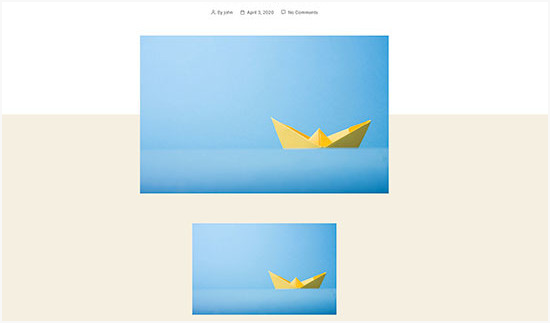
Puteți adăuga alte imagini în postarea dvs., dar imaginea principală merge în caseta de imagine principală.
Pentru mai multe detalii, nu ezitați să citiți ghidul nostru despre cum să remediați imaginile de prezentare care apar de două ori în postările WordPress.
Cum să decupezi imagini în WordPress
Când încărcați imagini de pe telefon sau cameră, acestea sunt de obicei prea mari.
WordPress creează automat dimensiuni mici, medii și mari pentru imaginea originală încărcată. Dar uneori, este posibil să fie nevoie să decupați imaginea la o dimensiune diferită.
WordPress nu este Photoshop, dar vine cu câteva funcții de editare de bază a imaginilor precum scalarea, tăierea, răsturnarea și rotirea imaginilor.
Pur și simplu accesați Media » Adăugare nou și încărcați imaginea dvs. După încărcare, faceți clic pe imagine pentru a deschide fereastra cu detalii despre atașament.
În fereastra cu detalii despre atașament, veți vedea un buton „Editare imagine” sub previzualizarea imaginii. Făcând clic pe acesta se va deschide editorul de imagini WordPress.
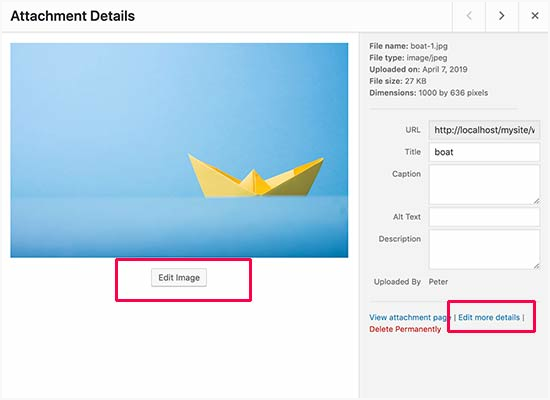
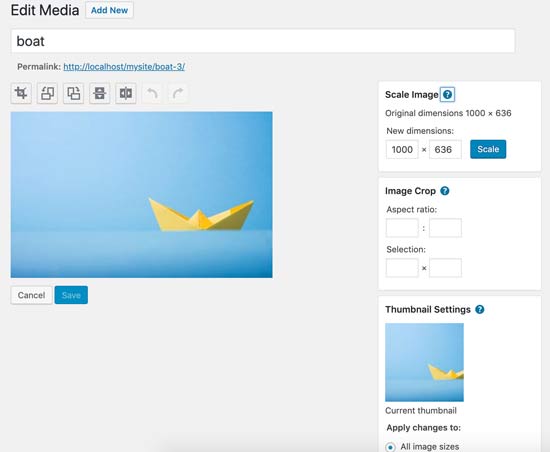
De aici, poți face clic pe butonul „Editează imaginea” de sub previzualizarea imaginii. Aceasta va deschide ecranul de editare a imaginii.
Pe ecranul editorului de imagini, veți vedea butoane pentru a efectua sarcini de bază de editare a imaginilor, cum ar fi decuparea, rotirea, redimensionarea etc.
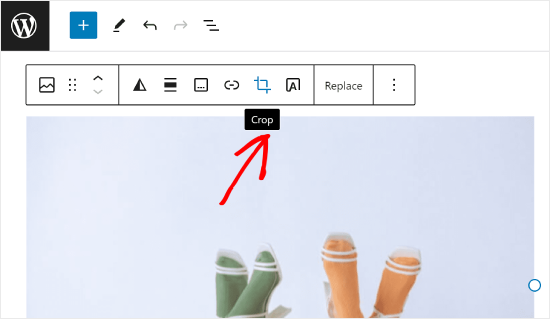
Dacă utilizați editorul de blocuri, puteți decupa imagini folosind instrumentul de decupare încorporat în bara de instrumente a imaginii.
Pur și simplu faceți clic pe un bloc de imagine și selectați pictograma „Decupați” din bara de instrumente.
După aceea, puteți ajusta raportul de aspect al imaginii și zona decupată a imaginii după preferință.
Puteți folosi raportul de aspect original sau unul predefinit de WordPress.
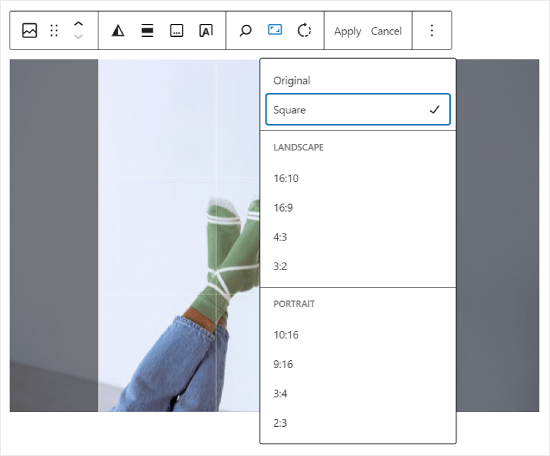
Pentru instrucțiuni mai detaliate, puteți consulta ghidul nostru despre cum să decupați, rotiți, scalați și inversați imaginile în WordPress.
Cum să adăugați o imagine de antet în WordPress
O imagine de antet în WordPress este o caracteristică a temei. Multe teme gratuite și premium WordPress vin cu suport pentru imagini de antet.
Unele teme WordPress vă permit să setați o imagine de antet la nivelul întregului site, în timp ce altele vă permit să setați o imagine de antet doar pentru pagina de pornire.
Puteți încărca propria imagine personalizată pentru antet din pagina Aspect » Personalizare.

Dacă utilizați o temă bazată pe blocuri, locația pentru editarea antetului temei dvs. este diferită.
Mai întâi, trebuie să accesați Aspect » Editor.

Apoi, selectează „Modele”.
Acest lucru vă va duce la o pagină unde puteți accesa modelul antetului temei dvs.

După aceea, veți dori să derulați în jos la secțiunea „Părți de șablon”.
Odată ce ați făcut acest lucru, selectați doar „Antet” și faceți clic pe șablonul de antet pentru a-l edita.
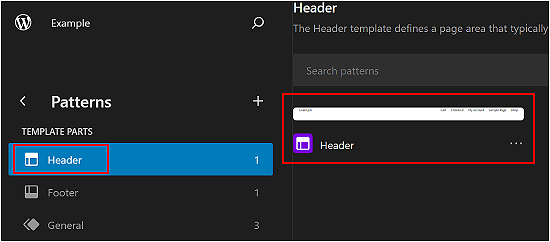
De acolo, puteți adăuga un bloc de imagine la antetul modelului, așa cum ați face în prima secțiune a acestui articol.
Cum să adăugați o imagine de fundal în WordPress
La fel ca imaginea de antet personalizată, o imagine de fundal personalizată este o caracteristică a temei WordPress. Multe teme WordPress suportă imagini de fundal personalizate.
Vizitați Aspect » Personalizare pentru a lansa „Personalizatorul temei”.
Dacă puteți vedea opțiunea „Imagine de fundal”, atunci tema dvs. are suport pentru fundaluri personalizate.

Este o caracteristică a temei, motiv pentru care variază de la o temă la alta. În funcție de tema dvs., veți vedea diferite opțiuni pentru stilizarea imaginii de fundal.
Dacă tema dvs. nu suportă o imagine de fundal, puteți folosi totuși un plugin pentru a adăuga imagini de fundal pe tot ecranul pe site-ul dvs. web.
Cum să optimizați imaginile pentru WordPress fără a le pierde calitatea
Una dintre cele mai comune probleme legate de imagini cu care se confruntă utilizatorii WordPress este cum să comprime imaginile fără a pierde calitatea.
Pe lângă faptul că sunt mai rapide la încărcare, imaginile optimizate se încarcă mai repede pe partea frontală, ceea ce îmbunătățește experiența utilizatorului și reduce rata de respingere. Acest lucru se datorează faptului că acestea consumă mai puțină lățime de bandă, economisind utilizarea datelor pentru utilizatorii cu conexiuni la internet limitate.
Motoarele de căutare iau în considerare și viteza paginii atunci când clasifică site-urile web. Imaginile optimizate contribuie la timpi de încărcare mai rapizi, sporind potențial clasamentul dvs. în căutare.
Din fericire, optimizarea imaginilor este destul de ușoară. Tot ce aveți nevoie este un plugin de optimizare a imaginilor fiabil, cum ar fi Optimole, pentru a vă comprima automat imaginile.
Pentru mai multe informații, consultați ghidul nostru despre cum să optimizați imaginile fără a pierde calitatea.
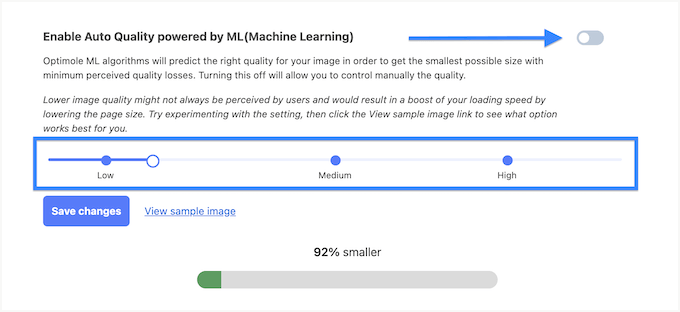
În plus, ați putea lua în considerare încărcarea leneșă a imaginilor. Acest lucru împiedică browserele să încarce imagini până când utilizatorul derulează la locația lor.
Cum să adaugi atribute de titlu la imaginile WordPress
Deși nu sunt esențiale pentru funcționarea imaginii, atributele de titlu oferă o scurtă descriere a imaginii care apare atunci când un utilizator trece cu mouse-ul peste ea.
Acest lucru poate îmbunătăți experiența utilizatorului, oferind context suplimentar vizitatorilor dumneavoastră. De exemplu, dacă aveți o imagine cu un tort delicios de ciocolată, un atribut de titlu precum „Tort de ciocolată de casă” poate fi util.
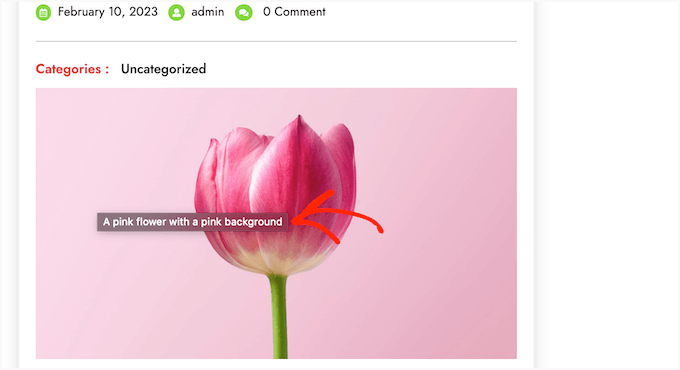
Atributele titlului pot fi, de asemenea, benefice pentru SEO WordPress. Deși nu afectează direct clasamentul în căutare, ele pot ajuta motoarele de căutare să înțeleagă conținutul imaginii dvs. și să îmbunătățească accesibilitatea site-ului dvs.
Rețineți că atributele titlului sunt diferite de textul Alt. Textul Alt este utilizat de motoarele de căutare și cititoarele de ecran, deci ar trebui să acordați întotdeauna prioritate adăugării textului Alt la imaginile dvs. mai întâi.
Pentru instrucțiuni pas cu pas, consultați ghidul nostru despre cum să adăugați atribute title imaginilor dvs. în WordPress.
Cum să găsești imagini gratuite pentru postările tale de blog WordPress
Imaginile pot face ca articolele dvs. să iasă în evidență. Cu toate acestea, trebuie să respectați drepturile de autor ale altor persoane și să găsiți imagini pe care aveți voie legal să le utilizați.
Cititorii noștri ne întreabă adesea cum să găsească cele mai bune imagini, fără drepturi de autor, pe care să le folosească în postările lor.

Există multe site-uri web unde poți găsi imagini fără drepturi de autor de utilizat. Cu toate acestea, vei observa curând că imaginile de pe aceste site-uri par suprasolicitate și generice.
Puteți consulta lista noastră cu cele mai bune surse pentru imagini gratuite din domeniul public și licențiate CC0 pentru mai multe referințe.
Alternativ, puteți utiliza, de asemenea, AI pentru a genera imagini unice și pentru a face ca imaginile dvs. să iasă în evidență față de concurență.
Cum să categorizați și să etichetați imaginile în WordPress
Dacă aveți un blog de fotografie, veți observa că WordPress nu vă permite să sortați fotografii și imagini.
Nu ar fi grozav dacă ați putea adăuga etichete imaginilor dvs., astfel încât dvs. și utilizatorii dvs. să le puteți naviga cu ușurință?
Din fericire, există câteva pluginuri excelente care vă permit să faceți exact acest lucru. Pentru mai multe detalii, consultați articolul nostru despre cum să adăugați categorii și etichete în biblioteca media WordPress.
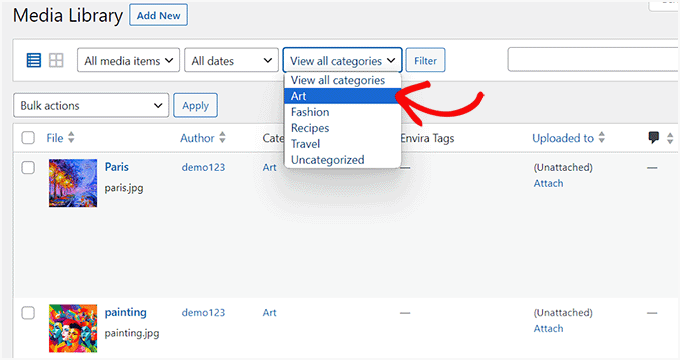
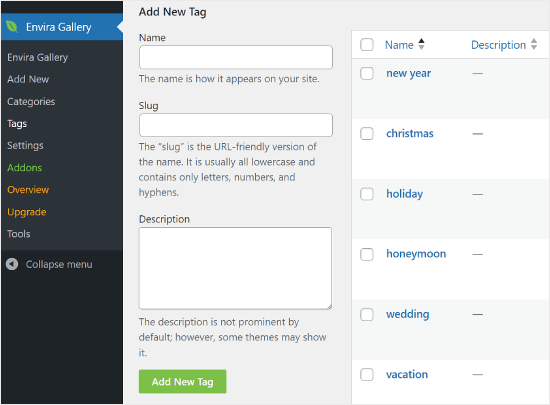
Pentru un blog legat de fotografie, cea mai bună opțiune este să folosești Envira Gallery, care vine cu un add-on pentru a adăuga etichete.
Envira Gallery vă permite să creați galerii foto frumoase, gata pentru mobil, în WordPress. Folosind etichete, utilizatorii dvs. pot filtra și sorta cu ușurință fotografiile fără a reîncărca pagina. Consultați recenzia noastră detaliată despre Envira Gallery pentru mai multe informații despre plugin.
Cum să imporți imagini externe în WordPress
Această întrebare apare frecvent atunci când vă migrați site-ul pe WordPress. Unele imagini de pe site-ul dvs. web ar putea încă să indice o locație mai veche.
Acest lucru este valabil mai ales pentru utilizatorii care imporă bloguri de pe Blogger, Squarespace sau WordPress.com.
Deși imaginile de pe site-ul dvs. pot apărea corect, acestea sunt încă încărcate dintr-o sursă externă. Pentru a rezolva această problemă, tot ce trebuie să faceți este să instalați și să activați pluginul Auto Upload Images.
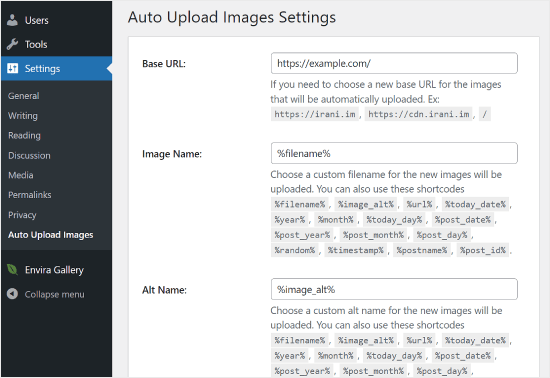
⚠️ Atenție: Deși acest plugin nu a fost actualizat recent, l-am testat noi înșine și funcționează perfect. Dacă aveți nelămuriri cu privire la utilizarea pluginurilor mai vechi, vă recomandăm să citiți articolul nostru pe această temă: Ar trebui să instalați pluginuri care nu au fost testate cu versiunea dvs. de WordPress?
Descoperiți un plugin care funcționează mai bine în acest scop? Atunci ne-ar plăcea să auzim sugestiile dvs. în comentarii!
Pluginul va verifica imaginile externe odată ce actualizați sau salvați orice postare sau pagină. Puteți face acest lucru manual pentru fiecare postare sau pagină, sau puteți edita în masă toate postările și pur și simplu faceți clic pe butonul de actualizare.
Pentru instrucțiuni detaliate, consultați ghidul nostru despre cum să importați imagini externe în WordPress.
Cum să ceri imagini de prezentare obligatorii pentru postările din WordPress
Când rulezi un site cu mai mulți autori în WordPress, este posibil ca unii dintre autorii tăi să nu fie familiarizați cu funcționalitatea imaginii de prezentare.
În acest caz, ați putea dori să vă amintiți dvs. sau utilizatorilor dvs. să încărcați o imagine de prezentare de fiecare dată când trimit un articol în WordPress.
Puteți face acest lucru instalând și activând pluginul PublishPress Checklists.
Odată activat, pluginul va afișa o pictogramă cu un semn exclamativ roșu și o filă „Listă de verificare” care informează utilizatorii că postarea necesită o imagine de prezentare.
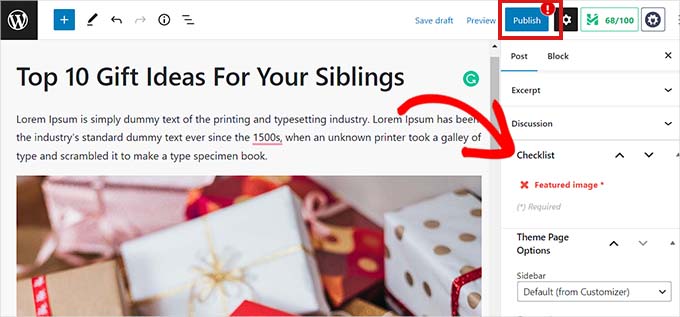
Tu și utilizatorii tăi veți putea salva postările ca schițe, dar nu veți putea publica postarea până când nu adăugați o imagine de prezentare.
Consultați articolul nostru despre cum să solicitați imagini de prezentare pentru postările din WordPress pentru mai multe instrucțiuni.
Cum să setezi o imagine de prezentare implicită în WordPress
Găsirea imaginii de prezentare perfecte pentru fiecare postare sau articol este o sarcină dificilă. Uneori, s-ar putea să nu doriți să adăugați o imagine de prezentare la o postare, dar tema dvs. ar putea arăta ciudat fără una.
Aici poate fi utilă o imagine de prezentare implicită. O imagine de prezentare implicită este utilizată atunci când un articol nu are o imagine de prezentare proprie.
Puteți seta o imagine de prezentare implicită folosind pluginul Default featured image.
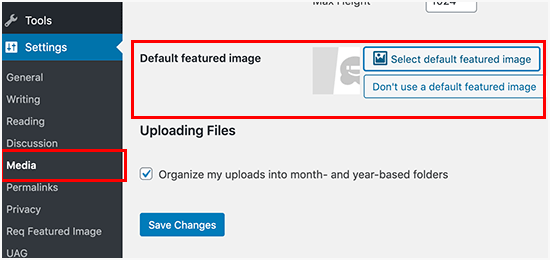
Pentru mai multe instrucțiuni, vă rugăm să consultați ghidul nostru despre cum să setați o imagine implicită în WordPress.
Cum să creezi dimensiuni suplimentare pentru imagini în WordPress
În mod implicit, WordPress creează și salvează diferite dimensiuni ale imaginilor încărcate, inclusiv miniaturi. Tema dvs. WordPress poate genera, de asemenea, diferite dimensiuni de imagini.
Dacă doriți să creați dimensiuni suplimentare pentru imagini pe site-ul dvs. WordPress, va trebui să le înregistrați adăugând cod personalizat în fișierul functions.php al temei dvs.
Pentru a afla mai multe, vă rugăm să consultați ghidul nostru despre cum să creați dimensiuni suplimentare pentru imagini în WordPress.
Cum să împiedici WordPress să genereze dimensiuni de imagini
Așa cum am explicat anterior, WordPress creează mai multe dimensiuni de imagini pentru încărcările dvs., inclusiv miniaturi, medii și dimensiuni mari. Acestea sunt utile pentru afișarea imaginilor în diferite contexte pe site-ul dvs.
Cu toate acestea, dacă utilizați dimensiuni personalizate ale imaginilor sau doriți să optimizați spațiul de stocare al site-ului dvs. web, puteți împiedica WordPress să genereze aceste dimensiuni suplimentare.
Pentru a afla cum să faceți acest lucru, puteți citi tutorialul nostru despre cum să previi generarea de dimensiuni multiple ale imaginilor în WordPress.
Cum să preveniți furtul de imagini în WordPress
Uneori, utilizatorii pot fura imagini de pe site-ul dvs. WordPress pentru a le folosi pe propriile site-uri. Acest lucru poate fi foarte frustrant, mai ales dacă faceți propriile fotografii sau creați propriile grafice.
Din fericire, puteți descuraja furtul de imagini dezactivând click-dreapta, adăugând filigrane imaginilor dvs., dezactivând hotlinking-ul și adăugând notificări de copyright.
Pentru a afla mai multe, vă rugăm să consultați ghidul nostru despre cum să preveniți furtul de imagini în WordPress.
Întrebări frecvente: Probleme comune legate de imagini în WordPress
Iată răspunsuri rapide la cele mai frecvente întrebări pe care le întâmpină oamenii atunci când lucrează cu imagini în WordPress.
De ce sunt imaginile neclare în WordPress?
Acest lucru se întâmplă de obicei atunci când WordPress afișează o versiune redimensionată a imaginii dvs. sau când tema dvs. întinde o imagine mică pentru a se potrivi unui spațiu mai mare. Utilizarea dimensiunii corecte a imaginii și încărcarea imaginilor de înaltă calitate ajută la prevenirea acestui lucru.
De ce sunt imaginile mele deteriorate în WordPress?
Imaginile deteriorate înseamnă de obicei că fișierul lipsește, a fost mutat, șters sau URL-ul imaginii este greșit. Se poate întâmpla și dacă permisiunile fișierelor sunt incorecte sau dacă site-ul dvs. nu poate accesa folderul de încărcări.
De ce imaginile nu sunt afișate în WordPress?
Acest lucru poate fi cauzat de conflicte de pluginuri sau teme, căi de fișiere incorecte, probleme de cache sau erori de server. Uneori, este la fel de simplu ca ștergerea cache-ului sau regenerarea miniaturilor.
De ce durează atât de mult încărcarea imaginilor mele?
Fișierele mari de imagini încetinesc lucrurile. Dacă imaginile dvs. nu sunt optimizate sau comprimate, durează mai mult să se încarce — în special pe mobil sau pe conexiuni mai lente.
PNG este suportat de toate browserele?
Da. PNG este suportat de toate browserele moderne și a fost de mulți ani, deci este sigur de utilizat pe site-urile WordPress. Cu toate acestea, s-ar putea să doriți totuși să utilizați formate de imagine mai noi, cum ar fi WebP. Acesta oferă o calitate înaltă la o dimensiune de fișier mult mai mică, ceea ce face ca site-ul dvs. să se încarce mai repede.
Resurse bonus pentru site-uri web WordPress
Sperăm că acest articol v-a ajutat să remediați unele dintre cele mai comune probleme legate de imagini în WordPress.
Dacă doriți să aprofundați optimizarea WordPress, consultați aceste ghiduri:
- Cum să schimbi corect o temă WordPress
- Ghidul complet pentru editarea unui site WordPress
- Ghidul complet pentru backup-ul site-ului dvs. WordPress
- Ghidul complet pentru creșterea performanței WordPress
- Ghidul complet pentru întreținerea WordPress
- Ghidul începătorului pentru depanarea erorilor WordPress
- Cum să resetezi baza de date WordPress la setările implicite
Dacă ți-a plăcut acest articol, te rugăm să te abonezi la canalul nostru de YouTube pentru tutoriale video WordPress. Ne poți găsi, de asemenea, pe Twitter și Facebook.


dannielle
Ajutor, aveam o imagine de fundal și din anum certain motiv a dispărut. Am încercat să o reasociez, să o reîncarc și să schimb imaginea complet. Am încercat chiar să-mi schimb tema și nimic nu funcționează, nu se afișează. Mulțumesc anticipat pentru orice ajutor îmi puteți oferi.
george
Am nevoie de ajutor. Folosesc tema Seos Music și toate postările mele care sunt publicate pe pagina principală sunt aliniate automat la dreapta. Pe paginile de arhivă sunt aliniate corect. Conform temei Seos Music, nu ar trebui să facă asta, dar probabil am adăugat un plugin pentru altceva și a stricat asta. Știi la ce clase să mă uit pentru a rezolva această problemă, dacă ai mai auzit de așa ceva?
Neil
Pentru a remedia eroarea http la încărcarea imaginilor, am încercat o mulțime de soluții enumerate pe diverse site-uri web, totuși soluția care a funcționat pentru mine a fost să adaug o linie de cod în fișierul .htaccess pentru a modifica versiunea PHP utilizată.
Implicitul furnizorului nostru de găzduire web folosea 5.5, dar se pot specifica și 5.6 și 7.0.
Adăugarea următoarei linii de cod în fișierul .htaccess a rezolvat problema încărcării imaginilor pentru mine pe diverse site-uri.
AddHandler application/x-httpd-php56 .php
(Rețineți că spațiul înainte de .php trebuie lăsat exact așa cum este afișat)
Pentru 7.0 ar fi:
AddHandler application/x-httpd-php70 .php
Furnizorul dvs. de găzduire web ar trebui să vă poată sfătui ce versiuni de PHP suportă.
sandra
Salut, văd multe sfaturi utile în articolul dvs., totuși nu le pot folosi deoarece, cumva, nu par să obțin un ecran de editare ca al dvs. Al meu nu are butoane pentru decupare, scalare sau oglindire și lucruri de genul acesta. Știți ce fac greșit?
Mark
Mulțumesc pentru un articol grozav.
Aș dori să știu cum pot optimiza pagina mea WordPress luând în considerare dimensiunile imaginilor de încărcat.
Ceea ce este cu adevărat ciudat este faptul că întreaga mea pagină web se încarcă mult mai repede (are aproape jumătate din dimensiunea versiunii mele mobile). De fapt, pot observa că WordPress încearcă să descarce fișiere imagine mai mari pentru versiunea mea mobilă decât pentru întreaga pagină web.
Am încercat să forțez imaginile să aibă dimensiunea „medium”, dar totuși acestea nu se încarcă așa pe mobil (a fost testat în fila de rețea din instrumentele de dezvoltare).
Doar pentru a adăuga, am încercat să minimizez imaginile mele în diverse moduri. Încărc o imagine de 1200 x 900 și apoi este redimensionată de wordpress. Cumva, wordpress forțează încărcarea unor imagini mai mari decât este necesar – uneori încarcă imaginea completă și alteori la rezoluția corespunzătoare dimensiunii „medium-large”.
Ceea ce este cu adevărat ciudat este faptul că atunci când wordpress procesează imaginea mea de 1200 x 900, produce o altă imagine cu aceeași rezoluție care este mai mare decât fișierul meu inițial.
Ați putea, vă rog, să-mi spuneți care este cea mai bună modalitate de a gestiona problema descrisă?
Kristen
Salut-
acest site este absolut uimitor!! mulțumesc pentru toate informațiile valoroase.
Aveam o întrebare despre antetul meu. Am o temă premium nu tocmai grozavă. Am adăugat imaginea pe site-ul meu, dar apare doar în colțul din stânga pe un browser de laptop. Arată perfect pe iPad-ul meu, totuși. A mai experimentat cineva sau are vreun sfat? Mulțumesc.
Michael
Salut, mă întrebam, nu pot insera fotografii cu acest buton adăugare media. Chiar dacă dau clic pe el, nu se întâmplă nimic.
Natasha
De ce nu este posibil să schimbi imaginea de prezentare după publicare?
Suport WPBeginner
Salut Natasha,
Puteți schimba cu ușurință imaginea de prezentare editând o postare. Derulați în jos la caseta de imagine de prezentare și apoi faceți clic pe linkul eliminare imagine de prezentare.
Admin
Radu
Salut,
Am următoarea problemă listată mai jos.
Când selectez o fotografie pentru a o integra în postarea mea ca imagine de prezentare, aceasta se afișează corect pe pagina principală și, de asemenea, pe pagina postării mele, însă atunci când încerc să editez imaginea, cum ar fi decuparea/rotirea/oglindirea etc., imaginea nu este afișată. Linkul imaginii pare să fie rupt.
Ați putea, vă rog, să mă sfătuiți?
bec
Articol foarte util, mulțumesc.
Îmi puteți spune de ce unele imagini pe care le-am adăugat în postările mele par să se „miște” atunci când trec cursorul peste ele, în timp ce altele nu? Îmi place acest efect și aș dori ca acesta să se întâmple consecvent pe toate imaginile mele.
O versiune pdf a acestui lucru ar fi minunată!
Jaclyn
Articol bun, dar problema cu care mă confrunt cu este că am editat o imagine cu picmonkey și am folosit-o ca imagine de prezentare, iar acum, în partea de sus a postării mele, imaginea de prezentare este aliniată la stânga. Cum pot rezolva asta??? Nu există opțiuni pentru aliniere (sau multe altele) pentru imaginile de prezentare.
Shan
Salut,
Folosesc tema copil twenty sixteen și lucrez la accelerarea timpului de încărcare. Am folosit pingdom pentru verificarea vitezei. Pagina mea de pornire a ieșit ca al treilea cel mai mare fișier, în timp ce pagina conține doar 1 imagine de 600 x 400, iar celelalte pagini ale mele au slidere cu mai mult de 10 imagini. Deci nu înțeleg de ce dimensiunea fișierului paginii mele de pornire este atât de mare. Și cum ar trebui să ajustez asta. Am inserat imaginea cu inserare media și nu cu o imagine de prezentare. Nu sunt sigur care este diferența. Dar când folosesc imagini de prezentare, fișierul va deveni și mai mare.
Sper că mă puteți ajuta.
Hazy
bala krishna
am folosit optimizatorul dvs. ewww pentru a optimiza imaginile, a făcut o treabă grozavă, dar imediat ce s-a terminat a apărut o eroare fatală și rulează un script de fundal care îmi dă o eroare internă de server. când am contactat administratorii gazdei mele, au spus că unele imagini png cauzează această problemă. le-am analizat în gmetrix și am obținut aceste erori sub „leveraged cached browsing”. site-ul meu este complet închis acum, vă rog ajutați
bala krishna
și pentru a adăuga la aceste probleme, au spus că aceste procese rulează constant chiar și după ce le-am oprit, captură de ecran postată, vă rog ajutați-mă să rezolv asta.
Mark Simpson
Am o problemă: atunci când încarc și public o imagine pe blogul nostru, aceasta apare diferit pe web față de dispozitivul mobil. Va fi cu susul în jos pe web, dar cu susul în sus pe mobil. Aveți idei? Mai vede cineva această problemă?
Pia Leinonen
Salut! Cumva opțiunile de inserare ca miniatură și legătură către fișierul original au dispărut de pe site-ul meu WordPress la adăugarea unei noi imagini. Cum pot remedia asta? Tema pe care o folosesc se numește Matala. Mă poți ajuta?
Dilchan
Vreau să fac un site de streaming video ca Netflix. Adică, la fel, pot să-l fac cu WordPress?
Patricia Viscount
A fost foarte util, mulțumesc. Am învățat majoritatea acestor lucruri prin încercare și eroare, așa că mă bucur că mi-ați oferit mai multe informații... Singurul lucru pe care nu reușesc să-l înțeleg este cum să știu când (și să repar!) fotografiile apar cu susul în jos. Mie, ca autor, mi se par în regulă, dar primesc comentarii de la cititori despre faptul că sunt cu susul în jos. Ajutor, vă rog!
Suport WPBeginner
Vă rugăm să consultați ghidul nostru despre cum să remediați imaginile cu susul în jos sau răsturnate în WordPress.
Admin
Banna
Majoritatea linkurilor din partea de sus îmi arată o pagină 404.
Vă rugăm verificați.
rad
Salut
Când adaug o imagine (929×400) la o postare, nu există nicio problemă,
însă când vreau să pun mai multe imagini (452×400) pe un rând, acestea apar pe coloană și nu le pot pune pe un rând, deși există suficient spațiu pentru a le pune.
(2×452<929). care este problema?
Mulțumesc
Columbus
Salut, am o problemă cu site-ul meu, cum pot opri afișarea imaginii postării mele și a imaginii de prezentare pe pagina principală și, de asemenea, cum să opresc situația în care încarc un videoclip pe site-ul meu și imaginea de prezentare apare pe telefonul meu. Care este soluția pentru aceste probleme ale imaginilor video și de prezentare care apar în imaginea de prezentare, vă rog, ajutați-mă, luată și cauzată
Todd McCann
Mulțumesc pentru un articol grozav. Imaginile mele de prezentare au legende, dar acestea nu apar în postare. Nu mă deranjează prea mult, dar credeam că ar trebui să dăm credit fotografului și să facem legătura către licența creative commons pentru a fi legali?
Suport WPBeginner
Puteți adăuga o legătură simplă sub fotografie sau la sfârșitul postărilor dvs.
Admin
Suman Gayen
Salut!
Imaginile din blogul meu apar puțin decupate. Dar în Internet Explorer apar corect. Ce ar trebui să fac? Vă rog să sugerați.
Pelwal
Salut, mă poți ajuta să verific site-ul meu, atât imaginea de prezentare, cât și imaginile din postări nu apar.
Anca
I started my blog recently and this was very helpful.Thank you so much!
Rasaq
Vă rog, imaginile nu apar pe postările mele de pe blog. Folosesc aceeași temă și aceleași setări pe un alt blog și funcționează bine. Ajutați-mă.
Annette Osterlund
Creez imagini pentru altcineva care le plasează în wp. Au imagini și text. Folosesc InDesign pentru a aranja lucrurile și am salvat imaginea ca jpeg. Textul apare tot încețoșat și bitmap, indiferent cât de mare fac documentul. (4200 x 4800 pixeli). Care este cea mai bună modalitate de a crea/salva imagini?
Imaneula Bright
În ultimele 2 săptămâni, toate imaginile din biblioteca media au încetat să se mai afișeze. suspectez că ceva a schimbat formatul fișierului. ce pot face, vă rog?
Suport WPBeginner
Verificați permisiunile fișierelor.
Admin
Sam Meaghan
Salut,
Acest articol este de fapt foarte util. Doar că trebuie să știu cum să setez o imagine principală implicită pentru pagina mea de pornire pe wordpress.com. Am o caracteristică setată ca pagină de front, și am încercat să schimb imaginea principală cu logo-ul. Destul de ciudat, deoarece este o caracteristică ce se schimbă săptămânal, aceasta apare întotdeauna cu conținutul de săptămâna precedentă.
Mă puteți ajuta? Îmi iau foc aici
Suport WPBeginner
Vă rugăm să consultați ghidul nostru despre diferența dintre WordPress.org auto-găzduit vs blog gratuit WordPress.com.
Admin
Miz Akwele
acest post este destul de util pentru începători, DAR problema mea este legată de încărcarea media în backend. De câteva ore sunt frustrat de această problemă – pur și simplu nu funcționează.
Inițial, am crezut că este vorba de dimensiunea imaginilor, dar, în mod miraculos, 2 dimensiuni mai mari comparativ cu celelalte pe care am încercat să le încarc au avut succes. Apoi am realizat că ar putea fi rezoluția, dar nici asta nu este problema.
Continui să primesc notificarea ERORARE HTTP după un proces lent.
Ce nu fac bine? Ce fac în legătură cu asta? Am nevoie urgentă de ajutor. Mulțumesc mult.
Grace Ashama
Ai reușit să rezolvi asta până la urmă? Cum ai făcut, te rog? Am aceeași problemă
Larry Cross
Imaginile de prezentare din postări nu sunt vizibile pe telefoanele mobile și tablete. Arată bine pe desktopuri. Problema a început după actualizarea WP și a temei Enfold.
Suport WPBeginner
Vă rugăm să contactați dezvoltatorul temei dvs. pentru suport, acesta vă va putea ajuta mai bine.
Admin
Courtney jones
Nu mai pot vedea imaginile mele de prezentare sau imaginile de antet pe dispozitivul meu mobil. Nici formularul de contact nu mai apare, aceste lucruri sunt foarte importante, deoarece majoritatea spectatorilor mei vor fi pe telefonul mobil sau iPad. Care ar putea fi problema?
Rose
Salut,
Postare grozavă, dar încă nu-mi găsesc problema și am căutat și am căutat. Am un site web și tocmai am observat că atunci când accesez postările mele, dacă dau clic pe imagine, apare o fotografie foarte mare. de obicei singură și trebuie să dau înapoi pentru a nu o vedea. Mă poți ajuta să înțeleg ce setare trebuie să fac pentru ca fotografia să devină fixă, presupun, și nu o fotografie mare activă.
Am instalat wp smushit pentru a reduce dimensiunea imaginilor și am verificat încărcarea paginii și se pare că imaginile sunt principalul vinovat.
Mulțumesc mult Ajutor !!
Suport WPBeginner
Când adăugați o imagine în WordPress, aveți opțiunea de a alege dimensiunea imaginii și dacă aceasta ar trebui sau nu să fie legată.
Se pare că ați setat-o să se lege la fișierul imaginii. De asemenea, se pare că încărcați fișiere mari de imagini. Pentru a opri WordPress să creeze automat legături, consultați ghidul nostru despre cum să eliminați automat legăturile implicite ale imaginilor în WordPress.
Admin
MIREL
Nu știu cum să obțin conținutul meu wp și îmi dă multă dificultate să rectific eroarea mea „featured image writing fail to write file to hard disk”.
Christine
Am creat o galerie foto folosind WordPress. Când accesez pentru prima dată pagina Galerie foto, apare o casetă albastră pentru o secundă și apoi dispare. Are linii albastre, iar fiecare linie are un număr înainte, 1, 2, 3 etc. Poate numărul de imagini? Nu sunt sigur. Dezvoltatorul care a creat site-ul nostru spune că nu își poate da seama de ce se întâmplă asta. Se întâmplă pe toate PC-urile din biroul nostru și pe dispozitivele mobile. A mai văzut cineva asta sau are cineva răspunsuri despre cum să rezolvăm această problemă enervantă? Cauzează o întârziere în descărcarea galeriei noastre foto. Mulțumesc.
Suport WPBeginner
Această problemă poate fi cauzată de CSS conflictual sau defect. Accesați pagina plugin-ului dvs. și dezactivați toate plugin-urile. Vizitați site-ul dvs. după dezactivarea fiecărui plugin până când găsiți vinovatul. Dacă nu găsiți niciun plugin care cauzează problema, atunci puteți activa în siguranță plugin-urile pe care le-ați dezactivat anterior. Încercați să comutați temporar la o temă WordPress implicită, cum ar fi Twenty Sixteen, pentru a afla dacă problema este cauzată de tema dvs. WordPress.
Admin
Susan Rawlings
Salut,
Toate imaginile din postările mele sunt afișate ca miniaturi. Cred că cumva a fost activată Galeria, dar proprietarul blogului nu dorește ca imaginile să apară în caseta neagră pop-up care apare în prezent atunci când faceți clic pe o imagine dintr-o postare. Când sunt într-o postare publicată acum, de exemplu, fac clic pe o miniatură. Miniatura deschide o casetă neagră, în interiorul căreia puteți derula și vedea toate imaginile din postare făcând clic pe săgeți înainte și înapoi. Cum pot returna postările la afișarea imaginilor fără a fi în galerie? Imaginile în sine trebuie să se deschidă într-o filă sau fereastră nouă, una care este legată prin Google Drive. Nu pot să-mi dau seama. Ajutor!
Mulțumesc anticipat...
Suport WPBeginner
Când adăugați o imagine la o postare, după încărcarea imaginii, puteți vedea câteva opțiuni în coloana din dreapta. Una dintre opțiuni este să selectați dimensiunea imaginii de adăugat și cum doriți ca imaginea să fie legată. Dacă acest lucru nu ajută, dezactivați toate plugin-urile. Vedeți dacă acest lucru rezolvă problema. Dacă da, reactivați plugin-urile unul câte unul. După activarea fiecărui plugin, vizitați site-ul dvs. pentru a vedea dacă problema a revenit. Faceți acest lucru până când găsiți plugin-ul care cauzează problema.
Admin
Jabr
Salut wpbeginner,
În primul rând, permiteți-mi să vă mulțumesc foarte mult pentru eforturile dumneavoastră deosebite. Am o temă care are o imagine proeminentă de adăugat. Am încărcat imaginile pe un site web extern, apoi am copiat URL-ul imaginii și l-am lipit în imaginea proeminentă și a funcționat perfect. Acum vreau să schimb tema, imaginile care au fost încărcate pe site-ul web sunt afișate perfect, dar imaginile care au fost încărcate pe site-ul web extern nu sunt afișate. Deci, ce să fac pentru a remedia acest lucru? Nu vreau să trec din nou prin cele 1000 de postări pe care le am și să adaug imaginile manual pentru ca acestea să apară în noua temă. Există o modalitate automată de a face acest lucru?
STA
Am creat un popup cu acest plugin, dar nu apare automat la fiecare oră așa cum ar trebui și nu respectă nicio modificare de formatare pe care o fac la popup în sine. Poate cineva să mă ajute?
Roxana Dell'Osso
SALUT,
Am nevoie de ajutorul tău cu disperare. Pentru început, nu sunt o persoană tehnică, dar am site-ul meu web și blogul cu WordPress.
Am scris mai multe articole pentru blogul meu și nu am avut niciodată această problemă cu imaginile pe care le includ ca parte a blogului.
Am încărcat toate imaginile foarte frumos, fără probleme acolo. Problema începe când previzualizez postarea înainte de a o aproba. Imaginile (pozele) par tăiate, dar în spate postarea și imaginile arată perfect. Nu știu ce să fac – am citit majoritatea articolelor, dar este greu să-ți dai seama ce să faci când, de fapt, nu știi ce să cauți. M-ai putea ajuta, te rog…..
Roxana.
Rebecca
Încerc să încarc imagini în biblioteca media și primesc în continuare această eroare
„Cycle YP single page.jpg” nu a putut fi încărcat din cauza unei erori
Lipsea un folder temporar.
Aveți vreo idee ce fișier temporar?
Sunt FOARTE nou în asta, ni s-a configurat acest lucru și nu am nicio idee cum să rezolv această problemă – orice sfat va fi bine primit
Suport WPBeginner
Vă rugăm să contactați furnizorul de găzduire web. Se pare că folderul temporar utilizat de PHP pentru stocarea încărcărilor nu este accesibil de către server.
Admin
Steve Kohn
Am găsit această pagină căutând îndrumări despre rotirea imaginilor din antet, dar am învățat mult mai multe. Mulțumesc mult. Voi reveni aici des.
Crystal Merrill
Site-ul meu wp a încetat brusc să rotească imaginile. Fotografiile arată bine în secțiunea de schițe și în biblioteca media – rotite corect, dar în „vizualizare postare” sau pe site-ul meu pe PC sau mobil, fotografiile sunt rotite incorect. Vă rog ajutați-mă!
Margie
Cineva poate explica de ce, atunci când sunt postate, fotografiile mele au un spațiu mare sub ele înainte de următorul rând de text? Nu vreau ca textul să se înfășoare în jurul fotografiei mele. Inserez imaginea, o fac de dimensiunea dorită și apoi continui cu textul, dar când sunt postate, ele apar cu un spațiu gol imens. Mulțumesc
Karen Molenaar Terrell
Încerc să pun o imagine nouă în antetul meu. Nu am mai avut probleme cu asta înainte, dar de data aceasta fiecare imagine pe care o încarc apare ca o căsuță mică-mică în colțul din stânga sus. Am apăsat în cele din urmă pe „decupare și publicare” gândindu-mă că poate imaginea va apărea magic odată ce am făcut asta, dar nu. Acum nu mai am nicio imagine. Apoi m-am gândit că ar putea fi computerul meu, așa că am folosit computerul soțului meu și am avut aceeași problemă. Ajutor?
Tawny
Administrez un site web pentru o afacere și avem o pagină de angajați. Toate paginile de angajați, cu excepția uneia, sunt perfecte. Avem imaginea aliniată la stânga și textul înconjurându-o, însă pentru această pagină problematică, textul este lipit de imagine și arată neîngrijit, dar când încerc să adaug indentări, nu funcționează. Cum rezolv asta?
Tom
Încearcă să adaugi margini la eticheta tag. S-ar putea să fie nevoie să te joci cu cele 4 valori pentru margini (sus, dreapta, jos, stânga).
style="float: left; margin: 40px 10px 0px 20px;"
Tom
Adaugă stilul la tag-ul img.
Shell
Cum puteți elimina legătura către toate imaginile încărcate anterior, astfel încât toate imaginile să fie legate la „niciuna”?
Suport WPBeginner
Vă rugăm să consultați Cum să eliminați automat linkurile implicite ale imaginilor în WordPress
Admin
Chrisray
Bravo!!! Acest post a ajutat cu adevărat astăzi! Mulțumesc foarte mult.
Camilla
Cum mă asigur că imaginile din postările mele de pe blog pe care le văd alți oameni în cititorul lor apar la dimensiunea lor originală, așa cum apar pe site-ul meu, și nu sunt pur și simplu reduse la o miniatură degradantă? Mulțumesc mult
John
Ai primit vreodată un răspuns la întrebarea ta sau ai reușit să o rezolvi? Sunt nou în WP și am aceeași problemă pe care ai descris-o. Văd imaginea mea bine pe unul dintre computerele mele, dar apare ca o miniatură pe celălalt computer. Știi cum să rezolvi asta? Mulțumesc mult.
opine
I moved wp to a new folder. now my images dont show up in posts… how do I fix this? images are in the library but not showing.
Hans G N Andersen
Salut, ce se întâmplă cu această problemă: cum să fac textul să înconjoare imaginile și în fluxul RSS? în cititoarele de flux, textul apare sub imagine – cum se rezolvă asta? salutări
Badani
Salut, articol foarte util.
Cu toate acestea, încerc să văd dacă există o modalitate de a remedia textul alternativ (alt text) pentru a nu fi tăiat atunci când imaginea este apăsată și apare. Textul de sub imagine în fereastra pop-up lightbox este textul alternativ, dar dacă este prea lung, nu se va încadra automat. Este în tema Customizr.
Există ceva ce pot face în legătură cu asta? Mulțumesc!
Amoy Nicholson
Primesc constant o eroare că imaginile mele nu pot fi redimensionate atunci când folosesc opțiunea de decupare. Cum pot rezolva asta?