


Dacă ați încercat vreodată să încorporați un formular pe site-ul dvs. WordPress, probabil ați descoperit că nu este la fel de simplu pe cât pare. S-ar putea să copiați un cod de la Microsoft Forms, Google Forms sau alt serviciu, doar pentru a ajunge cu un aspect care se strică sau un formular care nu funcționează deloc.
De aceea, atât de mulți proprietari de site-uri pun aceeași întrebare: Care este modalitatea corectă de a adăuga formulare în WordPress?
Vestea bună este că este mult mai ușor decât ați crede odată ce folosiți instrumentele potrivite.
Fie că aveți nevoie de un formular de contact de bază, de un formular de înscriere la newsletter sau de ceva mai avansat, există soluții prietenoase pentru începători care funcționează imediat.
În acest ghid, vă vom ghida pas cu pas prin cele mai bune metode pe care le-am testat, astfel încât să puteți sări peste încercări și erori și să vă puneți formularele WordPress în funcțiune în câteva minute. ✅
Ce este un formular WordPress și de ce este important?
Un formular WordPress este un instrument pentru colectarea de informații și perspective valoroase pe site-ul dvs. web. Permite vizitatorilor să introducă detaliile lor, cum ar fi numele, adresa de e-mail și feedback-ul.
Formularele au multe cazuri de utilizare.
De exemplu, puteți crea un formular de contact pentru a permite utilizatorilor să vă contacteze și să construiți o listă de e-mailuri, un sondaj pentru colectarea opiniilor sau un formular de înregistrare pentru evenimente.
Puteți folosi formulare și pentru programarea întâlnirilor sau colectarea donațiilor. Unele companii folosesc formulare și pentru a gestiona solicitările de asistență pentru clienți.
Fără formulare, ați putea rata oportunități de a interacționa cu vizitatorii. Prin urmare, adăugarea de formulare pe site-ul dvs. WordPress este o mișcare inteligentă pentru orice proprietar de site web.
Cum să încorporați formulare în WordPress
În secțiunile următoare, vă vom ghida prin fiecare pas pentru a adăuga formulare pe site-ul dvs. WordPress.
Dacă sunteți interesat de un anumit tip de formular, puteți face clic pe link pentru a sări mai departe în articol:
- How to Embed WPForms Into Your WordPress Site
- Cum să încorporați formulare de donații în WordPress
- How to Embed HubSpot Forms in WordPress
- Cum să încorporați formulare Google în WordPress
- Cum să încorporați Zoho Forms în WordPress
- Cum să încorporați formulare de înscriere prin e-mail în WordPress
- Cum să încorporați formulare de plată în WordPress
- Cum să încorporezi Formidable Forms în WordPress
- Cum se încorporează Gravity Forms în WordPress
- Cum să încorporezi formulare Microsoft în WordPress
- Cum să încorporați formulare HTML în WordPress
- Întrebări frecvente despre încorporarea formularelor WordPress
- Resurse suplimentare pentru utilizarea formularelor în WordPress
Gata? Să începem.
1. Cum se încorporează WPForms în site-ul dvs. WordPress
WPForms este cel mai bun constructor de formulare multifuncțional de pe piață. Este și unul dintre cele mai populare, cu peste 6 milioane de utilizatori activi, inclusiv noi!
La WPBeginner, creăm formularele noastre de contact, desfășurăm sondaje anuale ale cititorilor și gestionăm solicitările de migrare a site-urilor folosind acest plugin. A fost instrumentul nostru de încredere de ani de zile și puteți afla mai multe despre caracteristicile sale în recenzia noastră extinsă despre WPForms.

Cu acest instrument, poți folosi oricare dintre cele peste 2000 de șabloane gata făcute și personalizabile pentru a crea orice formular dorești.
Puteți chiar folosi AI pentru a vă crea formularele. Doar spuneți WPForms AI ce fel de formular doriți, iar instrumentul îl va genera pentru dvs.

Pe lângă formularele de contact, WPForms vă poate ajuta să creați cu ușurință formulare simple sau mai avansate, cum ar fi:
- Formulare de sondaj
- Formulare de comandă online
- Formulare de plată
- Formulare de încărcare fișiere
- Formulare conversaționale
- Formulare pe mai multe pagini
Și când vine vorba de încorporarea WPForms, puteți folosi fie un bloc WPForms, fie un shortcode.
Deci, să instalăm și să activăm WPForms și să încercăm acest lucru împreună. Dacă aveți nevoie de ajutor, puteți consulta ghidul nostru despre cum să instalați un plugin WordPress.
Apoi, poți urma ghidul nostru pas cu pas despre cum să creezi un formular de contact în WordPress.
Încorporarea formularelor WPForms utilizând blocul WPForms
Odată ce formularul este gata de publicare, pur și simplu faceți clic pe butonul „Embed” din constructorul de formulare pentru a adăuga formularul pe pagina dvs. web folosind un bloc WPForms.
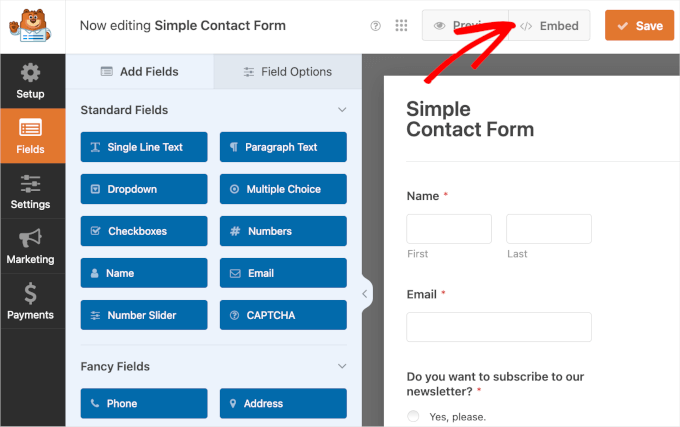
Aceasta va deschide o fereastră pop-up, unde puteți alege o pagină existentă sau crea o pagină nouă pentru formular.
Dacă faceți clic pe butonul „Selectați pagina existentă”, veți vedea un meniu derulant cu toate paginile disponibile pe site-ul dvs. WordPress. Și dacă faceți clic pe „Creați pagină nouă”, veți vedea un câmp „Numiți pagina dvs.” pe care să-l completați.
Odată ce ați ales o pagină sau ați denumit noua pagină, puteți face clic pe butonul „Să mergem!”.

Vei fi apoi redirecționat către editorul de blocuri al paginii.
De aici, puteți face clic pe butonul „+” și căuta blocul WPForms.
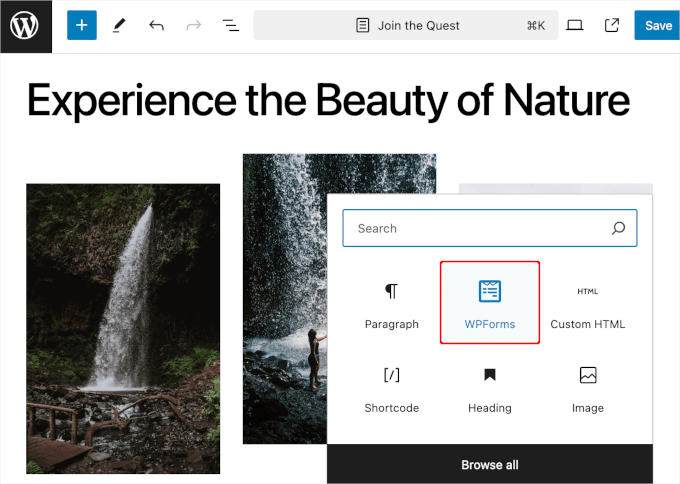
Următorul pas este să deschideți meniul derulant din blocul WPForms și să alegeți formularul pe care doriți să îl încorporați.
Odată ce selectați un formular, WPForms îl va încărca în editorul de conținut.
După aceea, s-ar putea să doriți să vă jucați cu „Setările formularului” din panoul din dreapta.
Implicit, WPForms nu încarcă titlul formularului dvs. Este posibil să doriți să activați opțiunea „Titlu formular” pentru a adăuga un titlu formularului și a oferi vizitatorilor mai mult context. Dacă scrieți o descriere a formularului, puteți, de asemenea, să activați opțiunea.
Și mai bine, puteți stiliza formularul cu o temă pentru a se potrivi cu aspectul general al site-ului dvs.
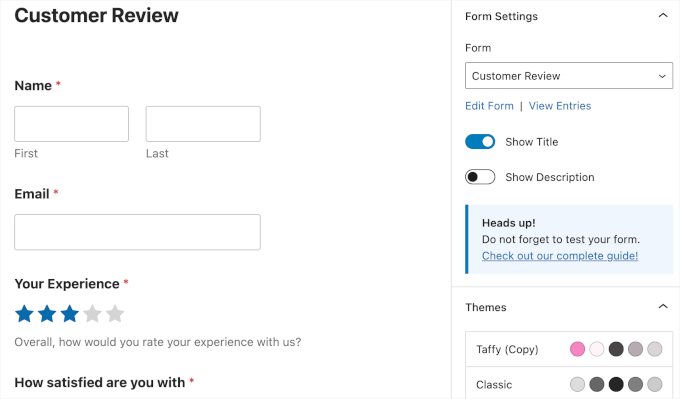
Când sunteți mulțumit de cum arată formularul, puteți continua și faceți clic pe „Salvare”.
Și așa încorporați WPForms folosind un bloc WPForms.
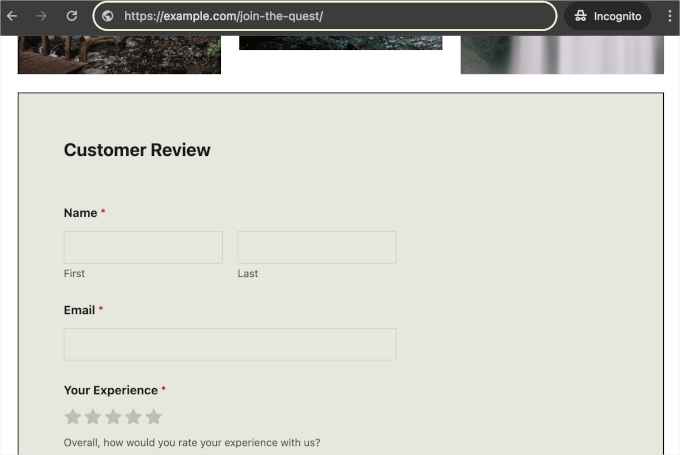
Încorporarea formularelor WPForms folosind un shortcode
Un alt mod de a încorpora WPForms este prin utilizarea unui shortcode.
Pentru a face acest lucru, va trebui să accesați WPForms » Toate formularele pentru a găsi coloana „Shortcode” pentru fiecare formular.
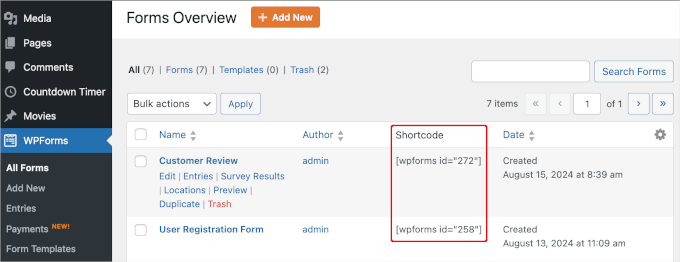
De aici, pur și simplu copiați shortcode-ul formularului pe care doriți să îl încorporați. De exemplu, vom copia shortcode-ul formularului nostru „Recenzie client”.
Următorul pas este să deschideți postarea sau pagina unde doriți să încorporați formularul. Pentru a face acest lucru, accesați „Pagini” sau „Postări”. Apoi, treceți cu mouse-ul peste una dintre ele și faceți clic pe „Editare” când apare.
Acest lucru vă va trimite la editorul paginii sau postării.
Pentru a încorpora formularul, să facem clic pe butonul „+” și să căutăm blocul „Shortcode”.
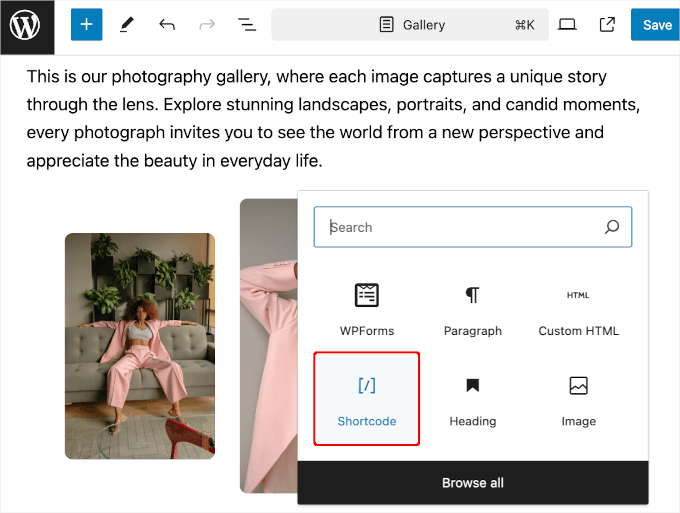
Odată ce blocul este adăugat, puteți lipi scurtcodul formularului dvs. WPForms în câmpul de text.
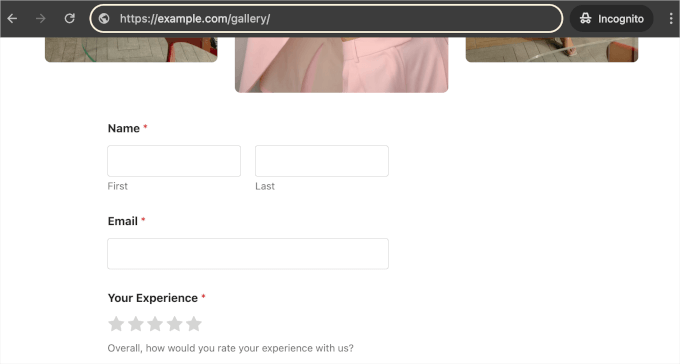
Iată cum ar putea arăta:
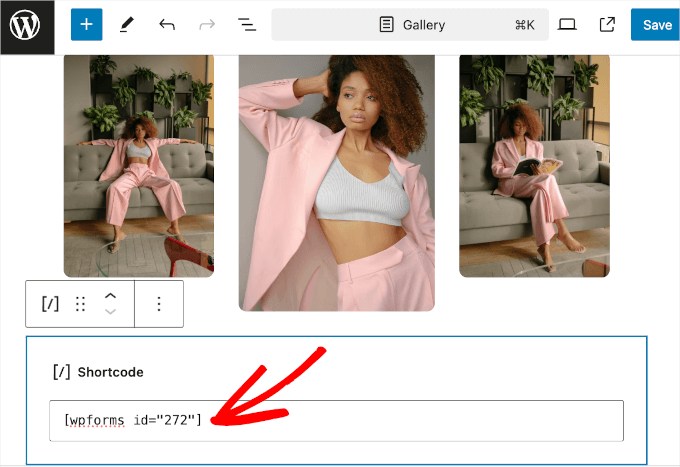
Editorul de blocuri nu va încărca formularul în zona de editare live.
Așadar, salvați mai întâi modificările, apoi faceți clic pe butonul „Vizualizare pagină” atunci când apare în colțul din stânga jos.
💡 Gata să construiți formularul perfect în câteva minute? Alăturați-vă peste 6 milioane de proprietari de site-uri web care folosesc WPForms pentru a crea formulare și sondaje mai inteligente.
Începeți astăzi cu WPForms – nu este necesară nicio codare!
2. Cum să încorporezi formulare de donații în WordPress
Adăugarea unui formular de donație pe site-ul tău face ca oamenii să îți poată susține cauza cu ușurință. Vizitatorii sunt mai predispuși să doneze atunci când văd o modalitate clară și simplă de a face acest lucru.
Cel mai simplu mod de a încorpora formulare de donații în WordPress este să folosiți pluginul Charitable. Este cel mai bun plugin de donații pentru WordPress și vă permite să creați și să personalizați multiple campanii de strângere de fonduri cu peste 100 de șabloane gata făcute.
La Fundația Balkhi, ne bazăm pe Charitable pentru a gestiona toate campaniile noastre online de strângere de fonduri. Este incredibil de fiabil și simplifică procesul de donație pentru susținătorii noștri.
Pentru a afla mai multe, nu ezitați să consultați recenzia noastră completă despre Charitable.

Mai întâi, să instalăm și să activăm Charitable pentru a crea formularul dvs. de donație. Dacă aveți nevoie de ajutor, puteți consulta ghidul nostru despre cum să instalați un plugin WordPress.
După activare, să mergem la Charitable » Setări pentru a activa licența Pro. Pur și simplu lipiți cheia de licență și faceți clic pe „Verificați cheia” pentru a iniția procesul.

Cu aceasta finalizată, sunteți gata să creați formularul de donație. Pentru instrucțiuni detaliate, puteți citi ghidul nostru despre cum să creați un formular de donație recurentă în WordPress.
Când sunteți mulțumit de aspectul formularului, îl puteți încorpora într-o postare sau pagină WordPress.
Apoi, continuați și faceți clic pe „Publică”. Charitable va crea automat o pagină dedicată campaniei pentru formularul dvs. Această pagină servește drept centru principal pentru strângerea dvs. de fonduri (dar puteți încorpora formularul și pe alte pagini, cum ar fi pagina de pornire, folosind pașii pe care îi vom descrie mai jos).
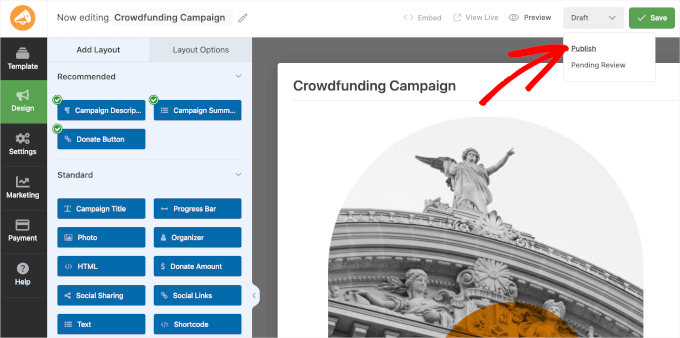
Și asta este tot – ați creat și publicat cu succes prima dvs. campanie Charitable.
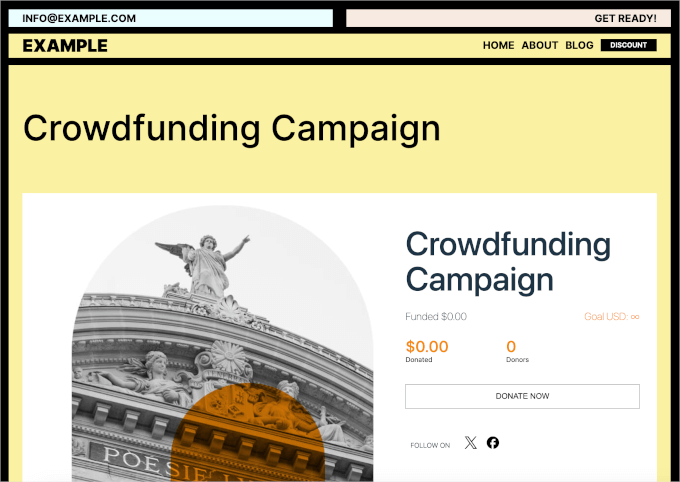
Acum, dacă vizitezi site-ul tău, poți vedea formularul de donație în acțiune.
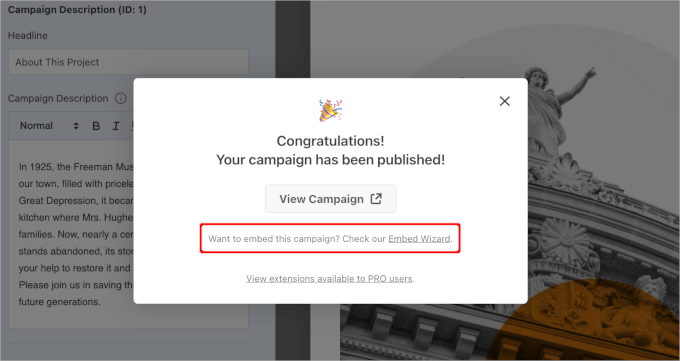
Acestea fiind spuse, este posibil să observați și linkul „Embed Wizard” în fereastra pop-up sau butonul „Embed” din editorul Charitable.
Puteți, de asemenea, să utilizați oricare dintre aceste funcții pentru a adăuga formularul de donație la alte postări sau pagini.
Pentru a face acest lucru, pur și simplu faceți clic pe linkul „Embed Wizard” sau pe butonul „Embed”, iar acest lucru va declanșa promptul de încorporare.
În fereastra pop-up care apare, va trebui să alegeți între selectarea unei pagini existente sau crearea uneia noi.
Deoarece avem deja o pagină dedicată pentru formularul de donații, este o idee bună să alegi „Selectează pagina existentă”. Continuă și apasă butonul.
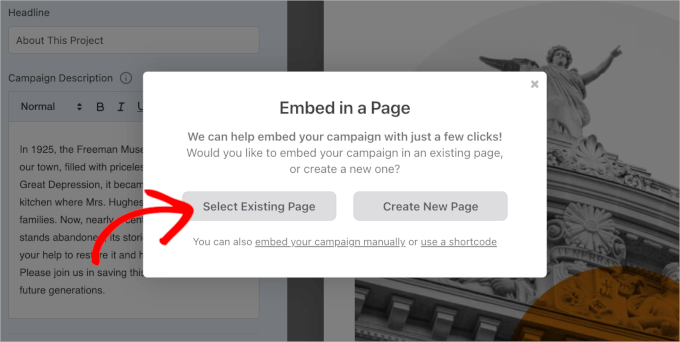
Apoi, veți vedea un meniu derulant cu o listă a tuturor paginilor de pe site-ul dvs. WordPress.
Puteți extinde meniul dropdown, alege o pagină și face clic pe butonul „Să mergem”.
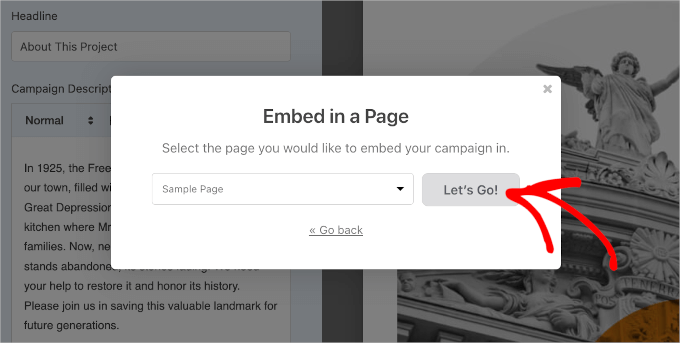
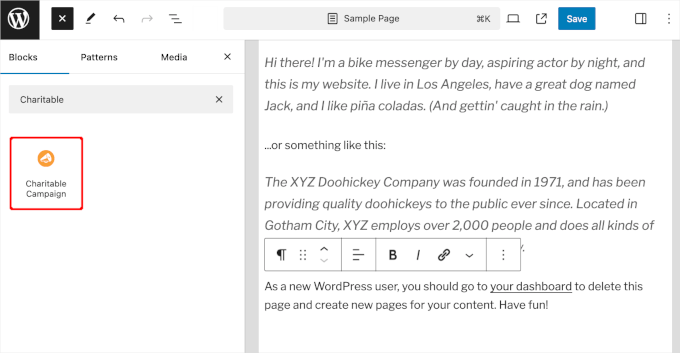
Acest lucru vă va redirecționa către editorul de blocuri al paginii.
De aici, puteți face clic pe butonul „+” și căuta blocul „Campanie Charitable”. Apoi, pur și simplu faceți clic pe rezultatul căutării pentru a-l adăuga în editorul de conținut.
După aceea, vei putea alege un formular de donație de încorporat din meniul derulant al blocului „Campanie caritabilă”.
Pur și simplu extindeți meniul derulant și faceți clic pe campania pe care doriți să o adăugați.
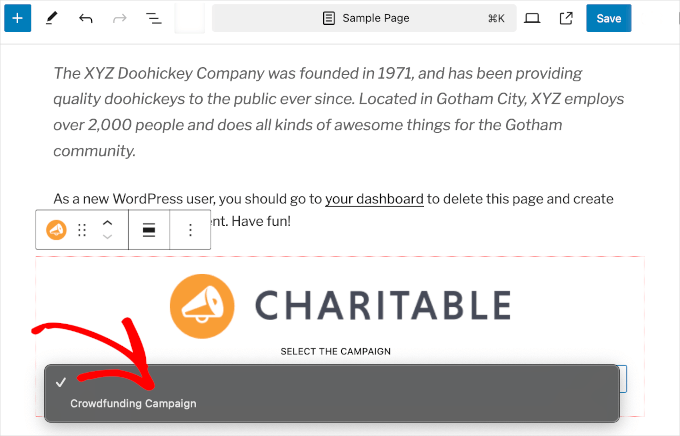
Nu vă faceți griji dacă nu vedeți previzualizarea în editorul de conținut. Blocul funcționează perfect.
Deci, să dăm clic pe butonul „Salvare”, „Actualizare” sau „Publicare” pentru a-l face live.
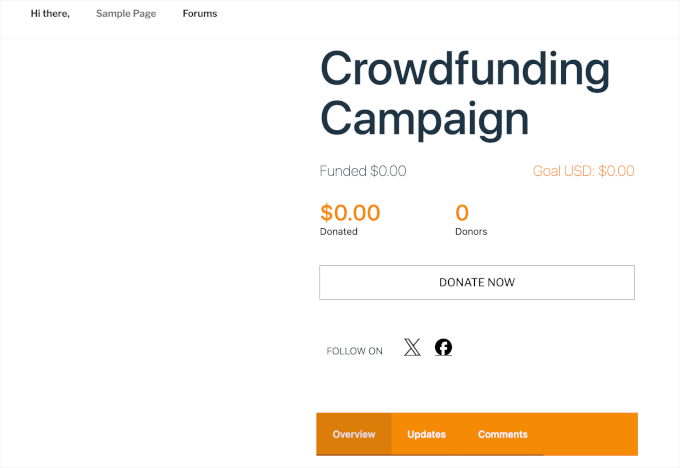
Și asta este tot – acum puteți vizita pagina pentru a vedea formularul de donații în acțiune:
3. Cum să încorporați formulare HubSpot în WordPress
HubSpot este o platformă excelentă pentru dezvoltarea afacerii dvs., oferind instrumente precum o platformă de gestionare a relațiilor cu clienții (CRM), un constructor de site-uri web și multe altele.
Citiți recenzia noastră completă despre HubSpot pentru a afla mai multe despre ceea ce poate face.
Vestea bună este că are un constructor de formulare care funcționează excelent cu WordPress. Când cineva completează un formular, informațiile sale ajung direct în HubSpot CRM, astfel încât să puteți urmări cu ușurință persoanele respective prin e-mailuri și mesaje.
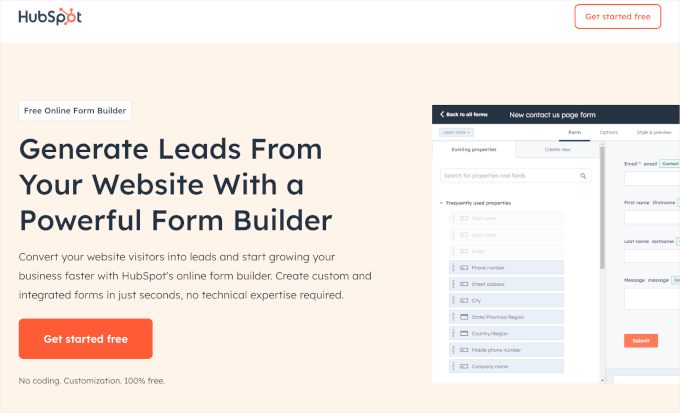
Puteți chiar conecta HubSpot cu alte instrumente de formulare, inclusiv WPForms. Acest lucru face platforma foarte utilă, deoarece funcționează cu multe alte instrumente pe care s-ar putea să le utilizați deja.
Pentru acest tutorial, vă vom arăta cum să încorporați formulare HubSpot utilizând pluginul HubSpot Form Builder și Addon-ul HubSpot al WPForms.
Încorporarea formularelor HubSpot utilizând pluginul HubSpot
Pentru a încorpora formularele HubSpot folosind pluginul, va trebui mai întâi să instalați pluginul HubSpot. Dacă aveți nevoie de ajutor, puteți citi ghidul nostru despre cum să instalați un plugin WordPress.
La activare, veți dori să faceți clic pe meniul „HubSpot” din tabloul de bord WordPress. În acest panou, veți vedea mai multe moduri de a conecta site-ul dvs. web cu HubSpot:
- Dacă aveți un cont HubSpot, pur și simplu faceți clic pe „Autentificare”.
- Dacă nu, continuați cu contul dvs. Google, Microsoft sau Apple.
- Dacă doriți, puteți folosi același e-mail pe care îl folosiți pentru a vă înregistra site-ul web.
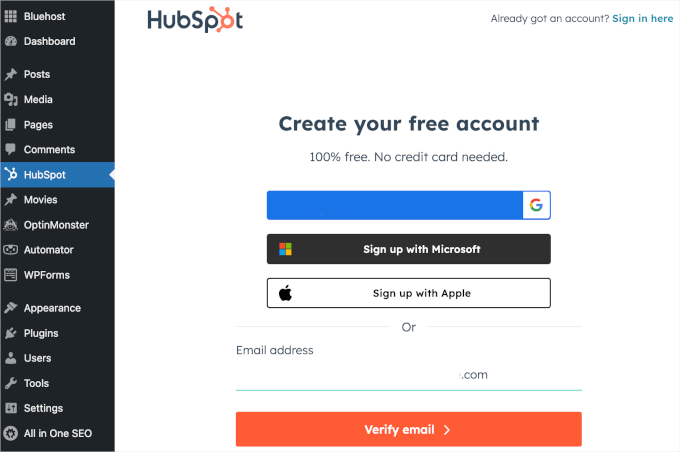
După ce te-ai autentificat sau ai creat un cont HubSpot, ți se va cere să îl conectezi la site-ul tău WordPress.
Pur și simplu faceți clic pe butonul „Conectare site web”, iar HubSpot va începe procesul.

Odată conectat, sunteți gata să creați formularul dvs. HubSpot utilizând pluginul HubSpot.
Mergi mai departe și navighează la HubSpot » Formulare. Apoi, poți face clic pe butonul „Creează formular”.
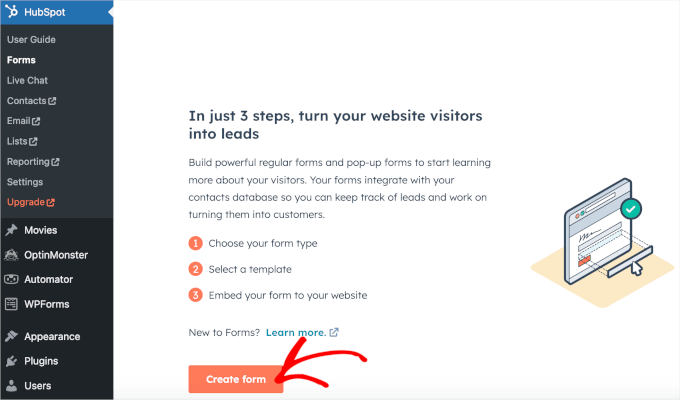
De aici, puteți alege un tip de formular și un șablon. Apoi, veți fi redirecționat către o nouă filă unde puteți utiliza constructorul de formulare pentru a vă personaliza formularul HubSpot.
Pentru instrucțiuni detaliate, puteți vedea prima metodă în ghidul nostru despre cum să creați un formular HubSpot în WordPress.
Când sunteți mulțumit de aspectul formularului dvs., următorul pas este să-l încorporați pe site-ul dvs. În mod natural, veți dori să utilizați butonul „Încorporare” din constructorul de formulare.
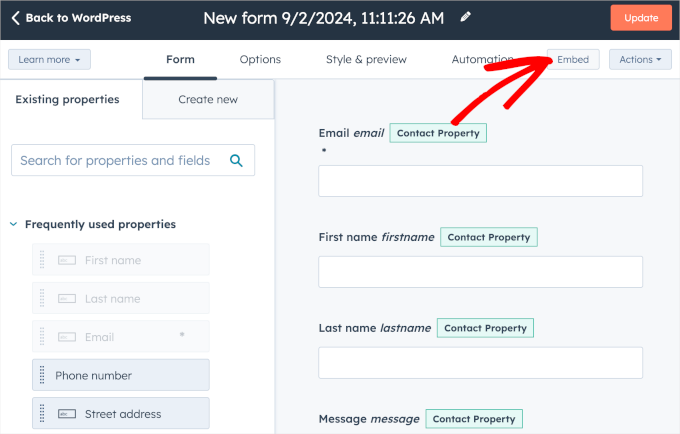
Cu toate acestea, această metodă este puțin confuză.
Vă permite doar să partajați linkul formularului și să utilizați o secțiune HTML pe postarea sau pagina dvs. WordPress.
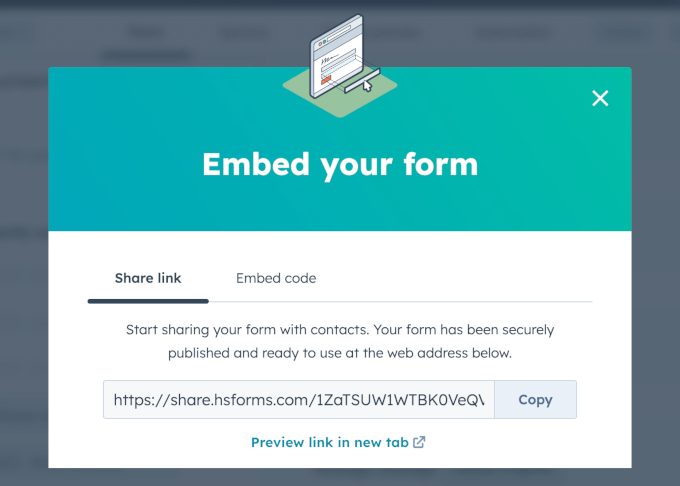
În schimb, puteți face clic pe butonul „Back to WordPress” și puteți încorpora formularele dvs. din tabloul de bord HubSpot în zona de administrare.
Continuați și faceți clic pe butonul din colțul din stânga sus.
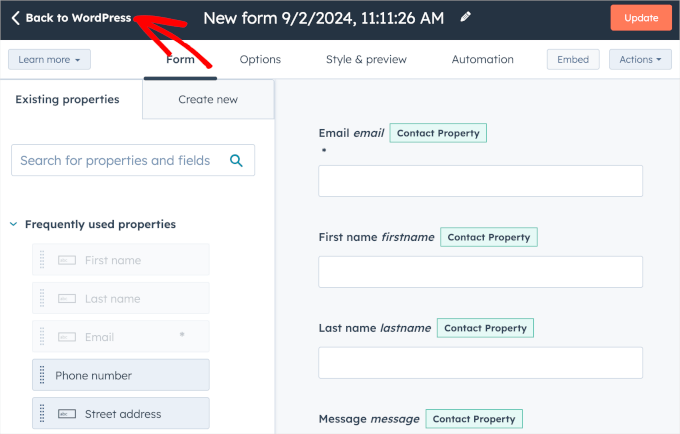
De aici, va trebui doar să treceți cu mouse-ul peste formularul pe care doriți să îl încorporați.
După aceea, pur și simplu faceți clic pe butonul „Încorporare” atunci când apare.
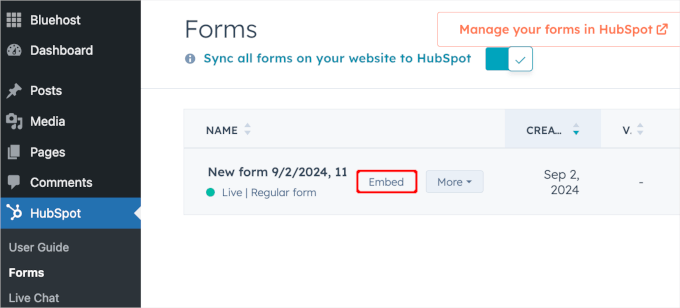
Veți vedea apoi o fereastră pop-up unde HubSpot partajează mai multe moduri de a încorpora formularul dvs.
Aici, puteți alege să încorporați formularul HubSpot într-o postare sau pagină folosind blocul HubSpot. Și dacă comutați la celălalt tab, veți găsi shortcode-ul formularului.
Pentru acest tutorial, vom da clic pe butonul „Postare WordPress”.
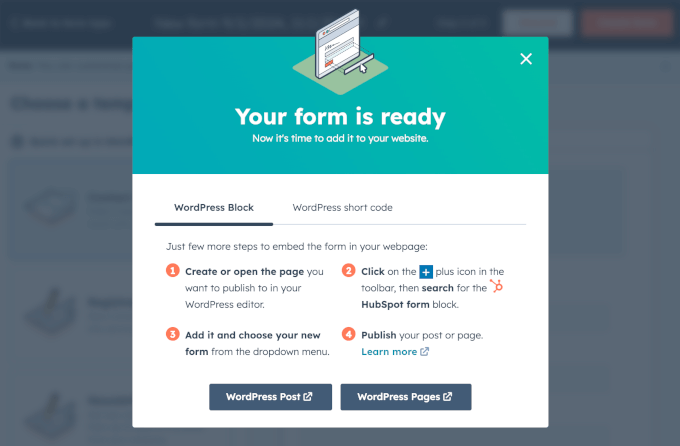
Aceasta va deschide pagina „Postări” într-o filă nouă. Continuați și deschideți o postare în care să încorporați formularul, trecând cu mouse-ul peste o postare și făcând clic pe „Editare” atunci când apare.
Veți putea apoi să adăugați blocul HubSpot Form în pagină prin editorul de conținut.
De aici, puteți face clic pe butonul „+” și puteți folosi bara de căutare pentru a căuta blocul HubSpot Form. Faceți clic pe el când îl vedeți.
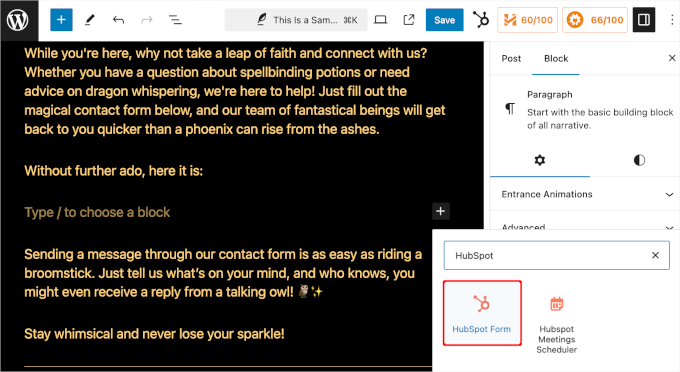
Acest lucru va adăuga blocul HubSpot Form în zona de conținut.
În continuare, să facem clic pe meniul derulant pentru a deschide opțiunile disponibile. Apoi, puteți alege formularul HubSpot pe care doriți să îl încorporați.
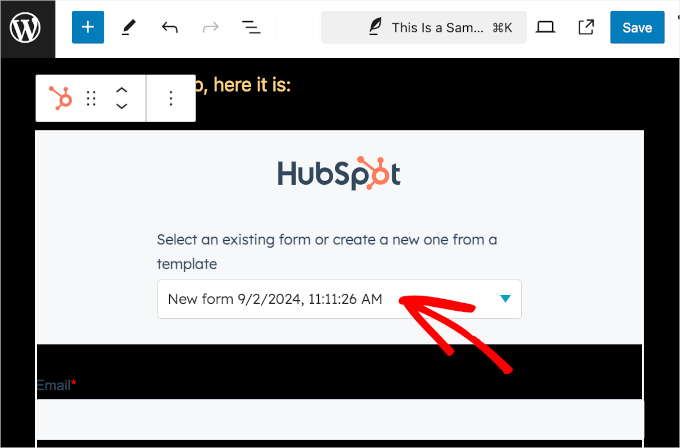
Și gata! Acum puteți face clic pe butonul „Salvare” pentru a stoca modificările.
Iată cum arată pe site-ul nostru demo:
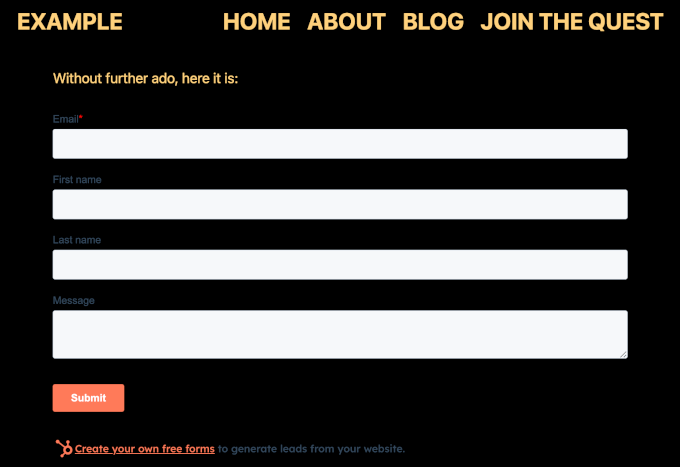
Încorporarea formularelor HubSpot folosind addon-ul WPForms HubSpot
Utilizarea WPForms pentru a crea un formular HubSpot este o modalitate mai ușoară și mai eficientă de a gestiona formularele și contactele, fără bătaia de cap de a jongla cu mai multe pluginuri.
WPForms gestionează atât crearea formularelor, cât și integrarea HubSpot într-un singur loc. Acest lucru simplifică procesul, oferind acces la constructorul drag-and-drop și la șabloanele WPForms, sincronizând automat datele formularului dvs. cu HubSpot.
✏️ Notă: Pentru a utiliza Addon-ul HubSpot în WPForms, veți avea nevoie de planul Elite.
Pe lângă addon-ul HubSpot și tot ce este inclus în planul Pro, puteți utiliza pluginul pentru un număr nelimitat de site-uri WordPress și puteți beneficia de suport premium. Acest lucru îl face perfect dacă aveți o agenție de marketing.
Primul lucru pe care trebuie să-l faci este să instalezi și să activezi pluginul WPForms. Consultă ghidul nostru detaliat despre cum să instalezi un plugin WordPress.
După activare, va trebui să vă verificați cheia de licență în WPForms » Setări.
Puteți găsi cheia de licență în contul dvs. WPForms. Pur și simplu faceți clic pe pictograma clipboard pentru a o copia. Apoi, puteți reveni la fila WordPress și completați câmpul „Cheie de licență”.
Continuați și faceți clic pe butonul „Verify Key” pentru a vă activa planul.

Acum, accesați WPForms » Addons din tabloul de bord de administrare pentru a instala Addon-ul HubSpot.
De aici, derulați în jos și localizați add-on-ul HubSpot. Apoi, continuați și faceți clic pe butonul „Instalare Addon”.
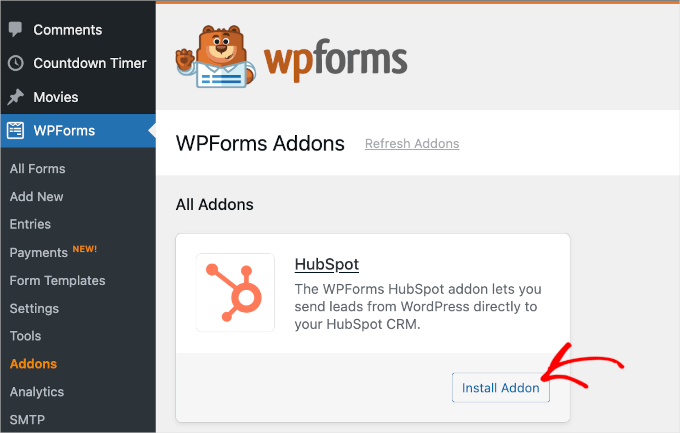
După activarea addon-ului, ar trebui să accesați panoul „Setări” WPForms din tabloul de bord WordPress și apoi să treceți la fila „Integrare”.
Aici, puteți conecta contul dvs. HubSpot CRM la WPForms. Pur și simplu faceți clic pe „+ Adăugați un cont nou” și introduceți detaliile contului dvs.
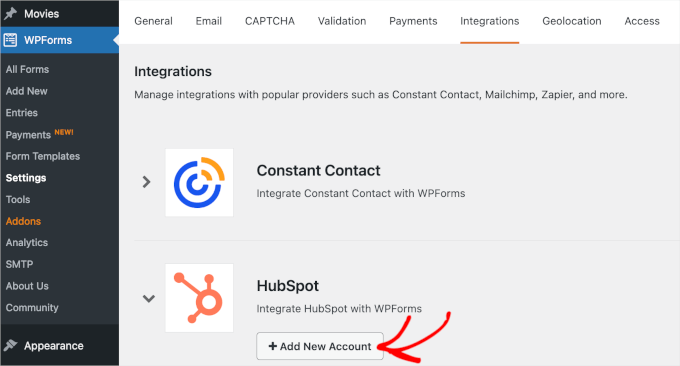
Odată terminat, este timpul să creați și să încorporați un formular HubSpot din WPForms.
Mai întâi, va trebui să creați formularul navigând la WPForms » Adăugare Nou. Pe ecranul următor, veți denumi formularul și veți selecta un șablon de formular.
După aceea, puteți personaliza șablonul folosind constructorul de formulare.
Dacă totul arată deja bine, nu ezitați să treceți la panoul „Marketing”. Acum, să deschidem opțiunea „HubSpot” pentru a conecta formularul la platformă.
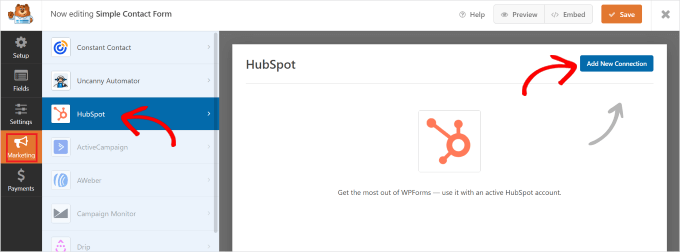
Continuați și introduceți detaliile contului dvs. HubSpot și urmați instrucțiunile de configurare.
Odată terminat, puteți publica formularul folosind blocul WPForms sau shortcode-ul formularului. Pentru mai multe detalii, puteți consulta ghidul nostru despre cum să creați un formular HubSpot în WordPress.
4. Cum să încorporați formulare Google în WordPress
WPForms și alți constructori de formulare WordPress sunt foarte ușor de utilizat. Funcționează direct pe site-ul dvs. WordPress și vă permit să faceți multe lucruri, cum ar fi crearea de formulare care acceptă plăți, crearea de formulare de conectare, realizarea de formulare personalizate de înregistrare a utilizatorilor și multe altele.
Dar uneori, este posibil să fie necesar să partajați un formular pe diferite site-uri web sau platforme.
În acele cazuri, Google Forms poate fi extrem de util. Sunt ușor de partajat, funcționează excelent pe telefoanele mobile și păstrează toate răspunsurile într-un singur loc. În plus, puteți adăuga colaboratori pentru a vă ajuta cu răspunsurile, toate stocate în Google Drive.
Pentru a încorpora un formular Google în WordPress, puteți începe prin a crea un formular pe site-ul Google Forms. Pur și simplu faceți clic pe butonul „Go To Forms”.
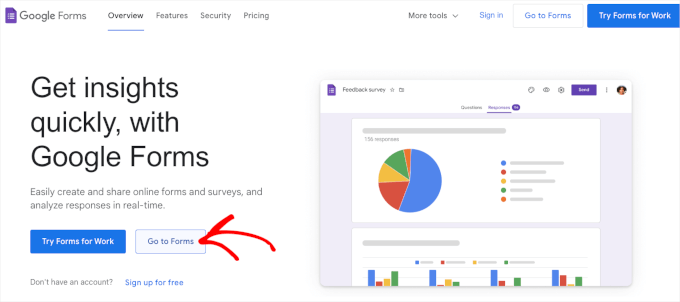
Pe ecranul următor, veți vedea diverse șabloane de formulare. Continuați și faceți clic pe unul dintre ele pentru a începe crearea.
Puteți, de asemenea, să începeți de la zero, făcând clic pe „Formular gol”.
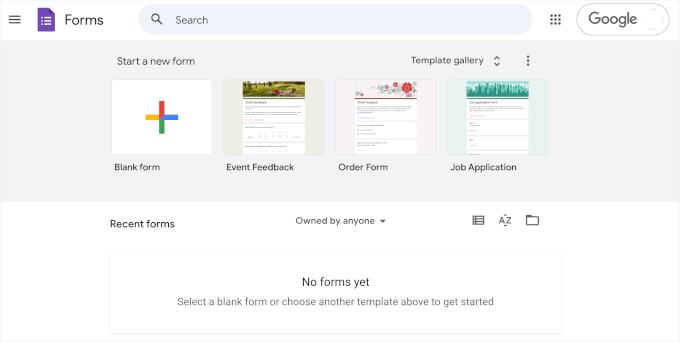
Odată ce ați ales un șablon, puteți începe să personalizați formularul. Iată câteva lucruri de care s-ar putea să aveți nevoie:
- Creați titlul formularului.
- Furnizează descrierea formularului.
- Personalizați câmpurile pentru a se potrivi obiectivelor dvs.
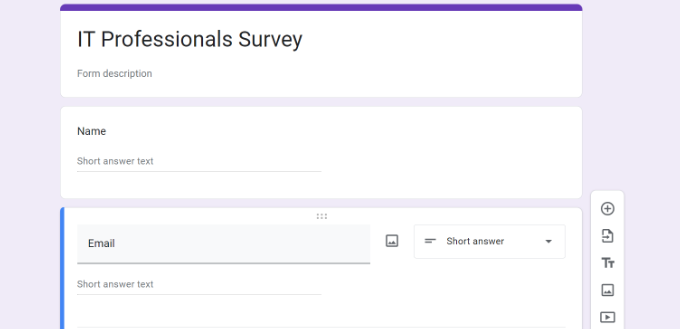
Puteți folosi, de asemenea, instrumente AI pentru a alege cele mai potrivite câmpuri pentru întrebările dvs.
Când ești mulțumit de cum arată formularul, continuă și apasă butonul „Trimite”. Aceasta va deschide o fereastră pop-up unde poți obține codul de încorporare al formularului.
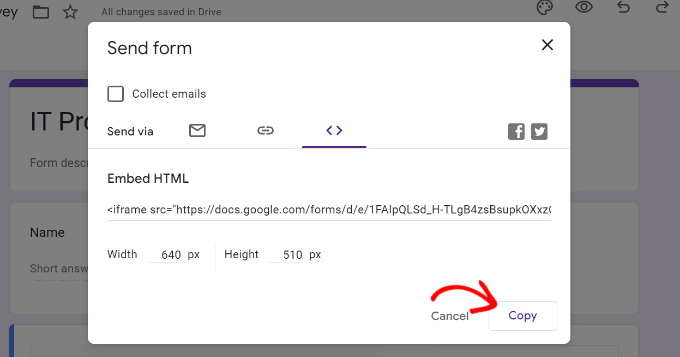
După copierea acestui cod, puteți deschide o pagină sau o postare în WordPress unde doriți să afișați formularul.
În editorul de conținut al paginii sau postării, faceți clic pe butonul „+” și căutați blocul „Custom HTML”.
Continuați și faceți clic pe el pentru a-l adăuga la pagina dvs.
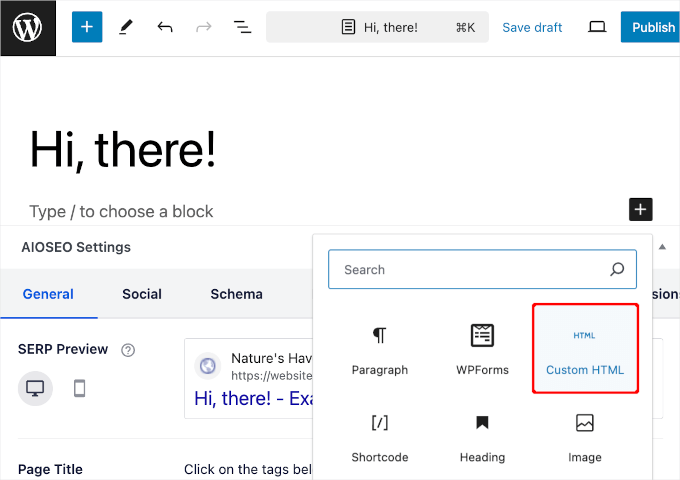
Apoi, pur și simplu lipiți codul de încorporare Google Forms în blocul HTML personalizat.
Odată terminat, nu uitați să faceți clic pe butonul „Actualizare” sau „Publicare”.
Acum, dacă vizitați site-ul dvs. web, ar trebui să vedeți formularul Google în acțiune:
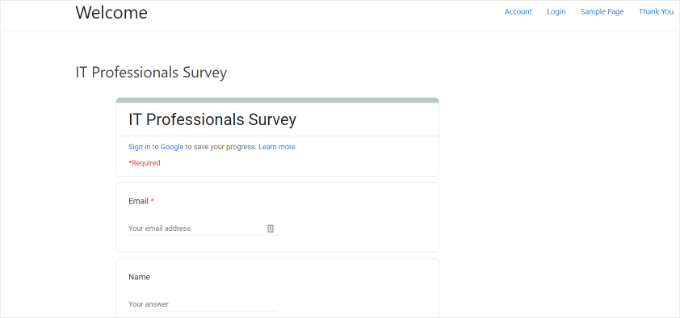
Pentru instrucțiuni mai detaliate, pas cu pas, puteți consulta ghidul nostru despre cum să încorporați un formular Google în WordPress.
5. Cum să încorporați formulare Zoho în WordPress
Zoho Forms este un instrument excelent care vă permite să creați cu ușurință tot felul de formulare. Fie că aveți nevoie de un formular de contact, un sondaj, un formular de înregistrare sau un formular de comandă, Zoho Forms vă acoperă.
Mai mult, încorporarea unui formular Zoho în site-ul dvs. WordPress este ușoară. Dar înainte de a ajunge la această parte, să creăm mai întâi formularul.
Pentru a începe, va trebui să creați un cont pe site-ul Zoho Forms. Pur și simplu faceți clic pe „Înregistrați-vă gratuit”.
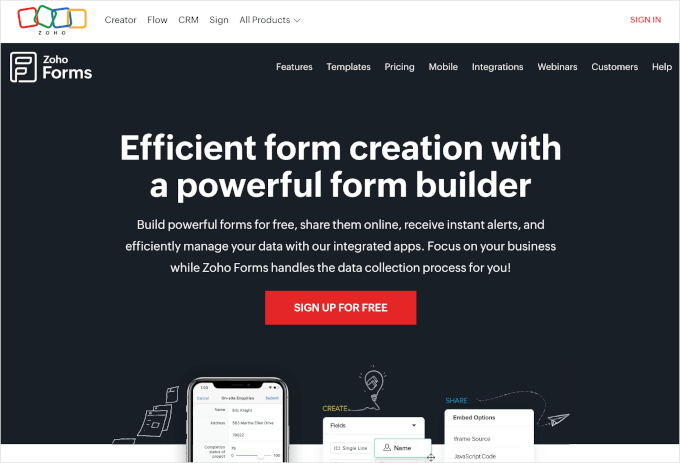
Odată ce ați creat un cont, puteți începe să creați formularul.
Mai întâi, va trebui să faceți clic pe butonul „Formular nou” din constructorul de formulare.
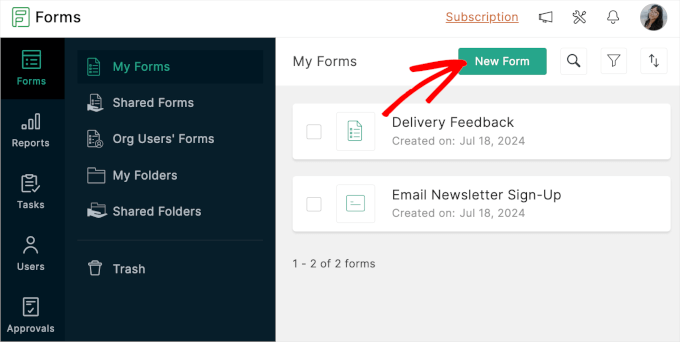
Veți vedea apoi că Zoho Forms oferă 3 moduri de a crea formulare:
- Creați formulare de la zero folosind tipul de formular standard sau card.
- Utilizați șabloane de formulare gata făcute.
- Creați formulare CRM, o funcționalitate disponibilă doar cu upgrade-ul la planul Pro.
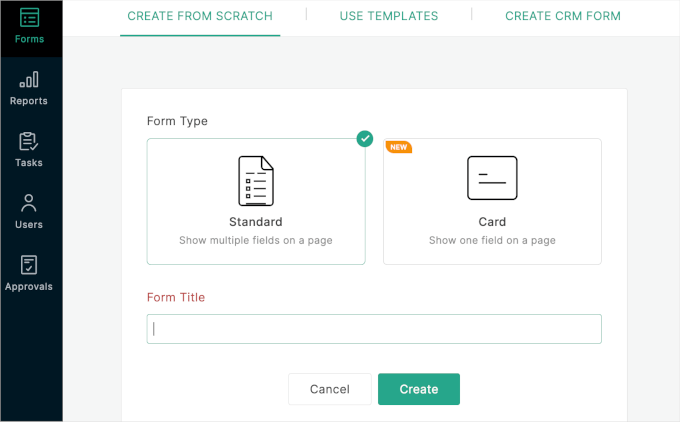
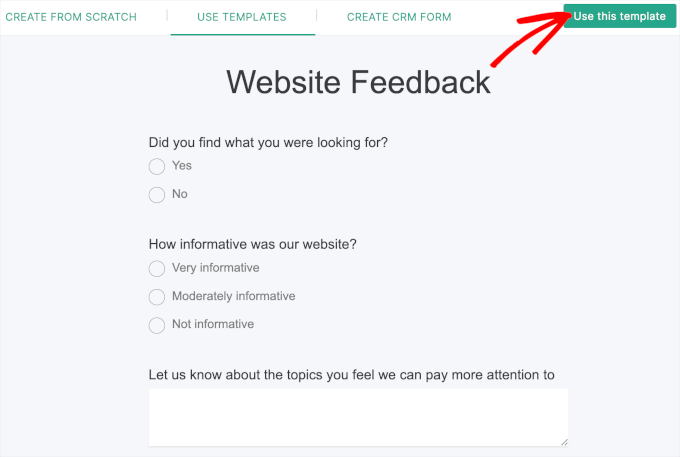
Pentru acest ghid, vom alege șablonul „Feedback Website”.
Deci, să dăm clic pe butonul „Utilizează acest șablon”.
Cu aceasta făcută, veți ajunge în constructorul de formulare Zoho Forms.
Panoul din stânga are toate opțiunile de personalizare, iar previzualizarea formularului este în dreapta. Puteți adăuga elemente la formularul dvs. pur și simplu trăgându-le și plasându-le.
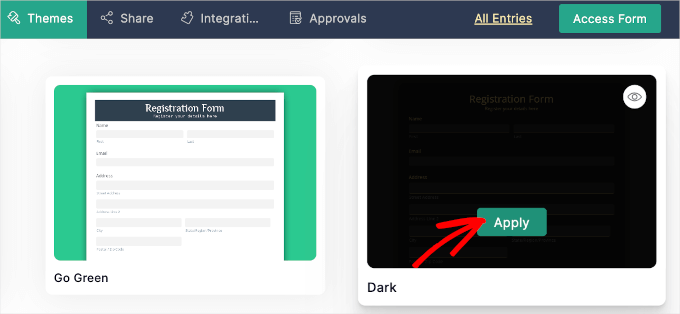
Cu Zoho Forms, puteți schimba, de asemenea, tema formularului pentru a se potrivi cu tema site-ului dvs. web.
Pentru a face acest lucru, puteți accesa fila „Teme”. Apoi, pur și simplu treceți cu mouse-ul peste tema pe care doriți să o utilizați și faceți clic pe „Aplicare”.
Dacă totul arată bine deja, atunci puteți trece la fila „Partajare”.
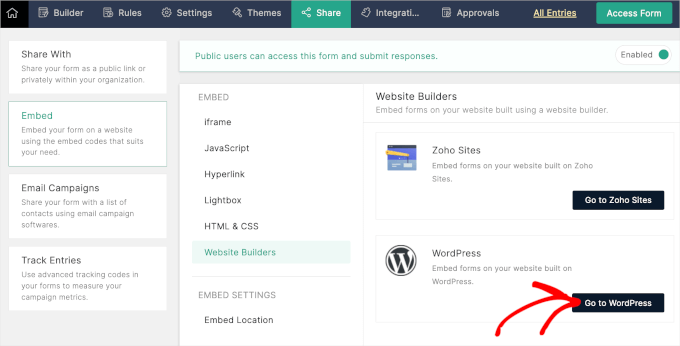
În această filă, puteți vedea că Zoho Forms are o mulțime de opțiuni pentru încorporarea formularelor.
Deoarece îl vom încorpora într-un site WordPress, să mergem la Embed » Website Builders. Apoi, continuați și faceți clic pe butonul „Go to WordPress”.
Veți fi apoi redirecționat către pagina Zoho Forms din directorul de pluginuri WordPress.
Tot ce trebuie să faceți este să instalați pluginul. Dacă aveți nevoie de ajutor, puteți consulta ghidul nostru despre cum se instalează un plugin WordPress.
După activare, puteți deschide o postare sau o pagină unde doriți să încorporați Zoho Forms. De aici, veți face clic pe butonul „+” și veți selecta blocul Zoho Forms.
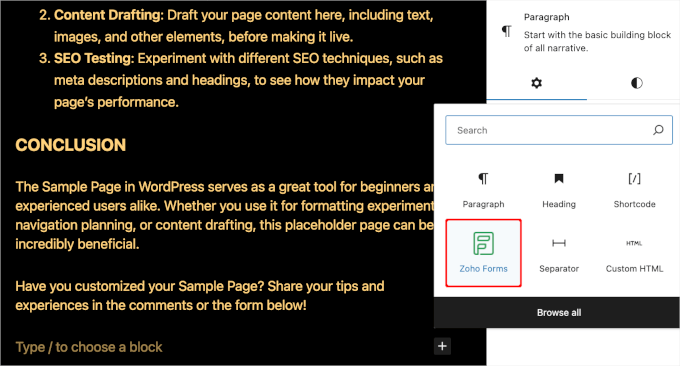
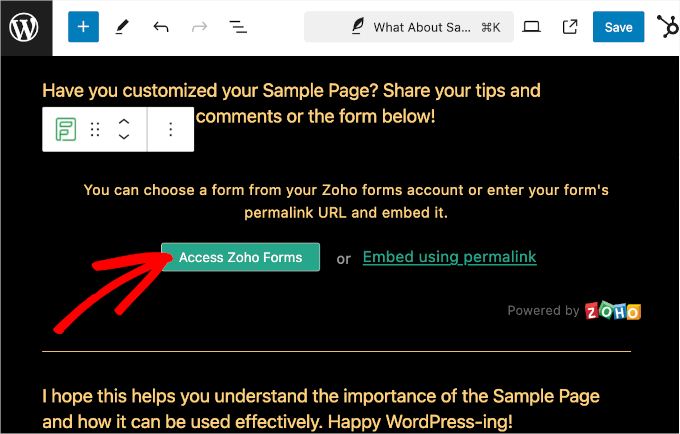
Odată adăugat blocul, puteți face clic pe butonul „Access Zoho Forms”.
Există și linkul „Încorporați cu permalink”, dar nu recomandăm această metodă, deoarece nu este la fel de ușor de utilizat pentru începători.
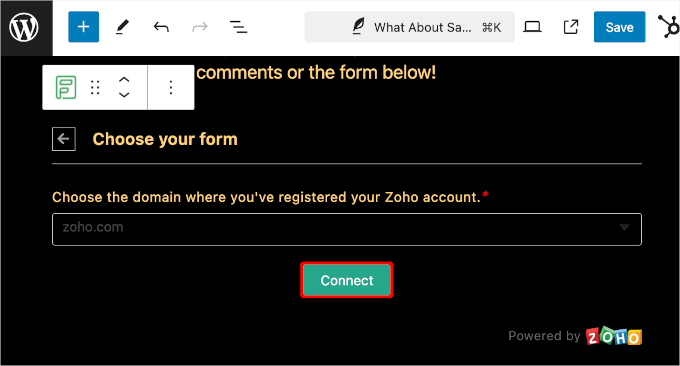
Apoi, vi se va solicita să alegeți domeniul unde v-ați înregistrat contul Zoho.
În acest caz, vom alege „zoho.com” din meniul derulant și vom face clic pe „Conectare”.
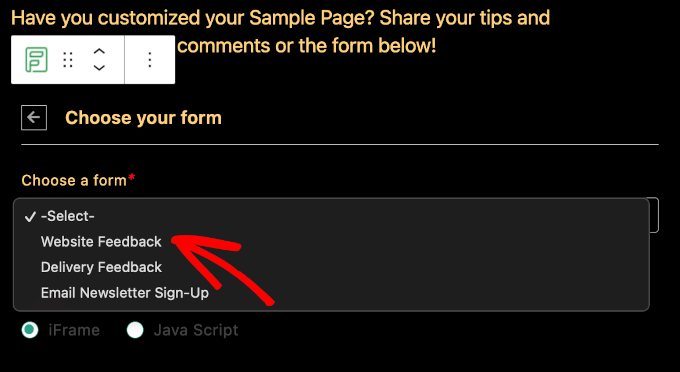
După aceea, puteți alege formularul pe care doriți să îl încorporați.
Pur și simplu faceți clic pe meniul derulant și selectați una dintre opțiunile disponibile. Apoi, veți dori să derulați în jos și să faceți clic pe butonul „Încorporare”.
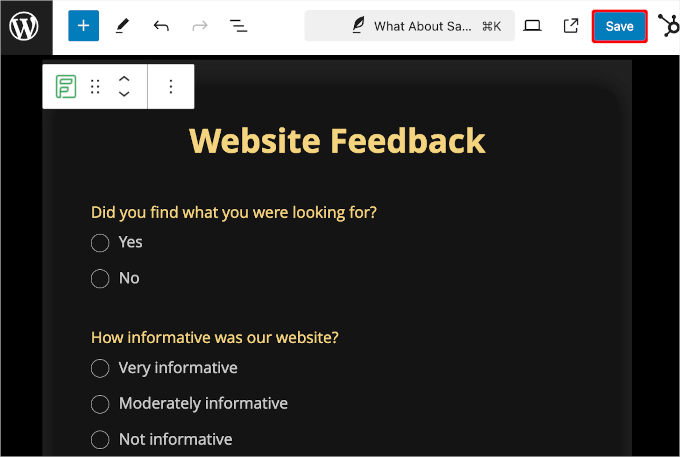
Editorul dvs. de conținut va încărca apoi formularul Zoho.
Dacă vă place ceea ce vedeți, atunci continuați și faceți clic pe butonul „Salvare”.
Acum, dacă vizitați pagina, veți vedea formularul dvs. Zoho în acțiune.
Iată cum ar putea arăta:
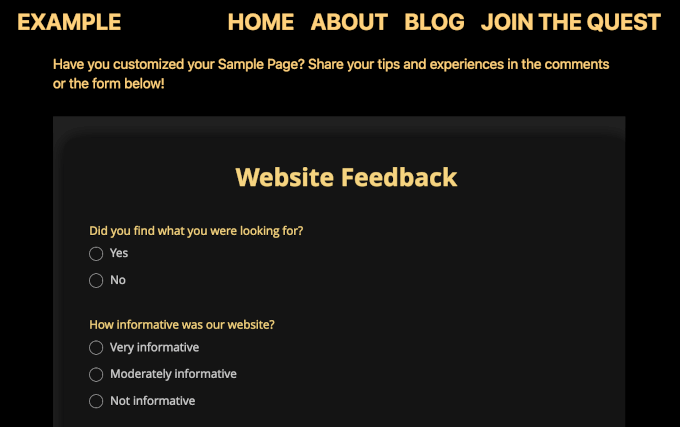
Din imaginea de mai sus, puteți vedea, de asemenea, că tema Zoho Forms face mai ușor să potriviți formularul cu designul site-ului dvs. web.
6. Cum să încorporați formulare de înscriere prin e-mail în WordPress
OptinMonster, deși nu este un constructor de formulare tipic, este un instrument excelent pentru crearea de formulare de înscriere a utilizatorilor și construirea unei liste de e-mailuri.
De fapt, OptinMonster este cea mai bună soluție de generare de lead-uri pentru WordPress.
La WPBeginner, am văzut rezultate excelente folosind acest instrument de generare de lead-uri. De exemplu, cu OptinMonster, am crescut numărul abonaților noștri la email cu 600%.
Aveți nevoie de o analiză detaliată a software-ului? Consultați recenzia noastră completă despre OptinMonster.
Când configurați formulare de înscriere prin e-mail, puteți utiliza diverse tipuri de campanii, cum ar fi slide-in-uri și pop-up-uri lightbox. Deci, înainte de a vorbi despre încorporarea formularului de înscriere prin e-mail OptinMonster, să ne asigurăm că formularul este gata.
Mai întâi, va trebui să creați un cont OptinMonster pe site-ul lor, făcând clic pe butonul „Get OptinMonster Now”.

Acest lucru vă va aduce la pagina de prețuri.
Recomandăm planul Pro deoarece este popular și include funcționalitatea „Exit Intent”. Poți folosi, de asemenea, codul nostru exclusiv de cupon WPBeginner OptinMonster pentru a obține încă 10% reducere.
Pentru a finaliza achiziția, introduceți detaliile de plată și continuați cu plata.
Cu aceasta făcută, să instalăm și să activăm pluginul WordPress OptinMonster. Dacă aveți nevoie de ajutor, vă rugăm să consultați ghidul nostru pas cu pas despre cum să instalați un plugin WordPress.
Acest plugin va conecta site-ul dvs. WordPress la OptinMonster. Pur și simplu navigați la OptinMonster » Setări din panoul de administrare WordPress. Apoi, faceți clic pe „Conectați-vă contul existent”.

Odată conectat, ești gata să creezi formularul tău de înscriere prin email OptinMonster. Pentru instrucțiuni detaliate, poți citi ghidul nostru despre cum să-ți construiești lista de email în WordPress cu OptinMonster.
Regulile detaliate de afișare ale OptinMonster vă permit să afișați campania potrivită persoanei potrivite la momentul potrivit, ceea ce ajută la creșterea ratelor de conversie.
Puteți găsi aceste setări accesând „Reguli de afișare” în constructorul de campanii.
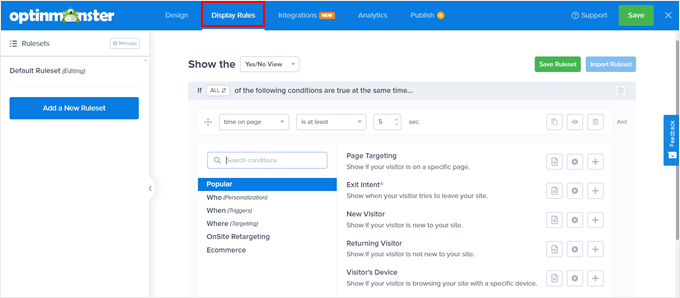
Aici puteți controla când și unde apar campaniile dvs. pe baza comportamentului clienților.
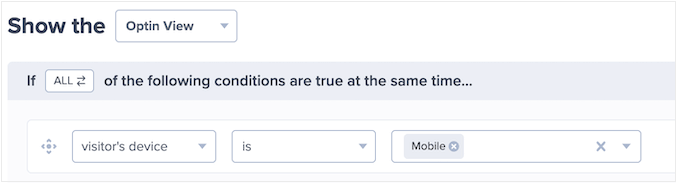
De asemenea, puteți personaliza campaniile pentru diferite audiențe, cum ar fi afișarea unor aspecte diferite pentru utilizatorii de mobil și desktop.
OptinMonster vă permite să setați reguli bazate pe zile sau locații specifice, astfel încât să puteți desfășura campanii țintite, cum ar fi oferte de Black Friday sau pop-up-uri tematice de sărbători pentru diferite țări.
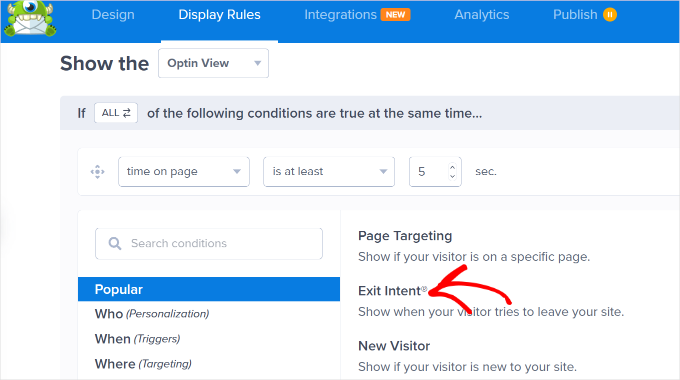
În plus, tehnologia de exit-intent a OptinMonster ajută la recuperarea vizitatorilor care sunt pe cale să părăsească site-ul dvs. Această funcție urmărește comportamentul utilizatorilor și declanșează un mesaj țintit chiar înainte ca aceștia să plece, permițându-vă să captați mai mulți abonați prin e-mail și să creșteți conversiile.
Când ești mulțumit de tot, este timpul să încorporezi formularul de generare de lead-uri pe site-ul tău.
Pur și simplu faceți clic pe butonul „Salvare” din constructor pentru a iniția procesul.
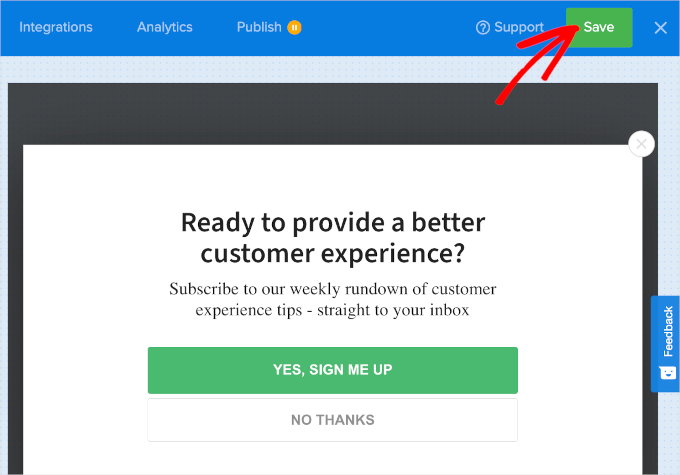
După ce v-ați asigurat că ați salvat modificările, puteți trece la fila „Publicare”.
De aici, continuă și schimbă starea din „Schiță” în „Publică”.
Veți vedea apoi că fila „Publicare” s-a schimbat în „Publicat”, iar pictograma de pauză s-a schimbat într-o bifă.
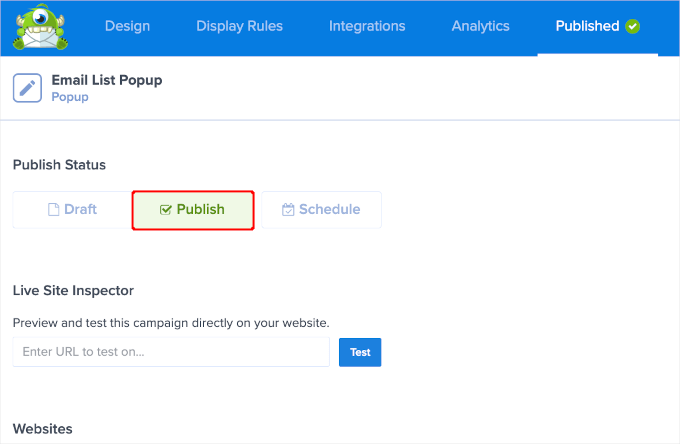
Acum puteți închide editorul de campanii și puteți naviga la OptinMonster » Campanii.
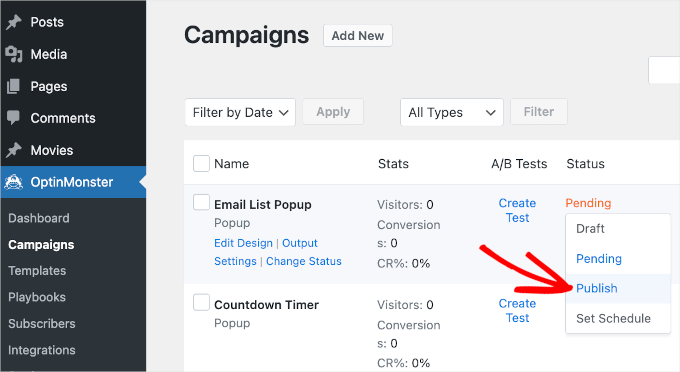
Următorul pas este să schimbați starea „Pending” în „Publish” pentru fereastra pop-up de înscriere prin e-mail.
Pur și simplu faceți clic pe linkul „Pending” pentru a deschide meniul derulant și selectați opțiunea „Publish”.
Poftim!
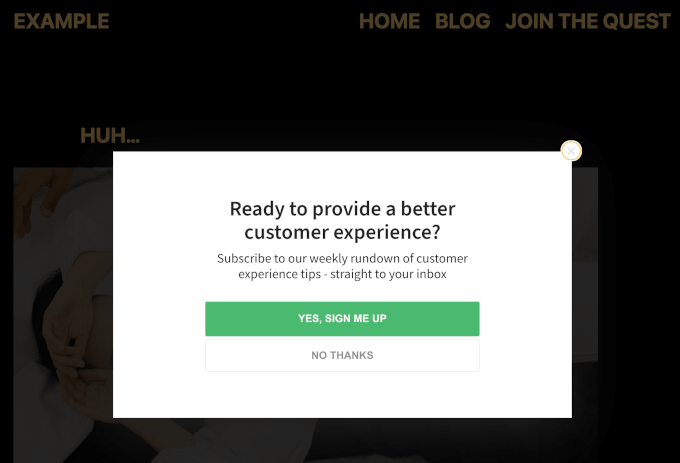
Acum, dacă vizitați site-ul dvs. web, veți vedea popup-ul de înscriere prin e-mail în acțiune.
💡 Transformați vizitatorii care abandonează în abonați! Cu tehnologia exclusivă Exit-Intent® de la OptinMonster, puteți afișa pop-up-uri și slide-in-uri țintite în momentul exact în care un utilizator este pe cale să părăsească site-ul dvs. web.
Începeți acum cu OptinMonster și capturați lead-uri pe care altfel le-ați fi pierdut.
7. Cum să încorporați formulare de plată în WordPress
Dacă doriți doar să vindeți un singur produs sau nu doriți să configurați un coș de cumpărături complet, atunci utilizarea unor pluginuri eCommerce cuprinzătoare precum Easy Digital Downloads sau WooCommerce ar putea fi excesivă.
Crearea unui formular simplu de plată este adesea o opțiune mai bună pentru acceptarea unor sume personalizate sau vânzarea câtorva articole. Aici vă poate ajuta WP Simple Pay.
Este cea mai bună alegere pentru acceptarea plăților Stripe fără a necesita un plugin eCommerce complet plugin eCommerce.

WP Simple Pay vă permite, de asemenea, să acceptați alte metode de plată, cum ar fi plățile cu cardul de credit, Apple Pay, Google Pay și multe altele. Este ideal pentru organizații non-profit, afaceri mici și voluntari care au nevoie de o soluție simplă pentru colectarea plăților.
Obțineți mai multe informații despre platformă în recenzia noastră completă despre WP Simple Pay.
Pentru a încorpora un formular de plată, va trebui mai întâi să instalați pluginul WP Simple Pay. Dacă aveți nevoie de ajutor, puteți consulta ghidul nostru pas cu pas despre cum să instalați un plugin WordPress.
După activare, urmați pur și simplu expertul de configurare pentru a vă conecta la Stripe.

Odată conectat, ești gata să creezi formularul tău de plată folosind WP Simple Pay.
Pentru instrucțiuni detaliate, puteți urma prima metodă din ghidul nostru despre cum să creezi un formular WordPress cu opțiuni de plată.
Când sunteți mulțumit de formularul de plată, faceți clic pe butonul „Publicare”. Apoi, puteți copia shortcode-ul formularului pentru a-l încorpora în postarea sau pagina dvs.
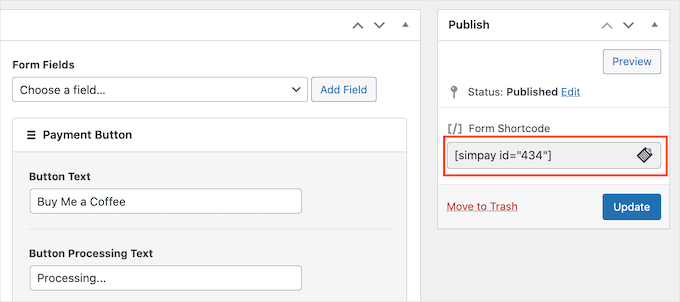
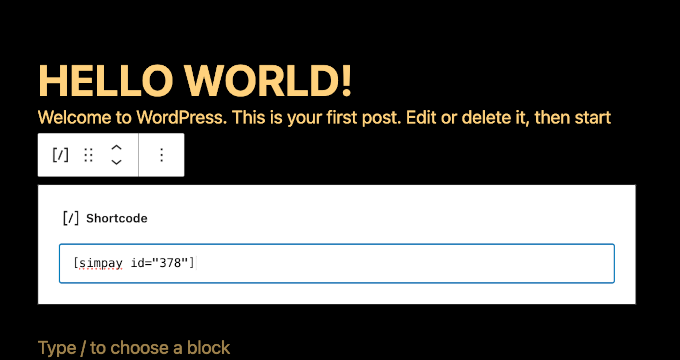
În editorul de conținut WordPress, trebuie doar să faceți clic pe butonul „+” și să selectați blocul „Shortcode”.
În continuare, puteți lipi shortcode-ul formularului în zona de text.
Rețineți că WP Simple Pay creează formularul dvs. de plată în modul de testare implicit. Acest lucru înseamnă că nu puteți accepta încă plăți de la vizitatori.
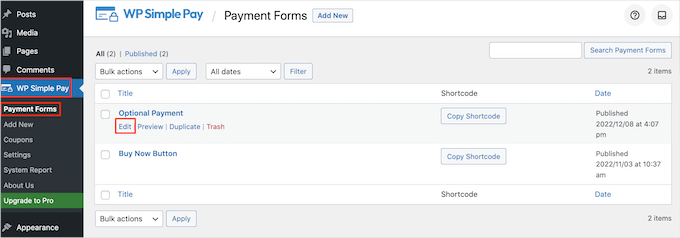
Pentru a remedia acest lucru, să navigăm la WP Simple Pay » Formulare de plată în tabloul de bord WordPress. Apoi, puteți trece cu mouse-ul peste formularul pe care tocmai l-ați creat și faceți clic pe „Editare” atunci când apare.
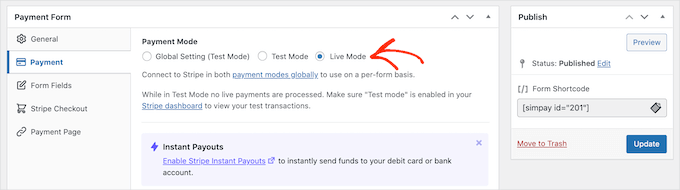
În acest panou, veți dori să accesați secțiunea „Plăți”.
În final, poți face clic pe butonul radio „Mod live” și apoi pe „Actualizare”.
Și așa încorporați un formular WP Simple Pay și începeți să acceptați plăți de la publicul dvs.
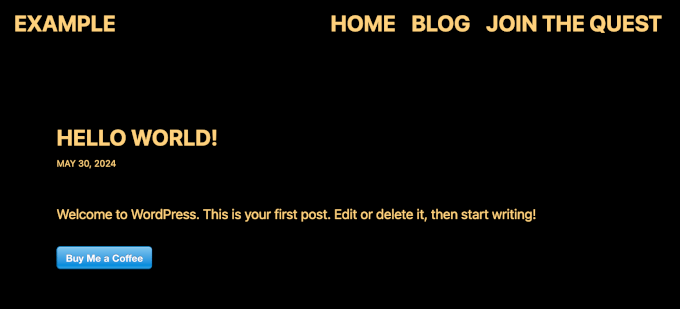
Iată cum arată pe site-ul nostru demo:
💡 Începeți să acceptați plăți în câteva minute! Acceptați plăți unice sau recurente direct pe site-ul dvs. Perfect pentru a vinde un singur produs, a primi donații sau a percepe taxe pentru un serviciu.
Puneți formularul de plată live cu WP Simple Pay – nu este necesar un coș de cumpărături complicat.
8. Cum să încorporați formulare Formidable în WordPress
Formidable Forms este un instrument excelent pentru crearea de formulare avansate, cum ar fi un calculator pentru credite ipotecare, plăți auto sau asigurări de viață. Oferă peste 300 de șabloane de formulare pe care le puteți utiliza pentru site-ul dvs. WordPress.
Pentru detalii despre cum să creați un formular cu Formidable Forms, consultați recenzia noastră completă despre Formidable Forms.

Formidable Forms face extrem de ușor să plasezi formularele tale pe orice postare sau pagină.
Odată ce ați terminat de creat formularul, puteți face clic pe butonul „Embed” din constructorul de formulare.
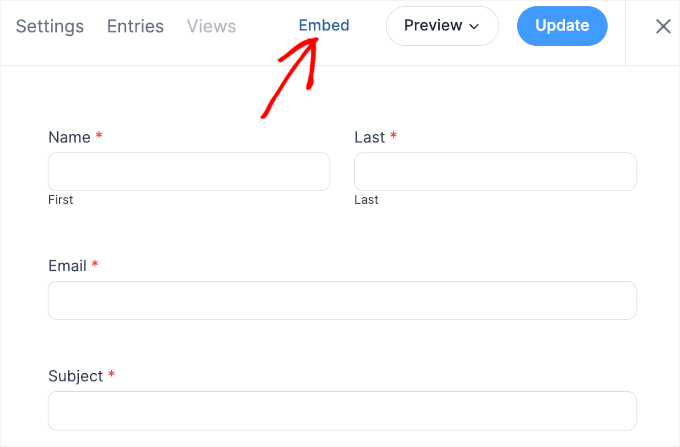
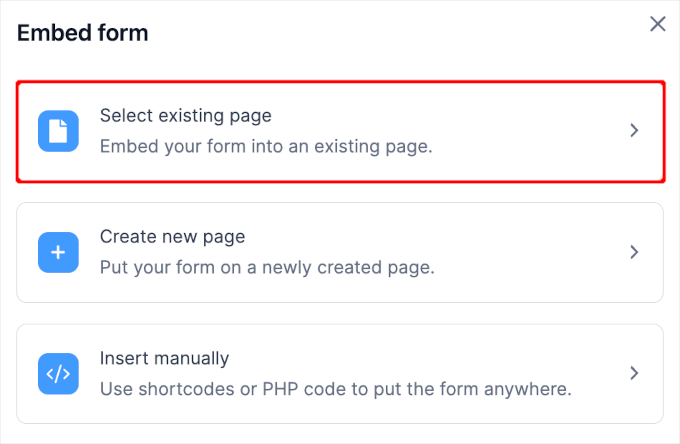
Aceasta va deschide o fereastră pop-up unde puteți selecta unde să adăugați formularul. Există 3 opțiuni: „Selectați pagina existentă”, „Creați o pagină nouă” și „Introduceți manual”.
Dacă selectați opțiunea „Inserare manuală”, va trebui să lucrați cu puțin cod. Acest lucru poate fi puțin intimidant pentru începători, așa că nu îl recomandăm.
Pentru acest tutorial, vom alege „Selectați pagina existentă”.
Următorul pas, va apărea o altă fereastră pop-up.
Aici, veți dori să deschideți meniul derulant și să alegeți o pagină. De exemplu, am ales să încorporăm formularul pe pagina „Acasă” a site-ului nostru demo.
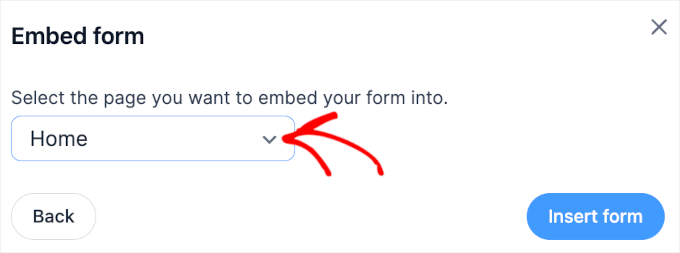
După ce ați ales pagina, continuați și faceți clic pe butonul „Inserare formular”.
Aceasta va deschide editorul de blocuri al paginii și ar trebui să vedeți că formularul este deja încorporat în pagină.
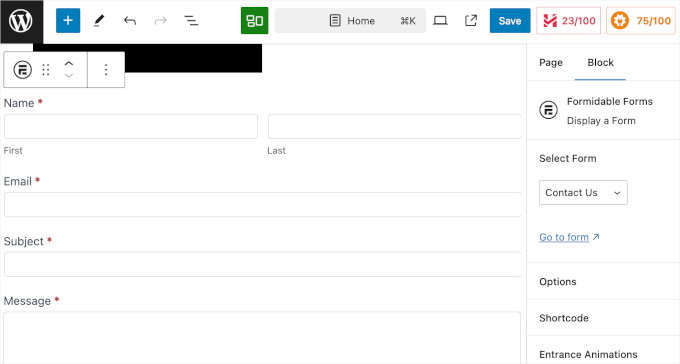
Acum, sunteți gata să actualizați pagina – faceți clic pe butonul „Salvare”.
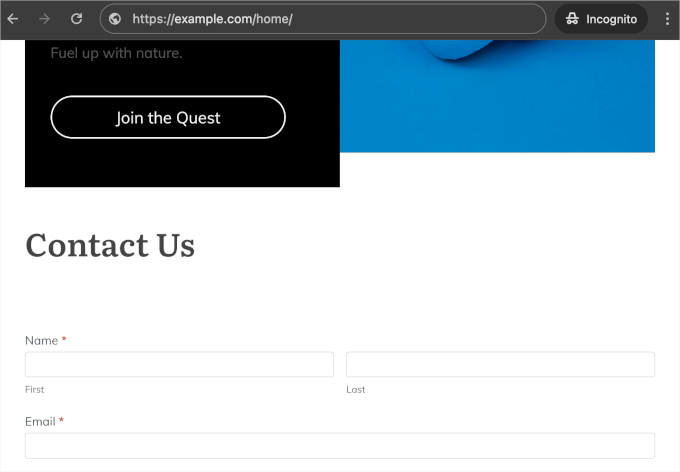
Iată cum arată pe site-ul nostru demo:
9. Cum să încorporezi Gravity Forms în WordPress
Gravity Forms este un plugin puternic pentru crearea de formulare pentru WordPress, dar există o problemă – este doar premium.
Acest constructor de formulare are o gamă largă de funcționalități și opțiuni de personalizare. Îți permite să creezi multe tipuri de formulare, cum ar fi sondaje, teste, înregistrări și formulare de comandă.
L-am testat pentru a verifica toate funcționalitățile, pe care le puteți consulta în recenzia noastră cuprinzătoare despre Gravity Forms.
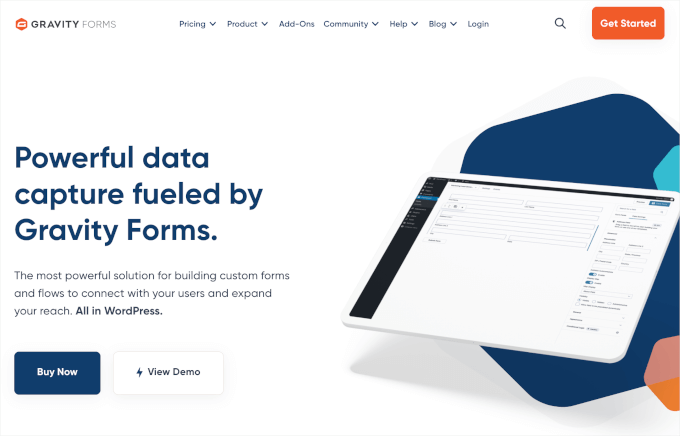
Pentru a crea un formular folosind Gravity Forms, va trebui să cumperi pluginul de pe site-ul Gravity Forms.
Apoi, îl puteți instala și activa pe site-ul dvs. Dacă aveți nevoie de ajutor, vă rugăm să consultați ghidul nostru despre cum să instalați un plugin WordPress.
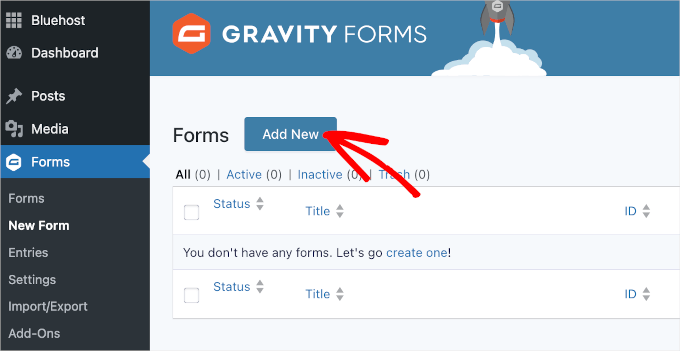
La activare, veți dori să navigați la Gravity Forms » New Form în tabloul de bord WordPress și să faceți clic pe „Adăugare Nou”.
Pe ecranul următor, veți alege un șablon de formular.
Nu vă grăbiți – puteți explora această fereastră pop-up pentru a găsi șablonul pe care doriți să îl utilizați. Odată găsit, pur și simplu treceți cu mouse-ul peste șablon și faceți clic pe butonul „Utilizați șablonul”.

În continuare, vi se va solicita să denumiți formularul și să scrieți o scurtă descriere a acestuia.
Puteți folosi următoarea imagine ca exemplu:
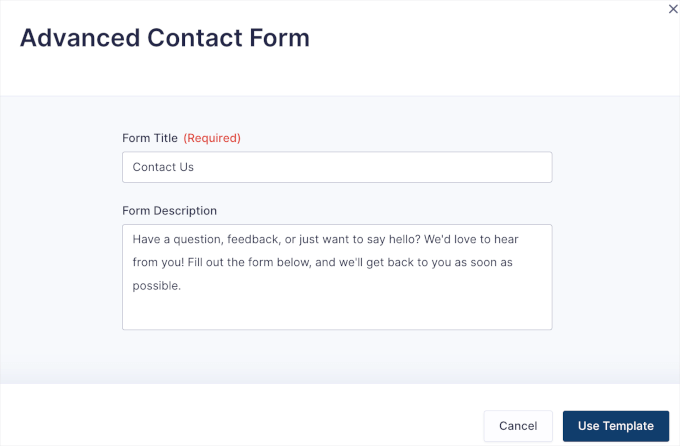
Continuați și faceți clic pe „Utilizați șablonul” încă o dată pentru a începe construirea formularului.
Acest lucru va deschide constructorul drag-and-drop al Gravity Forms, unde puteți personaliza formularul folosind câmpurile din dreapta.
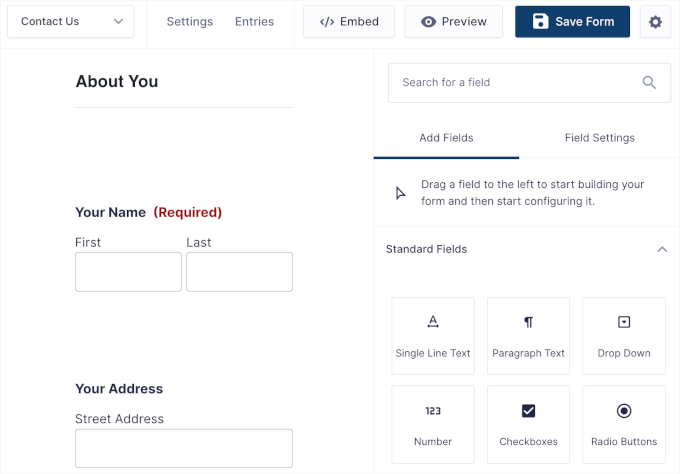
Odată ce formularul este gata, puteți face clic pe butonul „Salvare Formular” pentru a vă asigura că ați stocat orice modificări.
Apoi, continuați și faceți clic pe „Încorporare”.
Aceasta va deschide 3 opțiuni pentru a încorpora formularul dvs. Gravity Forms – într-o pagină existentă, o pagină nouă sau o metodă de shortcode pentru persoanele care folosesc editorul clasic.
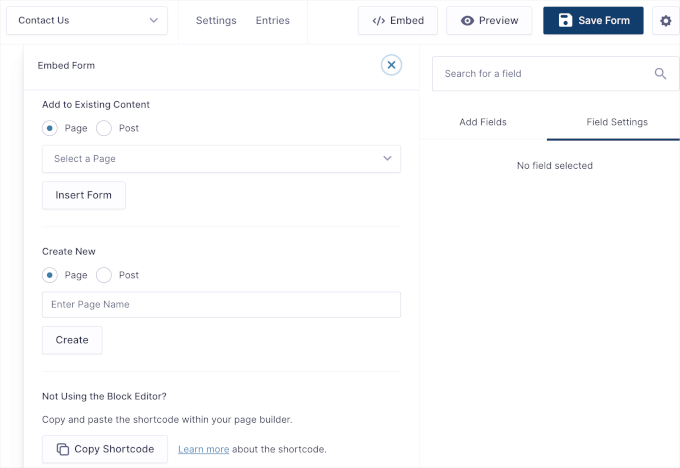
Pentru acest tutorial, vă vom arăta cum să încorporați Gravity Forms într-o pagină web existentă.
De aici, să selectăm butonul radio „Postare”. Apoi, puteți deschide meniul derulant pentru a alege o postare publicată pe site-ul dvs. WordPress.
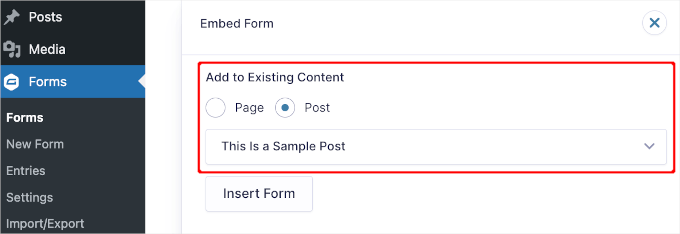
Apasă butonul „Inserează formular”.
Veți fi apoi redirecționat către editorul de conținut al paginii, unde vi se va solicita să adăugați blocul „Formular”. Continuați și faceți clic pe el.
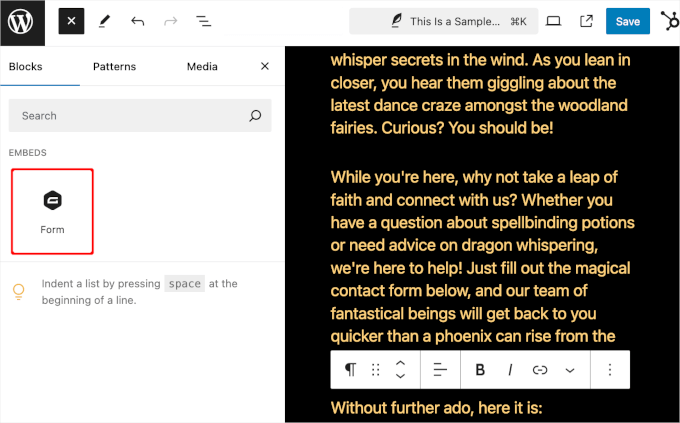
Gravity Forms va adăuga apoi formularul pe care tocmai l-ați creat la postare.
S-ar putea să observați, de asemenea, că include implicit „Titlul formularului” și „Descrierea formularului”.
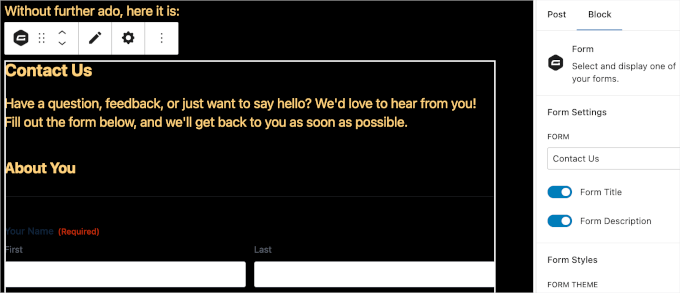
Dacă credeți că totul este setat, atunci este timpul să apăsați butonul „Save”.
Și gata – ați creat și încorporat un formular Gravity Forms pe site-ul dvs. WordPress.
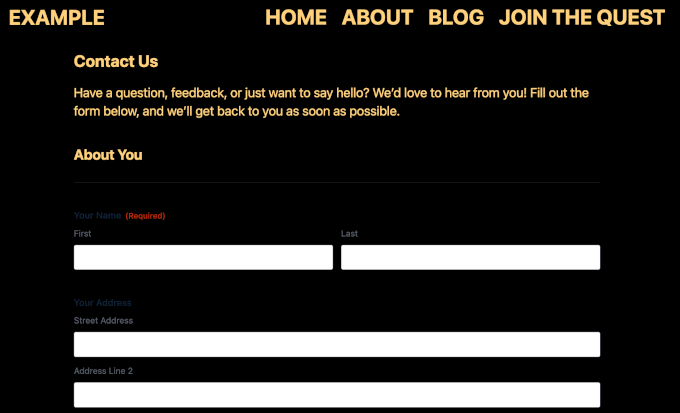
10. Cum să încorporați formulare Microsoft în WordPress
Unii oameni ar putea dori să folosească Microsoft Forms pentru a crea formulare, deoarece este un instrument cu care sunt deja familiarizați datorită contului lor Office 365. De asemenea, se integrează automat cu alte produse Microsoft precum Excel, ceea ce face colectarea și gestionarea datelor mai ușoară.
Microsoft Forms oferă opțiuni integrate pentru crearea de sondaje, chestionare și voturi. Puteți apoi încorpora cu ușurință formularele Microsoft 365 în WordPress prin copierea codului de încorporare al formularului și adăugarea acestuia pe site-ul dvs. WordPress.
Mai întâi, veți crea formularul utilizând Microsoft Forms în contul dvs. de Office 365.
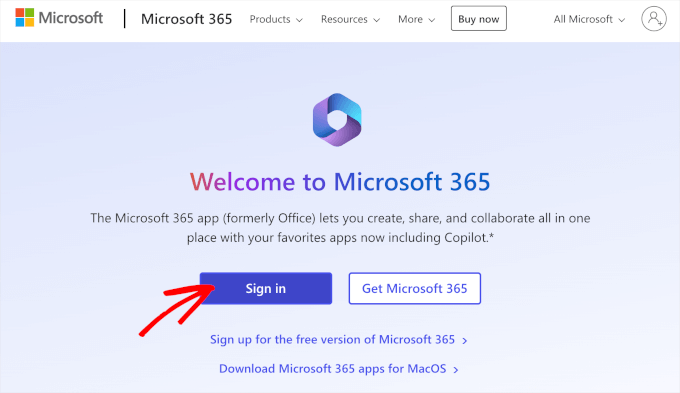
De pe pagina de pornire Office 365, să facem clic pe „Autentificare” pentru a începe.
Odată autentificat, puteți face clic pe pictograma meniului din colțul din stânga sus al paginii.
Apoi, veți dori să localizați „Formulare” și să faceți clic pe el.
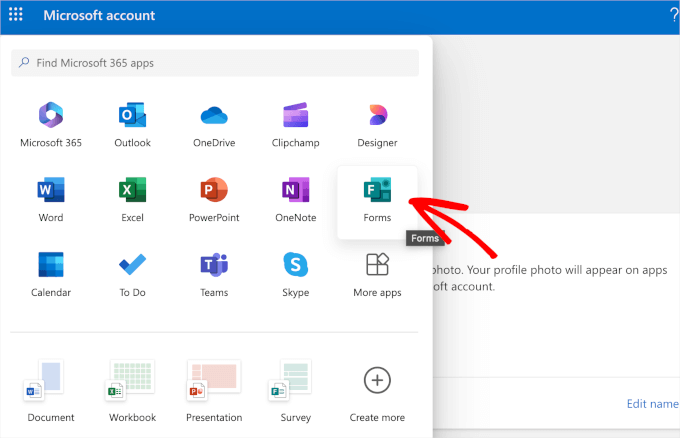
Aceasta va deschide galeria de șabloane într-o filă nouă. Poți apoi alege formularele pe care dorești să le creezi.
Microsoft Forms are 4 formulare din care puteți alege: sondaj, test, invitație și înregistrare. Pentru acest tutorial, vom alege opțiunea „Invitație”. Să dăm clic pe ea.
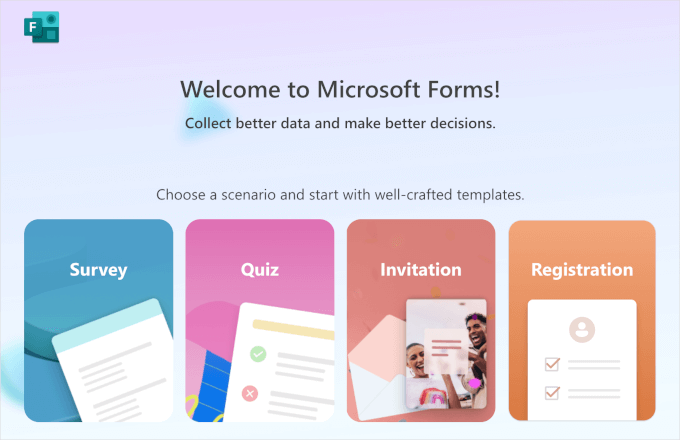
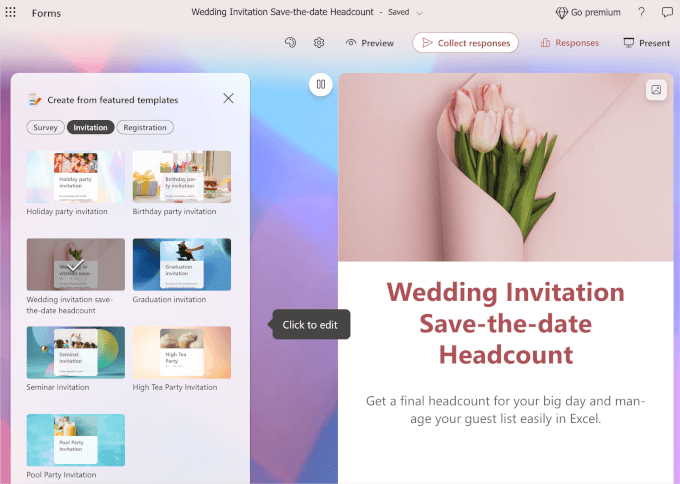
Editorul Microsoft Forms se va deschide într-o filă nouă. De aici, primul lucru de făcut este să alegeți un șablon.
Puteți explora opțiunile șablonului în panoul din stânga. Deoarece creăm un formular de invitație, avem 7 șabloane gata făcute pentru diverse scopuri.
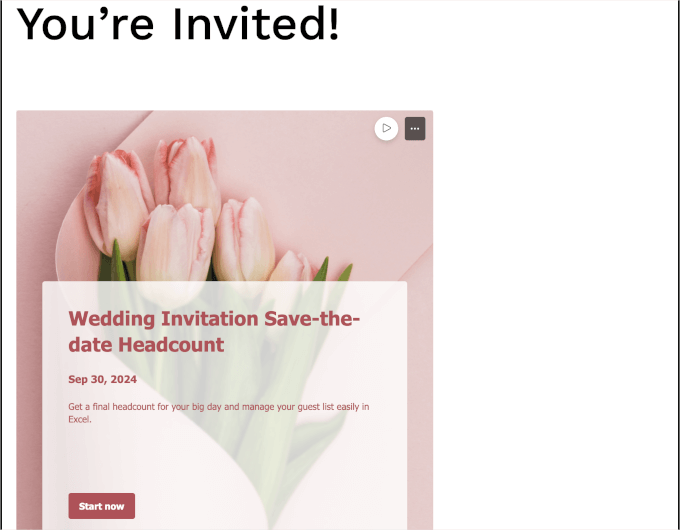
Pentru acest tutorial, vom folosi șablonul de invitație de nuntă. Iată cum arată șablonul implicit în editor:
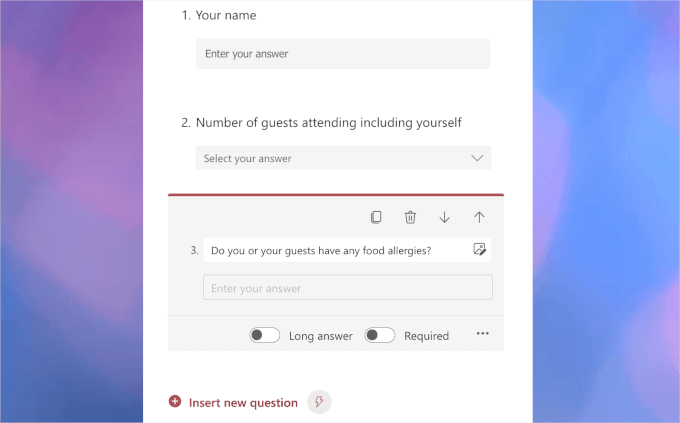
Dacă derulați în jos panoul din dreapta, veți găsi câmpurile implicite pe care le oferă acest șablon.
Acest șablon are 4 câmpuri predefinite pentru numele utilizatorilor, numărul de invitați prezenți, alergiile alimentare și adresele de e-mail.
Să spunem că doriți să adăugați mai multe întrebări. În acest caz, puteți face clic pe butonul „+ Inserează întrebare nouă” și puteți alege tipul de întrebare, cum ar fi „Dată”, „Evaluare”, „Text” sau altele.
Dacă doriți să editați cele existente, pur și simplu faceți clic pe unul, iar opțiunile de personalizare vor apărea.
Pentru a schimba aspectul, puteți face clic pe pictograma paletei.
De aici, puteți schimba aspectul formularului și imaginea de fundal.
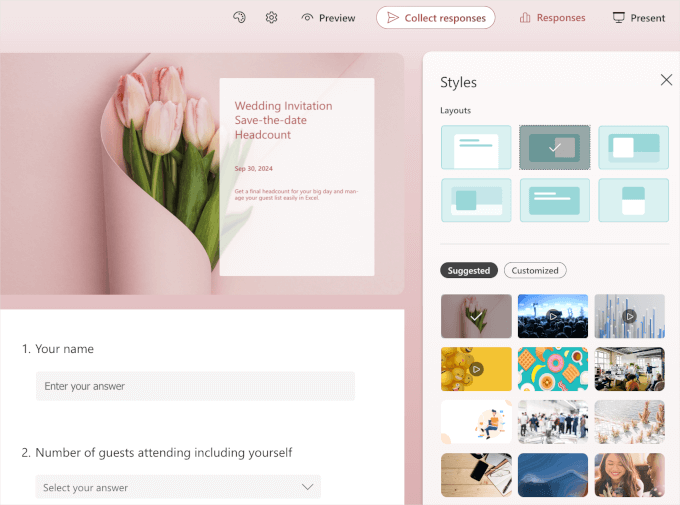
Puteți apoi comuta la fila setări făcând clic pe pictograma de angrenaj.
Microsoft Forms a configurat deja câteva setări de bază. Dar, s-ar putea să doriți să activați:
- Data de încheiere’ pentru a vă ajuta să vă planificați strategic ziua nunții pe baza răspunsurilor.
- ‘Trimite notificări prin e-mail pentru fiecare răspuns’ pentru a avea date de rezervă și a preveni pierderea răspunsului.
Dacă doriți, puteți edita și mesajul de confirmare predefinit.
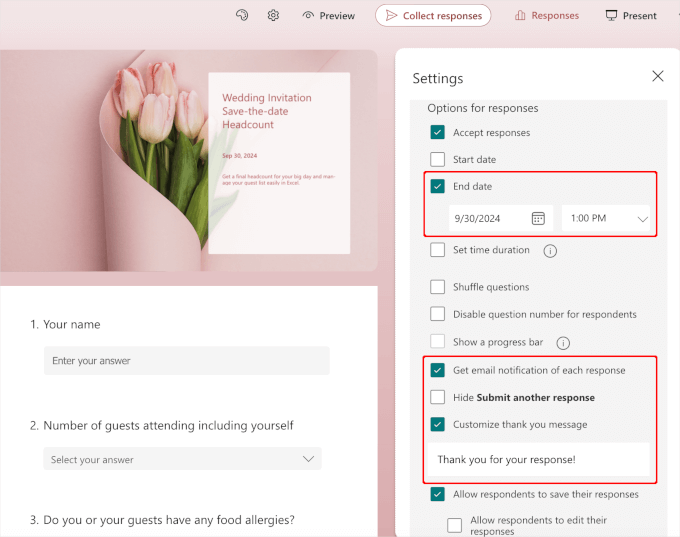
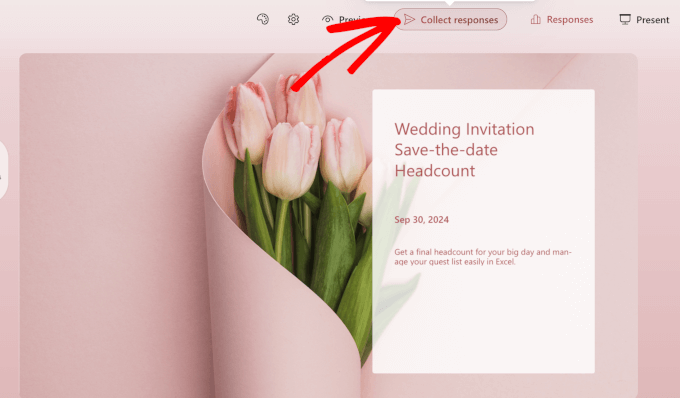
Odată ce formularul este gata, este timpul să îl lansați.
În constructorul de formulare, să dăm clic pe butonul „Colectează răspunsuri”.
În fereastra pop-up care apare, puteți face clic pe pictograma „</>” sau pe pictograma de încorporare.
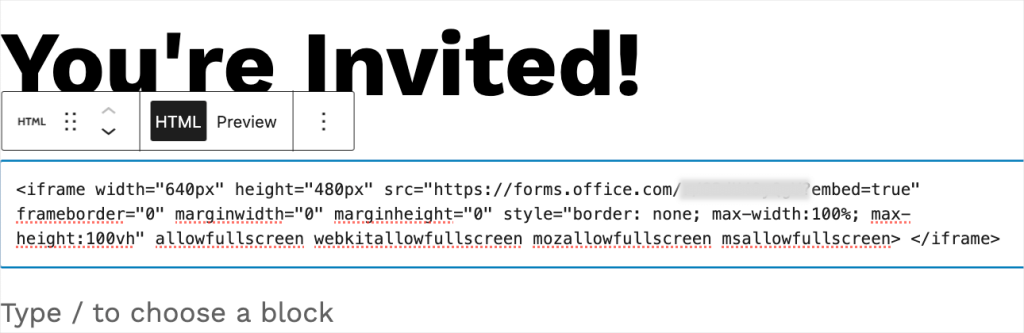
Acum ar trebui să vedeți codul de încorporare HTML pentru site-ul dvs. Continuați și faceți clic pe ‘Copiere.’
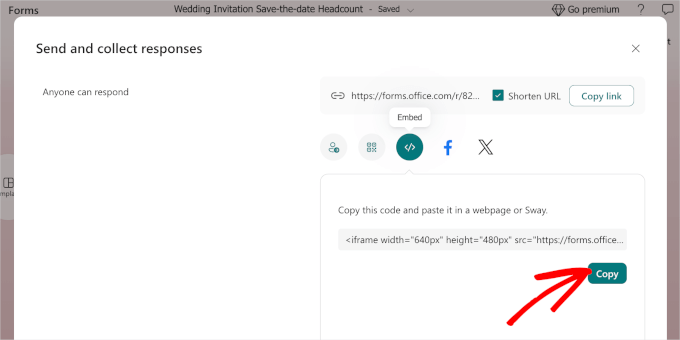
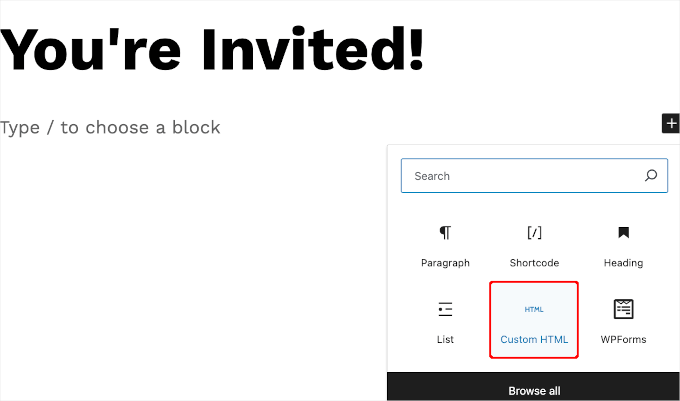
Acum, puteți lipi acest cod într-o postare sau pagină utilizând blocul „HTML personalizat”.
În editorul de conținut WordPress, pur și simplu dați clic pe butonul „+” pentru a adăuga blocul. Apoi, puteți folosi bara de căutare pentru a căuta blocul „HTML personalizat”.
Continuați și faceți clic pe el pentru a adăuga blocul în editorul de conținut.
De aici, continuați și lipiți codul de încorporare Microsoft Forms în zona de text.
Nu vă faceți griji dacă nu vedeți o previzualizare în editorul dvs.; shortcode-ul funcționează perfect.
Acum, puteți apăsa butonul „Publicare” sau „Actualizare” pentru a-l face live.
Iată cum arată pe site-ul nostru demo:
11. Cum să încorporați formulare HTML în WordPress
Formularele HTML sunt de obicei codificate manual, deci nu aveți un editor drag-and-drop pentru a vă edita formularul.
Din fericire, există pluginuri de formulare care fac configurarea formularelor HTML mai sigură.
Una dintre cele mai bune opțiuni este pluginul gratuit HTML Forms. Acest plugin este excelent pentru configurarea formularelor de contact simple care vă ajută să colectați informații de la vizitatori.
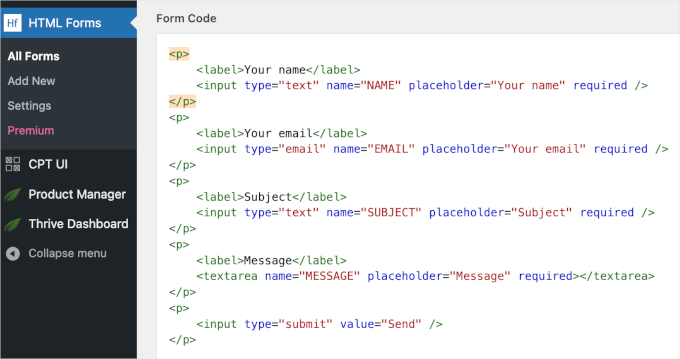
Cel mai bun lucru este că nu trebuie să știți să programați pentru a utiliza Formulare HTML.
Adăugarea unui nou câmp este ușoară. Alegeți pur și simplu unul dintre opțiunile disponibile, iar HTML Forms vă va cere să ajustați datele câmpului.
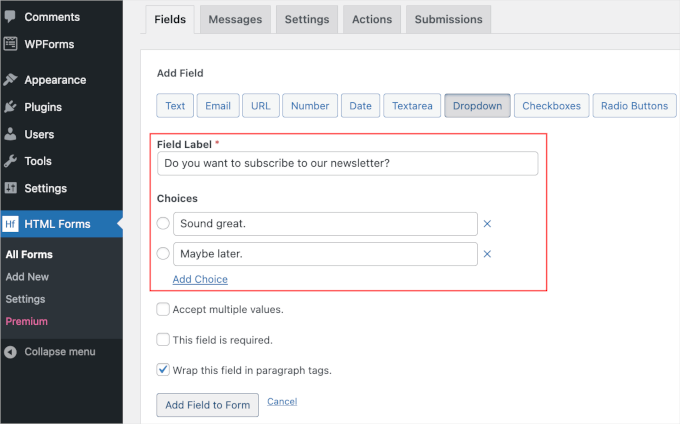
După ce faceți clic pe butonul „Adăugare câmp la formular”, HTML Forms va converti datele într-un fragment HTML și îl va plasa în zona „Cod formular”.
Și asta este tot. Nu uitați să faceți clic pe butonul ‘Salvare modificări’ pentru a vă salva progresul.
Acum, este timpul să publicați formularul.
Formularele HTML vă permit să încorporați cu ușurință formularul pe orice postare, pagină sau zonă de widget. Pentru a face acest lucru, veți avea nevoie de shortcode-ul formularului. Puteți găsi shortcode-ul formularului dvs. în partea de sus a panoului „Editare formular”.
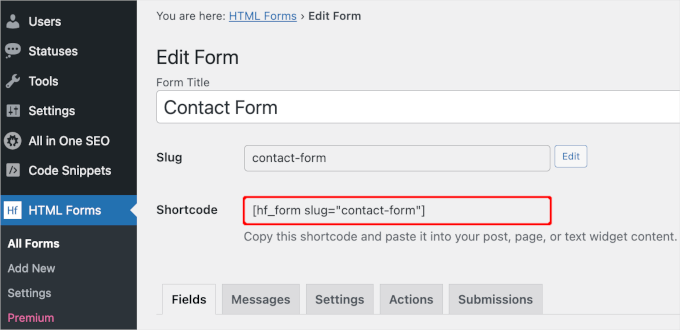
Să copiem acest shortcode în clipboard.
Puteți apoi deschide o pagină sau o postare în care doriți să afișați formularul HTML. Pentru acest tutorial, vom adăuga formularul la pagina noastră „Contact”.
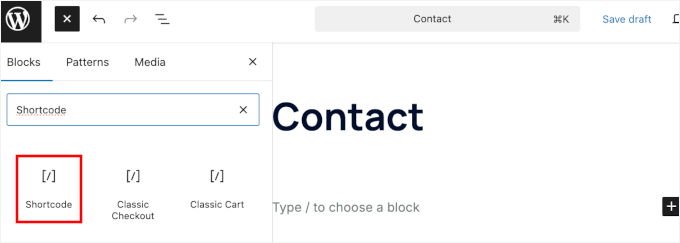
Odată ce sunteți în editorul de blocuri, pur și simplu faceți clic pe butonul ‘+’ și apoi căutați blocul ‘Shortcode’. Continuați și faceți clic pe el pentru a-l adăuga la pagina dvs.
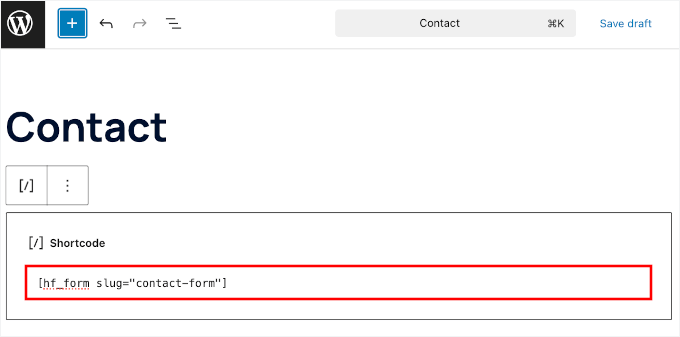
Apoi puteți lipi shortcode-ul în blocul ‘Shortcode’.
Editorul de blocuri nu va afișa o previzualizare live a formularului. Dar nu vă faceți griji – acesta va apărea corect pe pagina live odată ce îl salvați sau îl publicați.
Deci, să apăsăm butonul „Salvează” pentru a-l vedea în acțiune.
Iată cum ar putea arăta pe site-ul dvs.:
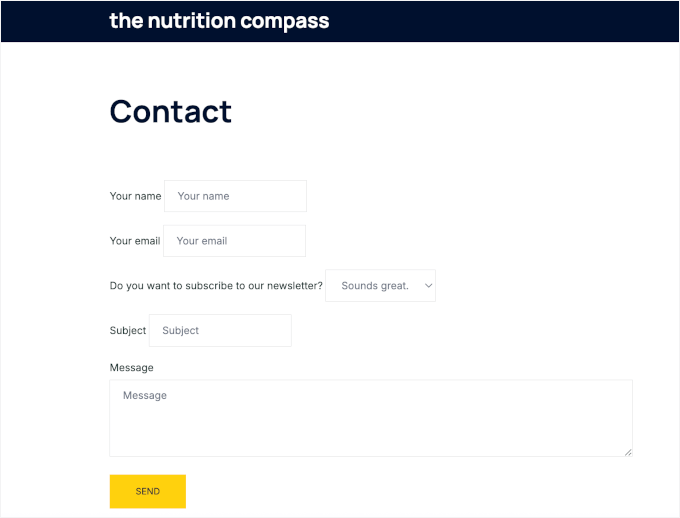
Pentru instrucțiuni detaliate, poți consulta ghidul nostru despre cum să adaugi formulare HTML în WordPress.
Întrebări frecvente despre încorporarea formularelor WordPress
Aveți întrebări despre încorporarea formularelor în WordPress? Iată câteva răspunsuri rapide pentru a vă ajuta să începeți.
Puteți încorpora formulare în WordPress?
Da. Puteți încorpora cu ușurință formulare în WordPress folosind diverse pluginuri, inclusiv WPForms, care este cel mai bun constructor de formulare multifuncțional.
Cum instalez un formular în WordPress?
Mai întâi, va trebui să accesați Pluginuri » Adăugare nou din panoul de administrare WordPress. Următorul pas este să găsiți un plugin de formulare la alegere și apoi să îl instalați și să îl activați. Odată finalizat, veți folosi pluginul pentru a crea un formular și a-l încorpora pe site-ul dvs. folosind un shortcode sau un bloc.
Cum se configurează WPForms în WordPress?
Pentru a configura WPForms, va trebui mai întâi să instalați și să activați pluginul WPForms. Apoi, puteți crea un formular nou folosind builderul drag-and-drop și să încorporați formularul pe site-ul dvs. folosind un shortcode sau blocul pluginului.
Cum să creezi un formular în WordPress fără un plugin?
Crearea unui formular în WordPress fără un plugin necesită HTML și PHP personalizate. Puteți adăuga manual HTML-ul formularului la pagina dvs. și puteți gestiona trimiterile cu PHP personalizat în fișierul functions.php al temei dvs.
Deoarece acest lucru nu este potrivit pentru începători, vă recomandăm să folosiți în schimb un creator de formulare.
Resurse suplimentare pentru utilizarea formularelor în WordPress
Sperăm că acest articol v-a ajutat să învățați cum să încorporați formulare în WordPress.
În continuare, ați putea dori să consultați și alte ghiduri utile despre:
- Cum să creați formulare multilingve în WordPress
- Modalități de a utiliza logica condițională în formularele WordPress
- Cum să folosiți formularele de contact pentru a vă crește lista de e-mailuri în WordPress
- Cum să configurați urmărirea formularelor WordPress în Google Analytics
- Cum să urmăriți și să reduceți abandonul formularelor
- Cum am blocat 18.000 de atacuri de spam asupra lead-urilor în formularul meu WordPress
Dacă ți-a plăcut acest articol, te rugăm să te abonezi la canalul nostru de YouTube pentru tutoriale video WordPress. Ne poți găsi, de asemenea, pe Twitter și Facebook.



Dennis Muthomi
Iată un sfat util din experiența mea în web design: Testați întotdeauna formularele încorporate pe mobil! Am învățat asta pe calea cea grea cu un Google Form al unui client. Arăta perfect pe desktop, dar era un dezastru pe ecranele mobile.
Soluție rapidă care a funcționat pentru mine: Adăugați acest CSS la containerul formularului dvs.:
– max-width: 100%
– height: auto