


Doriți să creați un widget cu informații de contact în WordPress?
Adăugarea unui widget cu informații de contact vă va permite să afișați adresa de e-mail, numărul de telefon, adresa și profilurile de social media. Acest lucru va face extrem de ușor pentru vizitatori să vă contacteze.
În acest articol, vă vom arăta cum să creați cu ușurință un widget cu informații de contact în WordPress, pas cu pas.

De ce să adăugați un widget cu informații de contact în WordPress?
Când construiți un site WordPress, furnizarea informațiilor de contact este crucială pentru crearea unei liste de e-mailuri, generarea de lead-uri și creșterea afacerii dvs. mici.
Un widget cu informații de contact vă permite să afișați adresa dvs. de e-mail, numărul de telefon și profilurile de social media în secțiunea de widget preferată.
Astfel, vizitatorii vă pot contacta cu ușurință dacă doresc să plaseze o comandă, au nevoie de suport sau au întrebări.
Având informațiile dvs. de contact într-o zonă de widget poate, de asemenea, îmbunătăți clasamentul site-ului dvs. web. Acest lucru se datorează faptului că Google ia în considerare informațiile de contact ca unul dintre factorii atunci când clasifică site-urile web în rezultatele căutării.
Acestea fiind spuse, să vedem cum puteți crea cu ușurință un widget cu informații de contact pe site-ul dvs. WordPress.
Cum să creezi un widget pentru informații de contact în WordPress
Mai întâi, trebuie să instalați și să activați pluginul Contact Information Widget. Pentru mai multe detalii, consultați ghidul nostru pentru începători despre cum să instalați un plugin WordPress.
Cu acest plugin, puteți adăuga blocul de informații de contact în oricare dintre zonele activate pentru widgeturi.
După activare, accesați pagina Aspect » Widgeturi din tabloul de bord de administrare WordPress.
Odată ce sunteți acolo, selectați unde doriți să adăugați widget-ul, inclusiv bara laterală, navigarea sau subsolul.
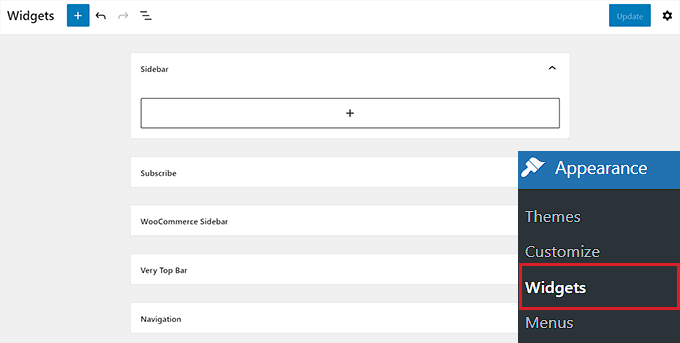
Rețineți că zonele în care puteți plasa widget-uri sunt definite de tema dvs., deci ar putea arăta diferit în funcție de tema pe care o utilizați.
Dacă nu sunteți sigur de tema dvs., puteți consulta articolul nostru despre cele mai populare și cele mai bune teme WordPress (Cele mai populare și cele mai bune teme WordPress). Vom folosi Hestia în acest articol și vom adăuga widget-ul de informații de contact în bara laterală.
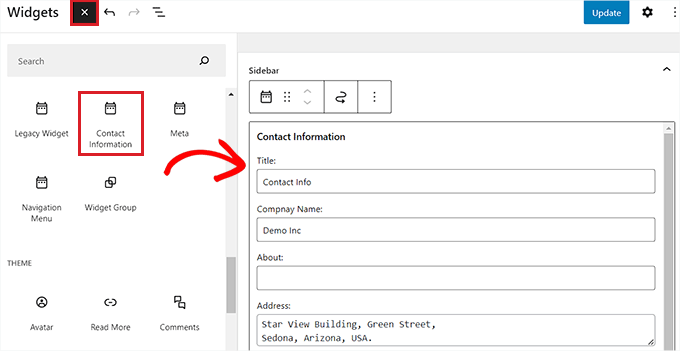
Pentru a face acest lucru, faceți clic pe butonul adăugare bloc (+) din colțul din stânga sus al ecranului pentru a deschide meniul de blocuri.
De aici, localizați și adăugați widgetul „Informații de contact” în bara laterală.
Acum, pur și simplu completați toate informațiile de contact pe care doriți să le partajați cu cititorii dvs., cum ar fi numărul dvs. de telefon de afaceri, adresa, faxul, numele și multe altele.
Apoi, pur și simplu faceți clic pe butonul „Actualizare” pentru a salva modificările.
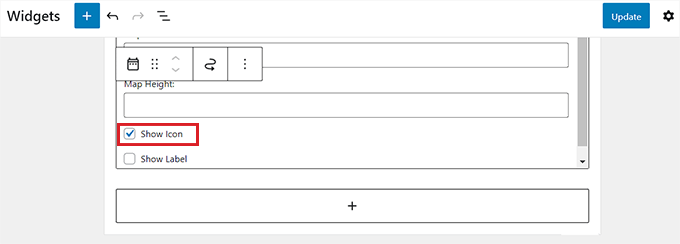
Dacă doriți, puteți afișa și pictograme lângă detaliile dvs. de contact.
Pentru a face acest lucru, derulați în jos până la sfârșitul widgetului „Informații de contact” și bifați caseta „Afișare pictograme”.
Pictogramele care vor fi afișate lângă informațiile de contact vor fi selectate automat pe baza tipului de informații pe care le-ați introdus.
După aceea, pur și simplu faceți clic pe butonul „Actualizare” pentru a salva modificările.
Acum, când ieșiți din tabloul de bord WordPress și vizitați site-ul dvs., veți vedea pictograma afișată lângă informațiile dvs. de contact.
De exemplu, veți vedea un receptor de telefon lângă un număr de telefon sau un plic lângă adresa dvs. de e-mail de afaceri.

Gânduri finale și pașii următori
Provocarea unui widget cu informații de contact este că acesta va fi vizibil pe toate paginile site-ului dvs. web. De obicei, aceste informații sunt cel mai bine adăugate în zonele din subsolul site-ului dvs. web.
Adesea, atunci când creați un site web de afaceri, este posibil să doriți să afișați aceste informații doar pe pagina de contact. Unii proprietari de site-uri web nu doresc să își dezvăluie deloc adresele de e-mail de afaceri pentru a reduce spamul.
În acele cazuri, va trebui să creați o pagină de contact și apoi să adăugați un formular de contact pe site-ul dvs. folosind un plugin precum WPForms. Este cel mai bun plugin de formulare de contact WordPress care vine cu un constructor drag-and-drop, peste 1500 de șabloane pre-făcute și protecție completă împotriva spam-ului.
Puteți, de asemenea, să vă încorporați locația cu Google Maps și alte detalii pe acea pagină. Acesta este ceea ce fac majoritatea site-urilor web de afaceri în cele din urmă.
Sperăm că acest articol v-a ajutat să învățați cum să adăugați un widget cu informații de contact în WordPress. De asemenea, ați putea dori să consultați ghidul nostru despre cum să creezi un newsletter prin e-mail și selecția noastră expertă de cel mai bun software de chat live.
Dacă ți-a plăcut acest articol, te rugăm să te abonezi la canalul nostru de YouTube pentru tutoriale video WordPress. Ne poți găsi, de asemenea, pe Twitter și Facebook.


Samuel
Am implementat widgeturi cu informații de contact pe mai multe site-uri și am observat o creștere notabilă a implicării utilizatorilor și a solicitărilor. Disponibilitatea și accesibilitatea ușoară a informațiilor de contact pot încuraja vizitatorii să vă contacteze, ceea ce este esențial pentru construirea relațiilor cu clienții și pentru creșterea afacerii.
Jiří Vaněk
Este posibil să creez ceva similar folosind constructorul de site-uri SeedProd sau Elementor dacă nu folosesc editorul de blocuri?
Suport WPBeginner
Da, ambele pot ajuta la crearea a ceva similar.
Admin
Jiří Vaněk
Mulțumesc pentru sfat. Folosesc doar Elementor sau SeedProd, așa că probabil voi rămâne la ele. Mulțumesc pentru confirmarea că se poate face și în acest fel.