


Majoritatea proprietarilor de site-uri web sunt obsedați de Google, dar adesea pierd o mare parte din trafic de la Bing. Adăugarea site-ului dvs. în Bing Webmaster Tools vă ajută să accesați această audiență și asigură că conținutul dvs. este indexat mai rapid.
Unii începători se tem că verificarea unui site web necesită codificare complexă sau abilități tehnice. Nu vă faceți griji, este de fapt foarte prietenos cu începătorii și am ajutat mii de utilizatori să configureze acest lucru.
În acest ghid, vă vom arăta cum să adăugați site-ul dvs. web în Bing Webmaster Tools pentru a vă îmbunătăți SEO.
Ce sunt Instrumentele pentru administratori de site-uri Bing?
Bing Webmaster Tools este un serviciu gratuit oferit de Microsoft care vă permite să adăugați site-ul dvs. web în rezultatele motorului de căutare Bing.
Acest instrument gratuit ajută la optimizarea SEO WordPress prin optimizarea site-ului dvs. pentru Bing, astfel încât să puteți obține mai mult trafic.
Instrumentele pentru webmasteri vă ajută să monitorizați și să urmăriți performanța site-ului dvs. în Bing. Puteți afla ce cuvinte cheie folosesc oamenii pentru a vă găsi site-ul, astfel încât să puteți optimiza acei termeni de căutare în conținut și să obțineți mai mult trafic.
De asemenea, puteți vedea cum Bing parcurge și indexează conținutul dvs. Acest lucru ajută la descoperirea și rezolvarea problemelor de indexare care ar putea împiedica un articol de blog să apară în rezultatele căutării Bing.
Pe lângă acestea, instrumentele Bing Webmaster afișează backlink-urile site-ului dvs. și site-urile la care faceți legătura. De asemenea, ajută la eliminarea conținutului pe care nu doriți să îl afișați în rezultatele căutării Bing și scanează potențiale probleme de malware sau spam care vă pot amenința securitatea site-ului dvs. WordPress.
De ce nu ar trebui să ignorați Bing
Mulți proprietari de site-uri se concentrează 100% din eforturile lor pe Google, dar aceasta este o greșeală. Bing deține o parte semnificativă din cota de piață a motoarelor de căutare la nivel global (aproximativ 3-9% în funcție de regiune și dispozitiv).
Deși acest lucru ar putea suna puțin, se traduce în milioane de căutări zilnice. Mai mult, Bing alimentează rezultatele căutării pentru alte platforme precum Yahoo!, AOL și dispozitivele Amazon Alexa.
Ignorând Bing, lăsați o mare parte din trafic pe dinafară. Adăugarea site-ului dvs. în Bing Webmaster Tools este cea mai ușoară modalitate de a accesa această audiență.
Acestea fiind spuse, să vedem cum puteți adăuga un site web în Bing Webmaster Tools folosind plugin-urile All in One SEO (AIOSEO) și WPCode. De asemenea, vă vom arăta cum puteți utiliza instrumentul webmaster și cum să importați site-ul dvs. din Google Search Console.
Puteți folosi linkurile de mai jos pentru a sări la metoda pe care doriți să o utilizați:
Metoda 1. Adăugați site-ul web în Bing Webmaster Tools folosind AIOSEO
Cea mai bună modalitate de a adăuga un site web la Bing Webmaster Tools este prin utilizarea All in One SEO (AIOSEO).
Este cel mai bun plugin SEO pentru WordPress care vă ajută să vă optimizați site-ul pentru motoarele de căutare, fără cunoștințe tehnice sau necesitatea de a angaja un expert.
Rețineți că vom folosi versiunea Lite a AIOSEO pentru acest tutorial, deoarece este gratuită și include funcția „Verificarea instrumentelor pentru webmasteri”. Există și o versiune AIOSEO Pro, care include funcții mai avansate, cum ar fi asistentul de linkuri, redirecționări, hărți de site video și multe altele.
Apoi, va trebui să instalați și să activați pluginul AIOSEO. Dacă aveți nevoie de ajutor, consultați ghidul nostru despre cum să instalați un plugin WordPress.
După activare, puteți accesa All in One SEO » General Settings din tabloul de bord WordPress. Apoi, mergeți la fila „Webmaster Tools” și selectați opțiunea „Bing Webmaster Tools”.
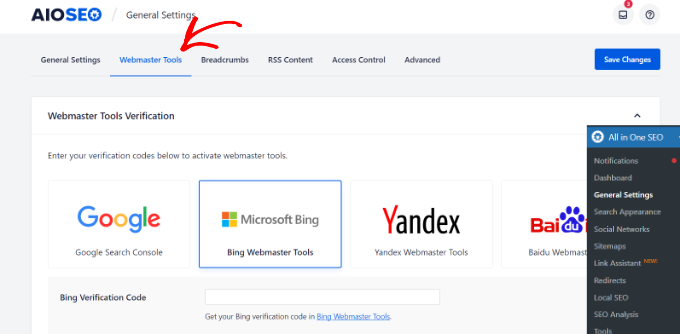
În continuare, va trebui să introduci codul de verificare Bing. Să vedem cum poți accesa codul în instrumentele pentru webmasteri.
Cum să obțineți codul de verificare în Bing Webmaster Tools
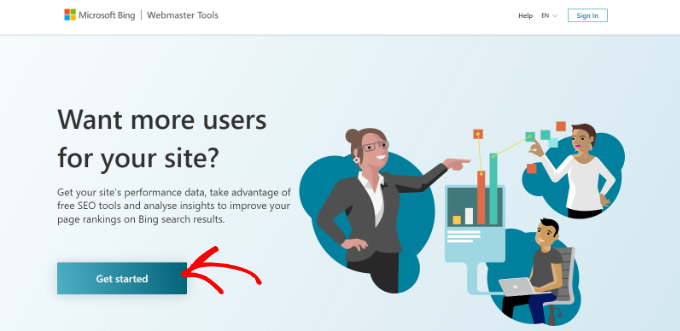
Mai întâi, va trebui să vizitați site-ul Instrumentelor pentru webmaster Bing și să faceți clic pe butonul „Începeți”.
Sugerăm deschiderea site-ului Bing Webmaster Tools într-o fereastră sau filă nouă a browserului, deoarece va trebui să reveniți la tabloul de bord de administrare WordPress pentru a finaliza procesul de verificare.
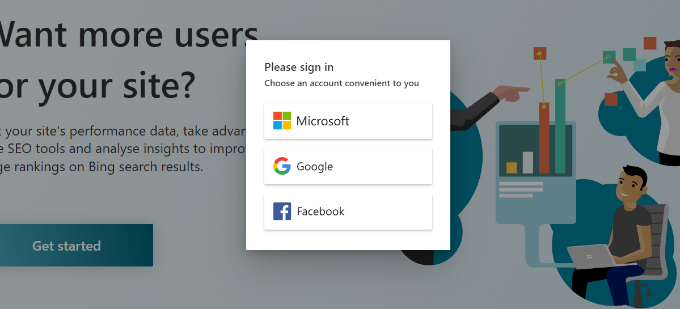
După aceea, va trebui să vă conectați la contul dvs.
Vă puteți conecta folosind conturi Microsoft, Google sau Facebook. Pentru a vă conecta la instrumentul pentru webmasteri, pur și simplu faceți clic pe oricare dintre opțiuni și alegeți adresa dvs. de e-mail.
Apoi, Bing Webmaster Tools vă va afișa 2 opțiuni pentru a adăuga site-ul dvs. web.
Puteți importa site-urile dvs. din Google Search Console sau puteți adăuga manual site-ul dvs. web.
Vom folosi metoda manuală pentru a obține codul de verificare.
Continuați și introduceți adresa site-ului dvs. web în secțiunea „Adăugați site-ul dvs. manual”, apoi faceți clic pe butonul „Adăugați”.
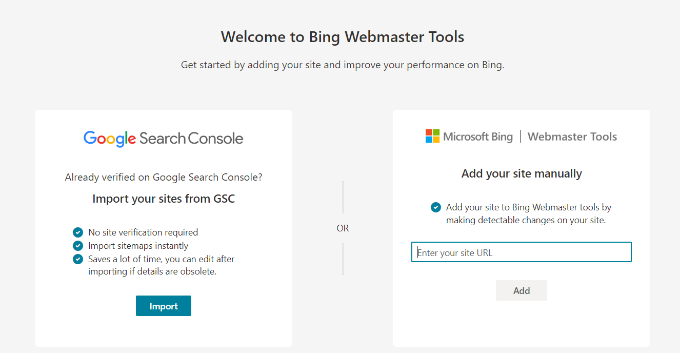
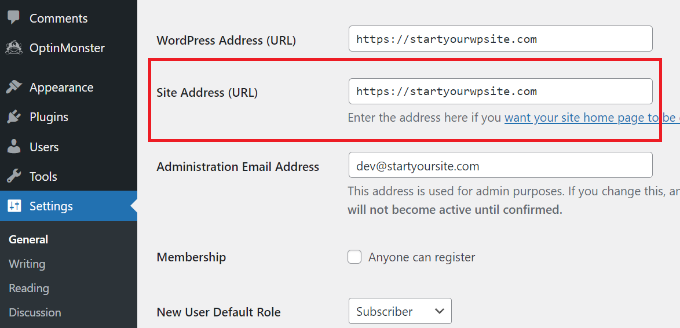
Când adăugați site-ul dvs. WordPress, asigurați-vă că introduceți URL-ul utilizat de WordPress. Acest lucru se datorează faptului că Bing va considera HTTP și HTTPS ca site-uri diferite. De asemenea, va considera versiunile WWW și non-WWW ale domeniului dvs. ca două site-uri web separate.
Pentru a verifica ce URL este utilizat de WordPress, pur și simplu conectați-vă în zona de administrare WordPress și accesați Setări » Generale. Apoi căutați linkul din câmpul „Adresa site-ului (URL)”.
Odată ce adăugați URL-ul acestui site în Bing Webmaster Tools, o fereastră va glisa din dreapta.
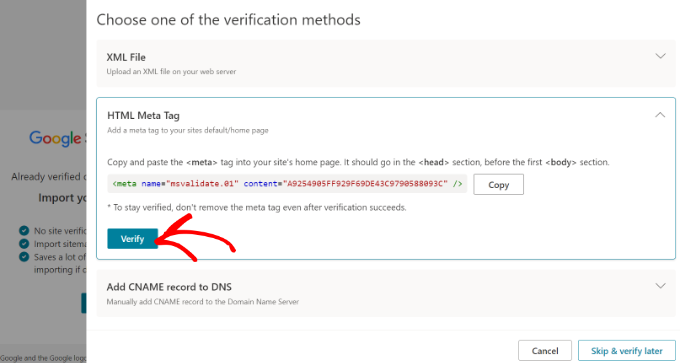
Aici veți vedea diferite metode pentru verificarea site-ului dvs. web, inclusiv un fișier XML, o meta etichetă HTML și adăugarea de înregistrări CNAME la DNS.
Pentru acest tutorial, vom folosi metoda etichetei meta HTML. Când apeși opțiunea „Etichetă meta HTML”, Bing îți oferă un cod de validare pe care trebuie să îl instalezi pe site-ul tău.
Continuați și faceți clic pe butonul „Copiere” pentru a copia această linie de cod.
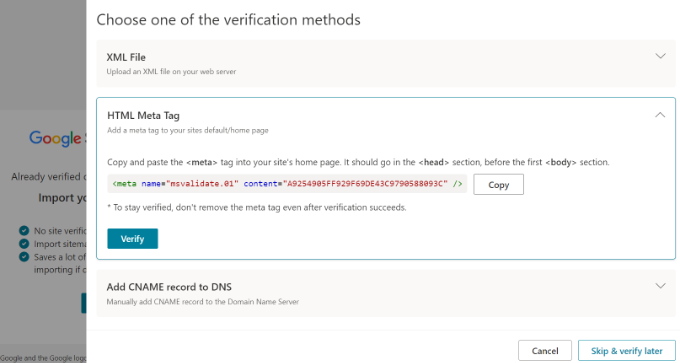
Apoi, va trebui să adăugați codul pe site-ul dvs. WordPress.
Adăugați codul de verificare și verificați-vă site-ul în instrumentele Bing Webmaster
Acum puteți reveni la fereastra sau fila browserului de administrare WordPress.
După aceea, pur și simplu accesați All in One SEO » General Settings din tabloul de bord WordPress.
Acum, accesați fila „Webmaster Tools” și introduceți eticheta meta HTML pe care ați copiat-o anterior în câmpul „Cod de verificare Bing”.
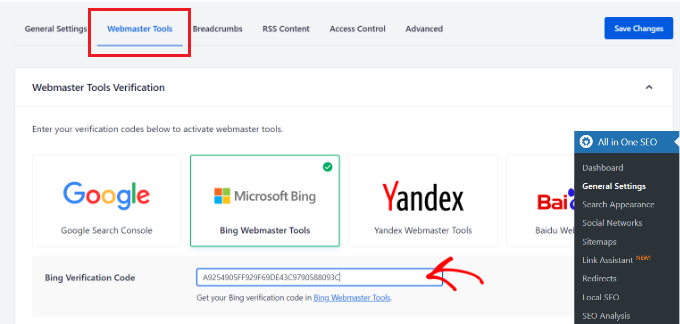
Când faceți acest lucru, nu uitați să faceți clic pe butonul „Salvare modificări” din partea de sus.
După ce ați adăugat eticheta meta HTML pe site-ul dvs. web, reveniți la fila sau fereastra Bing Webmaster Tools. Acum puteți verifica site-ul cu Bing făcând clic pe butonul „Verificați”.
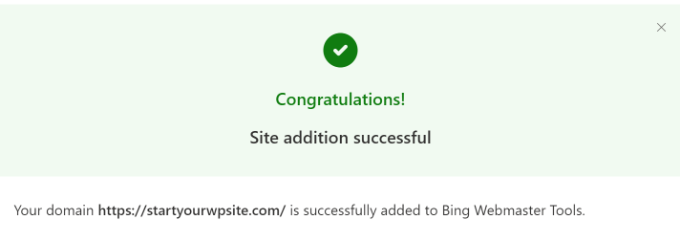
Apoi, veți vedea un mesaj în Bing Webmaster Tools că verificarea dvs. a fost reușită.
Puteți apoi să închideți mesajul și să vizualizați tabloul de bord Bing Webmaster Tools.
Metoda 2. Adăugați site-ul web la Bing Webmaster Tools folosind WPCode
O altă metodă de a adăuga site-ul dvs. la Bing Webmaster Tools este prin utilizarea WPCode. Este cel mai bun plugin pentru fragmente de cod WordPress și vă ajută să gestionați scripturile site-ului dvs. Puteți utiliza cu ușurință WPCode pentru a adăuga codul HTML Bing Webmaster Tools pe site-ul dvs.
Mai întâi, va trebui să instalați și să activați pluginul gratuit WPCode. Pentru mai multe detalii, consultați ghidul nostru despre cum să instalați un plugin WordPress.
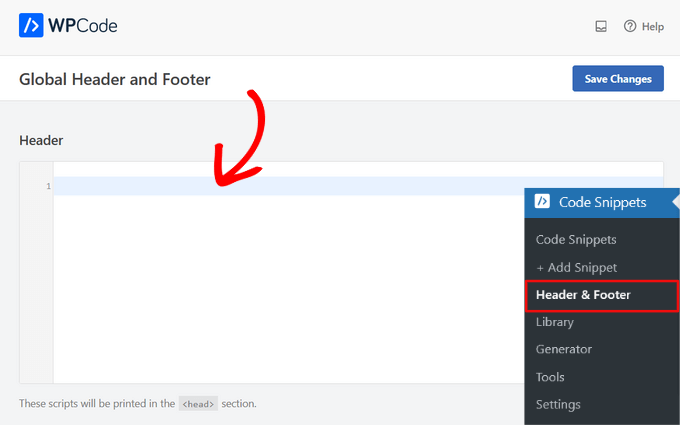
După activare, puteți accesa Code Snippets » Header & Footer din panoul de administrare WordPress. Aici, va trebui să adăugați codul HTML furnizat de Bing Webmaster Tools.
Accesați eticheta meta HTML & Verificați-vă site-ul web
Poți găsi codul HTML accesând site-ul Instrumente pentru webmasteri Bing și conectându-te la contul tău.
După ce v-ați conectat, pur și simplu adăugați URL-ul site-ului dvs. web sub câmpul „Adăugați manual site-ul dvs.” și faceți clic pe butonul „Adăugați”.
Pe ecranul următor, Bing vă va arăta mai multe metode pentru a vă verifica site-ul web în instrumentul webmaster.
Continuați și selectați opțiunea „Etichetă Meta HTML” și copiați codul.
După ce ai copiat codul, poți accesa panoul de administrare WordPress și te poți întoarce la pagina Snippets de cod » Antet și subsol.
Apoi, va trebui să lipiți eticheta meta HTML în secțiunea „Antet”.
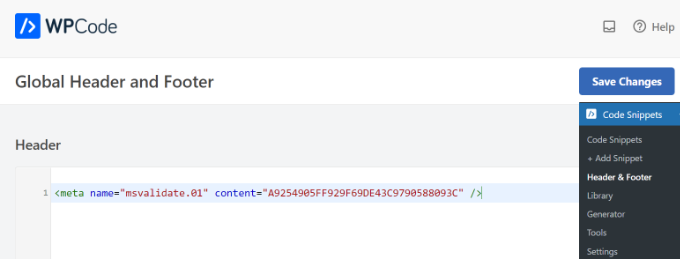
Nu uitați să faceți clic pe butonul „Salvare modificări”.
Acum că ați adăugat tag-ul meta HTML pe site-ul dvs., pur și simplu reveniți la fila sau fereastra Instrumente pentru administratori de site-uri Bing și faceți clic pe butonul „Verificare”.
Instrumentele pentru administratori de site-uri Bing vor afișa acum un mesaj că verificarea dvs. a fost reușită.
Pur și simplu închideți mesajul pentru a vizualiza tabloul de bord al instrumentului pentru webmasteri.
Importați site-ul dvs. din Google Search Console
De asemenea, puteți adăuga site-ul dvs. WordPress la Bing Webmaster Tools importându-l din Google Search Console.
Dacă folosiți această metodă, atunci nu trebuie să vă faceți griji cu privire la verificarea site-ului dvs. prin adăugarea unui cod HTML. Cu toate acestea, va trebui să acordați permisiunea Bing de a accesa datele contului dvs. Google.
Pentru a începe, vă puteți conecta la Bing folosind contul dvs. Microsoft, Bing sau Facebook.
Apoi, faceți clic pe butonul „Import” din secțiunea „Importați site-ul dvs. din GSC”.
După aceea, veți vedea un mesaj care vă arată ce date vor fi importate din contul Google Search Console și cum le va folosi Bing.
Pur și simplu apasă butonul „Continuare” pentru a merge mai departe.
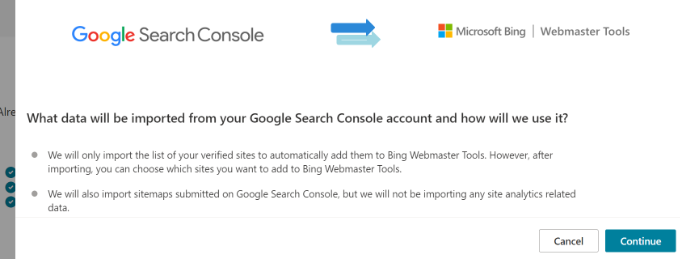
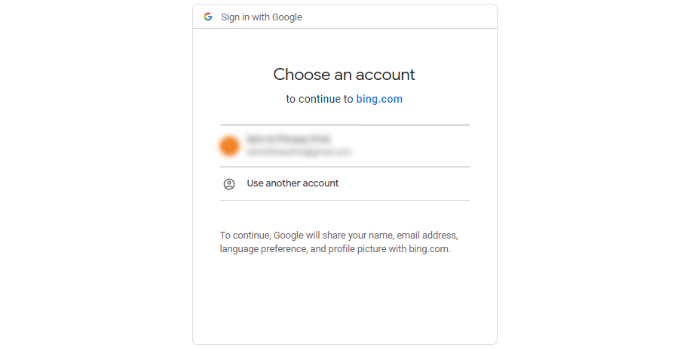
Apoi, va trebui să selectați contul dvs. Google pentru a vă conecta.
Continuați și selectați contul pe care îl utilizați pentru a vă conecta la Google Search Console.
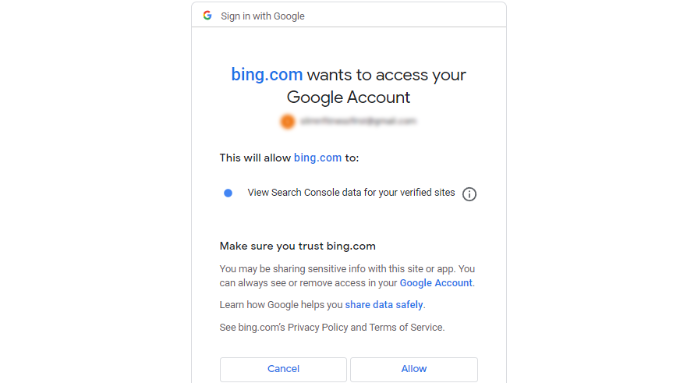
Pe ecranul următor, Bing va solicita acces la contul dvs. Google.
Pur și simplu faceți clic pe butonul „Permite” pentru a continua.
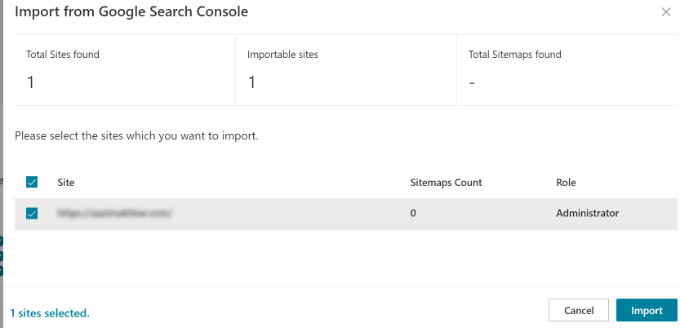
Apoi, veți vedea site-urile web conectate la Google Search Console.
Continuați și selectați orice site web pe care doriți să îl importați în Bing Webmaster Tools și faceți clic pe butonul „Import”.
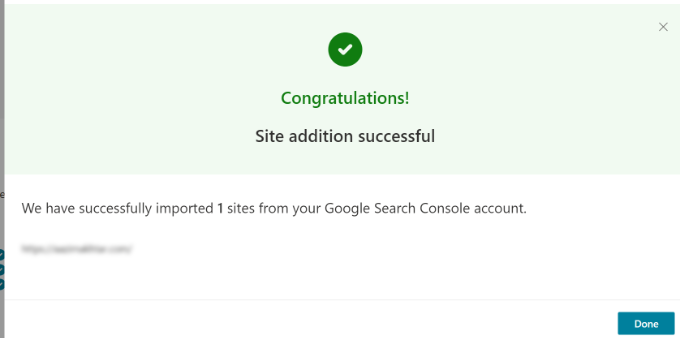
Veți vedea acum un mesaj care indică faptul că site-ul dvs. web a fost importat cu succes.
Puteți face clic pe butonul „Terminat” pentru a închide fereastra și a vizualiza tabloul de bord Bing Webmaster Tools.
Bonus: Cum să utilizați instrumentele Bing Webmaster
Odată ce sunteți verificat, tabloul de bord vă oferă acces la mai multe instrumente puternice pentru a vă ajuta să vă optimizați site-ul.
1. Raport de performanță în căutare
Similar cu Google Search Console, acest raport vă arată exact ce cuvinte cheie folosesc oamenii pentru a vă găsi site-ul pe Bing. Puteți vedea clicurile totale, afișările și poziția medie pentru a găsi noi oportunități SEO.
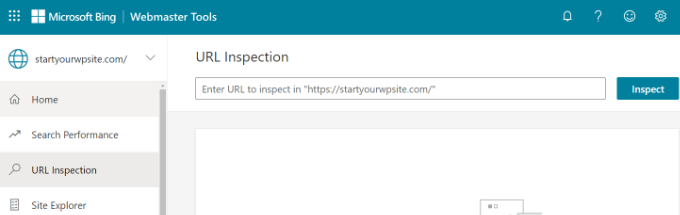
2. Instrument de inspecție URL
Dacă un anumit articol de blog nu apare în Bing, puteți utiliza instrumentul de inspecție URL. Acesta verifică erorile de crawling și vă spune dacă pagina este blocată de un fișier robots.txt sau dacă are probleme de securitate care împiedică indexarea.
3. Explorator de site-uri
Exploratorul de site-uri vă oferă o vizualizare de tip manager de fișiere a modului în care Bing vede site-ul dvs. Vă ajută să găsiți linkuri întrerupte (erori 404) și redirecționări (301) care ar putea afecta experiența utilizatorului.
4. Rapoarte SEO
Bing scanează automat site-ul dvs. pentru greșeli SEO comune. Tab-ul Rapoarte SEO va evidenția tag-urile H1 lipsă, descrierile meta lipsă sau imaginile fără text alternativ, astfel încât
Întrebări frecvente despre Bing Webmaster Tools
Echipa noastră primește frecvent întrebări despre cum să începeți cu Bing Webmaster Tools. Iată răspunsurile la unele dintre cele mai frecvente întrebări pe care le auzim.
1. Sunt instrumentele Bing Webmaster gratuite?
Da, Bing Webmaster Tools este un serviciu complet gratuit oferit de Microsoft. Acesta oferă instrumente puternice pentru a vă ajuta să monitorizați și să îmbunătățiți vizibilitatea site-ului dvs. în rezultatele căutării Bing, fără niciun cost.
2. Am nevoie de Bing Webmaster Tools dacă folosesc deja Google Search Console?
Da, este foarte recomandat. Deși Google este cel mai mare motor de căutare, Bing încă procesează un număr semnificativ de căutări. Utilizarea ambelor instrumente vă asigură că vă maximizați vizibilitatea și ajungeți la cel mai larg public posibil pe diferite platforme de căutare.
3. Care este cea mai ușoară modalitate de a adăuga un site WordPress la Bing Webmaster Tools?
Cea mai ușoară metodă pentru utilizatorii WordPress este să folosiți un plugin precum All in One SEO (AIOSEO) sau WPCode, așa cum este prezentat în ghidul nostru. Aceste plugin-uri vă permit să adăugați codul de verificare pe site-ul dvs. cu ușurință, fără a fi nevoie să editați direct fișierele temei.
4. Cât timp durează până când Bing afișează datele site-ului meu?
După ce v-ați verificat cu succes site-ul web, poate dura până la 48 de ore pentru ca Instrumentele pentru administratori de site-uri Bing să înceapă procesarea și afișarea datelor de performanță ale site-ului dvs. în rapoarte.
5. Pot să-mi trimit harta site-ului către Bing?
Da, puteți și ar trebui. Trimiterea hărții site-ului dvs. XML direct către Instrumentele pentru administratori de site-uri Bing ajută motorul de căutare să descopere toate paginile dvs. importante și să le indexeze mai rapid, mai ales atunci când publicați conținut nou.
6. De ce nu apare site-ul meu pe Bing?
Dacă site-ul dvs. nu apare, verificați mai întâi instrumentul de Inspecție URL din tabloul de bord pentru a vedea dacă există erori de indexare. Motivele comune includ faptul că site-ul dvs. este prea nou (poate dura câteva zile pentru indexare), fișierul dvs. robots.txt blochează roboții Bing sau o penalizare pentru încălcarea ghidurilor Bing pentru webmasteri.
Resurse suplimentare
Sperăm că acest articol v-a ajutat să învățați cum să adăugați site-ul dvs. la Instrumentele pentru webmasteri Bing. Puteți consulta și aceste resurse suplimentare:
- Cum să adăugați site-ul dvs. WordPress în Google Search Console
- Cum să vă trimiteți site-ul web motoarelor de căutare (Ghid pentru începători)
- Cum să creați o hartă a site-ului XML în WordPress
- Ghidul complet SEO WordPress pentru începători (Pas cu Pas)
- Cele mai bune pluginuri și instrumente SEO pentru WordPress pe care ar trebui să le folosești
Dacă ți-a plăcut acest articol, te rugăm să te abonezi la canalul nostru de YouTube pentru tutoriale video WordPress. Ne poți găsi, de asemenea, pe Twitter și Facebook.


Olaf
Obișnuiam să inserez coduri manual în antet, de obicei prin intermediul temei. Cu toate acestea, acest lucru are un dezavantaj atunci când schimbați designul, deoarece toate codurile trebuie apoi migrate în noua temă. Îmi place soluția care folosește WP Code și AIO SEO, unde codurile sunt încorporate permanent, indiferent de câte ori este reproiectat site-ul web. Aceasta poate fi o economie de timp foarte utilă și ajută la asigurarea faptului că secțiunile de cod personalizate nu sunt uitate în timpul migrării de la designul original. Este o soluție inteligentă.
Dennis Muthomi
postare grozavă! Nu aveam idee că adăugarea site-ului dvs. în Bing Webmaster Tools este atât de simplă, mai ales cu plugin-uri precum AIOSEO și WPCode. Este uimitor să vezi cât de multe date oferă Bing pentru a ajuta la optimizarea performanței site-ului dvs.
do you think it’s worth submitting your site to both Google Search Console and Bing Webmaster Tools, or is one enough? I’d love to hear your thoughts!
Comentarii WPBeginner
Recomandăm trimiterea site-ului la ambele, deoarece ambele sunt motoare de căutare de top.
Dennis Muthomi
Am văzut pe Twitter (sau ar trebui să spun X) recent că mai mulți oameni spun că trec la Bing în ultima vreme, deoarece rezultatele Google par să fie „defecte”. Iar webmasterii încep, de asemenea, să se concentreze pe Bing pentru a obține acel trafic, deși Bing are 3,43%, este totuși trafic,
Dar mulțumesc pentru răspuns
Jiří Vaněk
Am configurat Instrumentele pentru webmaster Bing pentru site-ul meu web, dar când vine vorba de indexare, ceea ce observ este că rămâne semnificativ în urma Google, care generează majoritatea covârșitoare a utilizatorilor pentru mine. Care ar putea fi motivul? Se datorează utilizării mai reduse a Bing comparativ cu Google? Ar ajuta utilizarea „index now”, de exemplu, prin AIO SEO, în mod semnificativ?
Suport WPBeginner
Indexul poate ajuta acum cu cât de repede poate să indexeze, dar probabil că ar putea fi un buget de indexare de la Bing pentru motivul pentru care indexarea site-ului dvs. este mai lentă.
Admin
Jiří Vaněk
Vă mulțumesc pentru sfat. Am încercat mai întâi să folosesc indexul și voi monitoriza dacă situația se îmbunătățește cel puțin puțin. Cu toate acestea, mă voi concentra cu siguranță pe sugestia dvs. și voi analiza și bugetul de crawling. Este un punct excelent și apreciez îndemnul în direcția corectă.
Moinuddin Waheed
Bing este o altă sursă excelentă de trafic pentru blogul sau site-ul nostru. La fel ca Google, am dori și noi să ne clasăm site-ul pe Bing pentru a crește traficul și, la rândul său, veniturile.
Am crezut întotdeauna acest lucru, dacă ambele platforme funcționează în același mod pentru clasarea site-urilor în rezultatele lor de căutare?
Deci, de exemplu, scriem un conținut, va fi vizibil pentru toate motoarele de căutare și nu doar pentru Google?
Vă mulțumim pentru crearea metodologiei de legătură a instrumentului Bing Webmaster.
Suport WPBeginner
Dacă publicați conținut, acesta este vizibil pentru toate motoarele de căutare, ați dori să adăugați site-ul dvs. la instrumentele pentru webmaster, astfel încât motorul de căutare să știe să acceseze conținutul dvs.
Admin