


Doriți să publicați articole de blog prin email în WordPress? Recent, unul dintre utilizatorii noștri a descoperit opțiunea ascunsă de publicare prin email în WordPress și a dorit să afle mai multe despre ea. WordPress vă permite să scrieți și să publicați articole de blog direct din emailul dumneavoastră. În acest articol, vă vom arăta cum să adăugați articole prin email în WordPress și cum să extindeți această funcționalitate.
Cine are nevoie de funcția Postări prin e-mail în WordPress?
În unele țări, guvernele interzic site-urile web critice la politicile lor. Dacă un site web este blocat de un guvern, atunci devine mai greu pentru oameni să acceseze și să publice conținut.
Funcționalitatea de publicare prin email vă permite să publicați conținut chiar și atunci când nu aveți acces la site-ul dumneavoastră.
Această funcție este utilă și pentru jurnaliștii și activiștii care lucrează în zone problematice cu conectivitate redusă la internet.
Ar putea fi, de asemenea, utilizat în rețelele școlare, universitare și de birou, unde accesul la site-uri web externe este limitat, monitorizat sau înregistrat.
Tutorial video
Dacă nu îți place videoclipul sau ai nevoie de mai multe instrucțiuni, continuă să citești.
Cum să configurezi funcția de postare prin e-mail în WordPress
Mai întâi trebuie să creați un cont de email secret cu acces POP3.
Puteți crea acest cont de e-mail folosind Gmail sau puteți crea un cont de e-mail cu propriul dvs. domeniu. Majoritatea furnizorilor de hosting WordPress oferă conturi de e-mail gratuite pentru fiecare domeniu pe care îl găzduiți la ei.
Când îți creezi contul de email, trebuie să te asiguri că adresa de email pe care o alegi este greu de ghicit. Ar trebui să folosești un șir aleatoriu de cifre și litere. De exemplu: 9a9b9c8d7e6@gmail.com
Este important ca nimeni altcineva să nu poată ghici acest e-mail, deoarece orice e-mail primit este publicat ca postare pe blog.
Odată ce ați creat adresa de e-mail, următorul pas este să configurați postările prin e-mail în WordPress, astfel încât orice e-mail primit pe această adresă să fie tratat ca o nouă postare.
WordPress are o funcție încorporată de postare prin e-mail, situată sub pagina Setări » Scriere în zona de administrare WordPress.
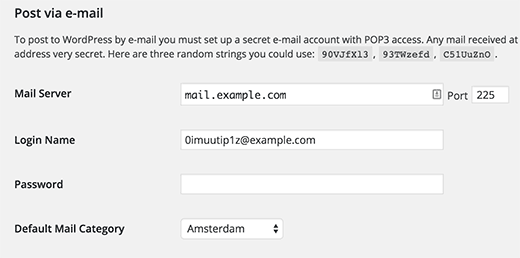
Cu toate acestea, se așteaptă ca această funcționalitate să fie eliminată din WordPress într-o versiune viitoare. De asemenea, nu este foarte sofisticată și îi lipsesc funcții importante de care veți avea nevoie pentru a publica corect articole prin email. De aceea vă recomandăm să folosiți un plugin.
Configurarea postării prin e-mail folosind Postie
Primul lucru pe care trebuie să-l faceți este să instalați și să activați pluginul Postie. La activare, pluginul va adăuga un nou element de meniu în bara de administrare WordPress. Făcând clic pe el, veți ajunge la pagina de setări a pluginului.
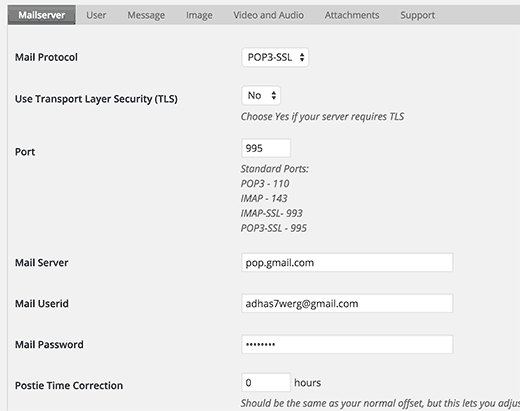
Aici veți furniza detaliile de conectare pentru contul de e-mail secret pe care l-ați creat anterior.
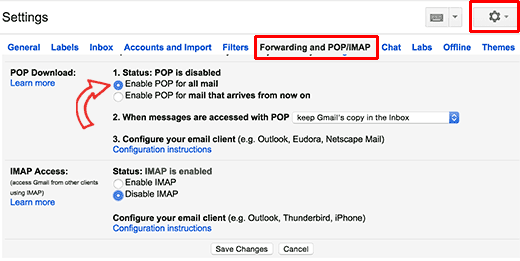
Dacă utilizați Gmail pentru contul dvs. de e-mail secret, asigurați-vă mai întâi că aveți activat pop3 pe acesta. Faceți clic pe pictograma roată din Gmail și apoi faceți clic pe setări. Acum accesați fila „Redirecționare și POP/IMAP” și selectați activare pop pentru tot e-mailul.
Nu uita să dai clic pe butonul de salvare pentru a-ți stoca setările.
Acum, în setările Postie, selectați POP3 ca protocol de e-mail și „Nu” pentru opțiunea „Utilizați securitatea stratului de transport (TLS)”.
Utilizați 995 pentru port și pop.gmail.com ca server de e-mail. Introduceți adresa dvs. completă de e-mail ca ID de utilizator de e-mail și furnizați parola pentru acel cont de e-mail.
În scopuri de testare, selectați „Verifică manual” lângă opțiunea „Verifică e-mail la fiecare:”.
Nu uitați să schimbați această setare la un program automat odată ce ați testat și confirmat că postarea prin e-mail funcționează corect pe site-ul dvs.
Faceți clic pe butonul Salvare modificări pentru a salva setările.
Testarea funcției de postare prin e-mail
Acum să testăm funcția noastră de postare prin e-mail pentru a vedea dacă funcționează corect.
Tot ce trebuie să faceți este să trimiteți un e-mail la adresa dvs. de e-mail secretă. Puteți folosi orice cont de e-mail pentru a trimite acest e-mail. Nu ezitați să adăugați atașamente de imagini și linkuri la e-mailul dvs.
Acum vizitați pagina de setări Postie și faceți clic pe butonul Rulează Postie.
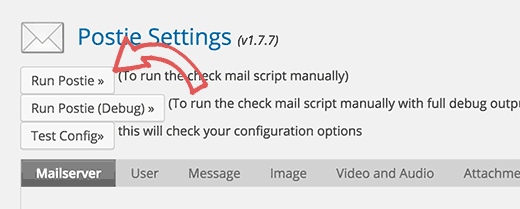
Postie va încerca acum să se autentifice la adresa ta secretă de e-mail și să-ți preia mesajul. Dacă găsește un mesaj nou, acesta va fi adăugat în WordPress ca o postare nouă și va fi publicat imediat pe site-ul tău.
Opțiuni avansate de postare prin e-mail
Postie îți permite să postezi pe WordPress folosind toate funcțiile de editare a postărilor. Poate gestiona formatarea HTML, imaginile inline, fișierele audio și video.
Vizitați pagina de setări a pluginului și apoi faceți clic pe fila mesaj.
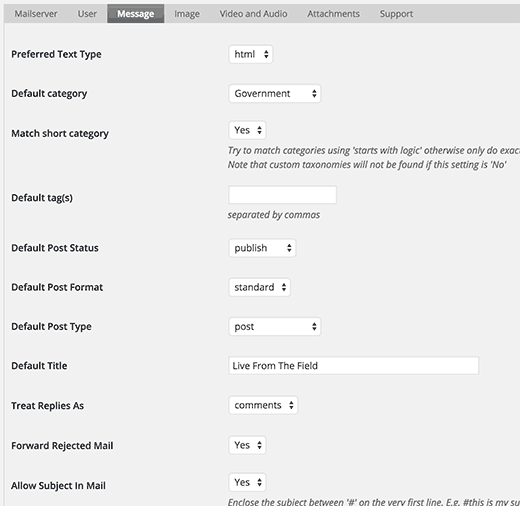
Mai întâi, ar trebui să schimbați tipul de text preferat în HTML. Acest lucru vă va permite să afișați imagini inline și propriile formatări HTML.
Puteți alege o categorie și etichete implicite pentru toate postările primite prin e-mail. Puteți schimba starea implicită a postării și puteți selecta un tip de postare implicit.
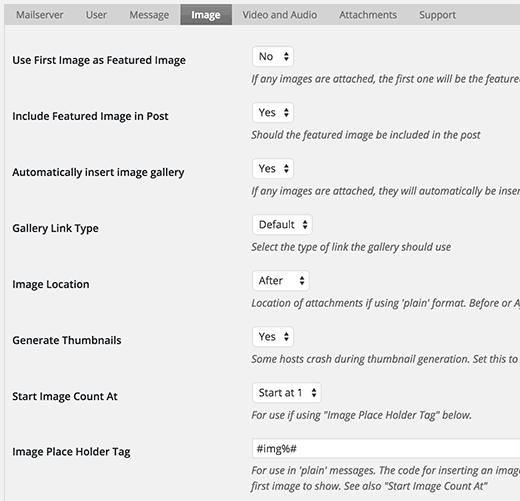
Apoi, comutați la fila de imagini din setările Postie și veți vedea o mulțime de opțiuni pentru gestionarea imaginilor în email. Puteți seta atașamentele ca imagini de prezentare sau ca imagini inline. Puteți chiar permite Postie să detecteze numărul de imagini și apoi să creeze o galerie cu imaginile atașate.
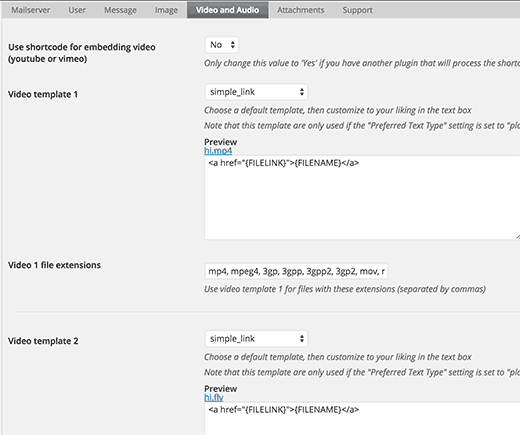
Puteți trece la fila video și audio și puteți configura setările pentru fișierele audio și video atașate. Postie poate încorpora videoclipuri precum WordPress, și puteți folosi și shortcode-uri dacă doriți. Acest lucru este deosebit de util atunci când utilizați un plugin care vă cere să încadrați URL-ul videoclipului într-un shortcode.
Pentru opțiuni și mai avansate, îți recomandăm să consulți documentația de pe site-ul Postie.
Sperăm că acest articol v-a ajutat să învățați cum să adăugați postări prin e-mail în WordPress. De asemenea, ați putea dori să consultați ghidul nostru despre cum să adăugați abonamente prin e-mail la blogul dvs. WordPress.
Dacă ți-a plăcut acest articol, te rugăm să te abonezi la canalul nostru de YouTube pentru tutoriale video WordPress. Ne poți găsi, de asemenea, pe Twitter și Facebook.





Dexter
Există o modalitate de a avea postări trimise ca schiță în loc de publicate?
Suport WPBeginner
Yes, you have the option to change the default post status in the plugin’s settings so it will be set as draft
Admin
Ifraz
Există vreo posibilitate ca utilizatorii înregistrați să publice articole pe site-ul meu WordPress folosind adresa lor de email înregistrată?
Personal editorial
Absolut. Ar trebui să le acordați permisiunea de autor sau să utilizați trimiterea de postări de pe interfața frontală.
Admin
Tim
Se pare că pluginul Postie a fost adăugat și forțează TLS
Deci, accesarea pop.gmail.com este o problemă și nu mai funcționează
Poți, te rog, să actualizezi tutorialul cu setări care funcționează
Mulțumesc
George
Salut, am 3 abonamente web și vreau să postez automat un e-mail „alertă” de 1-2 propoziții pe care îl trimit grupurilor de 5-100 de persoane de fiecare dată când le trimit un e-mail – știu că Postie poate gestiona postarea dintr-un e-mail codificat, dar aș avea nevoie de trei site-uri WordPress separate pentru a „trimite” către trei adrese de e-mail codificate separate și a le face să posteze pe trei pagini corespunzătoare? Mulțumesc.
Susan Smith
Pe ce adresă de e-mail trimit postarea? Am căutat peste tot această informație. Este un lucru de bază pe care toată lumea pare să-l fi omis în tutoriale. Mulțumesc!
sam
ești grozav. Caut o soluție de ore întregi. Pot folosi un Gmail existent. Nu vreau ca Postie să preia toate mesajele Gmail și să le transforme într-o postare pe blog.
SM WAQAS IMAM
Salut
Puteți, vă rog, să-mi spuneți cum tratează acest plugin Postie atașamentele precum documentele Microsoft Word din e-mail, vor fi decodificate și postate??
Wayne
Postie nu decodează documentele MS Word. Pur și simplu preia toate atașamentele și le încarcă ca media postării, apoi adaugă un link pentru a le descărca.
Keith
Mulțumesc pentru tutorial, acesta este cel mai bun resursă de tutoriale pentru WordPress,,,
Wayne
Mulțumim pentru excelentul articol despre Postie!