


Afișarea postărilor recomandate în bara laterală WordPress este o modalitate excelentă de a evidenția conținutul important, de a atrage vizitatorii și de a crește numărul de vizualizări ale paginilor.
De exemplu, la WPBeginner, afișăm în bara laterală cele mai recente postări, ghiduri utile și pagini cu cupoane.
Acest lucru motivează utilizatorii să exploreze mai mult conținutul nostru și ajută la îmbunătățirea traficului nostru.
În acest articol, vă vom arăta cum să afișați cu ușurință postări recomandate în bara laterală WordPress, pas cu pas.
Sfat expert: Dacă utilizați o temă bazată pe blocuri, va trebui mai întâi să creați o bară laterală pe site-ul dvs. folosind editorul complet al site-ului pentru a putea urma acest tutorial. Pentru instrucțiuni pas cu pas, consultați ghidul nostru despre trucuri pentru bara laterală WordPress pentru a obține rezultate maxime.
De ce să adăugați postări prezentate în bara laterală WordPress?
Barele laterale sunt coloane plasate în stânga sau în dreapta zonei de conținut de pe site-ul dvs. WordPress. Majoritatea proprietarilor de site-uri folosesc acest spațiu adăugând un formular de newsletter prin e-mail, butoane de rețele sociale, reclame banner sau alte tipuri de conținut.
O altă modalitate prin care poți folosi bara laterală este afișarea celor mai populare articole ale tale ca postări recomandate. Acest lucru te ajută să obții mai mult trafic către acele articole și îi ajută pe utilizatorii tăi să descopere cel mai bun conținut al tău fără să-l caute.
Și dacă vă monetizați site-ul web prin marketing afiliat sau conținut sponsorizat, prezentarea anumitor postări poate genera mai multe vizualizări de pagină către acele pagini care generează venituri.
Este cel mai bine să prezentați postări cu conversie ridicată în bara laterală, care ar ajuta la generarea mai multor înscrieri la newsletter sau conversii de vânzări.
Iată cum prezentăm articolele noastre de top pe WPBeginner. Acest widget de bară laterală apare pe toate postările de pe site-ul nostru.
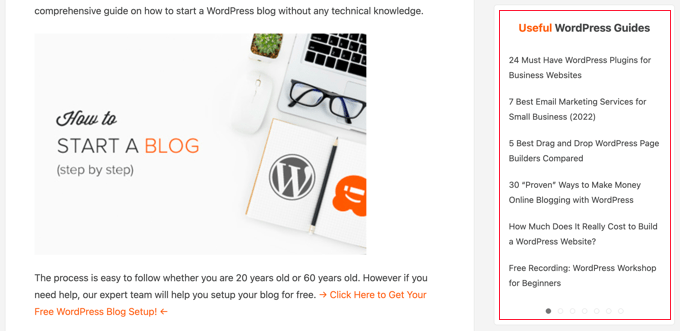
Acestea fiind spuse, să aruncăm o privire la cum să adăugăm postări populare în bara laterală WordPress pentru a vă crește vizualizările de pagină și implicarea utilizatorilor. Vom acoperi patru metode și puteți folosi lista de mai jos pentru a naviga rapid prin articol.
Metoda 1. Prezentarea postărilor în bara laterală WordPress fără un plugin
Această metodă este simplă și nu necesită instalarea niciunui plugin pe site-ul dvs.
Pur și simplu accesați pagina Aspect » Widgeturi și adăugați un widget Listă în bara laterală WordPress folosind drag and drop.
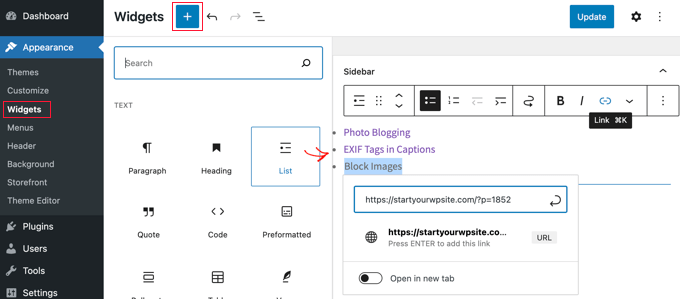
Acest widget are un editor vizual în partea de sus, echipat cu câteva butoane de formatare. Puteți adăuga pur și simplu titlurile postărilor pe care doriți să le prezentați ca o listă cu marcatori.
Pentru a adăuga postările dvs. prezentate ca elemente de listă, selectați titlul postării și apoi faceți clic pe butonul de link pentru a adăuga un link către postarea de pe blog.
Puteți adăuga un titlu listei de articole prezentate adăugând un widget Titlu chiar deasupra listei.
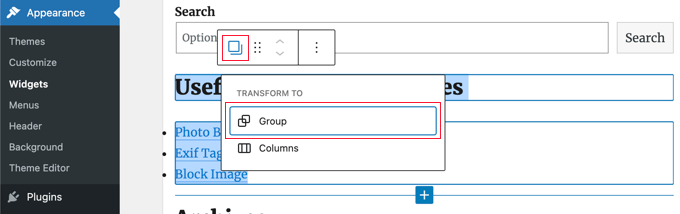
Puteți face ca widgeturile Antet și Listă să acționeze ca un singur bloc creând un grup. Pur și simplu selectați ambele widgeturi și apoi faceți clic pe pictograma Grup. După aceea, ar trebui să selectați „Grup” din meniul derulant.
Nu uitați să faceți clic pe butonul „Actualizare” pentru a salva modificările.
Acum puteți vizita site-ul dvs. pentru a vedea postările dvs. recomandate în acțiune. Așa arăta pe site-ul nostru demo.
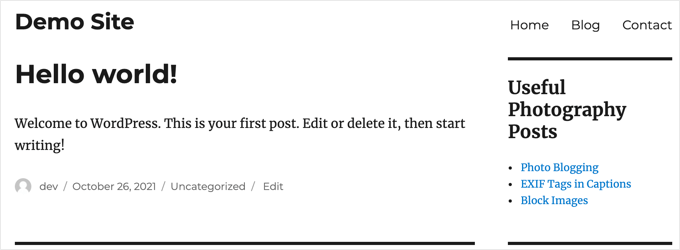
Cu toate acestea, dacă utilizați o temă bazată pe blocuri, atunci metoda de mai sus nu va funcționa pentru dvs.
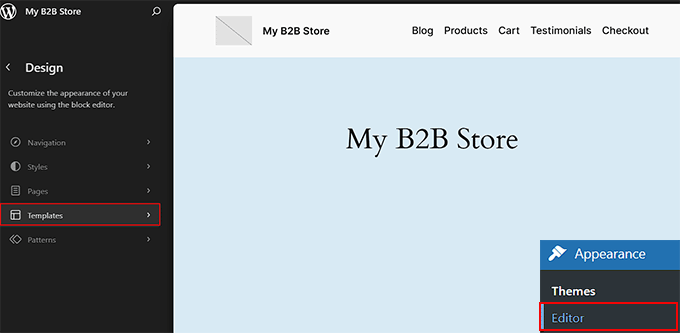
În acest caz, vizitați pagina Aspect » Editor din tabloul de bord WordPress. Odată ce editorul complet al site-ului se deschide, alegeți opțiunea „Șabloane” din coloana din stânga.
Aceasta va deschide o pagină nouă. Aici, alegeți partea de șablon unde ați creat și adăugat bara laterală.
Dacă nu ați creat încă unul în tema bloc, consultați tutorialul nostru despre trucuri pentru bara laterală WordPress pentru a maximiza rezultatele.
De exemplu, am adăugat bara laterală la pagina „Blog” și vom alege acea opțiune.
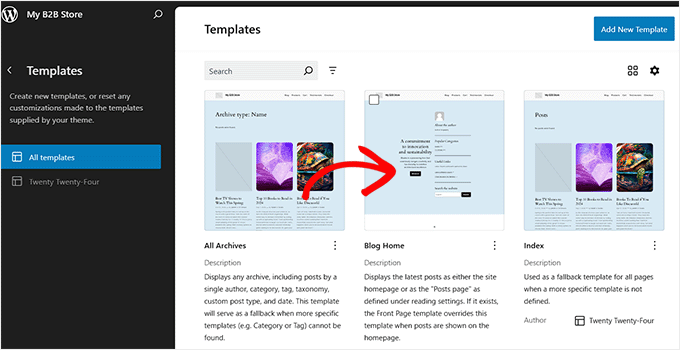
Șablonul se va deschide acum în editorul complet al site-ului.
Continuați și faceți clic pe linkul „Editare” din bara de instrumente a barei laterale, în partea de sus.
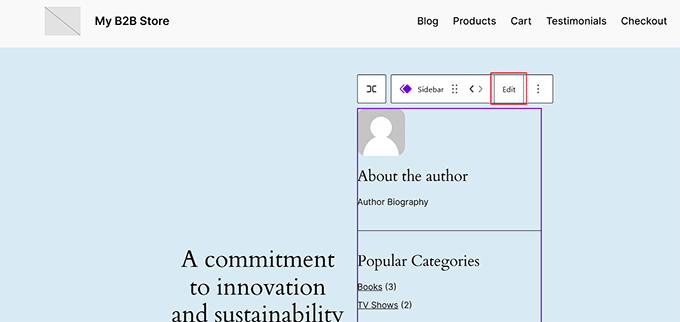
Acum puteți adăuga și personaliza blocuri din meniul de blocuri din coloana din stânga. De aici, adăugați blocul „Listă” în bara laterală.
Apoi, adăugați titlurile postărilor dvs. relevante. Puteți adăuga, de asemenea, un link către aceste postări selectând textul și făcând clic pe butonul „Adăugare Link” din bara de instrumente a blocului.
În plus, puteți adăuga un titlu pentru postările dvs. recomandate folosind meniul blocului.
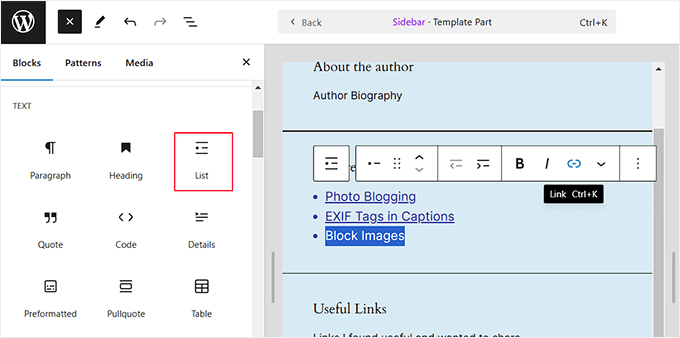
După ce ați terminat, faceți clic pe butonul „Salvare” pentru a vă stoca setările. Pentru instrucțiuni mai detaliate, consultați ghidul nostru complet despre editarea completă a site-ului.
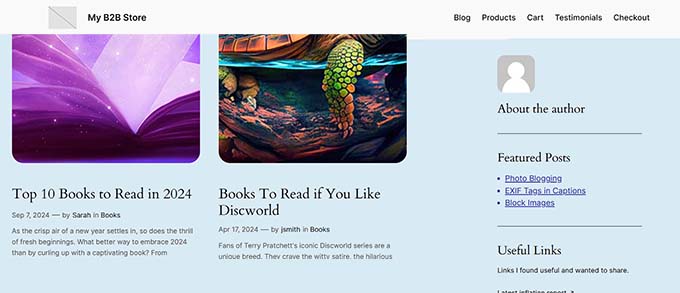
Acum, vizitați site-ul dvs. WordPress pentru a vedea lista de postări prezentate în bara laterală.
Metoda 2. Postări Relevante în Bara Laterală WordPress Folosind Meniuri
Această metodă este mai puțin directă, dar îți permite să gestionezi postările recomandate mai eficient.
În loc să adăugăm lista de postări populare într-un widget de listă, vom crea un meniu de navigare și apoi îl vom afișa în bara laterală.
Această metodă are avantajul că puteți adăuga cu ușurință postări noi fără a edita widgetul și puteți reorganiza lista cu o interfață drag-and-drop. De asemenea, veți putea folosi meniul în mai multe locuri de pe site-ul dvs. fără a fi nevoie să creați o listă nouă de fiecare dată.
Crearea unui meniu de postări recomandate
Mai întâi, trebuie să vizitați pagina Aspect » Meniuri și să faceți clic pe linkul „creați un meniu nou”.
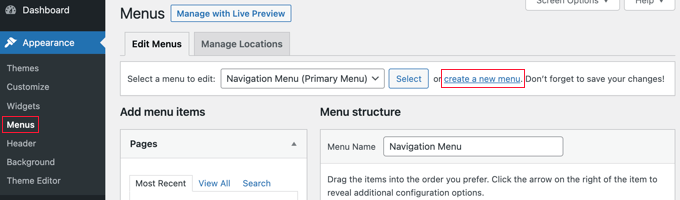
Apoi, trebuie să introduceți un nume pentru meniul dvs. care vă ajută să îl identificați cu ușurință ori de câte ori trebuie să îl adăugați undeva.
După ce ați adăugat un nume, faceți clic pe butonul „Creare meniu” pentru a continua.
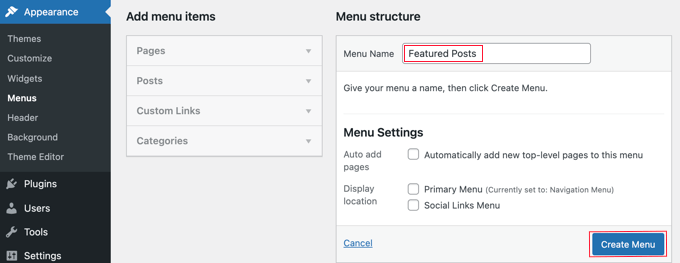
WordPress va crea acum un nou meniu gol pentru dvs.
Acum, trebuie să faceți clic pe fila „Postări” din coloana din stânga pentru a o extinde. De aici, trebuie să selectați postările pe care doriți să le prezentați. Le puteți găsi sub Recente, Toate sau puteți utiliza opțiunea de căutare pentru a le localiza și selecta.
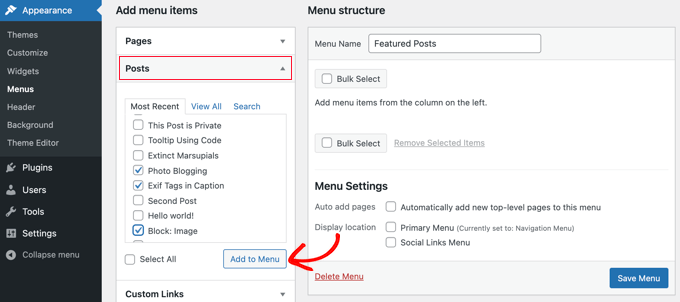
După ce ați ales articolele pe care doriți să le adăugați, faceți clic pe butonul „Adăugare la meniu”.
Postările dvs. vor apărea acum în coloana din dreapta și puteți edita fiecare dintre titlurile lor făcând clic pe ele. Le puteți rearanja, de asemenea, pur și simplu trăgându-le în sus sau în jos.
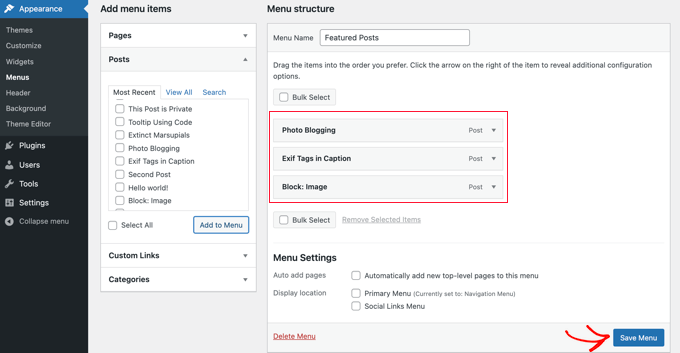
Odată ce sunteți mulțumit, faceți clic pe butonul „Salvare meniu” pentru a salva modificările.
Meniul dvs. este acum gata de utilizare.
Sfat: Dacă folosiți o temă bazată pe blocuri, accesați pagina Aspect » Editor din tabloul de bord WordPress și extindeți fila „Navigare” pentru a crea un meniu. Pentru mai multe detalii, consultați tutorialul nostru despre cum să adaugi un meniu de navigare în WordPress.
Adăugarea meniului de postări recomandate în bara laterală
Pur și simplu accesează pagina Aspect » Widgeturi și adaugă widgetul „Meniu de navigare” în bara laterală folosind drag and drop.
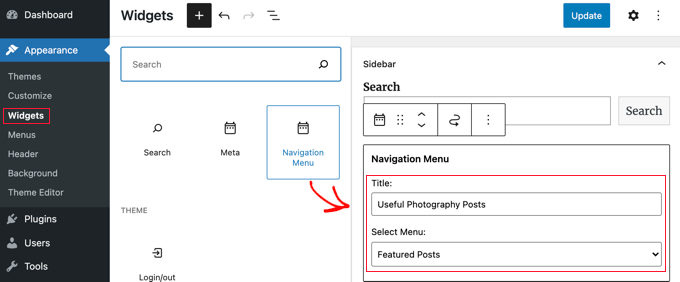
Apoi, trebuie să furnizați un titlu pentru widgetul meniului din bara laterală și apoi să selectați meniul de postări recomandate pe care l-ați creat anterior din meniul derulant.
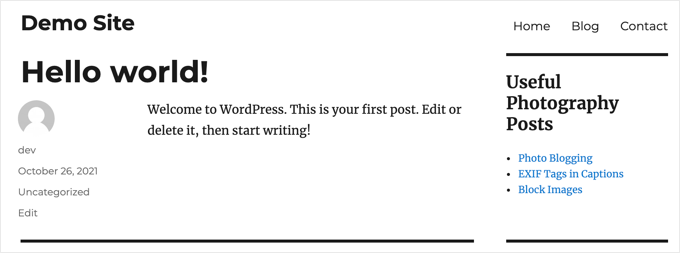
Nu uitați să faceți clic pe butonul „Actualizare” pentru a salva setările widgetului. Acum puteți vizita site-ul dvs. pentru a vedea lista dvs. de postări prezentate în acțiune.
Metoda 3. Adăugarea Postărilor Recomandate în WordPress Folosind Blocuri
Alternativ, s-ar putea să doriți să afișați articolele dvs. deosebite într-un articol sau pagină WordPress. Aceasta este o opțiune bună dacă folosiți editorul de pagini pentru a crea un layout personalizat al paginii de pornire, sau dacă tema dvs. nu are o bară laterală.
Această metodă este similară cu Metoda 1, dar vă permite să prezentați articole în articolele și paginile dvs. WordPress, mai degrabă decât în bara laterală.
Pur și simplu editați o postare sau o pagină WordPress unde doriți să afișați postările dvs. recomandate. Pe ecranul de editare a postării, faceți clic pe butonul Adăugare bloc nou (+) din partea de sus și apoi adăugați blocul Listă în zona de conținut.
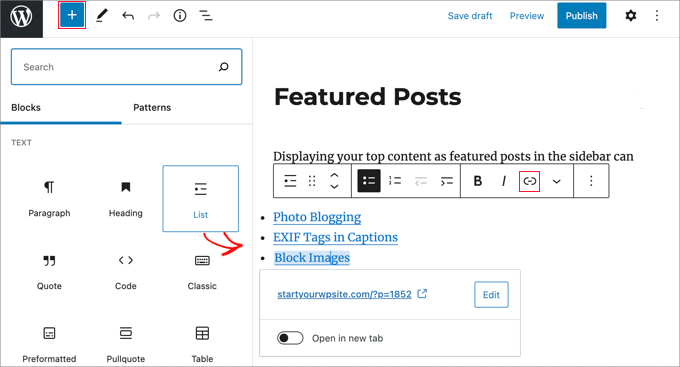
Acum, trebuie să adăugați titlul fiecărei postări de pe blog pe care doriți să o prezentați ca un element din listă. Apoi, selectați textul și faceți clic pe butonul de link din bara de instrumente pentru a crea un link către articol.
Odată ce ați terminat, puteți salva modificările și actualiza sau publica postarea.
Cum să Transformi Blocul de Postări Recomandate într-un Model
O caracteristică excelentă a editorului de blocuri este că puteți salva un bloc ca „Model” și apoi adăuga același bloc la orice articole sau pagini doriți.
Pentru a crea un șablon pentru blocul dvs. de postări prezentate, faceți clic pe pictograma meniului cu trei puncte din bara de instrumente și selectați „Creare șablon”.
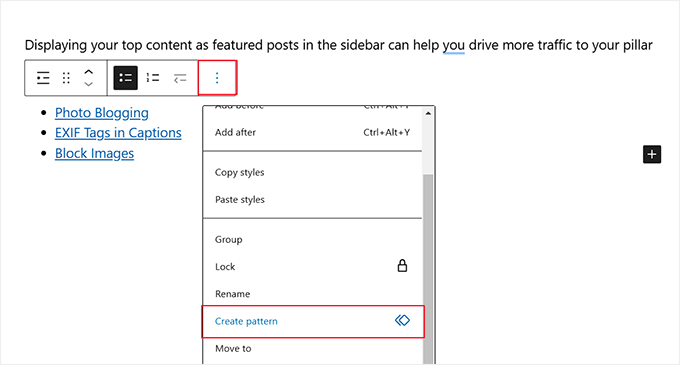
Apoi, vi se va cere să furnizați un nume pentru șablonul dvs. Dați-i un nume care vă ajută să îl identificați ușor mai târziu.
Puteți alege, de asemenea, o categorie, dacă doriți.
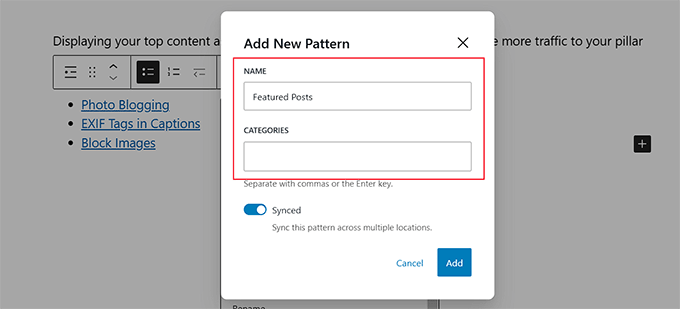
După ce ați terminat, faceți clic pe butonul „Adăugare”.
Acum, puteți adăuga cu ușurință blocul de postări recomandate ori de câte ori editați o postare sau o pagină. Pur și simplu faceți clic pe butonul „Adăugare bloc nou” (+) și comutați la fila „Modele”. Apoi, tastați numele modelului dvs. pentru a-l găsi.
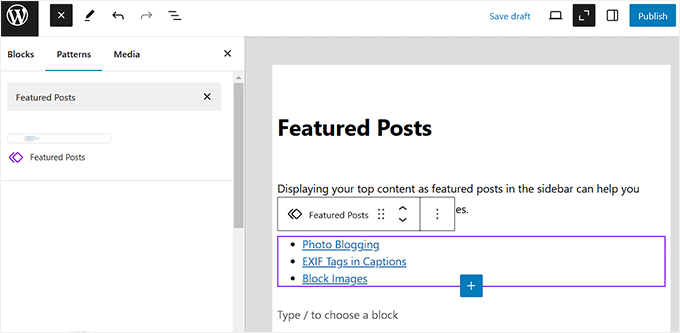
Puteți edita, de asemenea, aceste modele și acestea se vor actualiza automat peste tot. Pentru mai multe detalii, consultați articolul nostru despre cum să adăugați blocuri reutilizabile în WordPress.
Metoda 4. Afișarea postărilor prezentate în WordPress cu miniaturi
O listă simplă, neagră de linkuri poate trece adesea neobservată de utilizatorii dvs. Folosirea unui plugin pentru a afișa miniaturi cu postările dvs. relevante va ajuta utilizatorii să le observe mai ușor.
Mai întâi, trebuie să instalezi și să activezi pluginul MonsterInsights. Pentru mai multe detalii, vezi ghidul nostru pas cu pas despre cum să instalezi un plugin WordPress.
Sfat de expert: La WPBeginner, folosim pluginul MonsterInsights pentru a monitoriza traficul site-ului nostru și a fost de neprețuit în a ne ajuta să dezvoltăm strategii de conținut care generează conversii. Pentru detalii, consultați recenzia noastră MonsterInsights.
Veți avea nevoie de un cont MonsterInsights Plus sau superior pentru a afișa postări relevante și a accesa funcții avansate de urmărire. Există și o versiune MonsterInsights Lite care vă permite să începeți cu analiza pe site-ul dvs.
La activare, veți fi direcționat către ecranul de bun venit MonsterInsights din tabloul de bord WordPress. Continuați și faceți clic pe butonul „Lansați expertul” pentru a configura pluginul și a conecta Google Analytics cu WordPress.

Puteți urma ghidul nostru pas cu pas despre cum să adăugați Google Analytics la WordPress.
Odată ce pluginul este configurat, va trebui să accesați Insights » Popular Posts din zona de administrare WordPress. Aici, puteți selecta o temă pentru widgetul dvs. de postări populare.
Ar trebui să începeți prin a face clic pe fila „Popular Posts Widget” din partea de sus a paginii. Cu toate acestea, dacă doriți să afișați lista de postări populare într-o postare sau pagină, atunci ar trebui să alegeți în schimb fila „Inline Popular Posts”.
Apoi, ar trebui să selectați o temă făcând clic pe ea.
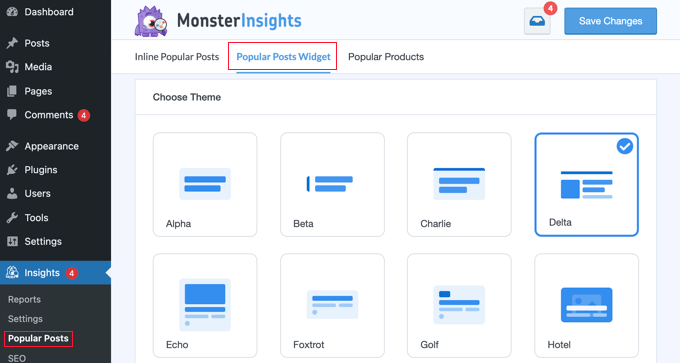
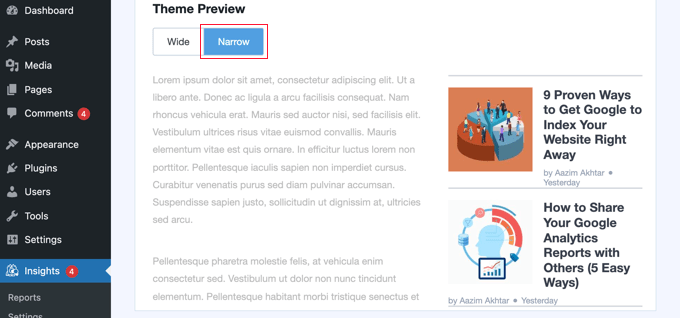
Veți vedea imediat o previzualizare a acelei teme în zona de Previzualizare Temă de dedesubt. Va trebui să faceți clic pe opțiunea Filtrare pentru a vizualiza lista ca un widget.
Nu toate temele afișează miniaturi împreună cu titlul postării, așa că asigurați-vă că alegeți una care o face. Va trebui să selectați din nou tema atunci când adăugați widgetul în bara laterală WordPress, așa că notați-o.
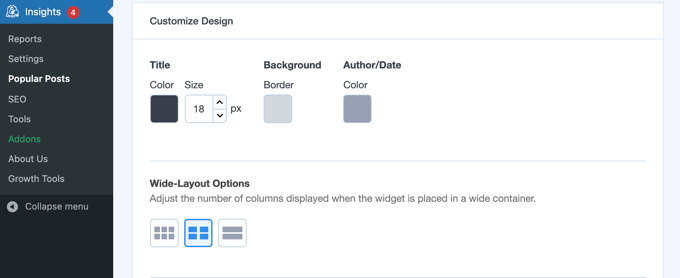
Acum puteți derula în jos la secțiunea „Personalizare design”.
Aici, puteți ajusta culoarea, dimensiunea și fundalul titlului, autorului și datei. Dacă plasați lista într-o postare sau pagină, atunci puteți alege și numărul de coloane care vor fi utilizate.
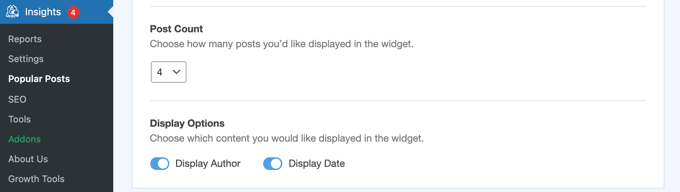
Setarea Număr de postări vă permite să alegeți câte postări să afișați în widget. Cel mai mic număr de postări pe care îl puteți afișa este 2, iar cel mai mare este 10.
Puteți alege, de asemenea, ce informații vor fi afișate împreună cu titlul postării și miniatura. În mod implicit, vor fi afișate și autorul și data postării, dar puteți dezactiva aceste setări folosind butoanele de comutare.
Apoi, va trebui să derulați în jos la secțiunea Comportament a setărilor.
Opțiunea Stilul Widgetului permite utilizatorilor avansați să stilizeze lista de postări recomandate folosind cod CSS personalizat. Pentru acest tutorial, vom rămâne la stilurile implicite.
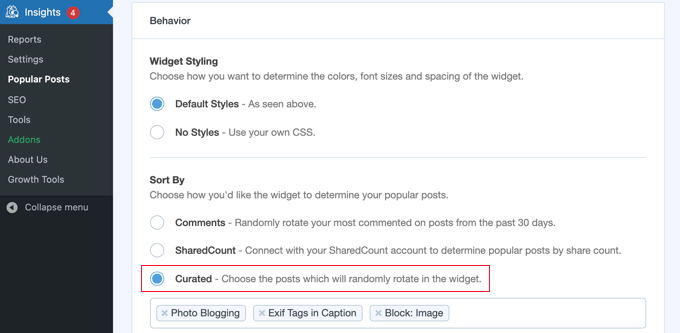
Ar trebui să sortați lista folosind opțiunea Curated. Acest lucru vă permite să selectați postările care vor fi prezentate. Alternativ, puteți avea postări populare alese automat făcând clic pe opțiunile Comentarii sau SharedCount în schimb.
Pentru a adăuga o postare la listă, pur și simplu începeți să tastați titlul acesteia. Va fi afișată o listă de postări potrivite, iar dvs. puteți face clic pe cea corectă.
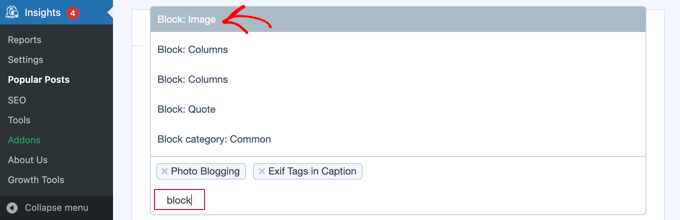
Asigurați-vă că includeți cel puțin același număr de postări ca setarea Număr de postări de mai sus. Dacă includeți mai multe postări, atunci widgetul va roti aleatoriu între ele.
Setarea Automată + Curată include automat cele mai populare cinci postări ale dvs. în rotație. Pentru a o activa, pur și simplu comutați setările.
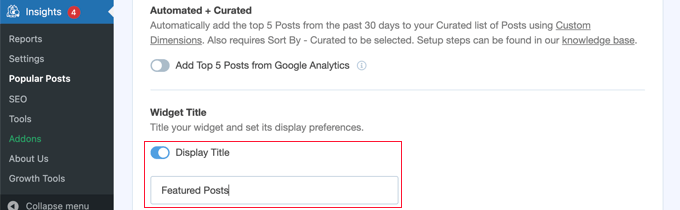
Titlul widgetului vă permite să afișați un titlu în partea de sus a widgetului. Nu ezitați să adăugați un titlu aici, dar va trebui să îl tastați din nou când adăugați widgetul la bara laterală.
Există numeroase alte setări pentru widget-ul Articole Populare MonsterInsights. Pentru acest tutorial, vom folosi setările implicite pentru opțiunile rămase.
Când ați terminat, derulați înapoi în partea de sus a paginii și faceți clic pe butonul „Salvează Modificările” pentru a face noul widget disponibil pe site-ul dvs.

Acum trebuie să navighezi la Aspect » Widgeturi.
Aici, adăugați widgetul „Postări populare – MonsterInsights” în bara laterală utilizând glisarea și fixarea.
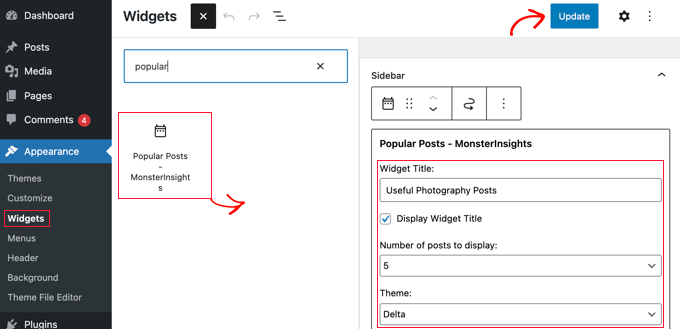
Va trebui să introduceți un titlu pentru widget, să selectați numărul de articole de afișat și să alegeți aceeași temă ca mai devreme în tutorial. Când ați terminat, nu uitați să faceți clic pe butonul „Actualizare” pentru a salva setările widget-ului.
Bonus: Blocul „Popular Posts MonsterInsights” va fi, de asemenea, disponibil în editorul complet al site-ului dacă utilizați o temă de blocuri.
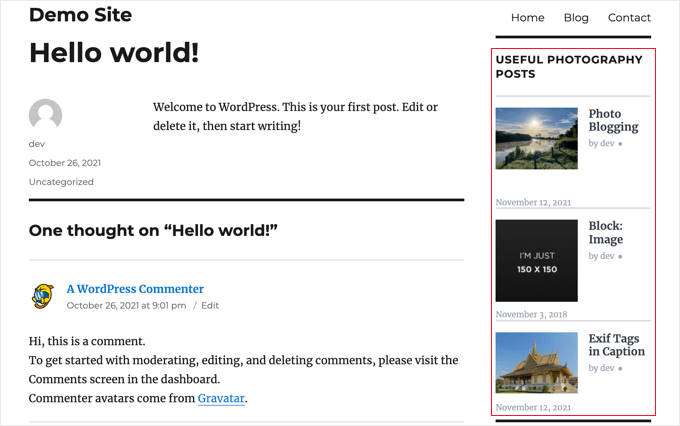
Nu ezitați să vizitați site-ul dvs. web pentru a vedea postările dvs. populare cu miniaturi. Așa arăta pe site-ul nostru demo.
Sperăm că acest articol v-a ajutat să învățați cum să afișați cu ușurință postări în bara laterală WordPress. De asemenea, ați putea dori să consultați ghidul nostru despre datele de marketing ale site-ului web pe care trebuie să le urmăriți și selecțiile noastre de experți pentru cele mai bune pluginuri pentru postări similare pentru WordPress.
Dacă ți-a plăcut acest articol, te rugăm să te abonezi la canalul nostru de YouTube pentru tutoriale video WordPress. Ne poți găsi, de asemenea, pe Twitter și Facebook.




Shubham Davey
Cum aveți paginare cu meniu punctat în caseta de postări recomandate?
Suport WPBeginner
Dacă vă referiți la widget-ul nostru de ghiduri utile, ar trebui să aruncați o privire la articolul nostru de mai jos:
https://www.wpbeginner.com/wp-tutorials/how-to-add-jquery-tabber-widget-in-wordpress/
Admin