


În WordPress, spațierea (padding) este spațiul dintre conținut și bordura unui bloc, în timp ce o margine (margin) este spațiul dintre două blocuri separate.
Înțelegerea diferenței dintre cele două este importantă pentru oricine dorește să rafineze aspectul site-ului său WordPress.
Am ajutat mulți utilizatori să-și proiecteze site-urile web și un lucru pe care ne concentrăm întotdeauna este spațierea. Aici intervin cu adevărat marginile și spațierea interioară. Când sunt utilizate corect, acestea îmbunătățesc lizibilitatea și oferă site-ului dvs. un aspect curat și echilibrat.
În acest articol, vă vom arăta diferența dintre caracteristicile de spațiere și margine și cum să le utilizați în WordPress.
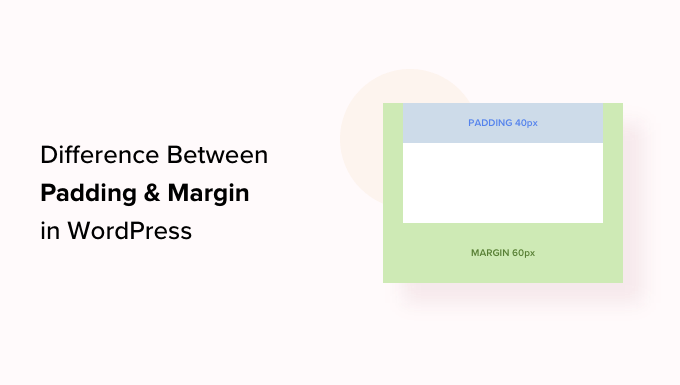
Iată o prezentare rapidă a ceea ce vom acoperi în acest ghid:
- Ce este Padding-ul în WordPress?
- Ce este o margine în WordPress?
- Care este diferența dintre spațiul interior și marginile în WordPress?
- Cum să folosești spațierea interioară (padding) în WordPress
- Cum să folosești marginile în WordPress
- Mai multe sfaturi pentru editarea completă a site-ului în WordPress
- Întrebări frecvente despre padding și margin
Ce este Padding-ul în WordPress?
Funcția de spațiere interioară (padding) de pe site-ul dvs. WordPress este utilizată pentru a crea spațiu în interiorul unui bloc.
De exemplu, puteți adăuga spațiu în interiorul unui bloc de text pentru a face aspectul acestuia mai atrăgător vizual. În plus, previne ca textul să apară prea aproape de marginile blocului.
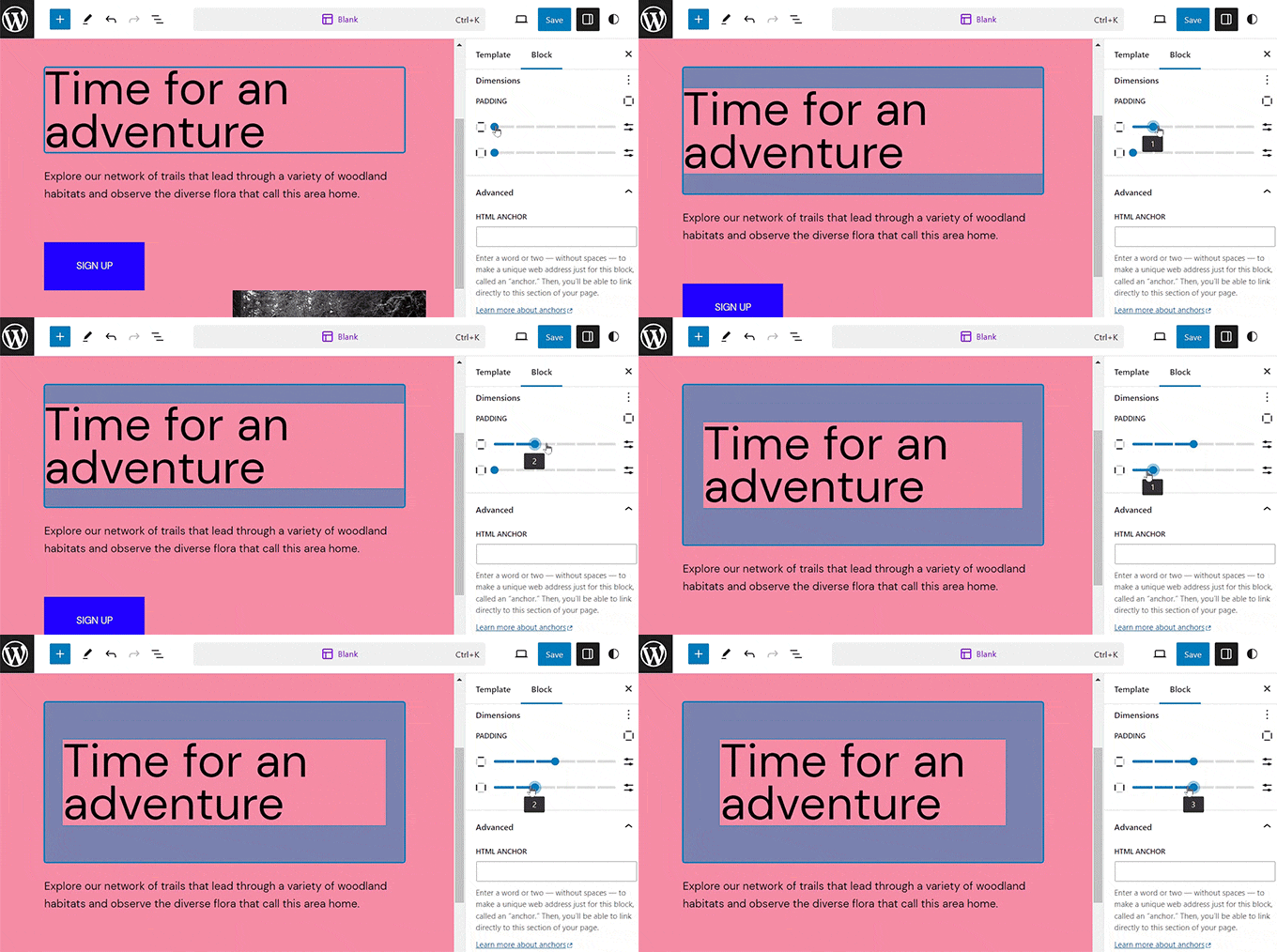
Puteți folosi spațierea interioară și pentru a controla modul în care conținutul curge pe blogul dvs. WordPress.
De exemplu, dacă adăugați spațiu interior în partea de sus și de jos a unui bloc de text, vizitatorii vor găsi conținutul mai ușor de citit.
Ce este o margine în WordPress?
O margine (margin) este un spațiu în jurul marginii unui bloc WordPress și a elementelor înconjurătoare ale acestuia.
Acest lucru vă poate ajuta să adăugați spațiu între două blocuri diferite, creând un aspect mai curat și mai deschis al site-ului web.
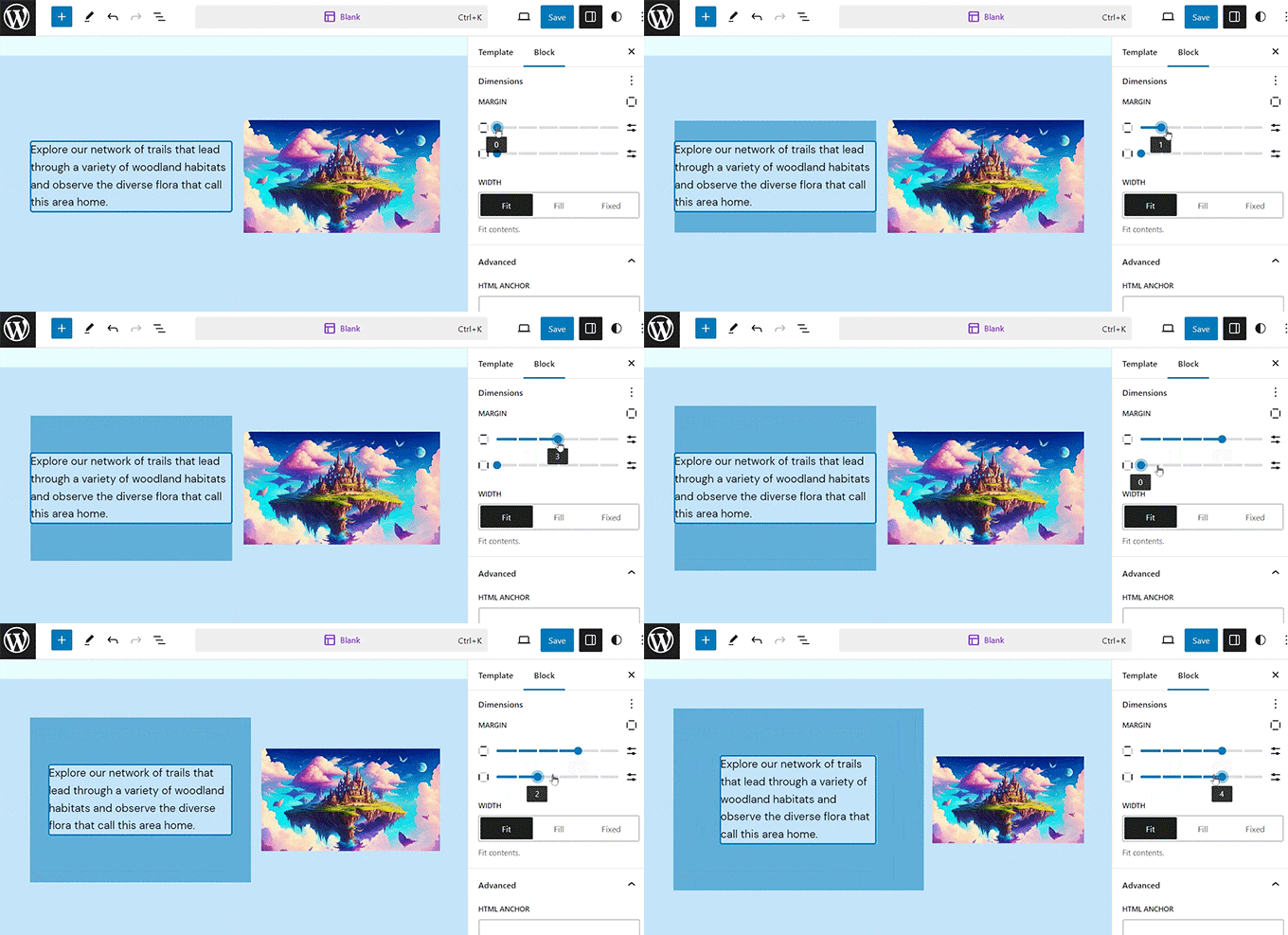
De exemplu, puteți adăuga o margine unui bloc de imagini pentru a crea spațiu între acesta și un bloc de text de sub el. Acest lucru ajută la crearea unui aspect mai curat și mai organizat al paginii.
Care este diferența dintre spațiul interior și marginile în WordPress?
Iată o listă rapidă a diferențelor dintre caracteristicile de padding și margin în WordPress:
| Padding | Margin |
|---|---|
| Padding înseamnă adăugarea de spațiu între conținut și marginea blocului. | Caracteristica de margin adaugă spațiu în afara marginii blocului. |
| Adăugarea spațierii interioare mărește dimensiunea blocului. | Utilizarea unei margini afectează alte blocuri de pe site-ul dvs. web. |
| Padding-ul creează un spațiu tampon în interiorul blocului, între conținut și marginea acestuia. | Marginile pot crea spațiu între două blocuri diferite. |
Cum să folosești spațierea interioară (padding) în WordPress
În mod implicit, editorul complet al site-ului WordPress (FSE) vine cu funcția de spațiere (padding).
Totuși, reține că dacă nu folosești o temă bazată pe blocuri, atunci nu vei putea adăuga padding pe site-ul tău WordPress decât dacă folosești CSS personalizat.
Notă: Nu toate blocurile au setări de padding în mod implicit. Dacă nu vedeți setarea, puteți grupa blocul pentru a o activa. Doar faceți clic pe pictograma „Opțiuni” din bara de instrumente a blocului și selectați „Grup”.
Acestea fiind spuse, dacă aveți o temă de tip bloc, puteți vizita pagina Aspect » Editor din bara laterală de administrare WordPress pentru a lansa editorul complet al site-ului.
Odată ajuns acolo, alegeți șablonul de pagină unde doriți să adăugați spațiere (padding) blocurilor dvs. din bara laterală „Șabloane”. Această bară laterală va afișa toate șabloanele pentru diferite pagini de pe site-ul dvs. web.
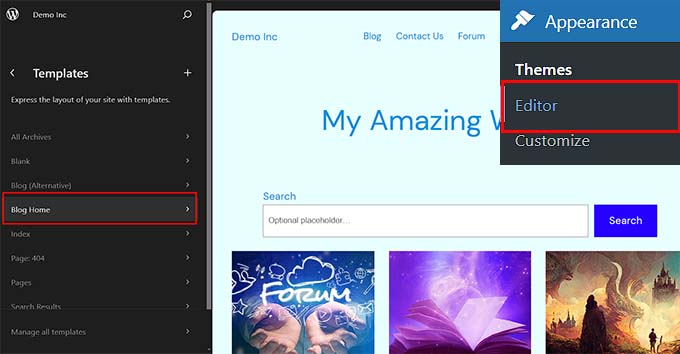
După ce ați făcut acest lucru, șablonul pe care l-ați ales se va deschide pe ecran.
De aici, faceți clic pe butonul „Editare” pentru a începe personalizarea șablonului de pagină în editorul complet al site-ului.
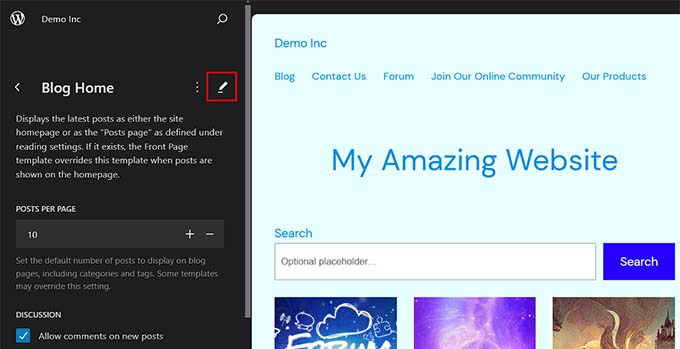
În continuare, alegeți blocul unde doriți să adăugați spațiere interioară. Rețineți că acest lucru înseamnă că veți crea spațiu între conținut și marginea blocului.
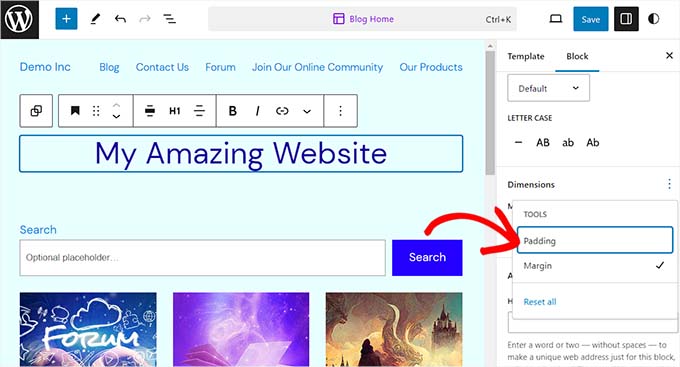
Aceasta va deschide setările blocului în panoul de blocuri din partea dreaptă a ecranului.
De aici, derulați în jos la secțiunea „Dimensiuni” și faceți clic pe meniul cu trei puncte. Aceasta va deschide o fereastră în care trebuie să selectați opțiunea „Padding”.
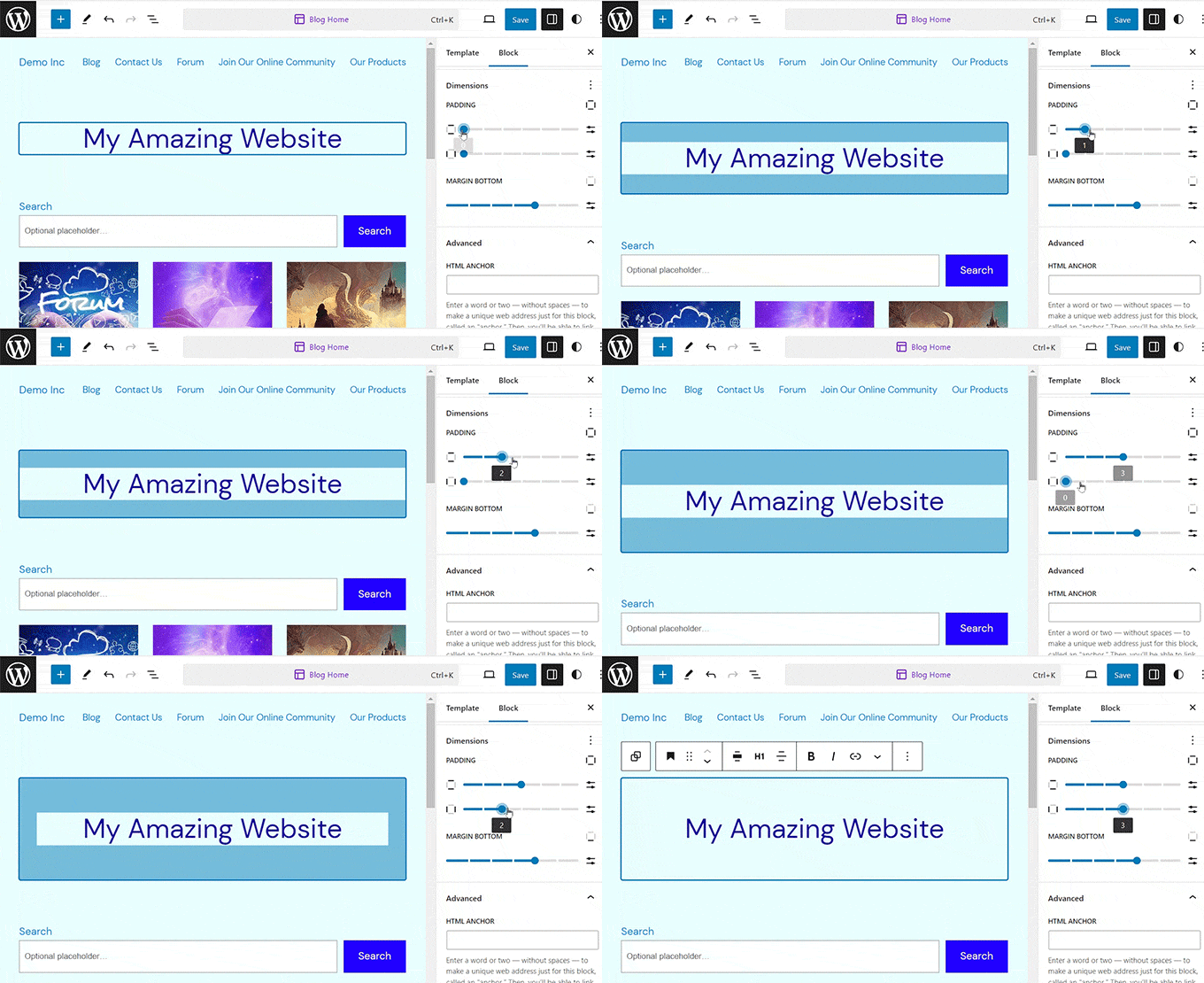
Apoi, pur și simplu folosiți cele două glisoare pentru a adăuga spațiere interioară orizontală și verticală blocului dvs.
Rețineți că aceste glisoare vor adăuga spațiere (padding) tuturor laturilor blocului.
Cu toate acestea, dacă doriți să adăugați spațiere interioară doar în partea de sus, de jos, din stânga sau din dreapta blocului, puteți face acest lucru și făcând clic pe pictograma „Opțiuni de spațiere interioară” din secțiunea de spațiere interioară.
Aceasta va deschide o fereastră de unde puteți selecta diferitele laturi ale blocului la care doriți să adăugați spațiere interioară.
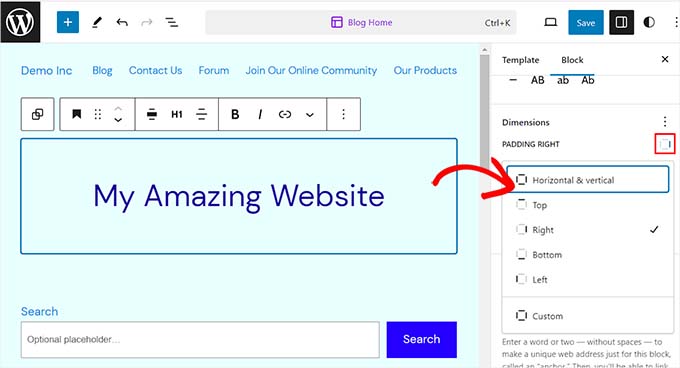
Rețineți că, dacă doriți să adăugați spații interioare diferite pe mai multe laturi ale blocului, atunci trebuie să selectați opțiunea „Personalizat”.
Acest lucru vă va permite să setați spațiere personalizate pentru partea de sus, dreapta, jos și stânga a blocului.
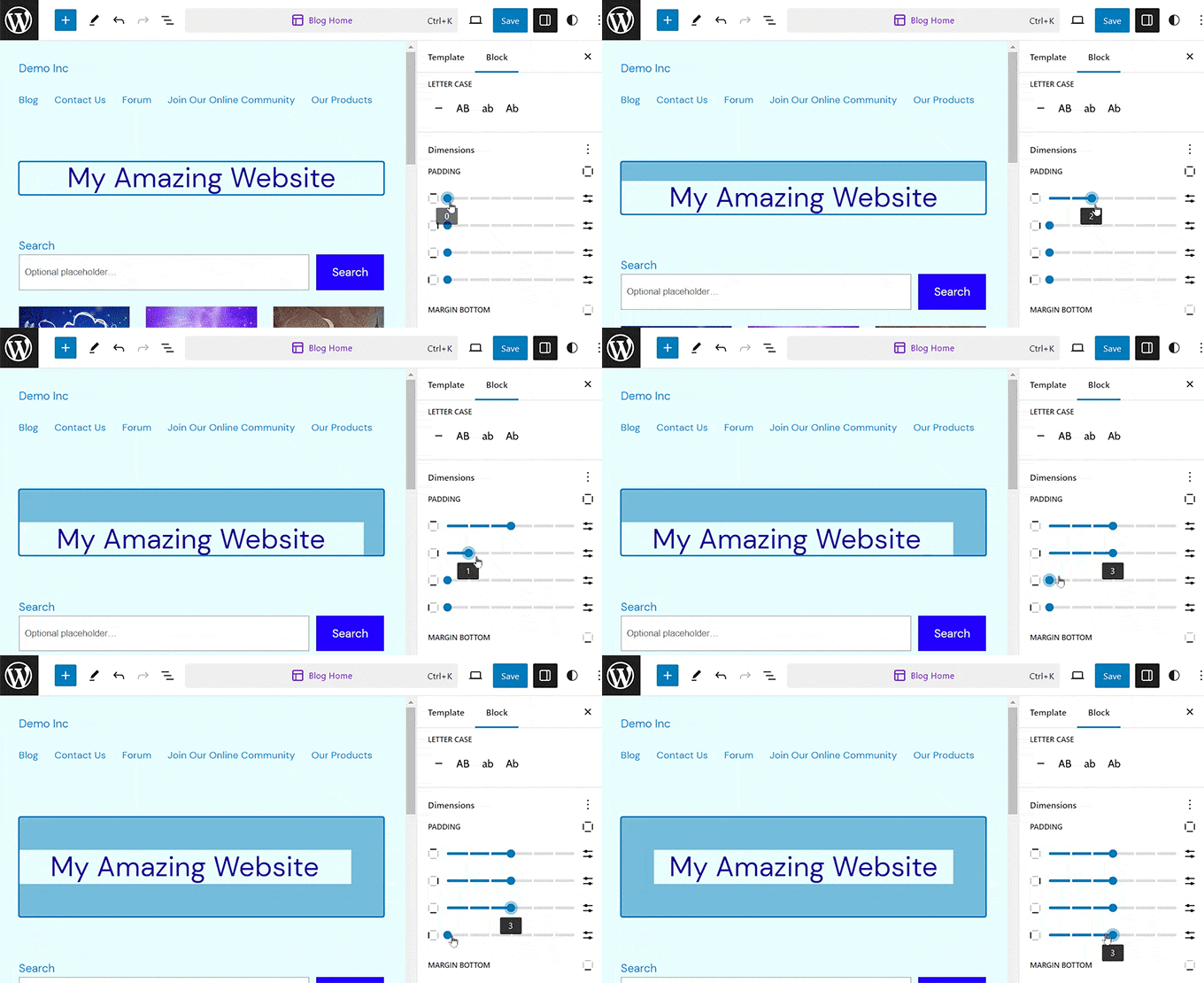
Odată ce ai terminat, apasă butonul „Salvează” pentru a-ți stoca setările.
Cum să folosești marginile în WordPress
La fel ca spațierea, funcția de margine este încorporată în editorul complet al site-ului WordPress. Cu toate acestea, rețineți că această funcție nu va fi disponibilă dacă nu utilizați o temă bazată pe blocuri.
Procesul de adăugare a marginilor este foarte similar cu adăugarea spațierii interioare.
Puteți începe accesând Aspect » Editor și deschizând șablonul pe care doriți să îl personalizați, la fel cum am făcut în secțiunea de mai sus.
De aici, selectați pur și simplu butonul „Editare” pentru a începe personalizarea șablonului în editorul complet al site-ului.
Apoi, alege blocul pe care vrei să-l editezi și derulează în jos la secțiunea „Dimensiuni” din panoul blocului din dreapta.
De aici, puteți folosi cele două glisoare pentru a seta margini orizontale și verticale egale pentru toate laturile blocului. Această funcție va crea spațiu în jurul blocului pe care l-ați ales.
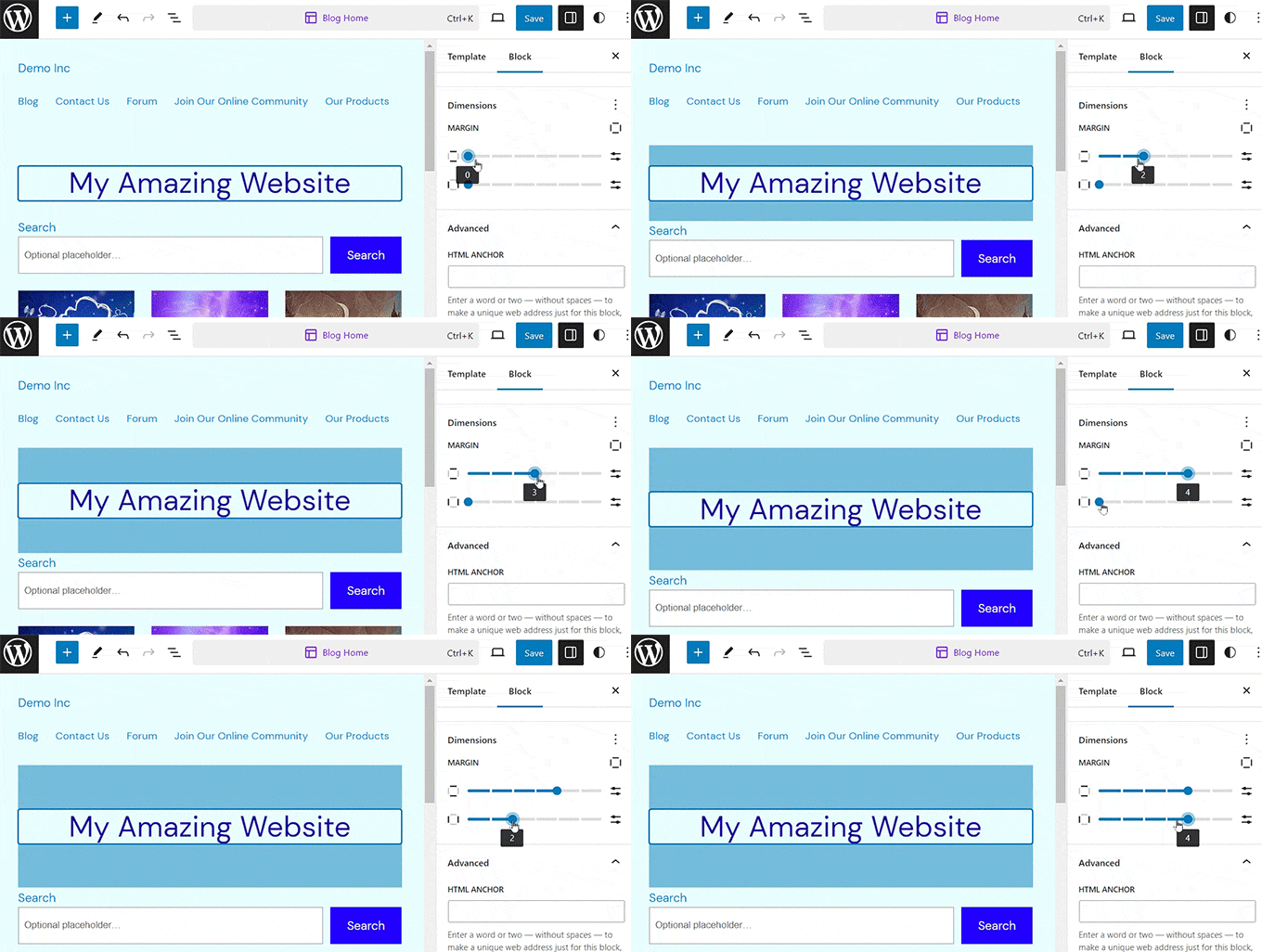
Cu toate acestea, puteți folosi și mai mulți glisoare pentru a adăuga diferite margini în jurul blocului. Pentru aceasta, faceți clic pe pictograma „Opțiuni de margine” din secțiune.
Acest lucru va deschide o nouă fereastră pe ecran de unde puteți selecta o latură a blocului pentru a adăuga o margine.
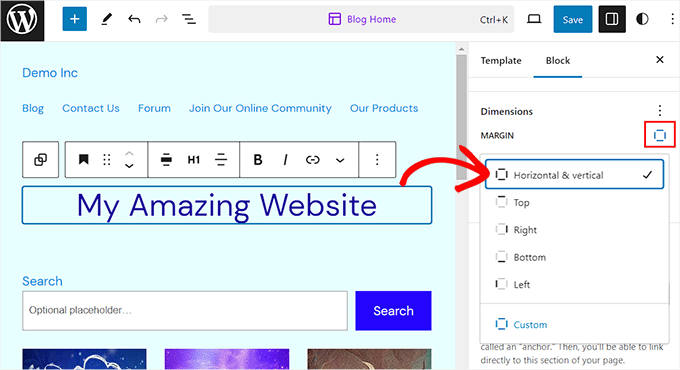
Cu toate acestea, dacă doriți să adăugați margini diferite pe mai multe laturi, atunci puteți selecta opțiunea „Personalizat”.
Panoul de bloc va afișa acum diverse glisoare pe ecran pe care le puteți utiliza pentru a seta diferite margini în jurul blocului.
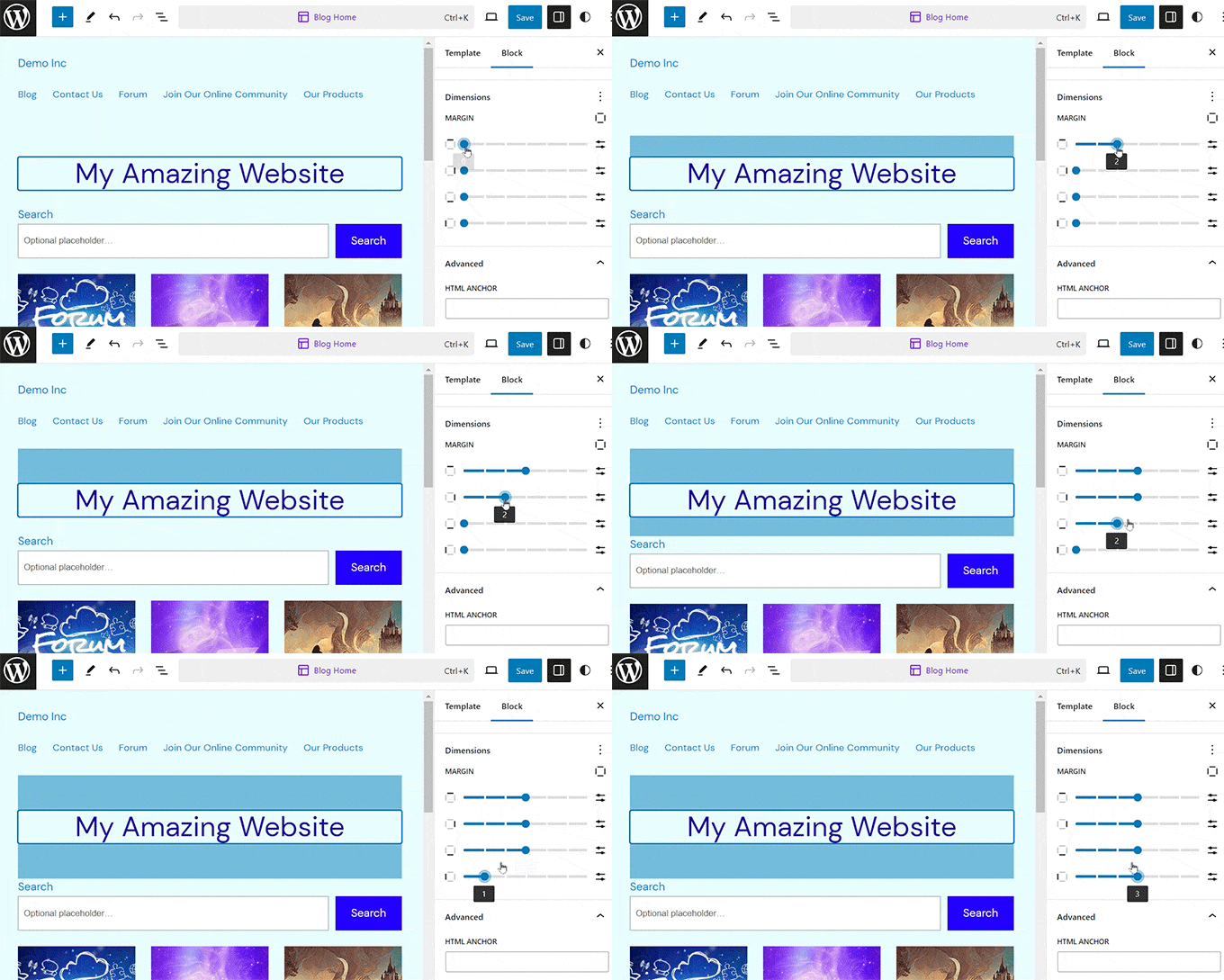
Odată ce ați terminat, nu uitați să faceți clic pe butonul „Salvare” din partea de sus pentru a stoca setările dvs.
Mai multe sfaturi pentru editarea completă a site-ului în WordPress
Pe lângă adăugarea de padding și margini blocurilor dvs., puteți utiliza, de asemenea, editorul complet al site-ului pentru a vă personaliza întreaga temă WordPress.
De exemplu, puteți proiecta toate șabloanele de pagină, puteți adăuga propriul logo personalizat, puteți alege culorile brandului, puteți schimba aspectul, puteți ajusta dimensiunea fontului, adăuga imagini de fundal și multe altele.
Puteți adăuga, de asemenea, modele și blocuri diferite pe site-ul dvs. pentru a-l personaliza în continuare. Pentru detalii, consultați ghidul nostru pentru începători despre cum să vă personalizați tema WordPress.
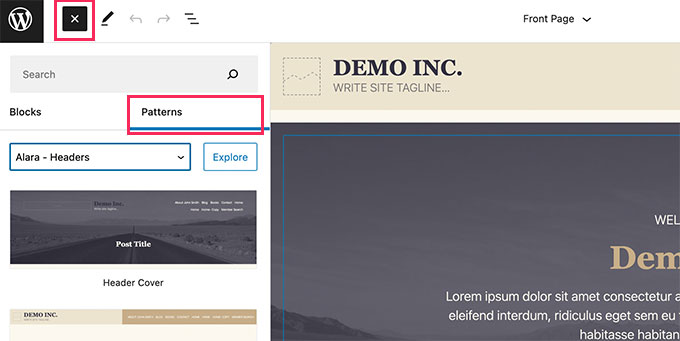
Puteți utiliza, de asemenea, FSE pentru a adăuga un antet, un meniu de navigare sau CSS personalizat pe site-ul dvs. web.
În plus, puteți utiliza Stilurile Globale pentru a asigura coerența pe întregul site. Pentru mai multe instrucțiuni, consultați ghidul nostru despre cum să personalizați culorile pe site-ul dvs. WordPress.

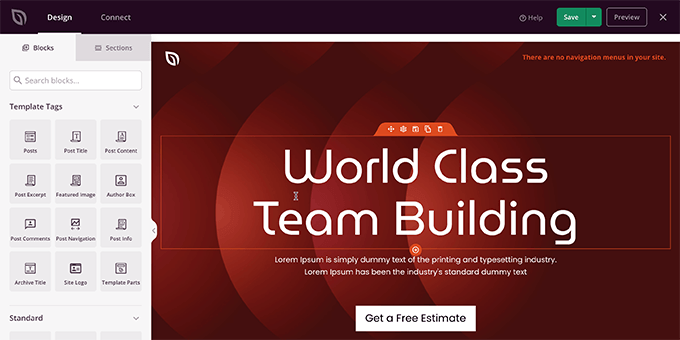
Cu toate acestea, dacă nu vă place să folosiți editorul complet al site-ului și preferați mai mult control asupra aspectului site-ului dvs., atunci puteți folosi SeedProd pentru a construi pagini și chiar întreaga dvs. temă.
Vine cu un constructor drag-and-drop, făcând extrem de ușor să creați o temă uimitoare pentru site-ul dvs. web.
Pentru mai multe detalii, puteți consulta tutorialul nostru despre cum să creezi ușor o temă WordPress personalizată.
De asemenea, puteți consulta recenzia noastră completă despre SeedProd.
Întrebări frecvente despre padding și margin
Iată câteva întrebări frecvent adresate de cititorii noștri despre utilizarea spațiului interior și a marginilor în WordPress:
Care este principala diferență dintre spațierea interioară (padding) și margini?
Cel mai ușor mod de a reține diferența este că spațierea este spațiul *din interiorul* unui element, între conținut și marginea acestuia.
Marginea este spațiul în afara unui element, creând distanță între acesta și alte elemente din apropiere.
Când ar trebui să folosesc spațierea în loc de o margine?
Ar trebui să folosiți padding atunci când doriți să creați mai mult spațiu liber în jurul conținutului dintr-un bloc.
De exemplu, ați putea adăuga padding unui bloc de grup, astfel încât textul din interior să nu atingă marginile. Utilizați un margin atunci când trebuie să îndepărtați două blocuri separate unul de celălalt
Pot ajusta spațierea interioară (padding) și marginile cu o temă WordPress clasică?
Controalele vizuale pentru padding și margin fac parte din Editorul Complet al Site-ului și sunt disponibile numai în temele bazate pe blocuri.
Cu o temă clasică, ar trebui să adăugați cod CSS personalizat pentru a ajusta spațierea diferitelor elemente de pe site-ul dvs.
Care este diferența dintre setările pentru margini și spațierea blocurilor?
Spațierea blocurilor este o setare globală care aplică automat o cantitate consistentă de spațiu vertical între toate blocurile.
O margine este o setare pe care o aplicați unui bloc individual pentru a adăuga spațiu personalizat în jurul acestuia, care poate suprascrie setarea globală de spațiere a blocurilor.
Sperăm că acest articol v-a ajutat să înțelegeți diferența dintre funcțiile de spațiere interioară (padding) și margini (margin) în WordPress. De asemenea, s-ar putea să vă intereseze ghidul nostru pentru începători despre cum să schimbi înălțimea și lățimea blocurilor în WordPress și selecțiile noastre de top pentru cele mai bune pluginuri de blocuri Gutenberg pentru WordPress.
Dacă ți-a plăcut acest articol, te rugăm să te abonezi la canalul nostru de YouTube pentru tutoriale video WordPress. Ne poți găsi, de asemenea, pe Twitter și Facebook.



kzain
Mi-au plăcut elementele vizuale care au ajutat la ilustrarea conceptelor. Am considerat util să mă gândesc la padding ca la spațiul din interiorul unei cutii, iar la margin ca la spațiul din afara cutiei. Astfel, îmi pot aminti ușor pe care să-l folosesc atunci când stilizez conținutul. Mulțumesc, pot recomanda întotdeauna acest lucru începătorilor care abia încep cu WordPress
Jiří Vaněk
Acestea sunt exact acele detalii pe care o persoană nu și le amintește adesea și apoi încearcă să descopere ce face de fapt acel slider. Datorită GIF-urilor menționate, este frumos explicat ce fac în mod specific padding și margin. Este superb. Este ca un ajutor mnemonic. Ceea ce citești, de obicei uiți, dar ceea ce vezi, tind să-ți amintești mult mai bine.
A Owadud Bhuiyan
Eu am reținut întotdeauna că marginea este din exterior, iar spațierea interioară este din interior.
De asemenea, mi-am amintit că margin este un factor important în ceea ce privește problema responsivă pe un site web.