


WordPress a înlocuit vechiul editor clasic în 2019 cu un editor de conținut nou, numit Gutenberg. Acest editor folosește blocuri pentru a crea conținut în WordPress.
Cu toate acestea, uneori, puteți întâmpina probleme enervante atunci când îl utilizați. Chiar și la WPBeginner, am întâmpinat multiple erori atunci când am folosit editorul de blocuri.
În acest articol, vom împărtăși cum să remediați cele mai comune probleme ale editorului de blocuri WordPress, astfel încât să vă puteți îmbunătăți fluxul de lucru.
Ce este editorul de blocuri WordPress?
Editorul de blocuri WordPress, sau Gutenberg, este editorul de conținut care a fost introdus în versiunea WordPress 5.0. De atunci, WordPress a îmbunătățit editorul și a adăugat noi caracteristici și funcționalități.
Acesta oferă mai multe funcții de personalizare comparativ cu Editorul Clasice. Obțineți diferite blocuri pentru a adăuga elemente diferite conținutului dvs. și nu trebuie să editați codul pentru a schimba aspectul și stilul.
Încearcă să arate cum vor arăta blogurile și paginile dvs. în timp real, imitând același font și aceleași culori ale temei WordPress.
De exemplu, puteți utiliza un bloc Imagine pentru a adăuga imagini la postările dvs. de pe blog. În plus, obțineți opțiuni precum stilul imaginii, dimensiunea, alinierea și multe altele folosind blocul.
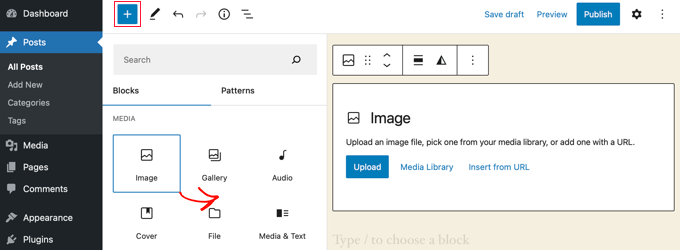
Pe lângă acestea, multe pluginuri WordPress adaugă propriile blocuri la editorul de conținut. Acest lucru face extrem de ușor să încorporați elemente precum formulare, fluxuri de social media și tabele de conținut cu doar câteva clicuri.
Acestea fiind spuse, editorul de blocuri nu este perfect. Ca orice alt plugin WordPress, este posibil să întâmpinați diferite erori sau bug-uri.
Iată câteva probleme comune în editorul de conținut. Poți face clic pe linkurile de mai jos pentru a sări la diferite părți ale tutorialului nostru:
- Remediați eroarea editorului de blocuri WordPress care nu funcționează
- Editorul de blocuri WordPress se blochează constant
- Elimină eroarea JSON invalid în editorul de conținut
- Rezolvați eroarea „Actualizare eșuată / Publicare eșuată”
- Adăugați sau eliminați spații goale între blocurile WordPress
- Copiază și lipește conținut fără probleme de formatare
- Remediați problema de încărcare a imaginilor în WordPress
- Remedierea erorii de încărcare a imaginilor HTTP
- Eliminați erorile de postare programată ratată în WordPress
- Remedierea problemelor de aliniere în editorul de blocuri WordPress
- Rezolvarea problemei cu miniaturi incorecte pe Facebook
- Remedierea problemelor oEmbed de pe Facebook și Instagram
- Nu se poate vedea previzualizarea conținutului încorporat în editorul de blocuri
1. Remediază eroarea „Editorul de blocuri WordPress nu funcționează”
Una dintre cele mai frecvente probleme cu care se confruntă utilizatorii este „editorul de blocuri WordPress nu funcționează”.
Există multe motive pentru care această eroare poate apărea. De exemplu, ar putea fi din cauza unei teme vechi, depășite, a unui plugin defect sau a altor erori tehnice.
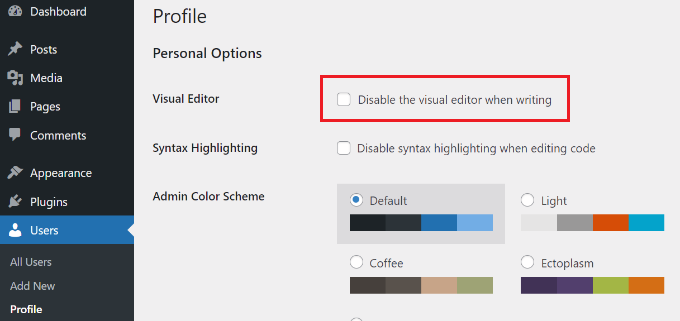
Editorul de blocuri WordPress s-ar putea să nu funcționeze dacă ai o setare configurată greșit pe site-ul tău, cum ar fi dezactivarea editorului vizual la crearea unui profil de utilizator.
Puteți verifica acest lucru accesând Utilizatori » Profil din tabloul de bord WordPress. De aici, asigurați-vă doar că opțiunea „Dezactivează editorul vizual la scriere” nu este selectată.
Dacă problema persistă, atunci puteți încerca dezactivarea tuturor plugin-urilor de pe site-ul dvs. Acest lucru ar trebui să ajute la eliminarea oricăror conflicte pe care le-ar putea cauza un plugin și să oprească funcționarea editorului de blocuri.
O altă modalitate de a remedia acest lucru este prin actualizarea temei WordPress. O temă învechită poate cauza eroarea editorului de blocuri care nu funcționează. Puteți consulta ghidul nostru despre cum să vă actualizați tema WordPress fără a pierde date și personalizare.
2. Editorul de blocuri WordPress continuă să se blocheze
O altă problemă comună cu care se confruntă unii utilizatori este că editorul de blocuri WordPress se blochează neașteptat.
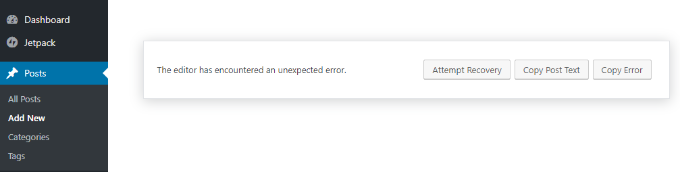
Când se blochează, veți vedea un mesaj de eroare „Editorul a întâmpinat o eroare neașteptată”. WordPress va afișa apoi 3 opțiuni, inclusiv încercarea de recuperare, copierea textului postării și copierea erorii.
Pot exista mai multe motive pentru această problemă. De exemplu, un plugin ar putea defecta editorul de blocuri și să afișeze această eroare, sau versiunea dvs. de WordPress nu este actualizată.
Puteți remedia acest lucru dezactivând toate pluginurile și reactivându-le unul câte unul. O altă soluție este să schimbați WordPress-ul la o temă implicită, cum ar fi Twenty Twenty-Four, și să vedeți dacă problema persistă.
Dacă încă te confrunți cu această problemă după verificarea plugin-urilor și a temei WordPress, încearcă să actualizezi versiunea WordPress și să golești cache-ul WordPress.
3. Eliminați eroarea JSON invalid în editorul de conținut
Când editați o postare sau o pagină de blog, apăsarea butonului „Actualizare” în editorul de blocuri poate genera un mesaj de eroare, indicând „Răspunsul nu este un răspuns JSON valid”.
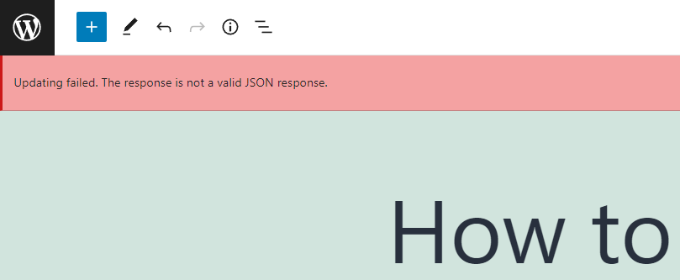
WordPress este în comunicare continuă cu serverul site-ului în fundal atunci când editați o postare pe blogul dvs. WordPress. Această eroare este cauzată atunci când WordPress nu primește un răspuns de la server sau răspunsul nu este în format JSON.
Iată câteva motive pentru care ați putea primi o eroare JSON invalidă și cum să le remediați:
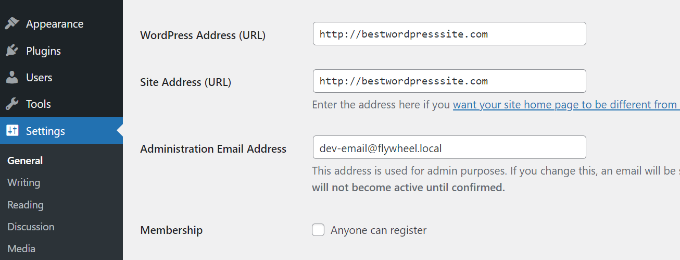
- Verificați URL-urile WordPress în Setări – Va trebui să vă asigurați că Adresa WordPress și Adresa Site-ului din setările site-ului dvs. sunt corecte. Pur și simplu accesați pagina Setări » Generale și verificați dacă URL-urile sunt identice. Eroarea JSON ar putea fi declanșată dacă Adresa Site-ului este diferită.
- Configurați Setările de Permalink în WordPress – În WordPress, puteți configura URL-uri prietenoase cu SEO pentru paginile și postările dvs. Cu toate acestea, setările incorecte pot face dificilă obținerea unui răspuns JSON valid de către editorul de blocuri. Asigurați-vă doar că selectați formatul permalink corect.
- Verificați setările fișierului .htaccess din WordPress – Fișierul .htaccess este utilizat ca fișier de configurare în WordPress pentru a gestiona URL-urile prietenoase cu SEO (permalinks). De obicei, WordPress îl va regenera și actualiza automat. Cu toate acestea, setările incorecte sau fișierele .htaccess învechite pot cauza erori JSON.
- Vezi Jurnalele de depanare REST API – REST API este un set de tehnici pe care WordPress le folosește pentru a comunica cu serverul site-ului tău. O eroare JSON poate însemna, de asemenea, că REST API-ul a întâmpinat o eroare. Poți verifica acest lucru vizualizând jurnalele REST API pe pagina Starea site-ului în WordPress.
- Încercați să dezactivați toate pluginurile – Un conflict între diferite pluginuri WordPress poate duce, de asemenea, la o eroare JSON invalidă. Încercați să dezactivați toate pluginurile de pe site-ul dvs. și vedeți dacă eroarea reapare.
- Comutați la Editorul Clasici – Dacă tot nu reușiți să rezolvați eroarea JSON, atunci puteți reveni la Editorul Clasici în WordPress. Vechiul editor de conținut nu se bazează pe REST API pentru a obține un răspuns JSON de la serverul site-ului web.
Pentru a afla mai multe despre fiecare dintre aceste sfaturi în detaliu, vă rugăm să consultați ghidul nostru despre cum să remediați eroarea JSON invalidă în WordPress.
4. Rezolvă eroarea de actualizare eșuată / publicare eșuată
O altă eroare pe care ați putea să o vedeți la actualizarea sau publicarea unei postări de blog sau a unei pagini în editorul de blocuri WordPress este: „Actualizarea a eșuat. Probabil sunteți offline.”
Această problemă apare atunci când API-ul REST WordPress nu poate comunica cu baza de date WordPress.
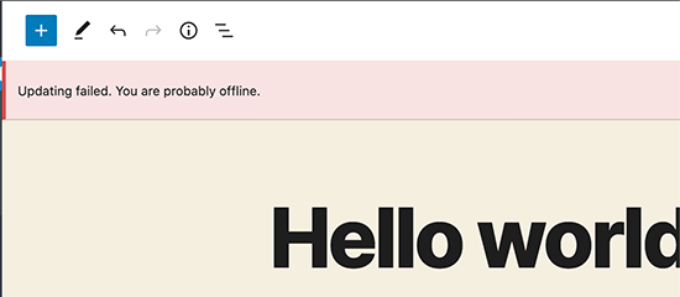
Dacă editorul de blocuri nu reușește să trimită și să primească cereri de la baza de date găzduire WordPress, atunci diferite părți ale site-ului dvs. nu vor funcționa. Aceasta include editorul de blocuri.
REST API-ul se poate opri din funcționare dacă nu sunteți conectat la internet sau ați pierdut conexiunea. Pentru a remedia această problemă, asigurați-vă că conexiunea dvs. la internet funcționează corect, apoi încercați să actualizați sau să publicați pagina.
În afară de aceasta, puteți accesa Instrumente » Sănătatea site-ului din tabloul de bord WordPress și puteți vizualiza jurnalele REST API. Dacă există o problemă cu REST API, o veți vedea în secțiunea „îmbunătățiri recomandate”.
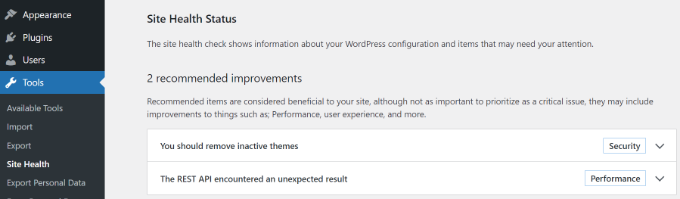
Jurnalul de erori va arăta ce s-a întâmplat cu API-ul REST și vă poate oferi indicii despre ce ar fi putut cauza problema.
Pentru informații despre remedierea acestei probleme, puteți consulta ghidul nostru despre cum să remediați erorile WordPress de actualizare eșuată.
5. Adăugați sau eliminați spații goale între blocurile WordPress
Când creați pagini și postări personalizate folosind editorul de blocuri WordPress, este posibil să observați prea mult sau prea puțin spațiu între blocuri.
De obicei, tema dvs. WordPress controlează spațierea. Cu toate acestea, există opțiuni în editorul de blocuri care vă permit, de asemenea, să controlați aspectul paginii dvs. și oferă o experiență mai bună utilizatorului.
De exemplu, puteți adăuga un bloc de spațiere pentru a adăuga spații goale. Pur și simplu faceți clic pe butonul „+” și adăugați blocul de spațiere oriunde în conținut.
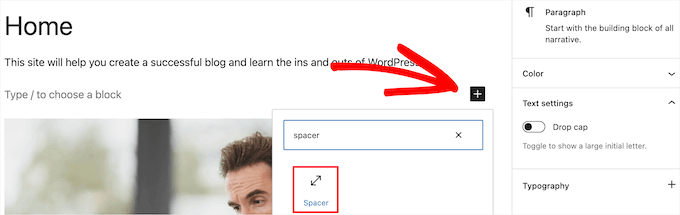
În acest fel, puteți adăuga spațiu suplimentar între blocuri.
WordPress vă permite, de asemenea, să ajustați dimensiunea blocului de spațiere. Îl puteți face mai mare sau mai mic trăgând blocul în sus sau în jos.
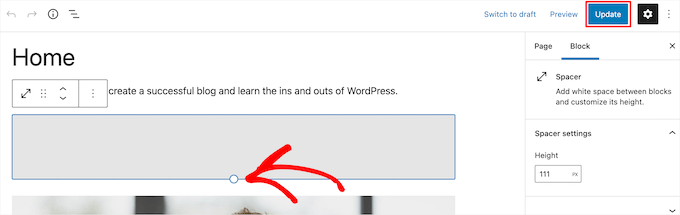
Dacă dorești să elimini spațiul gol suplimentar dintre blocuri, va trebui să introduci CSS personalizat în tema WordPress sau să folosești un plugin CSS precum CSS Hero.
Pluginul vă permite să editați CSS-ul site-ului dvs. fără a edita codul. Oferă diferite opțiuni de spațiere pe care le puteți utiliza pentru a ajusta spațiul gol dintre blocuri.
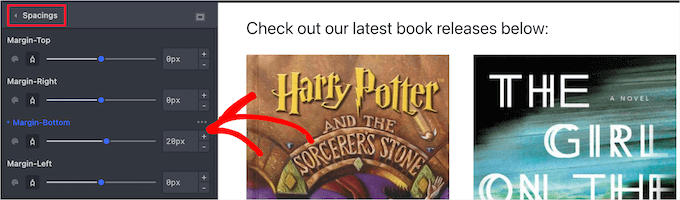
Puteți utiliza, de asemenea, SeedProd pentru a crea o pagină personalizată în WordPress și a avea control complet asupra designului.
Pentru a afla mai multe, vă rugăm să consultați ghidul nostru despre cum să adăugați sau să eliminați spațiu gol între blocurile WordPress.
6. Copierea și lipirea conținutului fără probleme de formatare
Ați observat vreodată că copierea și lipirea conținutului dintr-o aplicație desktop sau dintr-o pagină web în editorul de blocuri rezultă, de asemenea, în formatare nedorită?
Veți vedea că fontul și culorile conținutului lipit nu se potrivesc cu tema dvs. WordPress. Acest lucru este foarte comun dacă folosiți Microsoft Word sau Google Docs pentru a scrie conținutul și apoi îl introduceți în editorul de blocuri.
Câteva sfaturi simple pentru a păstra formatarea originală includ utilizarea stilurilor de antet din Word și Google Docs. Astfel, WordPress preia automat nivelul antetului atunci când copiați conținutul în editorul de blocuri.
Pe lângă aceasta, ar trebui să verificați codul HTML al paginii sau postării dvs. după lipirea conținutului. În editorul de conținut WordPress, puteți selecta un bloc și apoi faceți clic pe opțiunea cu cele 3 puncte verticale.
Din meniul derulant, selectați pur și simplu opțiunea „Editare ca HTML”.
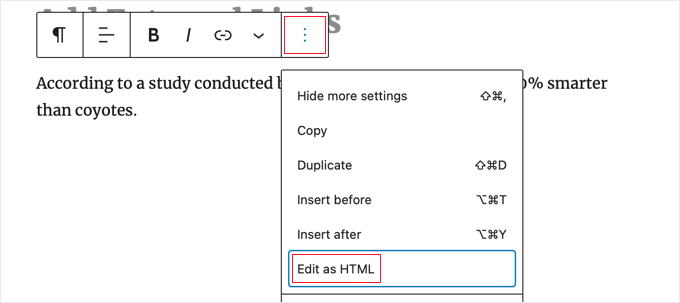
În acest fel, ar trebui să puteți găsi orice erori de formatare, cum ar fi bolduri și italice incorecte, text nedorit și multe altele.
Pentru mai multe detalii, puteți consulta ghidul nostru despre cum să copiați și să lipiți în WordPress fără probleme de formatare.
7. Remediați problema încărcării imaginilor în WordPress
Apoi, este posibil să vedeți o eroare la încărcarea imaginilor în editorul de blocuri WordPress. Este una dintre cele mai probleme comune legate de imagini în WordPress.
Motivul principal pentru această eroare este cauzat de permisiuni incorecte ale fișierelor. Toate fișierele site-ului tău sunt stocate pe serviciul tău de găzduire web și necesită permisiuni specifice pentru fișiere și directoare pentru a funcționa.
Dacă aceste permisiuni sunt incorecte, acestea pot împiedica WordPress să citească și să încarce fișiere pe serverul de găzduire. Ca urmare, veți observa că imaginile vor dispărea din biblioteca media atunci când sunt încărcate, sau este posibil să vedeți o eroare care spune:
„Imposibil de creat directorul wp-content/uploads/2019/04. Este directorul părinte al acestuia scriibil de către server?”
Pentru a remedia această problemă, va trebui să editați permisiunile fișierelor. Puteți utiliza un client FTP și să accesați folderul /wp-content/. De aici, puteți face clic dreapta pe folder și puteți schimba permisiunile fișierelor.
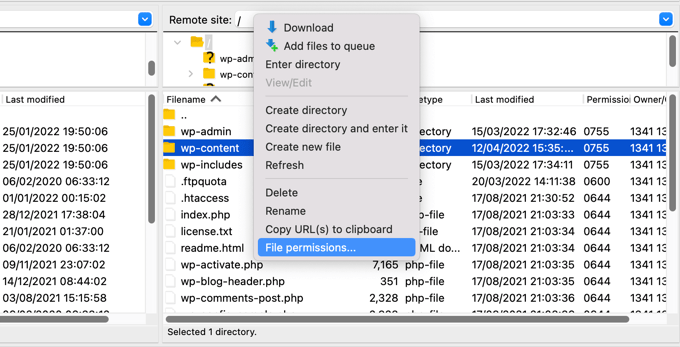
Urmați ghidul nostru pas cu pas despre cum să remediați problema încărcării imaginilor în WordPress pentru mai multe informații despre această remediere.
8. Remedierea erorii de încărcare a imaginilor HTTP
O altă problemă pe care o poți întâmpina la încărcarea imaginilor în editorul de blocuri WordPress este eroarea HTTP.
WordPress va afișa o eroare generică „HTTP” atunci când încărcați imagini în Biblioteca Media și nu veți putea vedea o previzualizare a imaginii.
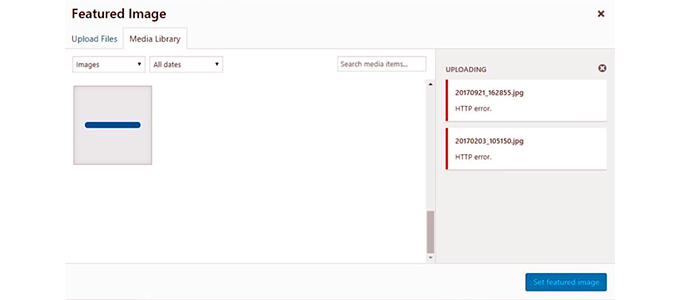
Există mai multe lucruri care ar putea cauza această problemă. Partea frustrantă este că mesajul de eroare nu oferă multe indicii despre cauza reală.
Pentru a remedia acest lucru, puteți încerca o mulțime de lucruri. În primul rând, puteți pur și simplu să așteptați câteva minute și să încercați să reîncărcați imaginea. Uneori, serverul site-ului dvs. ar putea întâmpina o problemă, cum ar fi trafic neobișnuit și resurse de server scăzute.
Pe lângă acestea, puteți crește limita de memorie WordPress și puteți preveni ca lipsa memoriei să cauzeze eroarea HTTP. Alte lucruri pe care le puteți încerca includ schimbarea bibliotecii de editare a imaginilor utilizată de WordPress și editarea fișierului .htaccess.
De asemenea, este posibil ca sesiunea ta de conectare să fi expirat, iar această eroare dispare uneori dacă accesezi pagina de conectare și introduci din nou numele de utilizator și parola.
Puteți citi despre fiecare dintre aceste sfaturi în detaliu în ghidul nostru despre cum să remediați eroarea de încărcare a imaginilor HTTP în WordPress.
9. Eliminați erorile postărilor programate ratate în WordPress
Știați că WordPress oferă o opțiune încorporată pentru a programa articole de blog?
În editorul de conținut WordPress, puteți schimba data și ora pentru publicarea postărilor dvs. de blog. Cu toate acestea, uneori, conținutul programat s-ar putea să nu fie publicat la ora stabilită.
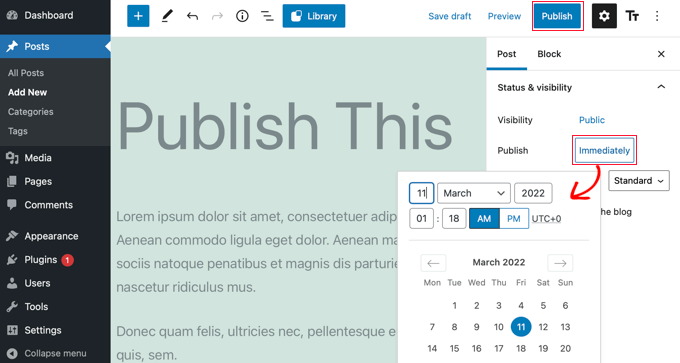
Motivul principal al acestei erori se datorează mediului de găzduire WordPress sau conflictelor de pluginuri. WordPress folosește o tehnologie numită „cron” pentru a publica automat postarea dvs. la o dată ulterioară.
Dacă un plugin sau serverul de găzduire al site-ului web afectează joburile cron, atunci acest lucru va duce la o eroare de postare programată ratată în WordPress.
Puteți rezolva această problemă verificând fusul orar al site-ului dvs. WordPress. Este posibil ca fusul orar al site-ului dvs. să nu corespundă cu fusul orar pe care doriți să îl utilizați pentru programarea blogurilor dvs.
Pur și simplu accesați Setări » General din panoul de administrare WordPress și derulați în jos la secțiunea Fus orar.
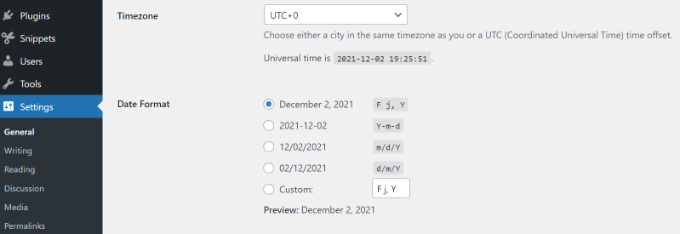
Poți, de asemenea, să încerci să rezolvi această problemă prin ștergerea cache-ului WordPress și creșterea limitei de memorie WordPress.
Vedeți ghidul nostru despre cum să remediați eroarea de postare programată ratată în WordPress.
10. Remedierea problemelor de aliniere în editorul de blocuri WordPress
Un alt bloc editor WordPress comun cu care te poți confrunta este că conținutul și imaginile tale nu sunt aliniate corespunzător.
De exemplu, să spunem că ai adăugat o listă cu marcatori la o postare de blog și ai aliniat-o la centru. Cu toate acestea, lista apare aliniată la stânga în editorul de blocuri atunci când editezi postarea. Similar, un bloc de imagine aliniat la centru poate apărea aliniat la stânga sau la dreapta.
Dacă aveți pluginul Gutenberg instalat și activ pe site-ul dvs. WordPress, acesta poate cauza probleme de aliniere a blocurilor. Vă recomandăm să dezactivați pluginul Gutenberg și să vedeți dacă rezolvă problema.
O altă soluție este să adăugați următorul cod CSS personalizat pentru textul pe care doriți să îl aliniați la centru:
.has-text-align-center {
text-align: center;
}
Poți vedea, de asemenea, ghidul nostru despre cum să adaugi și să aliniez imagini în editorul de blocuri WordPress.
11. Rezolvarea problemei cu miniaturi incorecte pe Facebook
Ați observat vreodată că atunci când partajați un articol pe Facebook, miniaturi postărilor sunt incorecte?
Problema poate fi cauzată de pluginuri conflictuale, probleme legate de rețeaua de livrare de conținut (CDN) rețeaua de livrare de conținut (CDN) sau lipsa etichetelor meta Open Graph pentru Facebook.
Acum, aceasta nu este o problemă pe care o veți vedea în editorul de blocuri WordPress. Cu toate acestea, puteți specifica o imagine Open Graph pentru Facebook utilizând editorul de conținut.
Puteți utiliza pluginul All in One SEO (AIOSEO) pentru a remedia rapid problema. Este cel mai bun plugin SEO pentru WordPress și vă ajută să vă optimizați site-ul pentru motoarele de căutare și rețelele sociale.
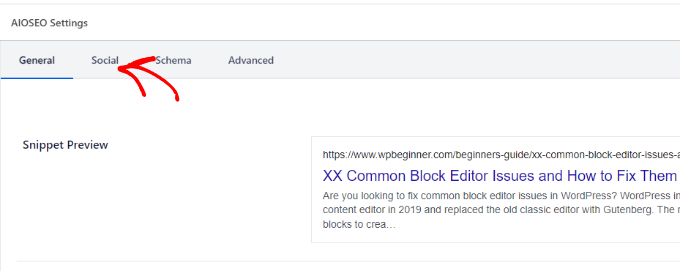
La activare, veți vedea o casetă meta AIOSEO Settings în editorul de conținut WordPress. Pur și simplu accesați fila „Social”.
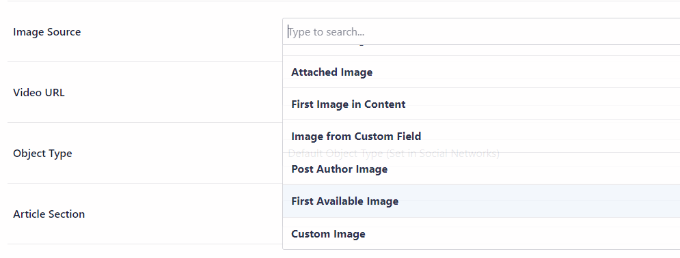
Apoi, poți derula în jos la secțiunea „Sursa imaginii”.
Din meniul derulant, puteți selecta ce imagine să fie afișată pe Facebook și pe alte site-uri de socializare atunci când articolul este partajat.
Puteți urma ghidul nostru despre cum să remediați problema cu miniaturi incorecte pe Facebook în WordPress și să aflați despre alte modalități de rezolvare a acestei probleme.
12. Remedierea problemelor oEmbed pe Facebook și Instagram
O altă problemă legată de editorul de blocuri și de social media cu care vă veți confrunta este adăugarea de conținut de pe Facebook și Instagram în WordPress.
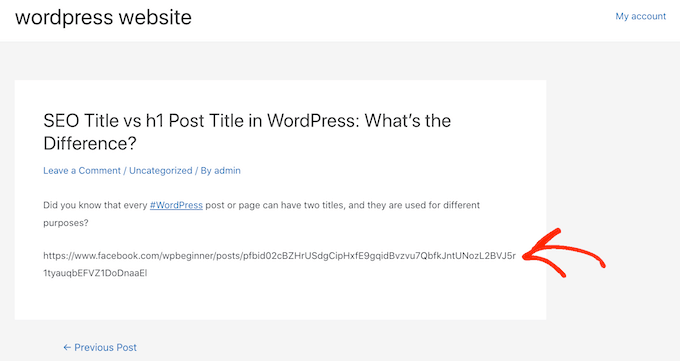
În trecut, puteai încorpora cu ușurință postări de pe Instagram sau Facebook în WordPress. Cu toate acestea, Facebook a modificat modul în care funcționează oEmbed acum.
Nu mai puteți încorpora videoclipuri, imagini, actualizări și alt conținut în WordPress. În schimb, va afișa un URL simplu al conținutului.
Puteți remedia cu ușurință această problemă folosind un plugin WordPress pentru rețele sociale precum Smash Balloon. Acesta vă ajută să încorporați cu ușurință conținut de pe Facebook și Instagram folosind oEmbed, și puteți, de asemenea, să afișați fluxuri de rețele sociale pe site-ul dvs. web.
Pentru mai multe detalii, vă rugăm să consultați ghidul nostru despre cum să remediați problemele Facebook și Instagram oEmbed în WordPress.
13. Imposibilitatea de a vedea previzualizarea conținutului încorporat în editorul de blocuri
Aceasta este o problemă care a fost ridicată în versiunea WordPress 5.7. Ori de câte ori ați încorporat un videoclip de pe YouTube și Vimeo sau ați adăugat audio de pe Spotify și SoundCloud, previzualizarea nu apărea în editorul de blocuri.
În schimb, ați vedea pur și simplu „Previzualizarea nu este disponibilă” sau „Acest bloc a întâmpinat o eroare și nu poate fi previzualizat” scris în blocuri. Cauza principală a acestei probleme a fost funcția implicită de încărcare leneșă.
În WordPress 5.5, iFrame-urile erau încărcate leneș în mod implicit, ceea ce însemna că conținutul încorporat, cum ar fi imaginile, nu se încărca până când un vizitator derula în jos la locația conținutului.
O soluție simplă la această problemă este actualizarea versiunii dvs. de WordPress. Acest bug a fost rezolvat între timp. Dacă utilizați versiunea 5.7 sau mai veche, atunci vă recomandăm cu tărie să vă actualizați WordPress-ul la cea mai recentă versiune.
Sperăm că acest articol v-a ajutat să aflați despre problemele comune ale editorului de blocuri și cum să le remediați. De asemenea, ați putea dori să consultați ghidul nostru despre erorile comune WordPress și cum să le remediați, și cum să remediați eroarea 504 gateway timeout în WordPress.
Dacă ți-a plăcut acest articol, te rugăm să te abonezi la canalul nostru de YouTube pentru tutoriale video WordPress. Ne poți găsi, de asemenea, pe Twitter și Facebook.





Matt Rock
#3 (apăsarea butonului „Actualizare”) a funcționat pentru mine. Problema rezolvată, mulțumesc!
Suport WPBeginner
You’re welcome! Glad our guide was helpful!
Admin
Oyatogun Oluwaseun Samuel
Deși încă mă consider un începător în WordPress, totuși nu am întâlnit încă niciuna dintre problemele menționate mai sus, cu excepția problemei spațierii, pe care o rezolv adesea cu CSS prin ajustarea marginilor sau a spațierii, sau folosind spacer-ul. Stăpânirea editorului de blocuri WordPress poate fi o provocare, dar lecția dvs. WordPress 101 mi-a oferit o bază solidă, poate, combinată cu expertiza mea în CSS, acesta este motivul pentru care nu am avut încă probleme serioase cu utilizarea editorului de blocuri. Un articol grozav și informativ. Aștept cu nerăbdare momentul în care voi întâmpina oricare dintre provocările de aici, astfel încât să pot aplica cunoștințele nou dobândite de aici.
Jiří Vaněk
Mulțumesc pentru ajutorul cu problema JSON. Am întâlnit-o pentru prima dată și, în timp ce căutam pe Google, am fost plăcut surprins să găsesc și un articol aici. În cele din urmă, a fost o problemă în plugin pe care l-am dezactivat și totul funcționează acum. Totul a funcționat excelent în Elementor.
Altfel, există o scurtătură foarte utilă în Windows pentru punctul 6. Când copiați text, pur și simplu lipiți-l folosind scurtătura de la tastatură CTRL+Shift+V. Datorită utilizării suplimentare a tastei Shift, conținutul este inserat direct, fără formatare. Este foarte rapid și practic.
Moinuddin Waheed
La început, trecerea de la editorul clasic la editorul bazat pe blocuri Gutenberg a fost descurajantă și a durat mult timp să mă obișnuiesc cu acest editor.
Inițial, confruntarea cu aceste probleme a fost enervantă și de multe ori am revenit la editorul clasic, instalându-l din nou prin intermediul unui plugin.
Acest ghid este pentru toate acele probleme enervante cu care ne putem confrunta în timp ce edităm postările sau paginile noastre în Gutenberg.
Mulțumesc pentru distribuire.
Suport WPBeginner
You’re welcome
Admin
Babak Fakhamzadeh
Am descoperit că eroarea JSON a editorului de blocuri poate fi cauzată de includerea de linkuri „problematice” în corpul unui articol. Linkurile defecte cauzează uneori eroarea JSON, setarea linkului pentru a se deschide într-o fereastră nouă poate cauza eroarea, utilizarea http, nu https poate cauza uneori eroarea. Și pluginul WP External Links poate cauza eroarea.
Suport WPBeginner
Thanks for sharing some of the niche cases that may cause this error
Admin
Paul A Guzman
Uau, o mulțime de informații bune despre problemele editorului de blocuri. Și eu am avut o mulțime de probleme când editorul de blocuri a apărut pentru prima dată pe site-urile mele WordPress. Dar, vai, am decis să rămân la editorul clasic și la editorul de widget-uri clasic. Am salvat acest post în cazul în care va trebui să revin la editorul de blocuri. Sper că editorul clasic nu va dispărea niciodată.
Suport WPBeginner
Dacă decizi să treci la editorul de blocuri, sperăm că conținutul nostru îți va fi de ajutor!
Admin