


Schimbarea temei WordPress poate oferi site-ului dvs. un aspect proaspăt și îi poate îmbunătăți funcționalitatea, dar nu este ceva ce trebuie luat cu ușurință. Fără pregătirile potrivite, poate duce la layout-uri defecte, conținut pierdut sau probleme SEO care pot afecta performanța site-ului dvs.
De-a lungul anilor, am lucrat la nenumărate site-uri WordPress și am schimbat cu succes teme fără nicio problemă. Prin toate aceste experiențe, am învățat cele mai bune practici pentru a face schimbările de temă fără probleme și știm exact ce pași să urmăm pentru a evita erorile comune.
În această listă de verificare pentru WordPress, vom împărtăși cele mai importante lucruri pe care trebuie să le faceți înainte de a schimba temele WordPress.
Notă editoriale: Dacă căutați instrucțiuni pas cu pas despre cum să schimbați temele, atunci vă rugăm să consultați ghidul nostru pentru începători despre cum să schimbați corect tema WordPress.
De ce să folosiți o listă de verificare pentru schimbarea unei teme WordPress?
Schimbarea unei teme este o decizie importantă pe care fiecare proprietar de site o ia cel puțin o dată la câțiva ani. Desigur, trebuie să decideți de ce schimbați și să alegeți o temă care să corespundă tuturor nevoilor dvs.
Avem o listă cu cele mai bune teme multifuncționale WordPress și cele mai bune teme WordPress pentru bloguri pe care le puteți consulta dacă căutați recomandări.
Cu toate acestea, fără o pregătire adecvată, o schimbare de temă poate duce la probleme neașteptate, cum ar fi linkuri întrerupte, conținut lipsă sau chiar o scădere a clasamentului în motoarele de căutare.
O listă de verificare te ajută să rămâi organizat și asigură că fiecare pas este acoperit, minimizând riscul de probleme în timpul tranziției.
De asemenea, te ajută să eviți omiterea unor sarcini importante, cum ar fi salvarea unei copii de siguranță a site-ului tău sau testarea noii teme pe un site de staging. Urmând un ghid clar, pas cu pas, te poți asigura că tot conținutul, setările și eforturile SEO sunt păstrate.
Acestea fiind spuse, să aruncăm o privire la lista noastră de verificare de mai jos pentru a ne asigura că nu pierzi niciun conținut sau date în timpul procesului.
1. Notați orice personalizări ale temei WordPress
Unii proprietari de site-uri WordPress își vor personaliza temele WordPress adăugând fragmente de cod direct în fișierele temei lor. Fragmentele de cod pot fi o modalitate excelentă de a adăuga noi funcționalități site-ului tău care nu fac parte din tema standard.
Dar dacă adăugați acele fragmente direct în fișierele temei, poate fi ușor să pierdeți evidența lor.
Dacă tu sau un dezvoltator web ați făcut aceste modificări, atunci asigurați-vă că parcurgeți fișierele temei curente și notați tot codul suplimentar care a fost adăugat.
Pentru adăugarea de fragmente de cod în viitor, recomandăm întotdeauna să folosiți un plugin pentru fragmente de cod, cum ar fi WPCode. Astfel, puteți păstra acele fragmente chiar dacă schimbați tema mai târziu.
Pentru mai multe detalii, consultați ghidul nostru pentru începători despre copierea fragmentelor de pe web în WordPress.
2. Obțineți metricile de performanță ale temei WordPress curente
Înainte de a vă schimba tema, ar trebui să verificați viteza de încărcare și performanța site-ului dvs. web curent. Acest lucru vă permite să comparați orice diferențe în timpul de încărcare a paginii după ce schimbați temele.
Deoarece viteza și performanța WordPress joacă un rol important în experiența utilizatorului și SEO WordPress, trebuie să vă asigurați că noua temă este mai rapidă decât cea pe care o folosiți acum.
Puteți verifica cu ușurință metricile de viteză ale site-ului dvs. web curent folosind un instrument de testare a vitezei WordPress, cum ar fi instrumentul gratuit de testare a vitezei site-ului web IsItWP.

Pentru mai multe detalii, consultați ghidul nostru despre cum să efectuați un test de viteză a site-ului web.
3. Notați barele laterale și zonele de widget ale temei curente
Barele laterale sunt folosite pentru a adăuga diferite widgeturi pe site-ul dvs., cum ar fi formulare de abonare la newsletter prin e-mail, butoane pentru rețele sociale, postări populare și multe altele.
Deoarece fiecare temă are zone de widget diferite, widgeturile dvs. se pot muta sau dispărea neașteptat de pe site-ul dvs. dacă schimbați tema.
De aceea este important să notați ce widgeturi folosiți în barele laterale WordPress și în orice alte zone de widget ale site-ului dvs. înainte de a schimba tema. Apoi, le puteți replica cu ușurință după schimbare.
Dacă ați adăugat cod personalizat sau shortcode-uri, asigurați-vă că copiați acest cod și îl salvați undeva în siguranță, astfel încât să îl puteți folosi cu noua temă.
4. Copiați codurile de urmărire WordPress existente
Mulți utilizatori vor adăuga codul de urmărire analitic direct în fișierele temei lor. Unele teme WordPress vă permit, de asemenea, să adăugați coduri de urmărire direct în panoul de opțiuni al temei.
Este o greșeală comună să ignorați aceste coduri de urmărire importante.
Trebuie să vă asigurați că copiați toate codurile de urmărire ale site-ului dvs. pe care le folosiți pentru analiză, publicitate și multe altele, astfel încât să le puteți adăuga pe noul dvs. site.
Dacă doriți să vă ușurați munca, vă recomandăm să folosiți un plugin precum MonsterInsights pentru a instala Google Analytics în WordPress.
Folosind MonsterInsights, puteți fi siguri că nu vor exista întreruperi în analizele dvs. sau pierderi de date. Veți debloca, de asemenea, urmărirea bonus, cum ar fi urmărirea clicurilor pe linkuri și butoane, analizele categoriilor și etichetelor WordPress, urmărirea autorilor și multe altele.
Puteți utiliza pluginul gratuit WPCode pentru toate celelalte coduri de urmărire. Pentru mai multe detalii, consultați ghidul nostru despre cum să adăugați coduri în antet și subsol în WordPress.
5. Faceți o copie de rezervă a site-ului dvs. WordPress curent
Este întotdeauna o idee bună să faceți o copie de rezervă a site-ului dvs. în mod regulat. Înainte de a vă schimba tema, ar trebui să faceți o copie de rezervă completă a postărilor, paginilor, pluginurilor, mediilor și bazelor de date.
Cel mai simplu mod de a face acest lucru este să utilizați un plugin de backup WordPress pentru a crea o copie de rezervă a întregului dvs. site.
Vă recomandăm să utilizați pluginul Duplicator. Acesta vă permite să creați cu ușurință backup-uri automate, programate și să le salvați pe servicii de stocare în cloud precum Dropbox, Google Drive și altele.

Am testat instrumentul extensiv în timp real și putem spune cu încredere că este fiabil. Pentru a afla mai multe, consultați recenzia noastră Duplicator.
Există, de asemenea, o versiune gratuită a Duplicator pentru a începe. Pentru mai multe detalii, consultați acest ghid despre cum să faceți backup unui site WordPress.
Acest lucru va ajuta la asigurarea faptului că puteți recupera cu ușurință site-ul dvs. dacă ceva nu merge bine la schimbarea temelor.
6. Puneți site-ul dvs. WordPress în modul de întreținere
Când faceți modificări pe site-ul dvs., este întotdeauna o bună practică să puneți site-ul dvs. în modul de întreținere. Modul de întreținere vă permite să afișați o notificare prietenoasă vizitatorilor dvs.
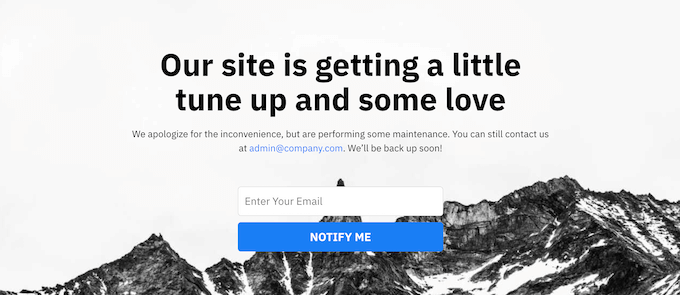
Acest lucru ajută la prevenirea vizitatorilor dvs. de la a vedea site-ul dvs. când este pe jumătate terminat sau în construcție.
Pentru a face acest lucru, recomandăm utilizarea pluginului SeedProd. Este cel mai bun constructor de pagini WordPress drag and drop utilizat de peste 1 milion de site-uri web.
Vă permite să creați cu ușurință pagini personalizate de modă de întreținere, pagini de destinație, pagini de tip „în curând”, pagini 404 și multe altele. Mai multe dintre brandurile noastre partenere l-au folosit pentru a crea pagini de modă de întreținere și rezultatele au fost excelente. Pentru a afla mai multe, consultați recenzia noastră despre SeedProd.

Pentru mai multe detalii, consultați ghidul nostru despre cum să pui site-ul tău WordPress în modul de întreținere.
7. Testează toată funcționalitatea și pluginurile WordPress instalate
Odată ce ai activat o nouă temă WordPress, trebuie să te asiguri că ai aceeași funcționalitate ca înainte și că toate pluginurile tale vechi funcționează cu noua ta temă.
Poți începe prin a adăuga înapoi fragmentele de cod pe care le-ai copiat din fișierele vechii tale teme WordPress. Pentru mai multe detalii, vezi ghidul nostru pentru începători despre copierea fragmentelor de cod în WordPress.
Apoi, petreceți puțin timp utilizând funcționalitățile site-ului dvs. care sunt activate de plugin-urile WordPress. Dacă întâmpinați erori în acest moment, consultați ghidul nostru pentru începători despre depanarea erorilor WordPress.
8. Testați noul temă WordPress pe diferite browsere și dispozitive
Testarea pe diferite browsere vă va ajuta să vă asigurați că noul dvs. site web arată bine pe diferite browsere, dimensiuni de ecran, sisteme de operare și dispozitive mobile.
Majoritatea vizitatorilor dvs. vor folosi probabil Google Chrome pentru a vă vizita blogul WordPress. Cu toate acestea, alte browsere web precum Firefox, Microsoft Edge, Safari și altele sunt încă utilizate de sute de milioane de utilizatori din întreaga lume.
Dacă noul dvs. site web nu funcționează corect pe unul dintre aceste browsere, atunci pierdeți vizitatori și trafic.
Din fericire, puteți utiliza tot felul de instrumente de testare cross-browser pentru a vedea cum arată site-ul dvs. pe diferite browsere și dispozitive.
Pentru mai multe detalii, consultați ghidul nostru despre cum să testați un site WordPress pe diferite browsere.
9. Ștergeți plugin-urile WordPress de care nu mai aveți nevoie
Unele teme WordPress vor instala plugin-uri prealabil atunci când instalați tema. Unele dintre acestea pot fi utile, dar alteori nu veți avea nevoie de ele.
Pur și simplu accesați Plugin-uri » Plugin-uri instalate pentru a vedea dacă tema dvs. a adăugat noi plugin-uri.

Acum este, de asemenea, un moment bun pentru a parcurge întreaga listă de plugin-uri pentru a vedea dacă vreun plugin merită șters.
Dacă sunteți în căutarea unor plugin-uri de înaltă calitate pe care să le utilizați cu noua dvs. temă, consultați selecția noastră de plugin-uri WordPress obligatorii.
10. Anunțați-vă utilizatorii că noul dvs. site web este live
Odată ce sunteți gata să faceți ca noua dvs. temă WordPress să fie live, puteți dezactiva modul de mentenanță.
Ar trebui, de asemenea, să luați legătura cu cititorii dvs. pentru a le spune despre noul dvs. site web. Acest lucru va pregăti audiența dvs., astfel încât să nu fie confuză de nicio schimbare majoră de design și va ajuta, de asemenea, să vă mențineți abonații implicați și să revină pe site-ul dvs. pentru a vedea noul design.
Iată un exemplu de postare pe care am distribuit-o pe Facebook despre redesign-ul site-ului nostru web.
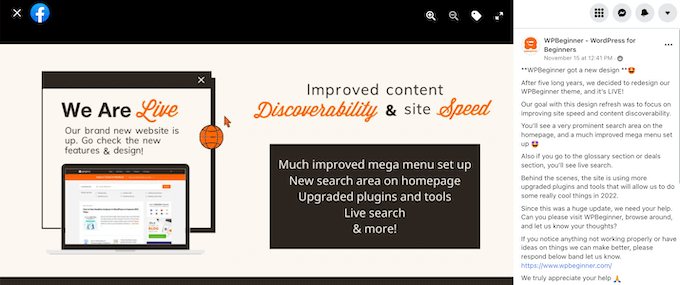
Recomandăm notificarea publicului dumneavoastră prin newsletterul dumneavoastră prin e-mail, rețelele sociale și notificări push.
Dacă sunteți în căutarea mai multor modalități de a vă promova site-ul, consultați ghidul nostru despre cum să partajați postările de pe blog cu cititorii.
11. Testați vitezele de încărcare pentru noua dumneavoastră temă WordPress
Odată ce noua dumneavoastră temă este activă și ați parcurs pașii de mai sus, este timpul să efectuați un alt test de viteză. În mod ideal, noul dumneavoastră site web va fi mai rapid și va obține scoruri mai bune la testul de viteză.
Pentru a face acest lucru, pur și simplu utilizați același instrument de viteză a site-ului web pe care l-ați folosit anterior și comparați rezultatele.
Dacă noua temă este mai lentă decât vechea temă, asigurați-vă că efectuați mai multe teste, testați din diferite zone și verificați dacă aveți setări de caching sau firewall care ar putea cauza scăderea.
12. Monitorizați rata de respingere a site-ului dumneavoastră WordPress
Rata de respingere este procentul vizitatorilor care ajung pe site-ul dumneavoastră și pleacă fără a continua către o a doua pagină. O rată de respingere ridicată înseamnă că nu ați convins vizitatorul să rămână pe site-ul dumneavoastră suficient de mult timp pentru a lua o decizie.
După ce schimbați temele, este important să monitorizați rata de respingere. Unele teme sunt pur și simplu mai prietenoase în a ajuta vizitatorii să navigheze pe site-ul dumneavoastră.
Dacă rata dvs. de respingere a crescut de la schimbarea temei, atunci veți dori să lucrați pentru a o reduce. Puteți face acest lucru îmbunătățindu-vă meniurile de navigare, adăugând un widget cu postări populare, adăugând mai multe linkuri interne și multe altele.
Pentru mai multe detalii, consultați ghidul nostru despre cum să creșteți numărul de vizualizări de pagină și să reduceți rata de respingere în WordPress.
13. Ascultați feedback-ul cititorilor pentru a vă îmbunătăți site-ul WordPress
În cele din urmă, este important să ascultați feedback-ul cititorilor după ce treceți la o temă nouă. Unii cititori ar putea iubi sau urî anumite părți ale designului dvs.
Nu trebuie să ascultați fiecare cititor și să faceți modificările pe care le sugerează. Dar dacă există un grup de cititori care se confruntă cu aceeași problemă, atunci probabil că merită să investigați.
Puteți colecta feedback-ul vizitatorilor adăugând un formular de contact pe site-ul dvs. web sau rulând un sondaj prin care cereți feedback-ul cititorilor cu privire la noul dvs. design.
Cel mai simplu mod de a face acest lucru este folosind WPForms. Este cel mai bun plugin de sondaje WordPress de pe piață, folosit de peste 6 milioane de site-uri web.

Vă permite să creați cu ușurință formulare de sondaj captivante cu ajutorul constructorului drag and drop.
În plus, secțiunea de raportare creează automat rapoarte frumoase pentru a vă ajuta să vă analizați rezultatele.
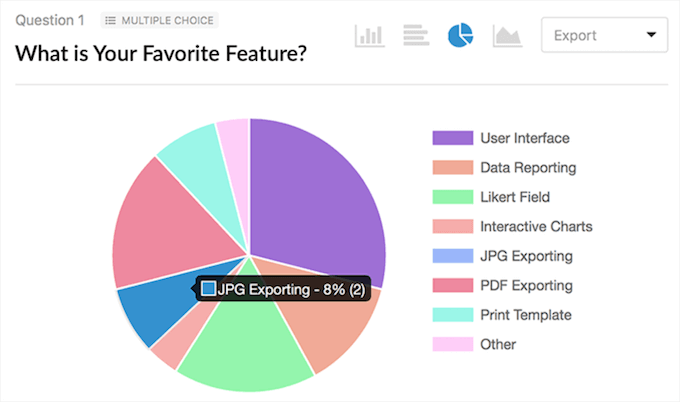
Pentru mai multe detalii, consultați ghidul nostru despre cum să creați un sondaj în WordPress.
Sperăm că acest articol v-a ajutat să învățați exact ce ar trebui să faceți înainte de a schimba temele WordPress. S-ar putea să doriți, de asemenea, să vedeți lista noastră cu cele mai bune teme WordPress pentru bloguri de modă și cum să vă personalizați tema WordPress.
Dacă ți-a plăcut acest articol, te rugăm să te abonezi la canalul nostru de YouTube pentru tutoriale video WordPress. Ne poți găsi, de asemenea, pe Twitter și Facebook.




Julie
Just wanted to say…AMAZING! What a fantasitc resource this site is. I am a complete novice with all this stuff, and you explain it clearly and in plain language that is easy to understand. I will be regularly visiting your site.
Thank you so much for helping so many strangers, like myself.
Cu recunoștință
Julie
Suport WPBeginner
Thank you, glad our articles can be helpful
Admin
Stanley
Bună ziua
Mulțumesc pentru postare. Cu toate acestea, am o problemă legată de tema mea
Google AdSense nu se afișează pe unele pagini și nu știu motivul.
Vă rog să-mi revizuiți site-ul și să-mi spuneți de ce se întâmplă acest lucru, mulțumesc
Suport WPBeginner
Google AdSense probabil nu are o reclamă recomandată pentru pagina pe care nu o afișează, motiv pentru care reclama lipsește.
Admin
Byju
Salut,
I am a starter. When I changed the theme, all the sidebars like, home, shop, contact etc disappeared. But in the real theme model it is showing. What did I wrong
Suport WPBeginner
Ar depinde de tema dvs. specifică, dar în mod normal ați dori să verificați sub Aspect>Widgeturi dacă lipsește conținut din bara laterală.
Admin
Lori
Am un site WP pe care vreau să-l schimb. Am găsit o temă care îmi place și vreau să o descarc și să încep să lucrez la ea. Întrebarea mea este, dacă descarc această temă, există o modalitate de a lucra la ea fără a perturba tema curentă a site-ului până când sunt gata să fac noua temă live? Dacă nu, ce fac? Cum/unde pot configura această temă și adăuga conținut fără a schimba site-ul curent?
Suport WPBeginner
Dacă previzualizați noua temă sub Aspect>Personalizare, atâta timp cât nu salvați, puteți vedea cum ar arăta site-ul dvs. cu acea temă. Dacă ați dori să o configurați mai în profunzime, ați putea crea un mediu de staging, așa cum arătăm în articolul nostru aici:
https://www.wpbeginner.com/wp-tutorials/how-to-create-staging-environment-for-a-wordpress-site/
Admin
Mark
Salut Echipă,
Am o temă veche, nereactiva – și doresc să migrez. Site-ul meu este #1 pe Google în domeniul său și NU POT pierde asta. Trebuie să folosesc aceleași permalinks / nume / structură? Pot obține informațiile din pluginul meu WP All in one SEO și să le transfer? Trebuie să adaug toate tag-urile – copy-paste etc.? Orice sfat ar fi util!
Mark
Suport WPBeginner
Ar fi cel mai bine să păstrați aceleași permalinks, dar schimbarea temei nu ar trebui să le afecteze în mod normal, deci nu ar trebui să fie o problemă. DACĂ contactați pluginul dvs. SEO, vă pot spune ce informații SEO pot transfera pentru dvs.
Admin
Travenjo
Salut autor,
Articol grozav.
Mulțumesc pentru partajarea acestei informații uimitoare.
Suport WPBeginner
You’re welcome
Admin
Mucky
Primeam mesajul de eroare 500. Sfatul dvs. de a elimina pluginurile și de a le adăuga încet înapoi a fost de mare ajutor. Am folosit acele pluginuri de mult timp, dar poate că nu le place noua mea temă. Mulțumesc pentru ajutor.
Suport WPBeginner
Glad our recommendation was helpful
Admin
Indiatechmoney.com
Postare foarte frumoasă
Suport WPBeginner
Thank you
Admin
dipak
Vreau să-mi fac site-ul SEO cum pot? Nu știu cum să-mi clasez site-ul web
Suport WPBeginner
Pentru a înțelege SEO, ar trebui să consultați pagina noastră aici: https://www.wpbeginner.com/wordpress-seo/
Admin
Marvin
Sunt webmaster/dezvoltator pentru multe site-uri de departament construite cu Dreamweaver de-a lungul multor ani. Doar pe un singur site sunt peste 300 de pagini web cu peste 7000 de fișiere/linkuri (documente, media, imagini etc.). Mă retrag în 3 ani și vreau să transfer totul într-un alt software unde oamenii din diverse departamente și secțiuni își pot actualiza propriile pagini. Aș dori să-mi fac o idee despre cum ar trebui să abordez acest lucru. Nu pot folosi aceleași URL-uri în timpul dezvoltării, deoarece va trebui să rulez în paralel în timpul dezvoltării. Înlocuiri WordPress. Orice sfat ar fi apreciat
Suport WPBeginner
Ați putea crea o instalare locală pentru ceea ce pare a fi ceea ce căutați: https://www.wpbeginner.com/how-to-install-wordpress/#installlocal
Admin
Alex Joe
Un conținut minunat m-a ajutat foarte mult
Suport WPBeginner
Glad it helped
Admin
Nazeer Ahmec
Salut
Sunt nou, am creat un blog WordPress și am selectat o temă, în al 2-lea pas vreau să schimb tema și să inserez linkuri în imagini. (Imagine clicabilă) când dăm clic pe imagine, se va deschide un nou document.
1- Din păcate, temele mele nu se schimbă nici după selecție, apăs butonul de activare. (Apare aceeași temă veche)
2- nu există opțiunea de a adăuga link la imagine. (Crearea unei imagini clicabile), am adăugat doar prin coduri HTML în modul html, dar nu funcționează.
Am nevoie de ajutor la ambele probleme. Mulțumesc
Suport WPBeginner
1. Încearcă să-ți ștergi cache-ul pentru a vedea dacă asta te împiedică să vezi modificările.
2. Când selectezi imaginea în editorul de blocuri, există o secțiune "Setări link" unde poți schimba unde duce imaginea la clic.
Admin
John
Consider că WP Beginner este un site grozav și util, cu o mulțime de informații, atât pentru începători, cât și pentru utilizatorii experimentați de WP de pe net. S-a depus mult efort în acest site, așa că Vă mulțumesc pentru eforturile dumneavoastră.
Suport WPBeginner
Salut John,
Mulțumesc pentru cuvintele frumoase.
Admin
MCLAY
Salut. Am un site funcțional în prezent. Aș dori să descarc o nouă temă și să mă joc cu ea/să o construiesc în timp ce celălalt site este încă activ. Cum procedez? Caut și se pare că pot descărca noua temă, dar pot lucra la ea în fundal în timp ce sunt conectat și să nu afectez site-ul live?
Suport WPBeginner
Salut MClay,
Puteți instala o temă, dar imediat ce o activați, aceasta va deveni live pe site-ul dvs. Cel mai bun mod de a testa temele este să le instalați pe un server local.
Admin
Lawrence
Salutare tuturor
Întrebare rapidă: Dacă folosesc personalizatorul de temă pe o temă specifică, dar ulterior trec la o altă temă, trebuie să reintroduc toate setările personalizatorului pentru noua temă?
Și în al doilea rând, dacă mă întorc la tema originală, va avea setările originale de personalizare sau va fi adoptat setările de la a doua temă?
mulțumesc anticipat…
Suport WPBeginner
Salut Lawrence,
Setările personalizatorului sunt pentru o temă particulară. Dacă schimbați tema, va trebui să configurați noua temă. Dacă reveniți la tema veche, setările dvs. vor fi acolo.
Admin
godwin christo
Dacă schimbăm ceva pe site, traficul site-ului nostru scade adesea?
Jenn
Plănuiesc să fac upgrade de la un blog gratuit WordPress la unul îmbunătățit (premium) în viitor. Când sugerați să faceți schimbarea? Când aveți 100 de urmăritori? 1000 de vizualizări? Pur și simplu când sunteți gata? Nu vreau să mă angajez la 8$/lună fără să știu că blogul meu atrage trafic.
Orice sfat este apreciat!
Mulțumesc!
Suport WPBeginner
Salut Jenn,
Presupunem că vorbiți despre WordPress.com. Vă rugăm să consultați ghidul nostru despre diferența dintre WordPress.org auto-găzduit vs blogul gratuit WordPress.com.
Admin
Rushil
Salut,
Conform experienței mele reale (Wordpress.com), vă sugerez să cumpărați planul premium (poate ceva de genul personal), deoarece wordpress.com are foarte puține funcționalități și modificări pe care le puteți face pentru a face site-ul dvs. să arate cel mai bine! Sincer, prima dată am început cu un plan premium de wordpress.com, dar am ajuns să îl anulez și să mă mut pe wordpress.org (Este uimitor!).
mark
Mi s-a cerut să reconstruiesc un site WordPress – am expertiză în conținut și SEO, dar cunoștințe limitate despre orice aspect tehnic. (Am reușit să mă descurc construind un site WordPress acum câțiva ani folosind o temă Avada) în afară de numele de domeniu, nu intenționez să păstrez niciunul dintre conținuturile sau structura site-ului existent, așa că ar trebui să urmez pașii pentru a schimba tema? sau ar trebui să creez un site de testare în același loc ca și site-ul curent, să construiesc conținutul nou acolo și apoi pur și simplu să schimb când este gata de publicare? Mă gândesc să folosesc din nou tema Avada, deoarece pare să aibă o reputație bună – construiesc un site mic de tip broșură.
Corinne
Bună ziua, îmi place informația de aici și sunt un începător, așa că iertați-mă pentru ceea ce poate părea întrebări simple. Rulez în prezent un site .org și vreau să trec la o temă nouă. Am încărcat noua temă, dar nu am activat-o, deoarece trebuie să lucrez la ea înainte de lansare, informațiile temei vechi nu vor fi transferate. (Dețin domeniul) Cred că trebuie să creez un subdirector pentru a face acest lucru, astfel încât să nu fie văzut până nu sunt gata... cum??
De asemenea, noua temă va afecta rezultatele mele actuale de căutare (trebuie să copiez informații pentru a-mi păstra statutul)
Surya
Pentru site-ul meu WP, plănuiesc să fac upgrade de la versiunea gratuită a temei la versiunea pro a aceleiași teme. În prezent am pluginuri instalate. Trebuie să dezactivez pluginurile înainte de a face upgrade la versiunea pro & apoi să le reinstalez?
Suport WPBeginner
Salut Surya,
Da, ar trebui. În cazul în care un plugin cauzează un conflict cu tema, nu ai putea să afli care plugin. Dezactivarea lor îți va permite să le activezi unul câte unul pentru a vedea dacă toate funcționează bine cu noua temă.
Admin
Alex
Mă pregătesc să migrez de la WP.com la WP.org auto-găzduit. Am verificat și pot păstra vechea temă pe org, dar aș dori să folosesc o nouă temă premium în continuare pe noul site. Mă puteți sfătui care este cea mai bună modalitate de a proceda? Aș dori, de asemenea, să fac o curățenie a blogului meu și să reîmprospătez postările, să șterg postările care nu mai sunt relevante și, desigur, să refac aspectul. Mulțumesc mult!
Suport WPBeginner
Salut Alex,
Vedeți ghidul nostru despre schimbarea corectă a temelor WordPress.
Admin
Michael
Recent am instalat tema flatsome pe site-ul meu Wordpress/WooCommerce. Încerc să încarc produse de la compania mea de personalizare tricouri, dar cererile lor POST sunt ignorate de site-ul meu, ca și cum nu ar exista nimic. Am adăugat la lista albă toate IP-urile lor și le-am dat cheia API. De asemenea, nu pot stabili webhooks. Ar putea fi o problemă cu tema flatsome?
Suport WPBeginner
Salut Michael,
Vedeți ghidul nostru de depanare WordPress, vă va ajuta să înțelegeți ce cauzează problema și cum să o remediați.
Pearl Allard
Foarte util! Vă mulțumesc pentru acest checklist. Sunt entuziasmat să schimb tema pe blogul meu.
Charles Pedley
Salut!
De la un începător peren la alți începători…
Înainte de a schimba ORICE pe site-ul meu WP, folosesc funcția de Exportare din Instrumente din tabloul de bord – este cea mai rapidă și precisă metodă de a vă asigura că nu pierdeți conținut.
Salvez fișierul xml într-un folder Documente pe hard disk-ul meu. Apoi, dacă schimbați o temă și aceasta strică lucrurile, importați fișierul xml pe care l-ați salvat pe hard disk-ul dvs. în noua temă WordPress.
Știu că există tot felul de alte metode, dar provoc pe oricine să spună că sunt mai ușoare sau mai ieftine. Un fișier XML standard poate fi exportat și importat atât de rapid și salvat, astfel încât să nu vă pierdeți site-ul. Durează doar câteva minute și nu trebuie să plătiți pentru niciunul dintre programele de backup scumpe, cum ar fi Backup Buddy. Nu spun că Backup Buddy este rău, doar că este scump!
Și poate că nu este pentru tine dacă ești un amator ca mine. Îmi fac propriile site-uri. Nu fac site-uri pentru alții.
Good luck and happy exporting and importing!
-Charles Pedley
Suport WPBeginner
Salut Charles,
Metoda pe care ai descris-o mai sus funcționează doar pentru postările, paginile și comentariile tale. Nu este o copie de rezervă completă a bazei de date. Poate fi folosită doar pentru a importa conținut, dar nu ar importa nicio setare a site-ului web stocată în baza de date.
Dacă prețul este principala ta preocupare, atunci poți încerca versiunea gratuită a Updraft Plus. Vezi și lista noastră de pluginuri de backup WordPress pentru alternative.
Admin
Monika
Articol grozav, mulțumesc. Mi-am schimbat tema de mai multe ori, de la 2017 la 2016, dar acum folosesc Genesis și tema copil Genesis sample. Am încercat să-mi schimb imaginea antetului, dar codul nu este responsiv. imaginea rămâne aceeași. de asemenea, când am încercat să scriu un cod într-un widget de text pe bara laterală, acesta nu este responsiv. ce ar putea fi greșit. mulțumesc!
Suport WPBeginner
Salut Monika,
Dacă editezi cod, atunci trebuie să faci modificările în tema copil. Framework-urile de teme folosesc propriile filtre și funcții care uneori pot suprascrie ceea ce încerci să faci într-o temă copil. Vezi documentația Genesis pentru mai mult ajutor despre personalizarea temei tale copil.
Admin
Jimmy Lai
Salut… Am instalat recent WP și, la instalare, site-ul meu a fost înlocuit cu o temă WP „Twenty Seventeen”, cu tot conținutul meu dispărut. Am încercat să anulez totul pentru a restaura site-ul original și am primit un mesaj de eroare care spunea „Twenty Sixteen” director not found. Am încărcat tema „Twenty Sixteen”, dar niciunul dintre conținuturile mele originale nu a fost mutat. Vă rog să mă sfătuiți ce trebuie să fac pentru a restaura site-ul meu original.
Mulțumesc
Suport WPBeginner
Salut Jimmy,
Ai instalat WordPress într-un folder unde era deja instalat un alt site web non-WordPress? În acest caz, WordPress va suprascrie site-ul tău. Fișierele site-ului tău s-ar putea să fie încă acolo. Te rugăm să contactezi furnizorul tău de găzduire, s-ar putea să îți poată oferi o copie de rezervă a site-ului tău sau să restaureze site-ul tău la o stare anterioară.
Admin
Jimmy
Mulțumesc pentru răspuns! WordPress a fost instalat în același folder cu o versiune anterioară a site-ului meu creată prin Word Press. Am vorbit cu compania mea de găzduire și nu au putut restaura site-ul la o versiune anterioară. Am localizat fișierele și mi s-a recomandat să reinstalez WP, ceea ce a dus la un răspuns de tipul directorului „Twenty Sixteen” nu a fost găsit.
Mike Harwood
Jimmy, te referi la faptul că ai instalat O ALTĂ versiune de Wordpress? Din câte știu, poți instala doar 1 versiune de Wordpress, așa că s-ar putea să fi suprascris inadvertent întreaga versiune anterioară instalată de Wordpress, inclusiv conținutul, tema etc. și, cu excepția cazului în care compania ta de găzduire te poate ajuta să restaurezi dintr-o copie de rezervă veche, va trebui să reconstruiești de la zero. Trebuie să recunosc, dacă gazda ta nu are o copie de rezervă, acest lucru este foarte ciudat și ar trebui să iei în considerare mutarea găzduirii la o companie mai responsabilă.
Allison P
Mă pregătesc să fac un redesign complet al site-ului unui client. L-am salvat și am ales o nouă temă WP, dar nu sunt sigur cum să fac tranziția ușoară. Odată ce instalezi o nouă temă, ce faci cu versiunea salvată? Poți accesa și copia și lipi anumite conținuturi înapoi pe noul site?
De ex. Vor să păstreze biografiile directorilor lor, dar tema actuală include un element care îți permite să adaugi informații despre membrii individuali ai personalului. Apoi creează un shortcode pe care îl poți adăuga pe orice pagină de pe site, legându-l de biografia lor. Voi folosi ca temă nouă, dar nu are o funcție de personal. Aveți sugestii?
Suport WPBeginner
Salut Allison,
Acesta este un dezavantaj al utilizării temelor care se bazează pe shortcode-uri sau includ funcționalități în temă, în loc de plugin. Cea mai bună opțiune este să copiați blocuri de cod din tema lor și să încercați să le adăugați într-un plugin WordPress specific site-ului.
Admin
Ratul Ahmed
Sunt nou în wordpress. Ați putea, vă rog, să-mi spuneți dacă schimbarea temei poate cauza pierderea de date/conținut sau href-uri rupte?
Suport WPBeginner
Salut Ratul,
Nu, toate postările și comentariile tale sunt stocate în siguranță în baza de date WordPress.
Admin
Kishore Seal
Schimbarea temei va șterge pluginurile?
Suport WPBeginner
Salut Kishore,
Nu, nu va face. Cu toate acestea, dacă utilizați un plugin care are anumite setări specifice temei, atunci este posibil să fie necesar să ajustați acele setări după schimbarea temei.
Admin
Pete Hogg
Ce se întâmplă cu toate URL-urile dvs. curente când schimbați tema WordPress?
Le păstrezi pe ele și conținutul?
Mulțumesc
Suport WPBeginner
Salut Pete,
Da, schimbarea temei nu vă șterge conținutul. Cu toate acestea, poate schimba meniul de navigare al site-ului dvs., pe care îl puteți restaura vizitând pagina Aspect » Meniuri.
Admin
Paul Rak
NU ar trebui să editați NICIODATĂ fișierele temei direct. Dacă o faceți, veți pierde toate modificările atunci când actualizați tema. Creați o temă copil în schimb și editați-o. Apoi, când tema de bază este actualizată, nu ați pierdut modificările.
Gregory Constant
Salut, ce mai faci? Felicitări pentru blogul tău. Îmi place foarte mult și mi-a rezolvat întotdeauna problemele. Continuă așa și mulțumesc pentru crearea acestui blog. Mă poți ajuta sau îmi poți da o idee? Voi construi un site web de comerț electronic care va avea mai multe funcționalități decât cumpărăturile. Am cumpărat o temă eCommerce multifuncțională și am personalizat-o, dar nu codul CSS, ci am adăugat câteva pictograme noi, widget-uri și am personalizat câteva pagini noi. A trebuit să-mi actualizez tema deoarece nu era compatibilă cu noua versiune WooCommerce. Am folosit un plugin numit Easy Update theme & plugin, deoarece nu am vrut să șterg și să încarc din nou tema. După ce am actualizat tema, pluginul WooCommerce nu a fost încă actualizat și bara de căutare a dispărut de pe pagina principală, pagina arată deformată. Aveți o idee unde aș putea găsi o temă copil multifuncțională pentru comerț electronic pe care să o pot actualiza ca pe toate pluginurile mele prin WP. Unde nu trebuie să-mi șterg tema și să-mi dezinstalez și să-mi reinstalez pluginurile. Am nevoie de o temă unde pot obține un număr de serie și o pot actualiza automat prin WP. Mulțumesc pentru orice sugestie.
Tom Robinson
Vă rog să mă ajutați +++ Am cumpărat o temă pentru a încerca să revitalizez aspectul site-ului organizației mele caritabile. Se spunea că nu vor fi modificate sau pierdute fișiere – nu așa. Pagina mea principală cu o imagine frumoasă glisantă a dispărut și a fost ștearsă. Am revenit la tema mea, dar pagina principală a fost pierdută. Am o altă parte a site-ului care este versiunea noastră din SUA. Vreau să copiez pagina principală de acolo înapoi în versiunea din Marea Britanie, dar pe bara laterală de administrare îmi lipsește fila instrumente, așa că nu pot importa acea pagină. Sunt disperat și am încercat să caut pe web despre instrumente lipsă fără succes.
situl meu este
versiunea din SUA este
Vă rog să mă puteți ajuta.. Mulțumesc
Suport WPBeginner
Salut Tom,
Când cumpărați o temă nouă, ar trebui să o testați întotdeauna pe un site de staging sau pe un server local. Odată ce ați configurat-o, o puteți muta pe site-ul live. Faceți întotdeauna backup complet al site-ului dvs. înainte de a schimba temele pentru a fi în siguranță.
Tema dvs. anterioară poate avea un proces de configurare diferit pentru a adăuga glisorul și alte elemente. Accesați versiunea dvs. din SUA a site-ului și vizitați setările temei sau pagina Aspect -> Personalizare pentru a vedea cum este configurată. Apoi încercați să le replicați pe versiunea dvs. din Marea Britanie.
Sper să ajute.
Admin
Noelle
Salut, când spui „Odată ce ai configurat totul, îl poți muta pe site-ul live”, cum faci asta? Încarci tema în mod normal și apoi setările temei prin exportarea/importarea unei tabele specifice din baza de date de pe staging pe site-ul live?
Franklin
Nici nu m-am gândit să folosesc un plugin pentru modul de întreținere până am ajuns aici. Mulțumesc mult pentru idee! Acest lucru ajută enorm, deoarece face tranziția către un nou site web mult mai profesională. Nu voi putea termina refacerea site-ului web în seara asta, așa că acest lucru este foarte util.
Radha
Salut Wpbeginner,
Am o problemă cu ștergerea temei implicite wp 2017.
Tema mea implicită în wp este 2017, când am încercat să o elimin complet făcând clic pe butonul de ștergere (și instalând o nouă temă de la elementor) a eșuat!!!
Mă puteți ajuta, vă rog, să rezolv problema?
Fiind o persoană ne-tehnică, nu vreau să ating și să stric setările existente fără să știu... un ghid pas cu pas ar ajuta cu siguranță...
Radha
Terry Chadban
Salut Radha, acest lucru se poate întâmpla dacă nu ai o temă de rezervă instalată și 2017 este singura temă disponibilă. Dacă nu ai încercat deja, încearcă să instalezi noua temă și să o activezi mai întâi, apoi încearcă să ștergi tema 2017 și vezi dacă asta ajută.
Dar sfatul meu ar fi să instalați și să activați noua temă, dar să lăsați tema 2017 acolo ca temă de rezervă în cazul în care se întâmplă ceva cu noua dvs. temă.
Terry
Upali Obeyesekere
Cum fac ca noile mele postări pe WordPress să fie trimise prin e-mail. Pentru a clarifica, să spunem că am creat o nouă postare. Vreau ca postarea să apară în inbox-ul meu. Cum gestionez acest lucru? Vă rog să mă sfătuiți.
David
Folosește IFTTT, au un serviciu care îți trimite prin email conținut nou de pe bloguri.
Gary Ferguson
Excelent. Aceasta este a doua mea zi cu wordpress/teme. O sugestie pentru vechi/nou; Folosiți notepad. Copiați linkuri utile precum:
https://www.wpbeginner.com/beginners-guide/checklist-15-things-you-must-do-before-changing-wordpress-themes/#respond
În notele tale și salvează o copie a ceea ce ai făcut în folderul site-ului tău.
Metodă veche, dar eficientă.
Ali Hassan
thanks for such a useful article
beatrice johnston
cujstomer wants to change the hosting co… we keep the same domain….—
MY question: if i don’t transfer the whole site and later with the new hosting i choose another theme (or the same), how i am sure i will have all the images of my library i have now…? WP will have them or better copy / transfer to my external harddrive?…… — never did someething like this… is this a dumb question?
the site still under construction and small … no e-commerce….
thank you for any info you may provide….
BJ
Mike
Bună Beatrice
Recomand să descărcați o copie completă a bazei de date înainte de a schimba gazda web. Și pentru siguranță, aș transfera toate mediile pe un hard disk.
Odată ce schimbați gazda, puteți încărca baza de date pe noul server de gazdă.
Mike
Dan
Mulțumesc.
Acest lucru a fost informativ.
Ce facem cu temele care pretind compatibilitate AMP? Nu putem verifica doar demo-ul temei pe validatorul AMP. Corect?
Juan Moore
am trecut la o temă defectă și acum sunt blocat în afara tabloului de bord WP și a site-ului meu. Am site-ul găzduit pe Amazon EC2. Nu folosesc Linux, doar o mașină Windows. Cum pot accesa fișierele mele? Sunt complet blocat și confuz. Mulțumesc.
Suport WPBeginner
Salut Juan,
Puteți folosi FTP sau SSH pentru a vă conecta la server și a șterge tema pe care ați instalat-o.
Admin
Asu
Conectați-vă la găzduirea dvs. prin cpanel. Ștergeți ultimul folder de teme pe care l-ați activat. Wordpress va funcționa în fundal pentru a se schimba automat la temele implicite. După ce l-ați șters, încercați să vă conectați la site-ul dvs. Wordpress. Sper că acest pas vă va ajuta.
Steve
Aș dori să angajez un consultant Wordpress care să se ocupe de aceste probleme de mentenanță pentru mine și, poate, să mă instruiască în elementele de bază ale Wordpress. Există o modalitate preferată de a găsi unul?
Suport WPBeginner
Salut Steve,
Puteți găsi dezvoltatori și consultanți WordPress freelancer pe site-uri precum UpWok, Fiverr etc.
Admin
Meghan
Salut,
Tocmai mi-am mutat blogul de pe Wordpress.com pe un server propriu folosind bluehost. Am importat toate postările mele din contul meu .com, dar acum nu se formatează conform noii mele teme.
Noua mea temă este de la mojo și are o casetă de fundal pentru postări, dar postările mele vechi importate ies în afara marginii acestei casete. Poate cineva să mă ajute să formatez corect postările mele vechi pentru noua mea temă?
Mulțumesc!
Carly Compass
Îmi pare rău că nu am văzut această postare până când a fost prea târziu. Site-ul meu este găzduit pe wp .org și, în timp ce eram pe site-ul .com, mi-am stricat întregul site în doar câteva clicuri rapide. Nu mi-am dat seama că erau conectate.
Am lucrat pentru a repara toate erorile create, dar încă am o problemă.
Pe iPhone-ul meu, site-ul meu nu pare să fie receptiv, imaginea de prezentare lipsește și văd o mică bordură în afara textului, în timp ce înainte umplea ecranul.
Aveți sugestii pentru asta?
Îți mulțumesc pentru timpul și atenția acordată acestui aspect, apreciez cu adevărat.
Dan
Mulțumesc mult,
1 întrebare – există vreo modalitate de a observa / testa site-ul cu noua temă, înainte ca acesta să fie lansat? ceva de genul unui mediu de testare, unde vechea temă este încă prezentă, dar pot deja să „mă joc și să testez” noua?
Dan
Suport WPBeginner
Salut Dan,
Puteți instala WordPress pe computerul dvs. local. Puteți, de asemenea, să instalați o temă și apoi să accesați pagina Aspect > Teme. Faceți clic pe butonul de previzualizare de sub tema pe care doriți să o previzualizați.
Admin
James Lohse
Arhivez toate fișierele temei mele și le copiez într-un subdirector pe site-ul meu web, copiez baza de date, folosesc phpMyAdmin pentru a schimba URL-urile site-ului în subdirector, îl setez pentru a nu fi indexat de motoarele de căutare și testez lucrurile acolo.
M-am gândit la ideea unei instalări locale, dar apoi trebuie să mențineți aceleași versiuni de PHP, Wordpress, MySQL etc. pentru a avea cu adevărat un mediu de testare adecvat.
Iată un articol util care arată cum să migrați:
Monique Rene Coates
Sunt un nou dezvoltator web WordPress și folosesc acum câteva teme WordPress pe care le-am schimbat înainte și înapoi între teme fără să întreb pe cineva CUM SĂ FAC ASTA. Uneori învăț cel mai bine așa . . făcând și greșind.
Asta am găsit . . .
1. Tema sau temele vechi NU dispar sau nu sunt înlocuite cu NOUA TEMĂ PÂNĂ când nu reîmprospătați folosind fila „VIZUALIZAȚI SITE-UL” din partea de sus.
2. Fiți atenți, am constatat că NOUA TEMĂ de obicei NU era ceea ce arăta în previzualizarea tuturor temelor WordPress frumoase și gratuite. E timpul pentru upgrade!
3. Am păstrat modificările inițiale de cod la minimum până ajung la tema finală. Doar în cazul în care totul se șterge.
4. Am salvat și tot textul site-ului / paginii. Așa că pot copia și lipi dacă totul se șterge din cauza unei schimbări de temă.
Hope this helps someone, even a little.
Happy New Year!
Lesley
Salut. Tocmai am schimbat tema. Toate postările mele sunt pline de textul obișnuit pe care l-am scris, precum și de aberații (presupun că este cod). Trebuie să parcurg toate postările pentru a le elimina sau există un plugin care poate face asta? Mulțumesc!
Kerrin Ambrose
Am moștenit un site web creat în Wordpress Twenty Eleven și aș dori să-l actualizez la Twenty Sixteen. Puteți să-mi spuneți dacă aceste două teme sunt compatibile? De asemenea, versiunea Wordpress este 4.5 și există o notificare pentru a o actualiza la 4.7. Ar trebui să fac această actualizare înainte de a schimba tema?
Gautham sevar
Depinde în totalitate de tine dacă actualizezi WordPress sau nu, dar este recomandat să faci upgrade.
Fiecare temă este unică, chiar și patch-ul de actualizare al aceleiași teme este unic, depinde de administratorul blogului să se adapteze la teme mai noi
Sper că acest lucru ajută!!
Vincent de Paul
Am achiziționat o temă WordPress responsivă pentru a o folosi pe blogul nostru WordPress, dar când am încercat să o încarc, am constatat că WordPress nu acceptă încărcări de teme proprii. Ce pot face?
Suport WPBeginner
Vă rugăm să contactați dezvoltatorul temei pentru suport.
Admin
CJ
Aceste informații sunt grozave, dar am nevoie să știu despre un pas important. Cum lucrez la o temă nouă păstrând-o pe cea veche activă? Creez un fișier diferit care găzduiește noua temă? De unde începe cineva?
Gautham sevar
Descărcați WordPress și dezvoltați o nouă temă pe localhost, cea mai bună și sigură metodă.
Joan Michelson
Salut, chiar, chiar, chiar vreau/trebuie să schimb tema site-ului nostru, dar nu sunt dezvoltator web și nu am bugetul necesar pentru a angaja unul. Îmi place lista ta, dar este puțin peste nivelul meu. Site-ul nostru este și știu ce vreau să fie, practic o combinație între Washington Post și InsideQuest. Ce îmi recomanzi? Există un stagiar care ne-ar putea ajuta? Avem 2 evenimente mari la mijlocul lunii octombrie și vrem să fie gata până atunci și am încercat să rezolvăm asta de ceva vreme fără succes. Idei??? Putem face schimb de publicitate și servicii de consultanță. Mulțumesc!
Suport WPBeginner
Hei Joan, ți-am recomanda să cauți o temă de revistă.
Admin