


Ați găsit vreodată un fragment de cod util online, dar v-ați simțit nervos să îl adăugați pe site-ul dvs. WordPress? Nu sunteți singur.
Deși copierea și lipirea codului în fișierele temei WordPress poate părea ușoară pentru utilizatorii experimentați, poate fi intimidantă pentru începători.
La WPBeginner, publicăm o mulțime de tutoriale WordPress care instruiesc cititorii să adauge fragmente de cod pe site-urile lor. Din acest motiv, primim frecvent întrebări de la utilizatori care sunt în mod firesc îngrijorați de a strica lucrurile.
De aceea am pus laolaltă acest ghid. În acest articol, vă vom arăta cum să copiați și să lipiți fragmente de cod de pe web în WordPress fără a vă strica site-ul.
De ce să adăugați fragmente de cod pe site-ul dvs. WordPress?
WordPress este cel mai bun constructor de site-uri web din lume datorită flexibilității pe care o oferă. Este foarte ușor să adăugați noi caracteristici și funcționalități pe site-ul dvs. și poate ajuta la construirea aproape oricărui tip de site web.
Împărtășim tot felul de sfaturi și trucuri pe care le puteți folosi pentru a vă îmbunătăți site-ul web. Unele dintre aceste sfaturi vă vor cere să adăugați cod la WordPress.
Deși adăugarea de fragmente de cod personalizate pe site-ul dvs. este opțională și puteți găsi adesea plugin-uri pentru a face aceeași sarcină, uneori un fragment simplu este mai eficient.
Adesea, adăugarea de fragmente de cod poate fi o modalitate ușoară de a remedia multe erori comune WordPress, de a îmbunătăți securitatea WordPress și de a adăuga noi funcționalități site-ului dvs.
Acestea fiind spuse, să vedem cum să adăugați fragmente de cod pe site-ul dvs. WordPress în siguranță.
Care sunt cele mai bune modalități de a adăuga fragmente de cod în WordPress?
Este important de menționat că înainte de a începe să adăugați fragmente de cod pe site-ul dvs. WordPress, ar trebui să instalați și să utilizați un plugin de backup WordPress.
Acest lucru menține site-ul dvs. WordPress în siguranță și îl puteți restaura oricând dintr-un backup în cazul în care ceva nu merge bine.
Când adăugați fragmente în WordPress, este posibil să găsiți instrucțiuni de a le adăuga în fișierele șablon ale temei WordPress, cum ar fi index.php, single.php și altele.
Aceste fragmente sunt utile doar pentru acele fișiere specifice ale temei, așa că va trebui să le adăugați direct sau să creați o temă copil WordPress.
Cu toate acestea, majoritatea fragmentelor de cod vor fi adăugate în fișierul functions.php al temei dvs. WordPress. Unele tutoriale ar putea recomanda adăugarea directă în fișier, dar există alternative mult mai bune care vă permit să vă protejați pe viitor modificările.
Astfel, dacă veți schimba vreodată o temă, funcționalitatea dvs. personalizată nu va fi eliminată.
Există diferite moduri de a edita fișierele WordPress, în funcție de metoda pe care o alegeți pentru a adăuga fragmente de cod personalizate pe blogul sau site-ul dvs. WordPress.
Acestea fiind spuse, să aruncăm o privire la câteva dintre cele mai prietenoase moduri pentru începători de a adăuga fragmente de cod personalizate în WordPress.
Metoda 1: Adăugarea codului personalizat cu pluginul WPCode (Ușor)
Utilizarea unui plugin pentru fragmente de cod este cea mai sigură și cea mai prietenoasă metodă pentru începători de a adăuga cod în WordPress.

Pluginul WPCode vă permite să adăugați și să gestionați cu ușurință fragmente de cod personalizate pe site-ul dvs., fără a fi nevoie să editați fișierele temei.
Vine cu validare inteligentă a fragmentelor de cod pentru a vă ajuta să preveniți erorile comune de cod. Acest lucru vă protejează de defectarea site-ului dvs. web atunci când adăugați fragmente de cod.
WPCode are, de asemenea, o bibliotecă de coduri încorporată, care facilitează găsirea tuturor celor mai populare fragmente de cod WordPress. Puteți adăuga aceste fragmente de cod scrise de experți în doar câteva clicuri.
Partea cea mai bună este că vă permite să gestionați toate fragmentele de cod dintr-un singur ecran central și chiar le puteți organiza folosind etichete.
Versiunea gratuită a WPCode vine cu tot ce aveți nevoie pentru a adăuga cod personalizat în WordPress. WPCode Pro oferă funcționalități avansate, cum ar fi o bibliotecă privată de fragmente de cod în cloud, pixeli de conversie, fragmente de cod programate și multe altele.
Notă: Metoda WPCode este utilă pentru fragmentele de cod care trebuie adăugate în fișierul functions.php. Dacă vi se cere să adăugați un fragment de cod în alte fișiere de temă, atunci această metodă nu va funcționa.
Cum să editați și să adăugați cod la WordPress cu WPCode
Dacă veți folosi pluginul WPCode pentru a adăuga cod în WordPress, atunci veți adăuga codul direct în tabloul de bord de administrare WordPress.
Mai întâi, trebuie să instalați și să activați pluginul gratuit WPCode. Pentru mai multe detalii, consultați ghidul nostru pentru începători despre cum să instalați un plugin WordPress.
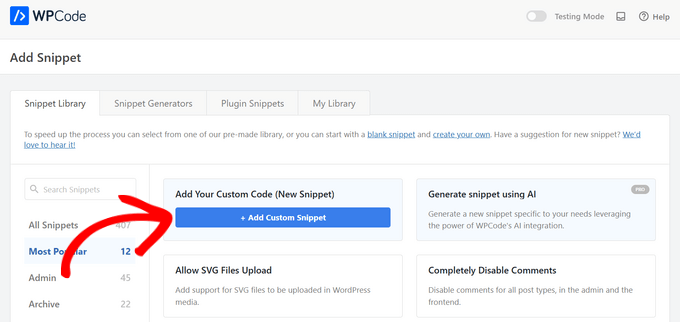
La activare, accesați pur și simplu Fragmente de cod » + Adăugați fragment în tabloul de bord de administrare WordPress. Apoi, faceți clic pe butonul „Adăugați nou”.

Acest lucru vă aduce la un ecran unde puteți alege un fragment din biblioteca predefinită sau puteți adăuga codul dvs. personalizat.
Pentru a adăuga cod personalizat, faceți clic pe butonul „+ Adăugați fragment personalizat” sub opțiunea „Adăugați codul dvs. personalizat (Fragment nou)”.
Apoi, selectați tipul de cod dorit din opțiunile care apar pe ecran.
Pentru acest tutorial, vom alege opțiunea „Fragment PHP”.

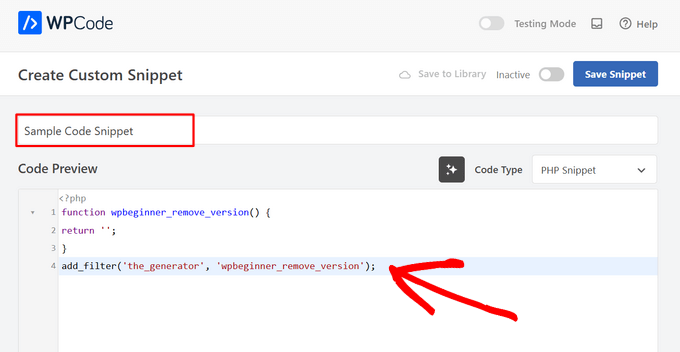
Pe ecranul următor, începeți prin a da un nume fragmentului dvs. pentru a vă ajuta să vă amintiți.
Apoi, lipiți codul în caseta „Previzualizare cod”.
Apoi, derulați în jos la secțiunea „Inserare”.
Aici, puteți alege să utilizați fragmentul de cod ca un shortcode pe care îl puteți copia și lipi manual oriunde pe site-ul dvs.
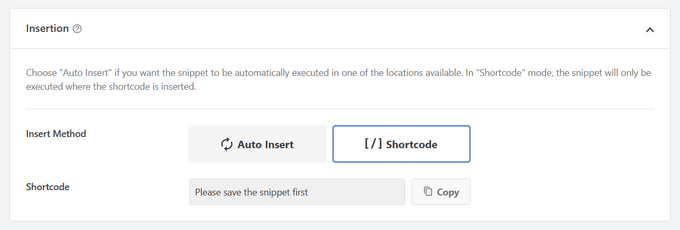
Sau, puteți selecta metoda „Inserare automată” pentru a alege o locație (funcție WordPress) unde fragmentul de cod va fi inserat automat.
Puteți alege din locații precum Rulează oriunde, Doar frontend, Doar admin, Antet la nivel de site, După postare, Între postări, Înainte de paragraf și multe altele.
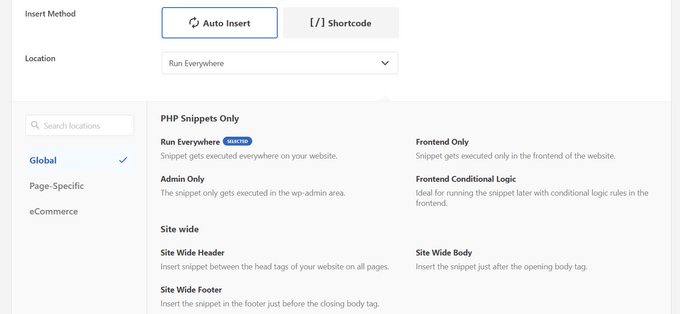
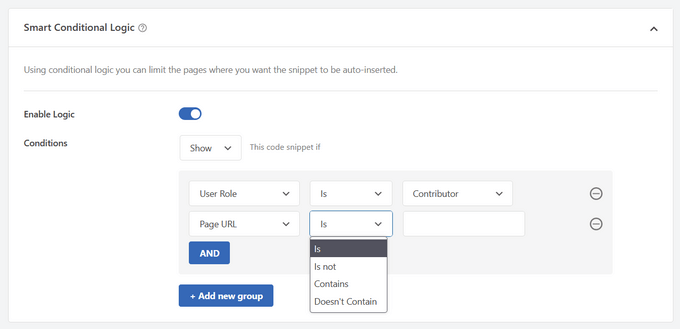
Cel mai bun lucru la WPCode este că, pe lângă diversele opțiuni de inserare automată, vine și cu opțiuni de logică condiționată, ușor de utilizat pentru începători.
Acest lucru vă permite să selectați când ar trebui să se încarce codul.
Odată ce ați terminat de adăugat codul, comutați comutatorul de la „Inactiv” la „Activ” în colțul din dreapta sus.
Apoi, faceți clic pe butonul „Salvează fragment”.

Odată ce fragmentul este activ, acesta va fi adăugat automat sau afișat ca scurtcod, în funcție de metoda de inserare pe care ați ales-o.
Pentru instrucțiuni detaliate, consultați ghidul nostru despre cum să adăugați ușor fragmente de cod personalizat în WordPress.
Cum să adăugați cod în antetul și subsolul WordPress
Uneori, este posibil să fie nevoie să adăugați cod doar în fișierele header.php sau footer.php ale temei dvs. Pluginul WPCode vă poate ajuta, de asemenea, să faceți acest lucru cu ușurință.
Acest lucru este util atunci când trebuie să adăugați un cod de urmărire pentru Google Analytics, Google AdSense, Facebook Pixel, TikTok Pixel și multe altele pe site-ul dvs.
În plus, vă permite să gestionați toate codurile antetului și subsolului într-un singur loc, previne erorile manuale și vă permite să faceți upgrade sau să schimbați tema fără griji.
Notă: Această metodă funcționează cel mai bine pentru scripturi de urmărire, CSS personalizat și cod JavaScript.
Accesați Fragmente de cod » Antet & Subsol și apoi introduceți fragmentul de cod în secțiunea antet, corp sau subsol a site-ului dvs.
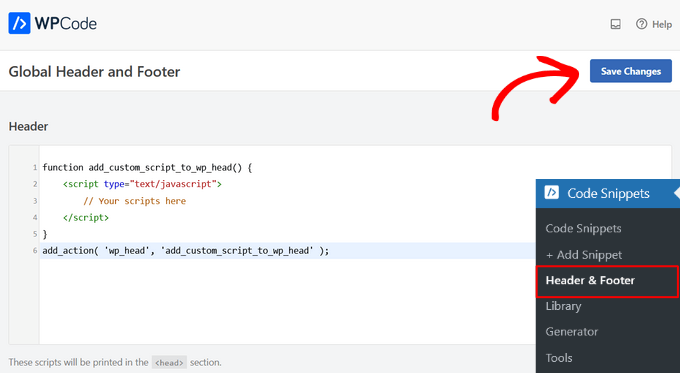
Asigurați-vă că faceți clic pe butonul „Salvează modificările”, iar fragmentele dvs. de cod vor fi live pe site-ul dvs. web.
Pentru mai multe detalii, consultați ghidul nostru despre cum să adăugați cod în antet și subsol în WordPress.
Metoda 2: Adăugarea de cod personalizat într-un plugin WordPress specific site-ului
O altă opțiune flexibilă este să folosești un plugin WordPress specific site-ului. Acesta este un plugin personalizat pe care îl poți crea pentru propriul tău site web și îl poți folosi pentru a salva tot codul tău personalizat.
Avantajul acestei metode este că codul dvs. nu depinde de tema dvs. și va rămâne activ chiar și atunci când schimbați temele. De asemenea, nu este afectat de nicio actualizare WordPress pe site-ul dvs.
Notă: Această metodă este aplicabilă numai pentru fragmentele de cod care trebuie adăugate la fișierul functions.php.
Dacă utilizați un plugin specific site-ului, atunci puteți folosi editorul de pluginuri încorporat în WordPress pentru a adăuga codul dvs. personalizat.
Mai întâi, va trebui să accesați Plugin-uri » Editor plugin și apoi să selectați plugin-ul dvs. din meniul derulant etichetat „Selectați plugin-ul de editat:”.
Editorul va încărca pluginul specific site-ului dvs. Apoi, puteți pur și simplu să adăugați cod pe pagină.
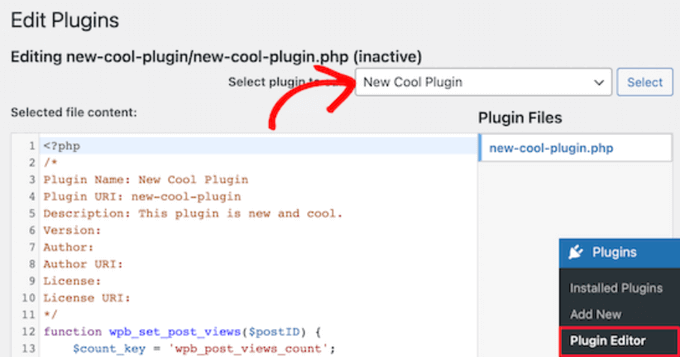
După ce ați terminat, asigurați-vă că faceți clic pe butonul „Actualizare fișier” pentru a salva modificările.
Dacă ceva lipsește în codul dumneavoastră sau poate defecta site-ul dumneavoastră, atunci editorul de plugin-uri va anula automat modificările dumneavoastră.
O altă modalitate prin care puteți adăuga cod personalizat la un plugin specific site-ului este prin utilizarea FTP. Pentru mai multe detalii, consultați ghidul nostru pentru începători despre cum să utilizați FTP pentru a încărca fișiere pe WordPress.
Pur și simplu deschideți site-ul dvs. web folosind clientul FTP preferat, apoi faceți clic dreapta pe fișierul pluginului și selectați opțiunea „View/Edit”.
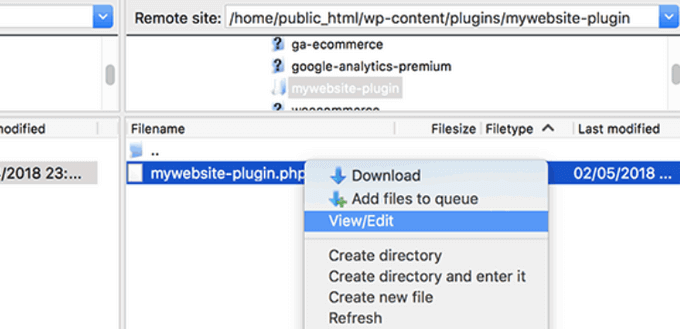
Acest lucru va deschide fișierul, astfel încât să puteți adăuga fragmentele de cod. Când salvați și încărcați din nou fișierul, modificările vor apărea automat.
Pentru mai multe detalii, consultați ghidul nostru despre cum să creezi un plugin specific site-ului pentru site-ul tău web.
Metoda 3: Adăugarea de cod personalizat la Functions.php sau alte șabloane de temă
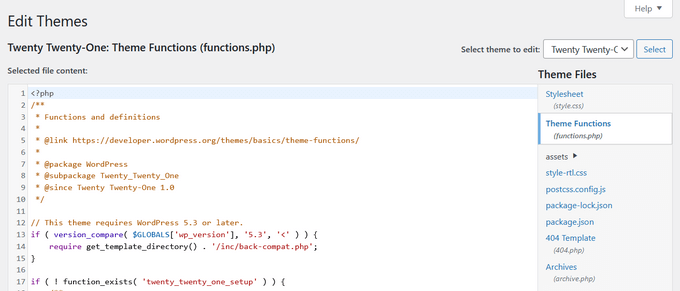
În cele din urmă, este în regulă să adăugați fragmente de cod direct în fișierul functions.php al temei dvs. Cu toate acestea, recomandăm utilizarea celorlalte opțiuni de mai sus, deoarece există unele dezavantaje.
În primul rând, dacă actualizați tema WordPress, toate modificările dvs. vor dispărea.
Apoi, codul pe care l-ați adăugat va funcționa doar dacă utilizați tema respectivă.
Acestea fiind spuse, să vedem cum să copiem și să lipim corect fragmente de cod și să evităm să ne stricăm site-ul.
Dacă adăugați fragmente de cod direct în fișierul functions.php al temei dvs. sau în orice alt șablon de pagină, atunci puteți adăuga codul navigând la Aspect » Editor temă în panoul de administrare WordPress.
Apoi, puteți selecta fișierul din coloana din dreapta și acesta se va deschide în editor.
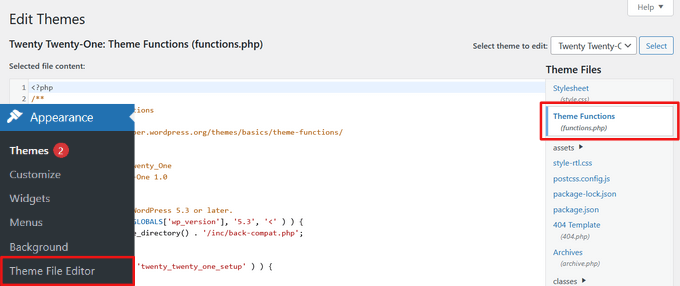
Tutorialul pe care îl urmați vă va spune unde puteți adăuga fragmentul de cod, dar dacă nu, atunci trebuie să adăugați codul în partea de jos a fișierului, sub tot codul existent.
O altă alternativă este să utilizați FTP-ul managerului de fișiere al găzduirii WordPress pentru a adăuga cod personalizat la fișierele temei dvs.
Pur și simplu conectați-vă la clientul dvs. FTP pe site-ul dvs. web și apoi accesați wp-content » themes » your-theme-folder și faceți clic dreapta pe fișierul care necesită editare.
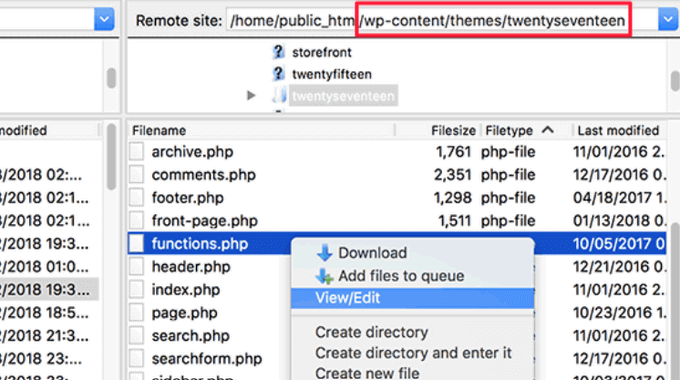
Apoi, faceți clic pe opțiunea „Vizualizați/Editați” pentru a deschide fișierul în editorul de text și adăugați fragmentul de cod.
Depanarea erorilor PHP la adăugarea de cod personalizat
Există câteva greșeli comune pe care începătorii le fac atunci când adaugă fragmente de cod personalizate pe site-urile lor WordPress. Din fericire, majoritatea acestor erori pot fi evitate și remediate cu ușurință.
Să analizăm aceste erori și cele mai bune moduri de a le remedia.
1. Utilizare incorectă a etichetelor de început și sfârșit PHP
WordPress este scris în principal în limbajul de programare PHP, care are o sintaxă specifică ce îi spune serverului dvs. că următorul cod trebuie procesat de PHP. Iată cum arată un fragment de cod PHP tipic:
// PHP Begin Tag
<?php

// Rest of the code goes here

// PHP End Tag
?>
Tot codul tău PHP trebuie să fie în interiorul tag-urilor <?php și ?>.
Eticheta de închidere PHP este foarte importantă în fișierele care comută între PHP și HTML. Aceasta include majoritatea fișierelor de temă WordPress care folosesc etichete PHP alături de HTML.
Trebuie să vă asigurați că, dacă inserați codul într-o locație unde tag-ul de început PHP nu este închis, atunci trebuie să adăugați codul fără tag-ul de început PHP.
<?php
// Some pre-existing code

// your custom code

?>
Dacă lipiți codul personalizat în afara sau după tag-ul de sfârșit PHP, atunci trebuie să adăugați și tag-ul de început PHP.
<?php
// Some pre-existing code
?>

// Your custom code snippet
<?php

?>
Aproape 90% din toate erorile sunt cauzate de plasarea incorectă a tag-urilor de început sau de sfârșit PHP. Analizând codul dvs. veți înțelege dacă trebuie sau nu să adăugați tag-urile de început sau de sfârșit PHP în fragmentul dvs. de cod personalizat.
Cu toate acestea, multe fișiere de teme WordPress precum functions.php s-ar putea să nu aibă deloc o etichetă de închidere PHP. Acest lucru înseamnă că puteți adăuga codul dvs. în partea de jos a fișierului fără etichetele de început sau de sfârșit.
Iată un exemplu cum arată.
<?php
// Lots of code in your theme's functions.php file
//
//
// Your custom code
function custom_loginlogo() {
echo '<style type="text/css">
h1 a {background-image: url('.get_bloginfo('template_directory').'/images/login_logo.png) !important; }
</style>';
}
add_action('login_head', 'custom_loginlogo');
Amintiți-vă că unele tutoriale pot presupune că știți deja cum să utilizați etichetele de început și de sfârșit PHP. Prin urmare, este posibil să vă arate doar un fragment de cod fără acele etichete în loc.
function custom_loginlogo() {
echo '<style type="text/css">
h1 a {background-image: url('.get_bloginfo('template_directory').'/images/login_logo.png) !important; }
</style>';
}
add_action('login_head', 'custom_loginlogo');
Uneori, atunci când sunt furnizate fragmente de cod, acestea pot fi adăugate în mai multe locații, deci tag-urile de închidere și deschidere PHP nu vor fi incluse.
Când adăugați un astfel de fragment de cod în fișierele temei dvs., trebuie să vă asigurați că este în interiorul etichetelor PHP.
2. Erori de imbricare incorectă
PHP are o sintaxă particulară pentru funcții, logică condițională și bucle. Această sintaxă depinde de acolade care indică începutul și sfârșitul unei funcții.
De exemplu, iată o funcție PHP simplă:
<?php
function wpbeginner_tutorial() {
echo "Hello World!";
}
?>
Acum, dacă doriți să adăugați un fragment de cod personalizat care nu are legătură cu această funcție, atunci va trebui să îl plasați în afara acestei funcții, astfel:
// Pre-existing code in your theme file
<?php
function wpbeginner_tutorial() {
echo "Hello World!";
}
// Your custom code
function custom_loginlogo() {
echo '<style type="text/css">
h1 a {background-image: url('.get_bloginfo('template_directory').'/images/login_logo.png) !important; }
</style>';
}
?>
Dacă omiteți acoladele de început sau de sfârșit, acest lucru va defecta codul și veți ajunge la o pagină de eroare.
Înțelegerea erorilor PHP în WordPress
Erorile cauzate de adăugarea de cod personalizat în WordPress vor rezulta adesea într-un mesaj de eroare detaliat. Majoritatea sunt erori de sintaxă, erori de parsare sau erori fatale din cauza caracterelor neașteptate.
Vestea bună este că aceste erori vă vor spune pe ce linie din codul dvs. a apărut eroarea.
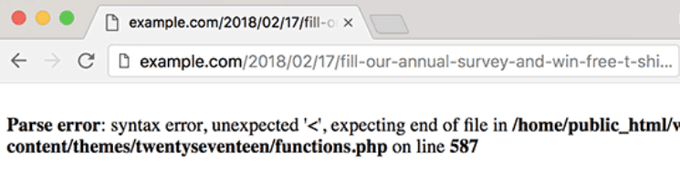
Apoi, puteți merge la linia exactă pentru a revizui codul și a înțelege ce ați omis.
Pentru aceasta, recomandăm utilizarea unui editor de text pentru editarea codului, deoarece acestea au numere de linie și evidențiere a sintaxei, ceea ce vă poate ajuta să remediați ușor problema.
Dacă utilizați pluginul WPCode, acesta vine, de asemenea, cu un raportaj precis al erorilor care vă va arăta linia exactă unde a apărut o eroare.
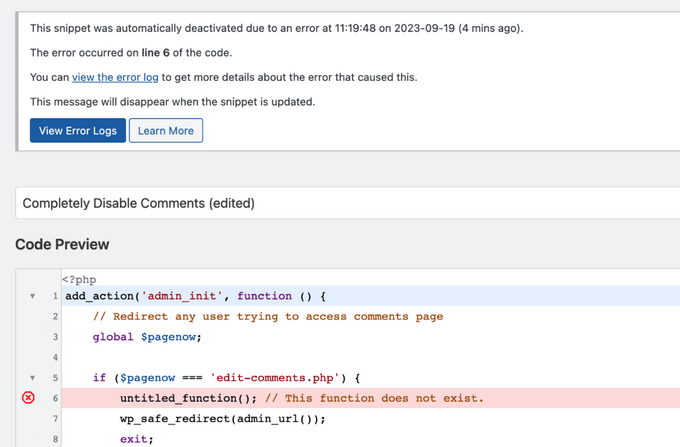
Când WPCode detectează o eroare care v-ar putea împiedica să accesați zona de administrare a site-ului dvs., va dezactiva automat fragmentele pentru a putea remedia problema în siguranță.
Ce să faci când site-ul tău WordPress este inaccesibil?
În primul rând, trage aer în piept și nu intra în panică. Toate fișierele site-ului tău sunt încă acolo și le poți accesa.
Pur și simplu conectați-vă la site-ul dvs. web folosind un client FTP sau aplicația de gestionare a fișierelor din cPanel în contul dvs. de găzduire WordPress.
Pentru mai multe detalii, consultați ghidul nostru pentru începători despre cum să folosiți FTP pentru a încărca fișiere pe WordPress.
Apoi, localizați fișierul în care ați adăugat codul care a cauzat eroarea și deschideți-l pentru a-l edita.
Apoi, puteți încerca să remediați problemele cu fragmentul de cod. Dacă nu reușiți să remediați aceste probleme, pur și simplu eliminați fragmentul de cod pe care l-ați adăugat și salvați modificările.
Acum, site-ul dvs. ar trebui să fie din nou normal. Dacă încă afișează o eroare, descărcați o copie nouă a temei dvs. WordPress și extrageți fișierul zip pe computer.
După aceea, localizați fișierul unde ați făcut modificările anterior și încărcați-l pe server, suprascriind fișierul vechi.
Pentru mai multe modalități de a rezolva aceste probleme, consultați ghidul nostru despre cele mai comune erori WordPress și cum să le remediați. Dacă acest lucru nu ajută, urmați ghidul nostru de depanare WordPress pentru a efectua o diagnoză pas cu pas.
Sperăm că acest articol v-a ajutat să învățați cum să inserați fragmente de cod de pe web în WordPress. De asemenea, ați putea dori să consultați ghidul nostru despre cum să afișați ușor codul pe site-ul dvs. WordPress și selecțiile noastre de cele mai bune instrumente de dezvoltare WordPress.
Dacă ți-a plăcut acest articol, te rugăm să te abonezi la canalul nostru de YouTube pentru tutoriale video WordPress. Ne poți găsi, de asemenea, pe Twitter și Facebook.





Dennis Muthomi
Majoritatea clienților mei sunt începători și au fost mereu reticenți în a-și modifica direct codul site-ului.
Așa că mă contactează întotdeauna când au nevoie de adăugarea de cod și eu folosesc întotdeauna WPCode. Pot găsi cu ușurință orice cod personalizat pe care l-am adăugat pe site-ul clienților mai repede.
Și recomand crearea unui site de staging pentru a testa noile fragmente de cod înainte de a le implementa pe site-ul dvs. live. Acest pas suplimentar mi-a oferit mai multă încredere atunci când experimentez cu cod personalizat.
Suman Sourabh
În cazul meu, a trebuit să adaug un fragment de cod php pentru a adăuga „Data ultimei actualizări” în fișierul single.php. A funcționat perfect. Am selectat pur și simplu tema mea activată și am ales fișierul single.php.
Jiří Vaněk
În opinia mea, pluginul WP Code este indispensabil pentru oricine dorește să își personalizeze mai bine site-ul web. Acest plugin m-a ajutat de nenumărate ori când alte pluginuri nu funcționau conform așteptărilor, dar exista o soluție sub formă de fragment online. Baza extinsă de fragmente este, de asemenea, excelentă, oferind o gamă largă. Datorită WP Code, versiunile lingvistice ale site-ului meu și meniul mobil au început în sfârșit să funcționeze corect, totul datorită codurilor încorporate de pe GitHub.
Dayo Olobayo
Întotdeauna mi-a fost teamă să adaug coduri la temele mele, pentru a nu-mi deteriora site-ul web. Dar am citit multe articole pe acest forum și de obicei văd recomandarea pluginului wpcode. Nu am nicio idee despre cod, dar acest plugin mi-a facilitat stilizarea site-ului meu web folosind fragmente de cod și chiar cu mai multă încredere.
Dayo Olobayo
Am o întrebare totuși. Permite wpcode stilizarea temelor care este făcută sub opțiunea „css suplimentar” a temelor WordPress?
Comentarii WPBeginner
Dacă întrebați despre adăugarea de CSS prin WPCode, atunci da. WPCode poate ajuta și la adăugarea de cod CSS.
Acestea fiind spuse, în funcție de nevoile dvs., secțiunea CSS suplimentar poate fi mai potrivită pentru adăugarea de CSS pentru temă.
prabhat kumar biswal
de ce opțiunea de încărcare a imaginilor nu a fost menționată
Max
Mulțumesc pentru articol, dar mi-a dat peste cap înțelegerea fișierului functions.php. Este necesară o etichetă de închidere la fiecare fișier Functions al temei? De exemplu, uitându-mă la o instalare curată, neatinsă a popularei teme Divi, nu există nicio etichetă php de închidere: ?>
Divi funcționează perfect fără această etichetă de închidere, așa că presupun că unele fișiere Functions.php ale temelor nu o necesită?
Un alt punct – mulți oameni care oferă fragmente (inclusiv dumneavoastră) includ numerele liniilor ca parte a codului. Când fragmentele de cod sunt copiate în fișierul functions.php, va trebui să parcurgeți fiecare linie ștergând numerele liniilor și doar numerele liniilor. Dacă nu faceți acest lucru, codul se defectează și nu va funcționa. Mă aștept ca aceasta să fie o greșeală foarte comună. Prin urmare, ar fi preferabil să evitați aceste probleme potențiale prin postarea codului în tutorialele dumneavoastră fără numerele liniilor, astfel încât să nu fie nevoie să editați cu greu numerele liniilor după copiere și să riscați să corupeți codul.
Suport WPBeginner
Salut Max,
Întrebări bune. Ai dreptate, nu este necesar să adaugi tag-ul php de închidere la sfârșitul fișierului functions.
În ceea ce privește numerele de linie în fragmentele de cod, veți observa un meniu mic atunci când treceți cu mouse-ul peste un fragment de cod pe WPBeginner. Acest meniu conține un buton de vizualizare sursă sau copiere. Făcând clic pe el se va deschide o fereastră pop-up unde puteți copia codul brut fără numere de linie.
Sper să ajute.
Admin
Mayaprakash Pant
Am citit acest articol și este foarte bun. Doar ca să știu un lucru, care sunt propozițiile scrise cu verde în tutorialul de mai sus? Sunt comentarii sau altceva? Ajutați-mă cu asta.
Suport WPBeginner
Salut Mayaprakash,
Da, acestea sunt comentarii pentru a ajuta utilizatorii să înțeleagă ce se întâmplă în cod.
Admin
Charlesdeeds
Mulțumesc, draga mea, pentru sprijinul tău. Ai salvat un frate de la pierderea postului său… Mulțumiri și cele mai bune urări
Waqar Ahmed
Un articol foarte ușor de înțeles și a explicat un subiect grozav.
Dylan Cornelius
Ați făcut o treabă minunată descriind un subiect oarecum tehnic într-un mod ușor de înțeles și direct. Exemplele dvs. sunt simple și ajută cu adevărat. Felicitări!
Suport WPBeginner
Thanks Dylan
Admin
Md. Mohiuddin Faisal Bhuiyan
Greșeală foarte comună și pentru mine. Trebuie să fim mereu conștienți de asta.
Asanka Ranjeewa
Este foarte util, chiar dacă știu puțin cod. Este foarte util și acum îl știu și mai bine. Mulțumesc.
Suport WPBeginner
Salut Asanka,
Glad you find it helpful You may also want to subscribe to our YouTube Channel for WordPress video tutorials.
Admin
Anna
Râd în hohote pentru că este ca și cum ați fi scris articolul pe baza greșelilor pe care tocmai le-am făcut! Vă mulțumesc foarte mult pentru că ați explicat micile detalii, deoarece m-am întors rapid la funcționare datorită acestui articol.
wonntann
Mulțumesc pentru acest articol ușor de urmărit!
Aashi
De fiecare dată când comentez și decomentez codurile, uneori apare o eroare de tip ";" sau uneori de tip "/".
Am încărcat din nou fișierul în care nu au existat modificări, dar totuși apare aceeași eroare.
Sunt blocat rău... Ce să fac în continuare.
Keli
Ajutor! Tocmai am făcut una dintre greșelile menționate mai sus și site-ul meu este stricat. Am văzut răspunsul tău către Amy, dar nu pot să-mi dau seama cum să-mi schimb fișierul functions.php. Te rog ajută-mă!
Keli
Am instalat și activat o temă copil, și am adăugat codul Google Analytics la ‘Aspect> Editor> Funcții temă (functions.php) care era gol și acum site-ul meu este stricat? este o problemă uriașă, deoarece rulează în prezent o promoție pe Facebook care direcționează oamenii către un site stricat.
Amy
Syed, mă poți ajuta, te rog!!
Suport WPBeginner
Salut Amy,
Veți avea nevoie de acces la panoul de control cPanel pentru contul dvs. de găzduire web sau la credențialele FTP. Odată ce le aveți, vă puteți conecta la site-ul dvs. WordPress folosind FTP sau puteți folosi Managerul de fișiere din panoul de control al contului dvs. de găzduire. Localizați fișierul functions.php al temei dvs. și editați-l. Va trebui să mergeți la linia 14 pentru a elimina codul neașteptat sau pentru a elimina codul pe care l-ați introdus anterior și care cauzează problema.
Admin
isi
salut, am încercat să lipesc un font în php, sunt începător la acest capitol, mai jos este codul, cineva poate vedea unde am greșit....
<html >
<link rel="Shortcut Icon" href="/images/favicon.ico ” type=”image/x-icon” />
<link rel="pingback" href="” />
<?php
wp_head();
Jessica
Deci, folosind exemplul de mai sus, ați putea, vă rog, să ne spuneți ce etichete ar fi eliminate din fragmentul de cod de mai jos, dacă ați copia codul într-un fișier functions.php existent care avea deja o etichetă de deschidere și una de închidere?
// Lipiți aici codul Google Analytics din Pasul 4
Jeffrey
Am lipit codul pentru a actualiza data și ora la care a fost actualizată o postare, în loc să afișeze data „originală” a postării. Am postat imediat după autorul Google în tema mea Genesis Child. Afișează data actualizată, dar nu spune „Actualizat. . . “, ci doar arată data originală și dedesubt arată data actualizată. Fișierul începe cu în fișier, deci cred că am prea multe „php” în cod. Sunt sigur că nu este plasat în interiorul altei funcții. Orice ajutor ar fi foarte apreciat. Iată codul:
add_action(‘genesis_before_post_content’, ‘add_last_modified_date’);
function add_last_modified_date() {
if (is_single()) { ?>
<time datetime="”>
<?php }
}
Acesta este codul ÎNAINTE de locul unde am plasat codul de mai sus:
960, ‘height’ => 80 ) ); ** comentat de payam 09-06-11 pentru a adăuga propriul meu logo și antet bg
/** Adaugă suport pentru widget-uri de subsol cu 3 coloane **/
add_theme_support( ‘genesis-footer-widgets’, 3 );
/* Pagină de opțiuni ACF */
if(function_exists(‘acf_add_options_page’)) {
acf_add_options_page( ‘Opțiuni Site’ );
// acf_add_options_sub_page(‘Antet’);
// acf_add_options_sub_page(‘Subsol’);
}
/* payam adaugă informații despre autorul editorului Google doar pe pagina principală */
add_action(‘genesis_meta’, ‘child_google_publisher_authorship’);
function child_google_publisher_authorship() {
if ( is_front_page() ) {
$ED_google_publisher_authorship_link = ” ;
}
echo $ED_google_publisher_authorship_link;
}
James
Mulțumesc mult!! M-ați salvat de la a-mi smulge părul din cap!
Sinan İŞLER
Haha noob friendly article nice
Barbara
Sunt singurul care se întreabă dacă informațiile mele de analiză Google pot fi copiate pe site-ul meu Wordpress.com??? În trecut am întâlnit lucruri sugerate să fie adăugate la Wordpress doar pentru a descoperi că nu funcționează pentru .com-ul meu. Deci, spuneți-mi. Am trecut prin tot procesul de configurare a analizei degeaba? Sper că nu. Unde ați putea copia informațiile în Wordpress.com? Nu există niciun loc de găsit.
Suport WPBeginner
Barbara, acest ghid este pentru site-uri WordPress.org auto-găzduite. În ceea ce privește blogurile WordPress.com, nu puteți adăuga cod Google Analytics sau încerca să introduceți cod neautorizat într-un blog WordPress.com gratuit. Vă rugăm să consultați ghidul nostru despre WordPress.com vs WordPress.org
Admin
Louis Sahagun
Am fost informat că trebuie să adaug script la începutul: /google_analytics_auto.js’/script/head> pentru a schimba acest URL relativ în URL absolut. Acest lucru va repara multe linkuri defecte, deoarece am schimbat recent IDX-ul site-ului meu. După ce am citit instrucțiunile de mai sus, pare că trebuie să folosesc un client FTP precum Filezilla pentru a efectua această operațiune. Este corect?
Anthony
Salut,
Am găsit tutorialul dvs. din păcate, după ce mi-am stricat site-ul. Primesc această eroare:
Parse error: syntax error, unexpected T_IF in /home/content/45/7334345/html/wp-content/themes/Magazine110613/functions.php on line 31
Dar nu pot accesa panoul de administrare pentru a repara codul. Aveți sugestii?
Mulțumesc!
Suport WPBeginner
Puteți remedia acest lucru accesând site-ul dvs. folosind un client FTP precum Filezilla. Descărcați o copie nouă a temei dvs. și extrageți-o pe computer, apoi trebuie să încărcați noul fișier functions.php de pe computer în directorul temei dvs. folosind clientul FTP.
Admin
Dwight B
Salut, am fost direcționat către articolul dvs. de pe acest link:
http://cyberchimps.com/guide/make-responsive-unresponsive/
Am o întrebare, din moment ce am tema copil instalată și activată, adăugarea codului PHP este la fel de simplă ca accesarea „Aspect> Editor> Funcții temă (functions.php) [care este gol]” și copierea acestuia?
Sau există alte fișiere care trebuie editate?
Mulțumesc, sper să mă puteți ajuta.
Personal editorial
Este atât de simplu, dar trebuie să fiți foarte atenți la sintaxa corectă pe care am subliniat-o în articolul de mai sus. Dacă lipiți codul incorect, puteți fi blocat din administratorul WordPress. Acesta este motivul pentru care recomandăm cu tărie să știți cum să utilizați FTP înainte de a modifica codul prin administratorul WordPress.
Admin
Sean
Wow, acesta este primul articol pe care l-am văzut vreodată pe web care recunoaște faptul că începătorii care doresc să facă lucruri prin adăugarea de cod nu cunosc neapărat presupunerile pe care scriitorii de tutoriale le au adesea.
Acesta este un gest foarte atent și grozav din partea dvs. Vă mulțumim.
Nu dau vina pe experți, deoarece scriu de la alt nivel, dar serios, nu i-ar costa nimic și nici nu le-ar lua timp suplimentar să adauge acele 1 sau 2 rânduri pentru a se asigura că codul lor este înțeles de toată lumea.
Chiar acum caut explicația unui alt lucru de bază care ar trebui să fie evident pentru toți profesioniștii PHP, dar care îmi scapă complet, și anume, ce înseamnă când spun „Lipiți codul de mai jos în fișierul single.php, în interiorul buclei”. . .
Ce înseamnă „în buclă” aici și unde ar trebui să lipesc fragmentul de cod în fișierul meu single.php?
Aveți idei, vă rog?
Suport WPBeginner
Sean, în terminologia WordPress, bucla se referă la Bucla WordPress. Este codul care rulează o buclă, generând HTML pentru postările preluate de interogarea SQL rulată de WordPress. Începe așa:
<?php if ( have_posts() ) : while ( have_posts() ) : the_post(); ?>și se termină așa:
<?php endwhile; else: ?><p><?php _e('Ne pare rău, niciun articol nu corespunde criteriilor dvs.'); ?></p>
<?php endif; ?>
Când vi se cere să lipiți un fragment în interiorul buclei, trebuie să îl lipiți între începutul și sfârșitul buclei.
Admin
Michael
Articol frumos, bine gândit. Există multe lucruri mici pe care un începător trebuie să le știe, cum ar fi aceste erori simple, care sunt rapid luate de la sine după ce le învățăm. Sunt aceste lucruri mici care îi determină adesea pe oameni să renunțe. Dar asta ne ține pe unii dintre noi în afaceri :-).
Greg
Mulțumesc pentru asta – singura întrebare pe care o am este că de multe ori am văzut că există „fragmente de cod” care sunt oferite, dar nu am NICI O idee în ce fișier trebuie să fie copiate!
Altele, cum ar fi cea care vorbește despre Afișarea Câmpurilor Personalizate aici:
http://codex.wordpress.org/Using_Custom_Fields#Displaying_Custom_Fields
Linkurile către „Bucla” devin rapid foarte neclare atunci când fac declarații precum:
Bucla ar trebui plasată în index.php
și
……..în orice alte șabloane folosite pentru a afișa informații despre postări.<=== sigur că glumesc, nu?
Aici devin foarte frustrat. Cum ar trebui să știu ce înseamnă „Orice alte șabloane folosite pentru a afișa informații despre postări”.
Orice ghid pe care l-ați putea oferi în acest sens ar fi foarte apreciat.
Personal editorial
Salut Greg,
Este cu siguranță o întrebare dificilă unde să lipiți codul, deoarece răspunsul variază în funcție de situație. Dacă este o funcție bazată pe temă, atunci veți folosi fișierul functions.php (sau alt fișier de temă). Dacă este o funcție bazată pe site, atunci probabil doriți să utilizați un plugin specific site-ului.
The Loop este utilizat de WordPress pentru a afișa postări. Folosind The Loop, WordPress procesează fiecare postare pentru a fi afișată pe pagina curentă și o formatează în funcție de modul în care se potrivește criteriilor specificate în tag-urile The Loop. Orice cod HTML sau PHP conținut în The Loop va fi procesat pentru fiecare postare. Puteți citi mai multe despre acest subiect aici: http://codex.wordpress.org/The_Loop
În ceea ce privește fișierele șablon, puteți obține o imagine de ansamblu mai bună aici: http://codex.wordpress.org/Template_Hierarchy#Visual_Overview
Nu toate temele au toate aceste fișiere de șablon. Cea mai de bază temă are nevoie doar de fișierul style.css și de un fișier index.php. Dar cu cât doriți mai multă personalizare, cu atât aveți mai multe opțiuni disponibile. Prezentarea vizuală din linkul de mai sus ar trebui să explice acest lucru.
„Bucla ar trebui plasată în index.php” este exemplul cel mai de bază. Unele teme au fișiere de buclă separate (adică loop.php sau loop-content.php, loop-quote.php etc.). Apoi, autorul temei ar apela acele fișiere de buclă în alte fișiere șablon precum single.php unde pot spune get_template_part( ‘loop’, ‘single’ ); care va include fișierul loop-single.php. Autorii temelor au practici diferite pentru a face lucrurile să funcționeze. Depinde și dacă folosiți o temă părinte sau o temă copil. Deoarece în temele copil, lucrați în principal doar cu fișierul functions.php și cu hook-urile disponibile în cadrul temei. Da, devine destul de complicat când vine vorba de temele copil.
Admin
Felipe
În primul tău exemplu:
//This is the opening tag of a PHP Code
<?php
the comment *before* the opening tag of a PHP Code won't run very well Not a big deal as few people will paste that anywhere but as the whole guide is about learning how to mix PHP code correctly with HTML and other PHP code …
Personal editorial
Folosesc asta doar în scopuri explicative.
Admin
scottwyden
Obișnuiam să fac aceste greșeli și nu a existat niciodată un articol ca acesta care să mă ajute să învăț. Mulțumesc pentru că ați scris acest ghid pentru începători!