


Ați dat vreodată click pe un link doar pentru a vedea eroarea „Pagina nu a fost găsită”? Este frustrant pentru vizitatori și poate afecta clasamentul site-ului dvs. web.
Dacă schimbați un URL fără o redirecționare, motoarele de căutare îl tratează ca pe o pagină complet nouă. Aceasta înseamnă că pierdeți autoritatea SEO pe care ați construit-o în timp.
La WPBeginner, folosim All in One SEO pentru a gestiona redirecționările noastre. Acesta asigură că cititorii noștri ajung întotdeauna la conținutul corect și menține site-ul nostru sănătos.
În acest ghid, vă vom arăta cum să creați redirecționări 301 în WordPress. Vom acoperi pluginuri prietenoase pentru începători și metode manuale, astfel încât să puteți alege cea mai bună opțiune pentru site-ul dvs.
Ce este o redirecționare în WordPress?
O redirecționare este o modalitate de a trimite automat vizitatorii site-ului dvs. web de la un URL la altul. Gândiți-vă la ea ca la o adresă de expediere la oficiul poștal. Când cineva încearcă să viziteze pagina dvs. veche, redirecționarea îl duce instantaneu la noua locație, fără niciun efort.
Iată cum funcționează: când un vizitator dă clic pe un link sau tastează un URL care nu mai există, redirecționarea intră în vigoare și îl mută fără probleme pe pagina corectă. Acest lucru se întâmplă atât de rapid încât majoritatea utilizatorilor nici măcar nu observă că au fost redirecționați.
Există mai multe tipuri de redirecționări, fiecare identificată printr-un cod de trei cifre precum 301, 302 sau 307. Cu toate acestea, redirecționarea 301 este de departe cea mai importantă pentru utilizatorii WordPress.
O redirecționare 301 spune atât browserelor, cât și motoarelor de căutare că o pagină s-a mutat permanent într-o nouă locație și transferă aproape toată valoarea SEO a paginii originale către noul URL.
Acest lucru este important deoarece înseamnă că nu veți pierde clasamentele motoarelor de căutare atunci când mutați sau reorganizați conținutul pe site-ul dvs. WordPress. În schimb, toată acea valoare SEO și autoritatea motoarelor de căutare obținute cu greu sunt transferate către noua dvs. pagină.
Acum că înțelegeți ce sunt redirecționările și de ce redirecționările 301 sunt atât de puternice, să analizăm situațiile specifice în care va trebui să le utilizați.
Când ai nevoie de o redirecționare 301 în WordPress?
Înțelegerea momentului în care să folosiți redirecționări 301 vă poate salva de la mari dureri de cap SEO pe viitor. Iată cele mai comune scenarii în care veți avea nevoie de ele:
- Mutarea sau ștergerea paginilor: Când eliminați o pagină sau o mutați într-o nouă locație, o redirecționare 301 asigură că vizitatorii nu ajung la un punct mort. În schimb, aceștia sunt direcționați automat către cea mai relevantă pagină de înlocuire.
- Schimbarea permalink-urilor: Dacă decideți să actualizați structura permalink-urilor sau să redenumiți URL-ul unui post, atunci redirecționările vă vor menține clasamentele în căutare și vor evita ruperea linkurilor existente.
- Consolidarea conținutului similar: Când aveți mai multe pagini care acoperă același subiect, le puteți îmbina într-o singură pagină cuprinzătoare și puteți redirecționa URL-urile vechi către piesa de conținut nouă și mai puternică.
Fără redirecționări adecvate, vizitatorii vor întâlni o pagină de eroare 404 atunci când încearcă să acceseze conținut mutat sau șters. Acest lucru creează o experiență frustrantă pentru utilizator.

Mai rău, linkurile defecte pot afecta serios SEO-ul WordPress. Motoarele de căutare consideră prea multe erori 404 ca un semn de întreținere slabă a site-ului, ceea ce poate afecta clasamentul dvs.
De asemenea, veți pierde valoroase backlink-uri și autoritatea pe care o oferă atunci când site-urile externe se leagă de pagini care nu mai există.
Vestea bună? Redirecționările 301 rezolvă toate aceste probleme prin transferul fără probleme al vizitatorilor, motoarelor de căutare și autorității link-urilor de la URL-urile dvs. vechi la cele noi. Acest lucru vă păstrează clasamentele cuvinte cheie și menține site-ul dvs. web funcționând fără probleme.
Acum că înțelegeți de ce redirecționările 301 sunt esențiale, să trecem la partea practică. Vă vom arăta mai multe metode ușoare de a crea redirecționări în WordPress, de la pluginuri de redirecționare potrivite pentru începători, până la soluții cu cod manual pentru utilizatorii mai avansați.
- Crearea redirecționărilor 301 cu pluginul AIOSEO
- Crearea redirecționărilor 301 cu pluginul Redirection
- Crearea de redirecționări 301 cu pluginul Simple 301 Redirects
- Redirecționarea paginilor existente cu pluginul Page Links To
- Crearea manuală a redirecționărilor 301 folosind .htaccess
- Tutorial video
- Întrebări frecvente despre redirecționările 301
- Resurse suplimentare
Metoda 1: Crearea de redirecționări 301 cu pluginul AIOSEO
Cel mai simplu mod de a gestiona și crea redirecționări 301 este cu pluginul WordPress All in One SEO (AIOSEO). Este cel mai bun plugin SEO pentru WordPress și este utilizat de peste 3 milioane de profesioniști pentru a îmbunătăți SEO-ul site-ului lor.
AIOSEO oferă un puternic add-on de gestionare a redirecționărilor, care face foarte ușor să găsești linkuri întrerupte pe site-ul tău și să configurezi redirecționări 301 pentru a le remedia.
Notă: Veți avea nevoie de AIOSEO Pro pentru a utiliza managerul de redirecționare. Există și o versiune gratuită a AIOSEO, dar aceasta nu include redirecționări 301.
Mai întâi, trebuie să instalați și să configurați plugin-ul AIOSEO Pro pe site-ul dvs. web. Pentru mai multe informații, vă rugăm să consultați ghidul nostru pas cu pas despre cum să configurați corect All in One SEO.
Odată ce pluginul este activ, va trebui să accesați All in One SEO » Redirects în tabloul de bord WordPress și apoi să faceți clic pe butonul „Activate Redirects”.

Apoi, puteți face clic pe fila „Setări” și selectați „PHP” ca Metodă de redirecționare.
Aceasta este cea mai simplă metodă de creare a redirecționărilor și nu necesită nicio configurare pe partea serverului.
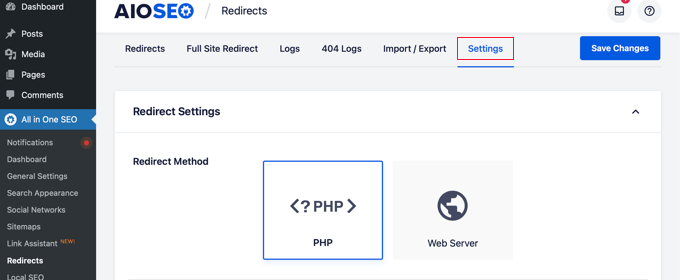
AIOSEO vă permite, de asemenea, să selectați metoda de redirecționare a serverului web. Cu toate acestea, necesită configurarea Apache sau NGINX pe serverul dvs. web. Acest lucru necesită cunoștințe tehnice și nu este recomandat începătorilor.
Crearea redirecționărilor 301
Acum sunteți gata să creați redirecționări 301. Pentru a începe, accesați fila „Redirect”.
Mai întâi, trebuie să introduceți linkul pe care doriți să îl redirecționați în câmpul „URL sursă”. După aceea, ar trebui să introduceți noua destinație pentru link în câmpul „URL țintă”.

Acum asigură-te că Tipul de redirecționare este „301 Mutat permanent” și apoi apasă butonul „Adaugă redirecționare”.
Dacă doriți să redirecționați mai multe URL-uri către o nouă locație, faceți clic pe butonul „Adaugă URL” sub câmpul URL-uri sursă.
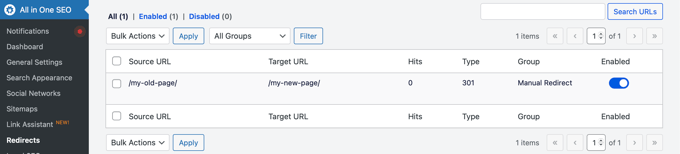
Apoi, puteți derula în jos pentru a vizualiza jurnalele redirecționărilor pe care le-ați creat. Acesta arată numărul de persoane care au vizitat linkul redirecționat sub coloana „Hits” și o opțiune de comutare pentru a activa sau dezactiva redirecționările 301 individuale.
Adăugarea de redirecționări 301 pentru a remedia erorile 404
AIOSEO vă poate ajuta, de asemenea, să urmăriți paginile cu erori 404 și să le remediați.
Pentru a activa această opțiune, trebuie să derulați în jos la secțiunea „Jurnale de redirecționare” din fila Setări. Apoi activați opțiunile pentru „Jurnale 404” și „Jurnale de redirecționare”.
De asemenea, poți selecta perioada de timp pentru păstrarea jurnalelor. Recomandăm păstrarea lor pentru maximum o lună pentru o performanță fluidă și rapidă a serverului.
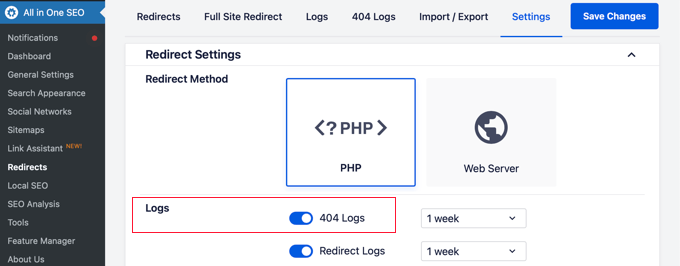
După activarea acestor opțiuni, asigurați-vă că faceți clic pe butonul „Salvează modificările”.
Ar trebui să vedeți acum o nouă filă „Jurnale 404” în secțiunea Redirecționări. Aici AIOSEO va urmări și va afișa linkurile dvs. defecte și vă va permite să configurați redirecționări. Veți vedea, de asemenea, numărul de vizite la link sub „Accesări” și data și ora ultimei accesări.
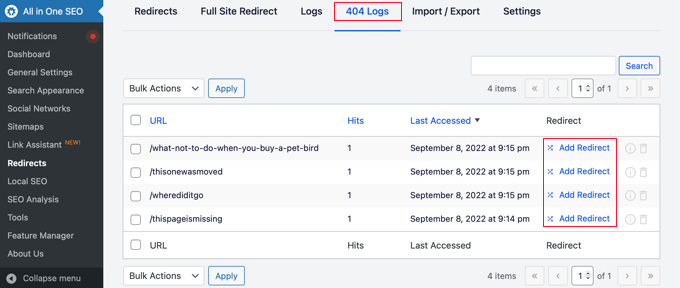
Notă: Nu veți găsi nicio dată atunci când activați pentru prima dată jurnalele 404. Pluginul începe să înregistreze paginile de eroare 404 doar după ce setarea este activată.
Apoi, faceți clic pe linkul „Adăugați redirecționare” de lângă URL-ul erorii 404 pe care doriți să îl redirecționați. Acesta nu este butonul de jos.
Veți vedea acum opțiuni pentru a introduce o adresă URL țintă și a selecta tipul de redirecționare din meniul derulant.
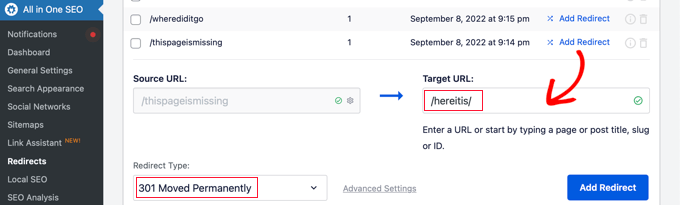
Continuați și introduceți noul dvs. URL și alegeți '301 Mutat permanent' ca tip de redirecționare. Acum ar trebui să faceți clic pe butonul 'Adăugare redirecționare'.
AIOSEO va crea acum o redirecționare 301 pentru linkul dvs. rupt. Pentru a vedea dacă redirecționarea funcționează corect, vizitați pur și simplu URL-ul vechi pentru a verifica dacă sunteți direcționat către noua destinație țintă.
Adăugarea redirecționărilor 301 direct dintr-o postare sau pagină
AIOSEO vă permite, de asemenea, să redirecționați o postare sau o pagină publicată în timp ce o editați.
Dacă derulați în partea de jos a paginii din editorul WordPress, veți găsi o secțiune Setări AIOSEO. Trebuie să faceți clic pe fila „Redirecționări”.
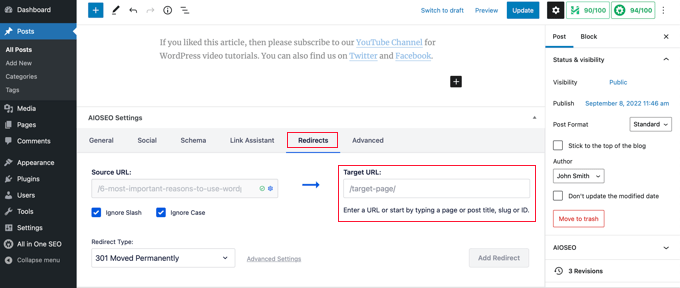
URL-ul sursă a fost completat pentru dvs. Pur și simplu introduceți noul URL în câmpul „URL țintă” și selectați „301 Mutat permanent” din meniul derulant Tip redirecționare.
De asemenea, dacă schimbați permalink-ul unei postări în timpul editării, AIOSEO va oferi să redirecționeze vechiul URL către cel nou.
Oricum ar fi, faceți clic pe butonul „Adăugare redirecționare” și ați terminat.
Redirecționarea site-urilor web complete
Dacă vă mutați site-ul web pe un nou nume de domeniu, atunci vizitatorii dvs. ar putea întâmpina linkuri rupte, iar SEO-ul site-ului dvs. ar putea avea de suferit.
Puteți folosi AIOSEO pentru a muta întregul site web într-o locație nouă fără a pierde trafic sau clasamentele motoarelor de căutare. Acesta este un redirect 301 pentru întregul site.
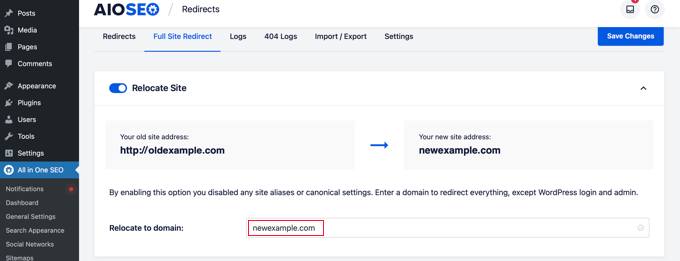
Este important să faci acest lucru corect, așa că am creat un ghid pas cu pas pentru începători despre cum să faci o redirecționare completă a site-ului cu WordPress.
Metoda 2: Crearea redirecționărilor 301 cu pluginul Redirection
O altă modalitate de a adăuga și gestiona redirecționările în WordPress este cu pluginul Redirection.
Mai întâi, trebuie să instalați și să activați pluginul. Puteți urma ghidul nostru detaliat despre cum să instalezi un plugin WordPress.
Notă: Deși configurarea redirecționărilor 301 folosind un plugin WordPress este ușoară, are unele mici dezavantaje de performanță. În funcție de furnizorul dvs. de găzduire WordPress, redirecționările dvs. pot fi puțin mai lente decât alte metode.
Dacă doriți să faceți redirecționările cât mai rapide posibil, atunci puteți face acest lucru editând fișierul .htaccess folosind Metoda 5 de mai jos.
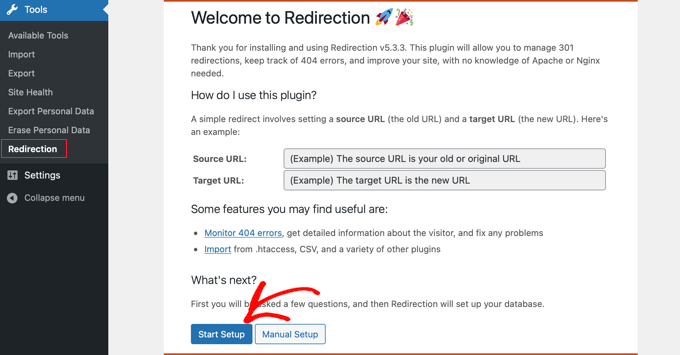
Odată activat, vizitați Instrumente » Redirecționare și apoi faceți clic pe butonul „Start Setup”.
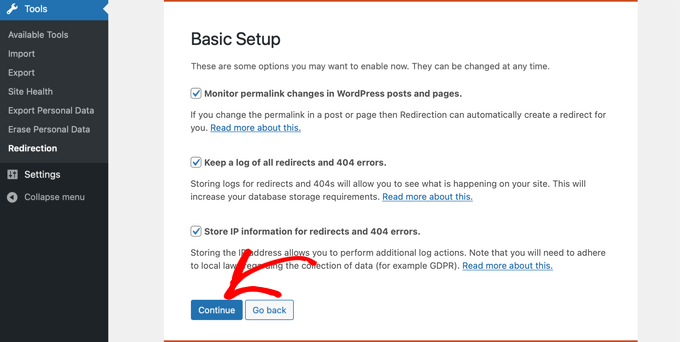
Apoi, puteți selecta opțiuni pentru a monitoriza modificările permalink-urilor în WordPress și pentru a păstra un jurnal al tuturor redirecționărilor și erorilor 404.
Puteți pur și simplu să activați aceste opțiuni și să faceți clic pe butonul „Continuare configurare”.
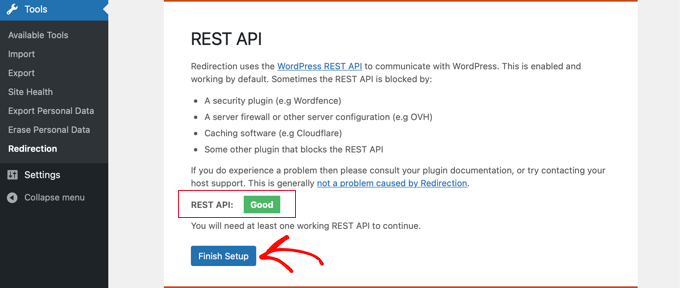
Pluginul va testa acum automat Rest API.
Când starea revine la Bun, faceți clic pe butonul „Finalizați configurarea”.
Pluginul de redirecționare va efectua câteva sarcini suplimentare pentru a finaliza configurarea. Când bara de progres ajunge la 100%, puteți face clic pe butonul „Continuare” și apoi pe butonul „Gata de începere”.
Plugin-ul este acum gata pentru a crea redirecționările dvs. 301. Pentru a începe, navigați la secțiunea Instrumente » Redirecționare din panoul dvs. WordPress. Ar trebui să priviți secțiunea „Adăugați o nouă redirecționare” din partea de jos a ecranului.
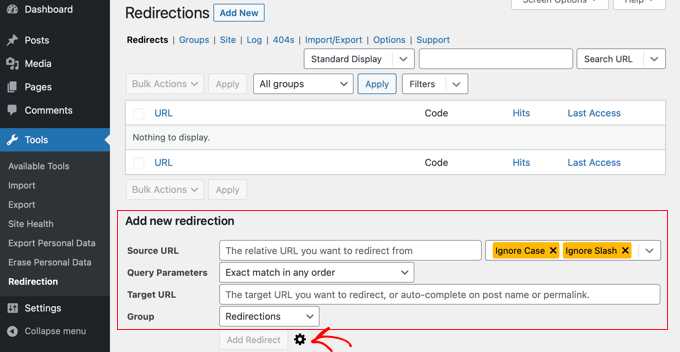
Veți vedea setările de bază pentru a adăuga o redirecționare. Cu toate acestea, dacă faceți clic pe pictograma de angrenaj, veți vedea mai multe opțiuni pentru a alege tipul de redirecționare.
Pur și simplu introduceți URL-ul sursă al paginii dvs. vechi și adăugați „URL-ul țintă” la care doriți să redirecționați. De asemenea, ar trebui să vă asigurați că opțiunea codului HTTP este setată la „301 – Mutat permanent”.

După ce ați introdus toate detaliile, faceți clic pe butonul „Adăugare redirecționare”.
Metoda 3: Crearea de redirecționări 301 cu pluginul Simple 301 Redirects
Una dintre cele mai ușoare modalități de a crea redirecționări 301 este cu pluginul Simple 301 Redirects. Așa cum sugerează și numele, face redirecționările 301 foarte simple.
Pentru a începe, va trebui să instalați și să activați pluginul pe site-ul dvs.
După aceea, trebuie să vizitați Setări » Redirecționări 301. Aici puteți introduce URL-ul vechi în câmpul „Cerere” și URL-ul țintă în câmpul „Destinație”.
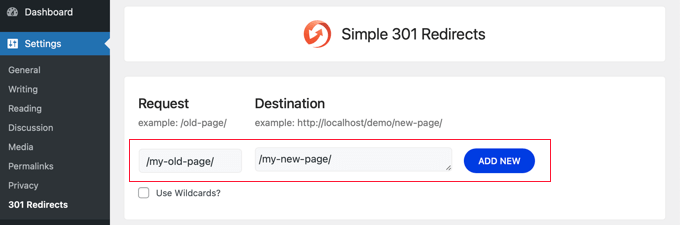
După ce ați făcut acest lucru, faceți clic pe butonul „Adăugare nou” pentru a crea redirecționarea 301. Asta e tot.
Redirecționările simple 301 vor începe să funcționeze imediat.
Metoda 4: Redirecționarea paginilor existente cu pluginul Page Links To
Uneori, este posibil să doriți să legați conținut găzduit pe un alt site web, dar să păstrați structura linkurilor propriului domeniu. Acest lucru este diferit de remedierea unui link spart. Aici intervine pluginul Page Links To.
Notă: Acest plugin nu a mai fost actualizat de ceva timp, dar în testele noastre, funcționează în continuare corect, redirecționând pagini specifice către conținut găzduit în altă parte.
După ce instalezi și activezi pluginul, acesta adaugă o casetă meta în editorul WordPress. Aici poți introduce adresa noii locații unde dorești să trimiți utilizatorii.
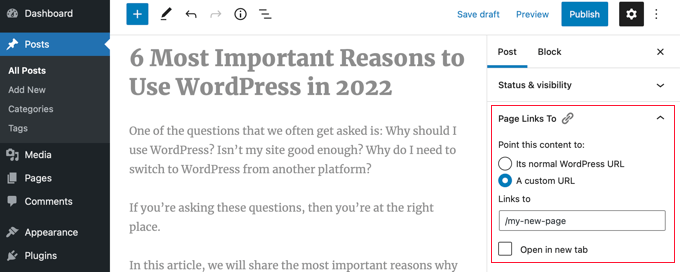
Când apăsați „Actualizare” sau „Publicare”, WordPress va trata postarea sau pagina ca normal, dar când cineva o vizitează, va fi redirecționat către URL-ul personalizat pe care l-ați ales.
De exemplu, ați putea avea un blog unde creați ocazional conținut descărcabil, dar doriți ca utilizatorii de pe site-ul dvs. de magazin online să vadă anumite postări ca produse. Puteți folosi acest plugin pentru a face acest lucru fără a risca penalizări pentru conținut duplicat din partea Google sau a vă împărți baza de utilizatori.
Metoda 5: Crearea manuală a redirecționărilor 301 folosind .htaccess
Utilizatorii WordPress pot configura, de asemenea, redirecționări 301 editând fișierul de configurare al serverului web .htaccess.
Vă rugăm să rețineți că o mică greșeală în codul dvs. .htaccess poate face ca site-ul dvs. WordPress să devină inaccesibil și poate începe să afișeze Eroarea internă a serverului.
De aceea este important să faceți backup la fișierul .htaccess înainte de a face orice modificări.
Editați fișierul .htaccess folosind pluginul All in One SEO
Dacă ai instalat pluginul All in One SEO, acesta oferă o modalitate ușoară de a edita fișierul tău .htaccess.
Notă: Veți avea nevoie de All in One SEO Pro pentru a utiliza editorul .htaccess.
Pur și simplu vizitați pagina All in One SEO » Tools și comutați la fila „Editor .htaccess”.

De aici, veți vedea conținutul fișierului dvs. .htaccess în editor. Puteți plasa pur și simplu orice cod de redirecționare pe care doriți să îl adăugați în partea de jos, după linia '# END WordPress'.
Iată o redirecționare simplă în care încercăm să trimitem un utilizator care vizitează un post vechi către un post nou.
RewriteEngine On
Redirect 301 /a-very-old-post/ http://yoursite.com/a-very-new-post/
Nu uitați să schimbați URL-urile postărilor vechi și noi. Când ați terminat, faceți clic pe butonul „Salvează modificările” pentru a vă stoca setările, iar All in One SEO va actualiza fișierul dvs. .htaccess.
Editați direct fișierul .htaccess al WordPress
Puteți edita, de asemenea, fișierul .htaccess al WordPress direct pentru a configura orice redirecționări.
Pentru a edita fișierul dvs. .htaccess, va trebui să vă conectați la site-ul dvs. web folosind un client FTP. Fișierul .htaccess se află în directorul rădăcină al site-ului dvs. WordPress.
Dacă nu puteți vedea fișierul dvs. .htaccess, consultați ghidul nostru despre de ce nu puteți găsi fișierul .htaccess pe site-ul dvs. WordPress.
Puteți descărca .htaccess pe computer și îl puteți edita folosind un editor de text precum Notepad.
Puteți folosi codul de redirecționare de mai jos pentru a trimite un utilizator care vizitează un post vechi către un post nou. Ar trebui să lipiți codul la sfârșitul fișierului dvs. .htaccess, după linia „# END WordPress”.
RewriteEngine On
Redirect 301 /a-very-old-post/ http://yoursite.com/a-very-new-post/
Asigurați-vă că schimbați URL-urile postării vechi și ale postării noi. După aceea, puteți salva modificările și încărca fișierul .htaccess înapoi pe server.
Acum puteți testa redirecționarea pentru a vă asigura că redirecționează corect așa cum ați intenționat.
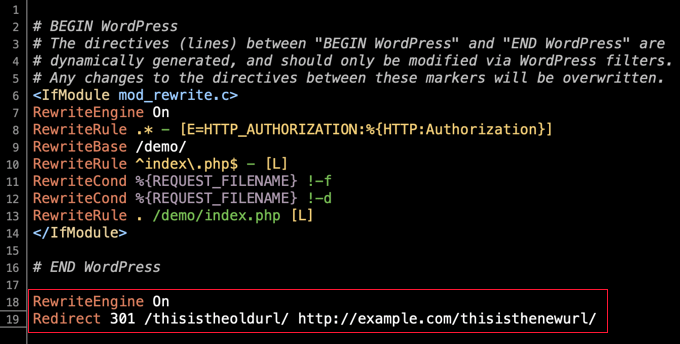
În plus, puteți accesa și edita fișierul .htaccess prin panoul de control al furnizorului dvs. de găzduire și managerul de fișiere încorporat.
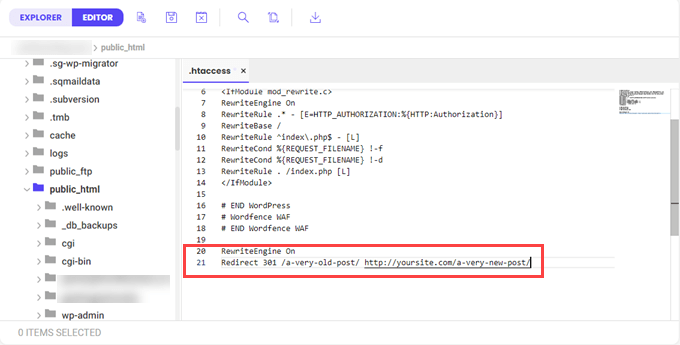
De exemplu, puteți găsi fișierul dvs. .htaccess în managerul de fișiere al SiteGround accesând Site Tools » Site » File Manager și navigând în folderul /public_html/ al site-ului dvs.
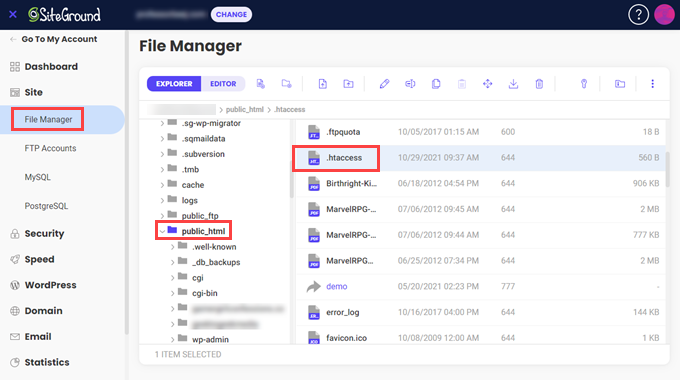
Apoi, poți da clic dreapta pe fișierul .htaccess și selecta „Editare”.
Sfat util: Păstrați fereastra managerului de fișiere deschisă după salvarea fișierului. Dacă site-ul dvs. afișează o eroare, puteți anula imediat modificările sau restaura backup-ul.
Doar adăugați codul de redirecționare 301 direct și salvați fișierul. Din nou, asigurați-vă că descărcați fișierul .htaccess original pentru backup, pentru siguranță.
Tutorial video
Întrebări frecvente despre redirecționările 301
Am ajutat mii de utilizatori să remedieze linkurile întrerupte și să configureze redirecționări de-a lungul anilor. Iată răspunsuri la unele dintre cele mai frecvente întrebări pe care le primim despre crearea de redirecționări 301 în WordPress.
1. Care este diferența dintre o redirecționare 301 și o redirecționare 302?
O redirecționare 301 este permanentă. Aceasta spune motoarelor de căutare că pagina s-a mutat definitiv și transferă clasamentul SEO către noul URL. O redirecționare 302 este temporară. Aceasta spune motoarelor de căutare că mutarea este doar pentru o perioadă scurtă, deci ar trebui să păstreze vechiul URL în indexul lor. Ar trebui să folosiți aproape întotdeauna o redirecționare 301 pentru linkuri întrerupte sau actualizări de conținut.
2. O redirecționare 301 afectează SEO?
Da, dar într-un mod bun. Dacă ștergeți o pagină fără o redirecționare, pierdeți traficul și clasamentul în căutare. O redirecționare 301 păstrează acea autoritate prin transferarea ei către noua pagină.
3. Cât timp ar trebui să păstrez activă o redirecționare 301?
Ar trebui să păstrați o redirecționare 301 activă cât mai mult timp posibil. Dacă eliminați redirecționarea, oricine dă clic pe un link vechi de pe un alt site web va vedea o eroare 404. Vă recomandăm să le lăsați în vigoare pe termen nedefinit, deoarece acestea nu încetinesc semnificativ site-ul dvs.
4. Pot redirecționa o pagină ștearsă către pagina mea principală?
Puteți, dar nu este recomandat pentru SEO. Google tratează redirecționările către pagina principală ca pe niște „soft 404s” deoarece conținutul nu este relevant pentru ceea ce căuta utilizatorul. Este mai bine să redirecționați către o pagină de categorie sau un articol specific care este strâns legat de conținutul șters.
5. Cum remediez eroarea „prea multe redirecționări”?
Această eroare apare de obicei atunci când creați o buclă de redirecționare. De exemplu, URL A redirecționează către URL B, iar URL B redirecționează înapoi către URL A. Pentru a remedia acest lucru, verificați setările de redirecționare din plugin sau fișierul .htaccess și asigurați-vă că destinația finală nu indică înapoi către sursa originală.
Resurse suplimentare
Sperăm că acest ghid pentru începători despre crearea de redirecționări WordPress v-a ajutat să configurați redirecționări pe site-ul dvs. Iată și alte articole care vă vor ajuta să vă îmbunătățiți abilitățile de SEO WordPress și de gestionare a site-ului web:
- Ghidul Suprem de SEO pentru WordPress pentru Începători (Pas cu Pas)
- Redirecționare 302 vs Redirecționare 301 – Pe care ar trebui să o folosiți?
- Cum să găsiți și să reparați linkurile rupte în WordPress (Pas cu Pas)
- Cum să urmăriți paginile 404 și să le redirecționați în WordPress
- Cum să mutați cu ușurință WordPress pe un domeniu nou (fără a pierde SEO)
Dacă ți-a plăcut acest articol, te rugăm să te abonezi la canalul nostru de YouTube pentru tutoriale video WordPress. Ne poți găsi, de asemenea, pe Twitter și Facebook.


Nick Grainger
Salut, mulțumesc pentru articolul util de mai sus.
Am schimbat formatul permalink-ului din simplu în post și am folosit funcția AISEO Pro Redirect pentru a redirecționa către noile adrese URL ale paginilor. Toate acestea par să funcționeze bine – dar acum nu mai pot edita paginile. Sistemul pare să caute adresa paginii originale în format simplu pentru a o edita. Ajutor!
Mulțumesc anticipat pentru sfatul dumneavoastră. Nick
Suport WPBeginner
Editorul WordPress folosește ID-ul postării, deci schimbarea permalink-urilor nu ar trebui să afecteze editorul. Asigurați-vă că ștergeți orice cache și, dacă sunteți pe o instalare locală, asigurați-vă că aveți mod_rewrite activat în instrumentul pe care îl utilizați.
Admin
Sheryl
ce ar trebui să fac cu pagina originală după redirecționare? Este mai bine să o șterg sau să o public?
Comentarii WPBeginner
Atâta timp cât sunt implementate redirecționări corespunzătoare, ați putea alege să ștergeți pagina dacă sunteți sigur că nu mai aveți nevoie de ea.
Cu toate acestea, uneori poate fi o idee bună să o transformați într-un ciornă în cazul în care va trebui să o consultați mai târziu.
Lori Michelle
Deci, încerc doar să înțeleg. Avem un site web WordPress oldname.com. Am rebranduit compania și am dori să folosim newname.com, dar nu vrem să pierdem niciun hyperlink care circulă în lume. Pot folosi redirecționarea 301 pentru întregul site web pe acest site? Are sens ce spun? Ajutor!!!
Suport WPBeginner
Pentru a schimba domeniul site-ului tău, am recomanda să consulți articolul nostru de mai jos!
https://www.wpbeginner.com/wp-tutorials/how-to-properly-move-wordpress-to-a-new-domain-without-losing-seo/
Admin
Lori
Deci, trebuie să îl configurez undeva în altă parte, nu pot pur și simplu să schimb numele URL-ului site-ului și să îl redirecționez 301 în acest fel, corect?
Suport WPBeginner
Dacă îl configurați la același furnizor de găzduire, atunci ați putea trece la pasul de redirecționare 301, atâta timp cât ați configurat site-ul pe noul domeniu.
Sean
Ce se întâmplă dacă doriți să redirecționați câteva postări specifice de blog către un domeniu nou? De exemplu: example.com/blog/hello-world către newsite.com/blog/hello-word. DAR, nu trebuie să redirecționați TOT conținutul vechi al blogului. Doar câteva URL-uri specifice?
Suport WPBeginner
Dacă doriți ca acesta să meargă la un URL complet nou, ar trebui să plasați URL-ul complet în câmpul URL țintă.
Admin
Donald McKenzie
Dacă elimin comentariile de pe blogul meu, am nevoie de o redirecționare pentru materialul care a fost eliminat. Nu postarea, doar comentariile.
Suport WPBeginner
Nu, nu ar trebui să fie necesar să creați redirecționări pentru comentariile care au fost eliminate.
Admin
Donald McKenzie
Vă mulțumesc foarte mult pentru răspuns.
Suport WPBeginner
Glad we could be helpful
Kanka
Salut, am o postare pe care vreau să o șterg, însă după ce o șterg intenționez să o redirecționez către o pagină. Este în regulă?
Suport WPBeginner
Yes, you can do that, as long as you have the correct URL for your redirect it should be fine
Admin
Kanka
Ce se întâmplă în situația inversă, adică redirecționarea unei pagini șterse către un articol?
Suport WPBeginner
Da, funcționează în ambele direcții atâta timp cât redirecționați URL-urile corecte.
Anka
De fapt, nu am probleme în timp ce fac redirecționări, totuși, am peste 50 de redirecționări și intenționez să fac mai multe. Acest lucru cauzează o problemă, deoarece trebuie, de asemenea, să șterg categorii și unele postări?
Rhea
Există o modalitate de a programa o redirecționare?
James
Există o modalitate de a încărca redirecționări în bloc printr-un fișier csv? Ar fi util
Suport WPBeginner
Pluginul are o opțiune de import prin CSV
Admin
hamada
am făcut redirecționare cu pluginul „Redirection” apoi am șters elementul de redirecționare din setările Redirection, dar vreau să-l recuperez pe același, ce ar trebui să fac
Suport WPBeginner
Cea mai simplă metodă ar fi să recreați redirecționarea, mai degrabă decât să încercați să o restaurați.
Admin
Esmaeil
Mi-am transferat site-ul de pe un domeniu pe un domeniu nou. Cum pot face redirecționarea 301 fără a introduce adresă cu adresă?
Adică vreau să definesc ceva de genul: toate URL-urile de la example.com să meargă la example.net, de exemplu.
Vă mulțumesc mult anticipat.
Suport WPBeginner
Ați dori să aruncați o privire la redirecționarea din articolul nostru de mai jos:
https://www.wpbeginner.com/wp-tutorials/how-to-properly-move-wordpress-to-a-new-domain-without-losing-seo/
Admin
Tim
Am configurat redirecționările și funcționează excelent, dar am o întrebare despre găsirea și înlocuirea tuturor acestor URL-uri redirecționate.
Există o modalitate de a le găsi/înlocui pe întregul site Wordpress? Nu doar în baza de date Wordpress, ci și în codul HTML personalizat și în URL-urile din tabele, folosind TablePress adăugat pe site.
Caut o soluție globală de căutare/înlocuire, există una?
Suport WPBeginner
Puteți fie să folosiți un instrument de analiză pentru a găsi unde se află linkul pe site-ul dvs., fie să consultați un plugin din articolul nostru anterior de mai jos:
https://www.wpbeginner.com/plugins/search-and-replace-plugin-for-wordpress-database/
Admin
Diana
Există vreo șansă să implementez 301 pe WordPress.com gratuit? Spune că nu am voie să instalez pluginuri. Doar dacă sunt pe planul de afaceri. Și vreau să migrez la WordPress.org.
Suport WPBeginner
Pentru a vă muta site-ul de la WordPress.com la org, ar trebui să urmați ghidul nostru de mai jos: https://www.wpbeginner.com/wp-tutorials/how-to-properly-move-your-blog-from-wordpress-com-to-wordpress-org/
Admin
Farukh Hussain
Salut,
Am făcut o redirecționare acum ceva timp folosind pluginul ‘Redirection’.
Dar acum nu mai găsesc acel URL în plugin. Nici măcar nu există cod pentru acel URL în fișierul htaccess.
Vreau să dezactivez acea redirecționare acum. Există vreo modalitate de a face acest lucru? Vă rog să mă ajutați?
Suport WPBeginner
Dacă redirecționarea nu se află în plugin, ar trebui să verificați fișierul htaccess sau să contactați furnizorul de găzduire pentru asistență în găsirea redirecționării.
Admin
Ginger
Dacă redirecționez mai multe pagini web (nu articole), creez duplicate ale codului pe care l-ați arătat mai sus (ambele linii 1 și 2) pentru fiecare pagină nouă pe care o redirecționez? Și continui să copiez acele coduri în partea de jos a fișierului .htaccess?
Am citit un alt articol care sugerează adăugarea codurilor de redirecționare în fișierul functions.php din folderul temei. Codul este lung și pare complicat. Dar mă întreb, care opțiune este mai eficientă — editarea fișierului .htaccess sau editarea fișierului functions.php?
Suport WPBeginner
Ați adăuga o nouă versiune a celei de-a doua linii de cod, prima linie având nevoie doar de ea o singură dată. Pentru locul unde are loc redirecționarea, este o preferință personală ce metodă este cea mai bună.
Admin
Lindsey
Salut
Se pare că site-ul meu are o redirecționare 301, dar nu pot descoperi unde este aceasta, nici la ce redirecționează. Nu există nimic în fișierul htaccess. Site-ul a fost inițial construit folosind un nume diferit pe localhost, iar toate URL-urile au fost modificate pentru a deveni noul nume de domeniu. Ar putea fi aceasta problema? Cum pot urmări de unde provine 301, deoarece cauzează probleme cu certificatul SSL. Mulțumesc
Suport WPBeginner
Actualizarea URL-urilor nu ar trebui să fie o problemă dacă au fost actualizate corect. Dacă contactați furnizorul dvs. de găzduire, acesta ar trebui să vă poată ajuta să găsiți ce cauzează redirecționarea.
Admin
Jessica
Nu pot să vă mulțumesc suficient pentru acest ghid simplu, deoarece mi s-a spus mereu să nu ating redirecționările decât dacă știu ce fac, așa că SEO-ul meu a avut de suferit puțin, deoarece am ajuns să nu fac nimic. Faptul este că știu suficient și pot urma instrucțiuni dacă nu sunt scrise pentru dezvoltatori și nu trebuie să mă bazez pe un plugin care ar putea cauza probleme mai târziu, pentru că toate o fac la un moment dat, nu-i așa? Mulțumesc. Acest link va intra în trusa mea de unelte pentru a-l distribui altora care au aceeași problemă.
Suport WPBeginner
You’re welcome, glad our guide could be helpful for you and anyone you share it with
Admin
Wendy
Am folosit metoda din videoclip, dar site-ul meu încă are Neclasificat listat în partea de sus și pe lateral. Am încercat să găsesc a treia parte a videoclipului despre schimbarea linkurilor de redirecționare 301 în setările mele, dar nu este acolo. Cu toate acestea, când dau clic pe Neclasificat, acesta se schimbă în general, dar când vizitez site-ul meu din nou sau îl reîmprospătez, acesta revine la Neclasificat. Pluginul pentru redirecționări a spus că este compatibil cu tema mea. Orice ajutor este apreciat, mulțumesc.
Suport WPBeginner
Se pare că încercați să eliminați categoria necategorisită de pe site-ul dvs. Dacă acesta este cazul, ar trebui să consultați articolul nostru aici: https://www.wpbeginner.com/beginners-guide/rename-the-uncategorized-category/
Admin
Hannah
Salut! Mulțumesc pentru informațiile utile! Mă întreb dacă acest plugin funcționează pentru o schimbare de domeniu pe blogul meu? Mi-am schimbat recent domeniul și am citit că este foarte important să implementez o redirecționare 301 pentru a nu pierde clasamentele și expunerea. Ar face acest lucru trucul? Dacă da, aș pune vechiul meu domeniu în linia sursă și noul domeniu în linia țintă?
Mulțumesc!
Suport WPBeginner
Ar trebui să aruncați o privire la pașii 4 și 5 din articolul nostru de aici: https://www.wpbeginner.com/wp-tutorials/how-to-properly-move-wordpress-to-a-new-domain-without-losing-seo/
Admin
Matt
Pot folosi „linkuri de pagină către” și „redirecționare” pe același site?
Par să servească nevoi diferite, dar am văzut avertismente că nu ar trebui să folosiți mai mult de un plugin de redirecționare odată. Adevărat?
Îmi plac funcționalitățile de redirecționare, dar îmi place să am ceva în vizualizarea „editare postare” pe care să o pot folosi pentru a configura o redirecționare (de exemplu, un teaser/rezumat care face legătura către o pagină de destinație sau către un alt site). Mulțumesc!
Suport WPBeginner
Nu am recomanda utilizarea celor două pluginuri în același timp pentru a preveni orice conflicte între ele, ați putea verifica cu autorii pluginurilor dacă există o metodă recomandată pentru ca cele două pluginuri să funcționeze împreună.
Admin
Bill
Am migrat un site WP pe un domeniu nou și am configurat o redirecționare de la vechiul domeniu la cel nou în cPanel. Redirecționările sunt aproape instantanee (asta e bine, nu-i așa?), dar aș dori să le amân cu câteva secunde, suficient timp pentru a afișa o pagină pe pagina principală veche, explicând de ce sunt redirecționați.
Nu sunt programator. Există un plugin care îmi va permite să ajustez timpul înainte de a apărea redirecționarea? Mulțumesc anticipat!
Suport WPBeginner
Dacă nu aud altceva, nu avem o metodă simplă pe care am recomanda-o pentru a configura asta, din păcate.
Admin
Lee
Salut,
Un post excelent, apropo.
Am numeroase pagini care au fost redirecționate către noi adrese URL, am actualizat toate linkurile paginilor către noile adrese URL, deci nu există linkuri întrerupte pe partea frontală.
Întrebarea mea este, după câteva luni, este sigur să șterg orice redirecționări care au fost create?
Multe mulțumiri.
Lee
Suport WPBeginner
Dacă nu există referințe la linkurile întrerupte, ați putea elimina redirecționările, altfel ar putea fi cel mai bine să păstrați redirecționările active.
Admin
Matthew
Hi, I have been using the redirection plugin for a while now trying to sort my old posts out from when I first started ( the permalinks were awful )
What I have been doing is creating another post with a better permalink and copy and pasting the content from the old URL to the new one and then 301 redirecting them.
After reading this post I’m starting to think that I don’t need to create a completely new post but just change the permalink on the old one and redirect it like that, Am I Correct?
If so, can I delete all the old duplicate posts from before or should I leave them as they are?
Thanks if you can help
Suport WPBeginner
Corect, puteți modifica permalink-ul și redirecționa fără a fi necesar ca vechiul post să fie activ. Atâta timp cât redirecționările sunt în vigoare, puteți șterge vechile postări dacă doriți.
Admin
Matthew
So just to clarify, I can delete the old posts that I copied and pasted into a new one and redirected the URL, and that all I have to do is to modify the permalink and not copy and paste the whole URL into a different post but just redirect the old permalink to the new one?
Thanks so much for replying to me, you have saved me so much time if that’s the case
Suport WPBeginner
Correct, glad we could help
Damion Mower
După ce am configurat redirecționarea, ce fac cu postarea originală, o șterg?
Suport WPBeginner
Deși nu este obligatoriu, majoritatea oamenilor fac acest lucru dacă nu mai doresc vechiul post.
Admin
Evenimente Focosate
Mulțumesc, exact asta căutam!
Suport WPBeginner
Glad we could provide the answer you were looking for
Admin
Lekan
După ce am setat o redirecționare, pot șterge pagina?
Suport WPBeginner
Da, poți
Admin
Wilbert Beltran
Salut, am duplicat recent un site. Să spunem că URL-ul site-ului original este original.com și am creat un subdomeniu http:testsite.orginal.com unde se află site-ul duplicat. Acum, întrebarea este cum fac redirecționarea cu acest tip de configurare. Vreau ca site-ul de la original.com să fie site-ul principal.
Mulțumesc
Suport WPBeginner
Pentru a-ți muta site-ul de pe un subdomeniu, ar trebui să consulți articolul nostru aici: https://www.wpbeginner.com/wp-tutorials/how-to-properly-move-wordpress-from-subdomain-to-root-domain/
Admin
Gina
Salut – mulțumesc pentru asta! Vă iubesc, băieți. Am descărcat pluginul și am redirecționat câteva pagini. Îmi puteți spune dacă ar trebui să redirecționez mysite.com către miresite.com/ – cum fac asta? undeva pe parcurs „/” a dispărut. Au existat 4 pluginuri de redirecționare diferite pe site-ul WP la care lucrez pentru un client și site-ul s-a prăbușit săptămâna trecută – le-am dezactivat pe toate și l-am instalat pe acesta – totul este bine, cu excepția problemei cu /. Pun chiar o întrebare logică?
Suport WPBeginner
Nu ar trebui să vă faceți griji cu privire la redirecționarea site-ului către o adresă cu / la sfârșit
Admin
Gina
Salut – Am descoperit acum că pagina mea mydomian.com/ este redirecționată către mydomain.com – fără /
Nu știu unde s-a întâmplat asta sau cum, cu excepția posibilă a unuia dintre pluginurile pe care le-am descărcat?? Este un 301 și nu știu acum dacă asta a stricat ceva? Toate rezultatele căutării arată adresa cu /. dar când rezultatul este făcut clic, se duce la cel fără /. puteți ajuta sau mă puteți trimite undeva unde cineva poate ajuta sau repara
Suport WPBeginner
Mai întâi ar trebui să vă uitați la pluginurile dvs. dacă vreunul dintre ele este conceput pentru redirecționări, ați dori să vedeți dacă este setat acolo. Dacă niciunul dintre acestea nu cauzează redirecționarea, ați dori să vedeți dacă redirecționarea este creată în fișierul htaccess sau sub Setări>General dacă adresa a fost modificată acolo.
Tom
Grozav, mulțumesc, am mers cu redirecționarea .htaccess, exact ceea ce căutam.
Suport WPBeginner
Glad we could help
Admin
Vinca
funcționează la fel și pentru redirecționările 302 într-un fișier htaccess? Un client a cerut să redirecționeze 302 aproximativ 800 de URL-uri de pe un site WordPress către un site Wix. Există momente când totul funcționează bine, apoi avem mai multe 404. Nu sunt sigur dacă este din cauza prea multor URL-uri sau dacă omitem ceva?
Suport WPBeginner
Metoda htaccess ar funcționa pentru redirecționări 302 dacă ați schimba numărul la 302. Redirecționările 302 sunt temporare, ceea ce ar putea fi o parte a problemei dvs., precum și a cache-ului dvs.
Admin
Md firoz ahmed
Am un site WordPress. Întâmpin o problemă. Folosesc plugin-ul WooCommerce. Site-ul WooCommerce a adăugat automat pagina categoriei de produse în permalink-urile mele ca - google.com/product-category/up/this-is-my-page. Vreau să redirecționez acest link ca - google.com/this-is-my-page. Cum pot rezolva asta? Orice ajutor
Suport WPBeginner
For editing WooCommerce’s permalinks, you would want to check under Settings>Permalinks to modify them. If you take a look at WooCommerce’s documentation they explain more in depth.
Admin
Daniel Akinyele
Salut, începător Wp, dacă m-ai putea ajuta aș fi foarte fericit, am folosit codul Htacces și a funcționat perfect. Dar vreau ca fișierele mele media să se redirecționeze către ele însele,
Deci există un cod pentru a opri redirecționarea în folderul Wp-contents..te rog ajută-mă, site-ul meu este pe moarte
Fahad
Great Information helps me to get out of a serious issue
Michael Wright
Mulțumesc pentru asta! Aveam nevoie de pluginul Redirect. Nu știam că există așa ceva
Emmanuel Ekanem
Salut, funcționează această redirecționare pentru o schimbare completă a URL-ului?
De exemplu, folosesc olddomain.com și am cumpărat newdomain.com și vreau să redirecționez olddomain.com pentru a deschide newdomain.com.
Orice ajutor în legătură cu asta??
Suport WPBeginner
Salut Emmanuel,
Dacă faci asta pe site-ul tău vechi, atunci nu vei mai putea accesa, deoarece pluginul te va redirecționa pe tine și pe utilizatorii tăi către noul nume de domeniu.
Admin
Emmanuel Ekanem
Ups, deci cum pot realiza asta?
Suport WPBeginner
Puteți face acest lucru adăugând următorul cod în fișierul .htaccess de pe vechiul dvs. site.
RewriteEngine on RewriteCond %{HTTP_HOST} ^oldomain.com [NC,OR] RewriteCond %{HTTP_HOST} ^www.olddomain.com [NC] RewriteRule ^(.*)$ http://newdomain.com/$1 [L,R=301,NC]1-click Use in WordPress
Mauwiks
Cum pot redirecționa o singură pagină principală către un alt domeniu, dar restul paginilor de pe domeniul meu redirecționat să nu fie afectate?
Lovelyn Montepop
Mulțumesc pentru acest ghid. M-a ajutat mult pentru o solicitare a unui client.
Kavitha
Am un subdomeniu pentru magazinul de afiliere. Vreau să știu cum să redirecționez de pe pagina site-ului meu către pagina subdomeniului. Te rog ajută-mă.
Maegen
Mulțumesc mult, mult! Bloghesc de aproximativ 8 luni și am muncit din greu pentru a-mi construi contul de Pinterest. De acolo vine aproape tot traficul meu. Acum o lună am trecut la https și nu mi-am dat seama decât aseară că niciunul dintre pinurile mele nu redirecționa către https. Tocmai am rezolvat totul, mulțumită ție!
raj
mulțumesc pentru informații. am o mică nelămurire cum pot redirecționa o postare veche către o postare nouă fără pierderea comentariilor. adică vreau comentariile anterioare
Pearl
Mulțumesc mult. Am petrecut atâtea ore căutând asta și am găsit în sfârșit răspunsul aici.
Angelica
Doar pentru informare – capturile de ecran sunt depășite, cred. Sub Adaugă o nouă redirecționare, văd doar URL sursă/țintă și grup.
Aaron
Salut, încerc să găsesc o modalitate de a redirecționa către o singură pagină, similar cu un 404, atunci când un utilizator introduce un subdomeniu inexistent. de exemplu, dacă apasă la întâmplare pe tastatură sau face o greșeală de scriere la introducerea domeniului. Vreau să scap de mesajul standard WordPress „Nu s-au găsit rezultate… Pagina solicitată nu a putut fi găsită. Încercați să vă rafinați căutarea sau folosiți navigarea de mai sus pentru a localiza postarea”.
Poate cineva să-mi indice soluția la această problemă? Sau cum se numește asta, ca să pot încerca să găsesc soluția? Tot ce găsesc sunt rezultate despre cum să transform multisite-ul meu într-un singur URL...
Mulțumesc!
Abdul Rehman
Vreau doar să redirecționez atunci când un vizitator al site-ului meu dă clic pe un link extern de pe site-ul meu. De exemplu, dacă ați da clic pe un produs de pe pagina mea, acesta v-ar redirecționa mai întâi către o pagină „Sunteți redirecționat”, apoi către site-ul afiliatului.
Am petrecut ore încercând să fac asta. Vă rog să mă ajutați. În acest moment, vreau doar să știu dacă este posibil cu orice plugin wp sau orice altă soluție alternativă și, dacă da, cum să o fac.
Suport WPBeginner
Salut Abdul Rehman,
Este cu siguranță posibil, dar nu suntem la curent cu un plugin care face acest lucru.
Admin
Udi Burg
Există o modalitate de a redirecționa folosind htaccess și ca aceasta să se deschidă într-o filă nouă?