


Czy Twoja witryna WordPress działa wolniej niż zwykle? Możesz podejrzewać, że winne są wtyczki, ale nie jesteś pewien, która z nich stanowi problem.
Wolna witryna frustruje odwiedzających i szkodzi rankingom w wyszukiwarkach. Często jedna, źle napisana wtyczka może spowolnić działanie całej witryny, kosztując Cię ruch i sprzedaż.
W WPBeginner zoptymalizowaliśmy tysiące witryn w ciągu ostatnich 16 lat. Odkryliśmy, że liczba wtyczek ma mniejsze znaczenie niż jakość tych, które wybierzesz.
W tym przewodniku pokażemy Ci dokładnie, jak znaleźć wtyczki WordPress spowalniające Twoją witrynę, abyś mógł szybko rozwiązać problem.
Dlaczego niektóre wtyczki spowalniają Twoją witrynę WordPress?
Pomyśl o wtyczkach WordPress jak o aplikacjach na telefonie. Tak jak niektóre aplikacje szybciej wyczerpują baterię niż inne, tak niektóre wtyczki zużywają więcej zasobów serwera i spowalniają Twoją witrynę. Przy ponad 60 000 wtyczek w samym repozytorium WordPress, jakość jest bardzo zróżnicowana.
Oto, co dzieje się za kulisami: wtyczki WordPress działają na kodzie PHP, który jest wykonywany na Twoim serwerze internetowym. Za każdym razem, gdy ktoś odwiedza Twoją witrynę, WordPress musi załadować wszystkie aktywne wtyczki przed wyświetleniem strony.
Jeśli nawet jedna wtyczka jest źle napisana, ten wąski gardło może spowolnić całą Twoją witrynę.
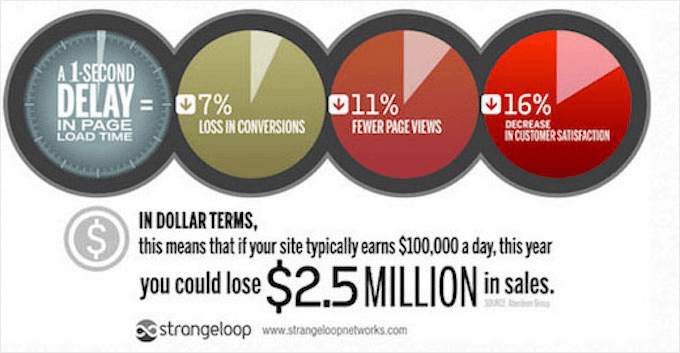
Wpływ na Twój biznes jest realny. Badania przeprowadzone przez Strangeloop (obecnie część Radware) wykazały, że pojedyncza sekunda opóźnienia może zmniejszyć konwersje o 7%, liczbę wyświetleń stron o 11% i zadowolenie klientów o 16%.
W dzisiejszym szybko zmieniającym się świecie odwiedzający oczekują, że strony załadują się w mniej niż 3 sekundy, w przeciwnym razie odejdą.
Po zarządzaniu tysiącami witryn WordPress przez lata nauczyliśmy się, że nie chodzi o liczbę wtyczek, ale o ich jakość. Widzieliśmy witryny działające płynnie z ponad 30 dobrze napisanych wtyczek, podczas gdy jedna źle zaprojektowana wtyczka może doprowadzić witrynę do upadku.
Oto kilka typowych sposobów, w jakie wtyczki spowalniają Twoją witrynę:
- Nieefektywne zapytania do bazy danych: Niektóre wtyczki bombardują Twoją bazę danych WordPress niepotrzebnymi żądaniami, powodując obciążenie serwera i wolniejsze czasy odpowiedzi.
- Ładowanie zasobów zewnętrznych: Wtyczki, które ładują skrypty, czcionki lub arkusze stylów z wolnych serwerów stron trzecich, mogą znacznie wydłużyć czas ładowania strony.
- Kod pochłaniający pamięć: Źle napisany kod PHP może zużywać nadmierną ilość pamięci serwera i mocy obliczeniowej, szczególnie w okresach szczytowego ruchu.
- Nadmiar funkcji: Wtyczki wypełnione niepotrzebnymi funkcjami, których nie używasz, nadal ładują cały swój kod, marnując cenne zasoby.
Dobre wieści? Po zidentyfikowaniu problematycznych wtyczek możesz znaleźć lepsze alternatywy, które oferują tę samą funkcjonalność bez kary za wydajność. Czasami możesz nawet odkryć, że pewnych wtyczek w ogóle nie potrzebujesz.
Pamiętaj, że niektóre wtyczki wykonują intensywne, ale niezbędne zadania – takie jak optymalizacja obrazów, sprawdzanie uszkodzonych linków czy skanowanie bezpieczeństwa.
W przypadku tych zadań zalecamy korzystanie z narzędzi opartych na chmurze lub rozwiązań SaaS (takich jak narzędzie do sprawdzania niedziałających linków AIOSEO), które działają na zewnętrznych serwerach. Zapewnia to, że własne zasoby Twojej witryny nie są wyczerpywane przez procesy w tle.
Zanim zagłębimy się w metody wykrywania, upewnij się, że zaktualizowałeś wszystkie swoje wtyczki do najnowszych wersji. Twórcy wtyczek regularnie publikują ulepszenia wydajności i poprawki błędów, które mogą rozwiązać Twoje problemy z szybkością.
Gotowy do gry w detektywa? Niestety, WordPress nie udostępnia wbudowanego „raportu o wolnych wtyczkach”, więc będziesz musiał zastosować sprawdzone strategie, aby zidentyfikować winowajców.
Oto, jak zalecamy podejście:
- Znajdowanie wtyczek, które wykonują powolne zapytania do bazy danych
- Znajdowanie wtyczek, które ładują wolne zasoby
- Ręczne testowanie szybkości każdej wtyczki WordPress
- Bonus: Poprawa wydajności na urządzeniach mobilnych za pomocą Google Lighthouse
- Wybieranie lepszych wtyczek WordPress
- Często zadawane pytania dotyczące wolnych wtyczek WordPress
- Dodatkowe zasoby dotyczące wydajności WordPressa
Znajdowanie wtyczek, które wykonują powolne zapytania do bazy danych
Monitor zapytań może wykryć potencjalne wąskie gardła w Twojej witrynie, w tym wolne zapytania do bazy danych. Robi to poprzez monitorowanie żądań, które Twoja witryna wysyła do serwera.
Bezpłatna wtyczka Query Monitor może znaleźć potencjalne problemy i dostarczyć szczegółowe raporty, które pomogą Ci zidentyfikować, które wtyczki spowalniają Twoją witrynę. W rzeczywistości używamy tej wtyczki do zwiększenia szybkości ładowania strony na WPBeginner.
Pierwszym krokiem jest zainstalowanie i aktywowanie wtyczki Query Monitor. Jeśli potrzebujesz pomocy, zapoznaj się z naszym przewodnikiem dla początkujących na temat jak zainstalować wtyczkę WordPress.
Po aktywacji wtyczka doda narzędzia monitorujące do paska administracyjnego WordPress.
Teraz musisz odwiedzić stronę, którą chcesz sprawdzić na froncie swojej witryny. Gdy najedziesz kursorem myszy na narzędzia Query Monitor, pojawi się menu.
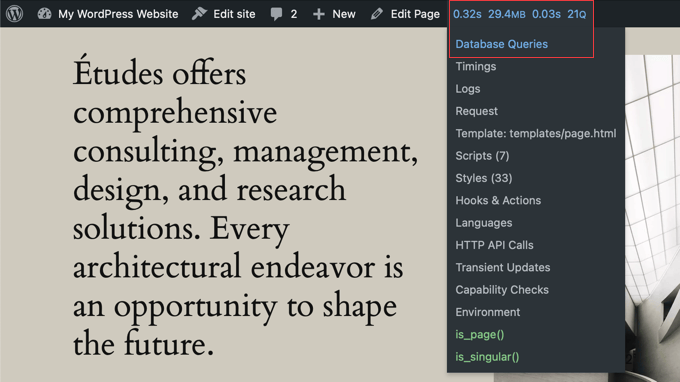
Musisz kliknąć „Zapytania do bazy danych”, a na dole ekranu pojawią się pewne narzędzia.
Następnie kliknij na „Zapytania według komponentu”, a zobaczysz tabelę swoich wtyczek i komponentów. Kolumna „Wybierz” pokazuje liczbę zapytań do bazy danych wykonanych przez każdą wtyczkę, a kolumna „Czas” na tej stronie pokazuje całkowity czas potrzebny na te zapytania w sekundach.
Możesz kliknąć nagłówek dowolnej z tych kolumn, aby posortować listę. Na przykład kliknięcie kolumny Czas posortuje kolumnę według czasu, a ponowne kliknięcie umieści najwolniejsze wtyczki na górze listy.
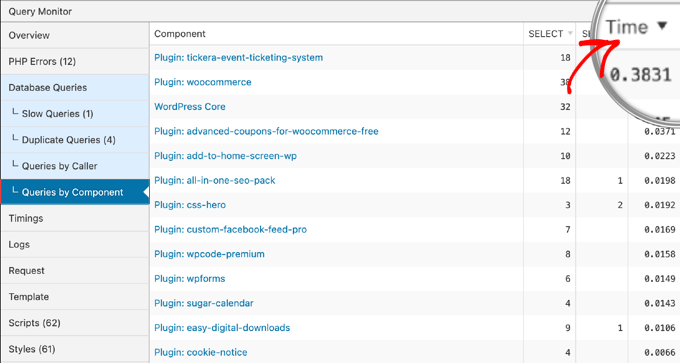
Podczas analizy tych danych skup się na kolumnie Czas (Time).
Wtyczka może wykonywać wiele szybkich zapytań, które nie spowalniają Twojej witryny, podczas gdy inna może wykonać tylko jedno złożone zapytanie, które trwa sekundy. Jeśli widzisz, że wtyczka potrzebuje więcej niż ułamka sekundy na załadowanie, może być winowajcą spowalniającym Twoją witrynę.
Teraz możesz tymczasowo wyłączyć wolne wtyczki, aby sprawdzić, czy wydajność WordPress się poprawia, korzystając z instrukcji w dalszej części tego artykułu. Jeśli tak, możesz skontaktować się z autorem wtyczki w celu uzyskania wsparcia lub znaleźć alternatywną wtyczkę.
Więcej szczegółów na temat korzystania z tej wtyczki znajdziesz w naszym przewodniku jak dodać monitor zapytań WordPress na swojej stronie.
Znajdowanie wtyczek, które ładują wolne zasoby
Kiedy ktoś odwiedza Twoją witrynę, jego przeglądarka musi pobrać pliki potrzebne do wyświetlenia strony internetowej. Mogą to być obrazy, arkusze stylów i skrypty, a wtyczki mogą żądać niektórych z tych plików.
Mogą to być pliki wewnętrzne na Twojej własnej stronie internetowej lub pliki zewnętrzne z witryn stron trzecich. Każde żądanie HTTP wydłuża czas ładowania.
Raport sieciowy
Możesz zobaczyć, ile czasu zajmuje ładowanie tych plików, odwiedzając stronę w swojej witrynie, a następnie używając narzędzi deweloperskich przeglądarki. W Google Chrome po prostu przejdź do Widok » Deweloper » Inspekcja lub kliknij prawym przyciskiem myszy na stronie i wybierz „Inspekcja”.
Następnie kliknij zakładkę „Sieć”, a następnie przeładuj stronę. Podczas ładowania strony zobaczysz listę wszystkich zasobów potrzebnych do wyświetlenia strony, w tym wewnętrzne i zewnętrzne żądania HTTP.
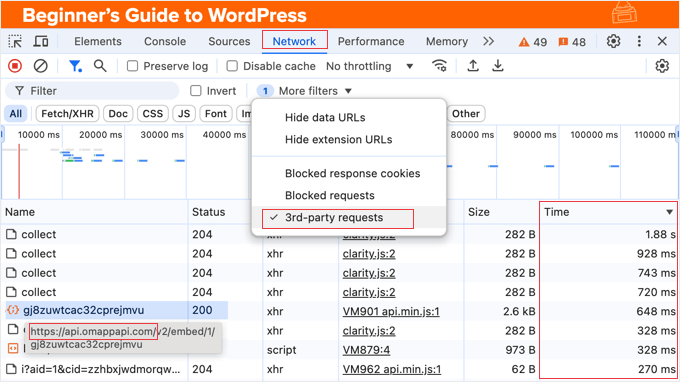
Możesz wyświetlić tylko zewnętrzne żądania HTTP, korzystając z filtra „żądania stron trzecich”.
Wskazówka: Możesz uzyskać bardziej szczegółowy raport, korzystając z narzędzi stron trzecich, takich jak Pingdom. Zobacz nasz przewodnik na temat jak śledzić żądania domen stron trzecich w WordPress.
Kolumna „Czas” pokazuje, ile czasu zajmuje ładowanie każdego zasobu. Możesz kliknąć nagłówek kolumny, aby posortować listę według czasu, a ponowne kliknięcie umieści najwolniejsze pliki na górze.
Pliki, których ładowanie zajmuje więcej niż pół sekundy lub sekundę, mogą stanowić problem, chociaż jest to tylko wytyczna.
Kolumna Inicjator (Initiator) informuje, który skrypt lub wtyczka zażądała tego pliku. Jeśli najedziesz kursorem myszy na link w kolumnie Inicjator, często możesz zobaczyć pełną ścieżkę pliku. Szukaj /wp-content/plugins/ w tej ścieżce, aby natychmiast zobaczyć, która wtyczka jest odpowiedzialna.
Raport pokrycia
Raport pokrycia pozwala zobaczyć, które pliki są ładowane z folderu wtyczki na Twojej stronie. Jednak nie jest on wyświetlany domyślnie.
Aby je wyświetlić, kliknij trzy pionowe kropki w prawym górnym rogu i wybierz Więcej narzędzi » Pokrycie z menu.
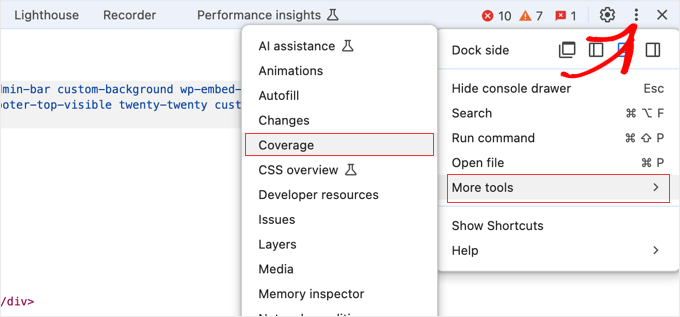
To pokaże Ci listę adresów URL ładowanych zasobów.
Aby znaleźć pliki ładowane z folderów wtyczek, zlokalizuj pasek filtru na górze karty Pokrycie. Wpisz /plugins/ w to pole, aby ukryć podstawowe pliki i motywy WordPress. Teraz zobaczysz tylko dane związane z Twoimi wtyczkami.
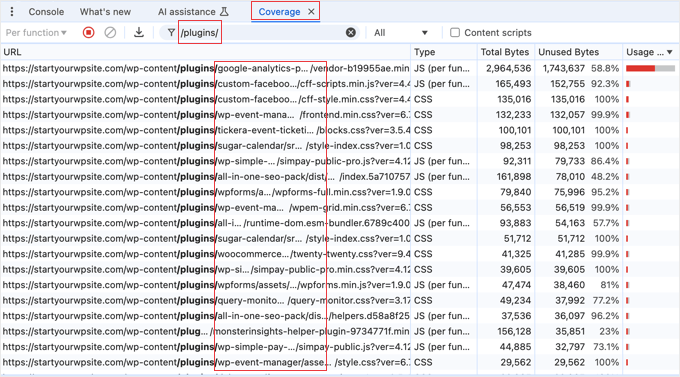
Teraz możesz sortować listę na różne sposoby, aby znaleźć problematyczne wtyczki. Na przykład, możesz sortować według adresu URL, aby wyświetlić wszystkie pliki ładowane przez każdą wtyczkę razem. Lub możesz sortować według całkowitych bajtów lub użycia, aby znaleźć wtyczki ładujące duże pliki.
Więcej na ten temat znajdziesz w naszym przewodniku o zmniejszaniu liczby żądań HTTP w WordPress.
Ręczne testowanie szybkości każdej wtyczki WordPress
Prosty i darmowy sposób na testowanie wtyczek polega na ich dezaktywacji jedna po drugiej, jednocześnie sprawdzając wydajność witryny. Ta metoda jest bezpłatna i nie wymaga instalowania dodatkowych wtyczek na stronie, ale zajmie więcej czasu i wysiłku niż inne metody.
Zacznij od przeprowadzenia testu prędkości strony internetowej. Najważniejszą metryką prędkości do śledzenia jest czas ładowania strony. W tych wynikach testu prędkości Pingdom jest on określany po prostu jako „Czas ładowania”.
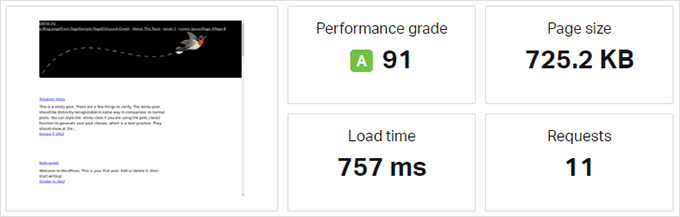
Następnie dezaktywuj pierwszy wtyczkę.
Ważne: Musisz wyczyścić pamięć podręczną WordPress przed ponownym testowaniem, w przeciwnym razie możesz testować starą wersję swojej witryny. Zapoznaj się z naszym przewodnikiem o czyszczeniu pamięci podręcznej, jeśli nie masz pewności, jak to zrobić.
Po wyczyszczeniu pamięci podręcznej uruchom ponownie test prędkości. Jeśli prędkość znacznie się poprawi, oznacza to, że znalazłeś problematyczną wtyczkę.
Aby uzyskać najlepszą dokładność, powinieneś uruchomić każdy test prędkości 3 razy i uśrednić wyniki. Pozwoli to uwzględnić wahania połączenia internetowego.
Następnie należy ponownie aktywować tę wtyczkę i dezaktywować następną. Następnie uruchom kolejny test prędkości i powtórz.
Alternatywną metodą jest rozpoczęcie od dezaktywacji wszystkich wtyczek, a następnie ponowne ich aktywowanie jedna po drugiej. Powinieneś przeprowadzić test szybkości przy wszystkich dezaktywowanych wtyczkach, a następnie po ponownym aktywowaniu każdej z nich.
Chociaż czasochłonna, ta metoda może pomóc zidentyfikować, która wtyczka powoduje spowolnienie po aktywacji.
Wskazówka: Dezaktywacja wtyczek spowoduje usunięcie funkcjonalności z Twojej witryny. Aby nie wpływać na działanie Twojej witryny na żywo, powinieneś przeprowadzić te testy na stronie stagingowej. Aby uzyskać dokładne wyniki, powinna ona być zainstalowana na tym samym serwerze co Twoja witryna na żywo.
Bonus: Poprawa wydajności na urządzeniach mobilnych za pomocą Google Lighthouse
Innym narzędziem, którego możesz użyć do poprawy wydajności WordPressa, jest Google Lighthouse. Dostarcza ono pomocnych informacji na temat wydajności witryny, dostępności, najlepszych praktyk i SEO, ale nie identyfikuje konkretnie wolnych wtyczek na stronie WordPress.
Pomaga zoptymalizować Google Core Web Vitals, które są ważne dla doświadczenia użytkownika i SEO.
Może również pokazać wolne i duże skrypty oraz zasoby, które są ładowane, co może wskazywać na wtyczki spowalniające działanie WordPress.
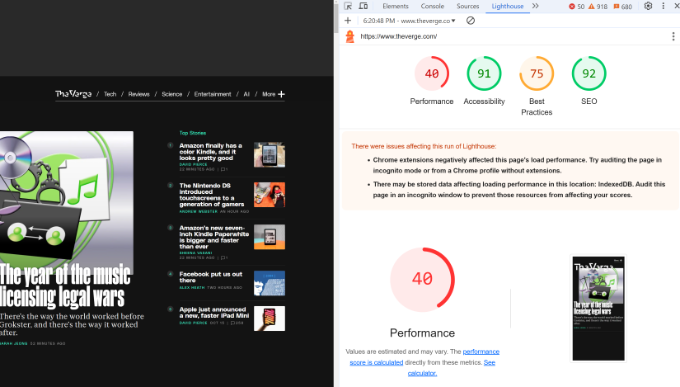
Więcej szczegółów znajdziesz w sekcji naszego WordPress SEO Checklist dotyczącej przygotowania Twojej witryny WordPress na urządzenia mobilne.
Wybieranie lepszych wtyczek WordPress
Jeśli właśnie odkryłeś, że niektóre z Twoich wtyczek spowalniają Twoją witrynę WordPress, możesz zastanawiać się, jak wybrać lepsze. Przyjrzyjmy się kilku rzeczom, które możesz zrobić, aby upewnić się, że znajdziesz wtyczkę, która robi wszystko, czego potrzebujesz i jest zoptymalizowana pod kątem szybkości.
Zanim zaczniesz, zalecamy sporządzenie listy wszystkiego, do czego potrzebujesz wtyczki. Może to być po prostu lista głównych funkcji wolnej wtyczki, której używałeś.
Jest to jednak również okazja do przemyślenia obszarów, w których ta wtyczka zawiodła lub oferuje więcej, niż potrzebujesz.
Następnie możesz zacząć przeszukiwać Katalog wtyczek WordPress w poszukiwaniu darmowych wtyczek, które spełniają Twoje potrzeby.
Po prostu wpisz główną funkcję w polu wyszukiwania na górze strony. Szukaj wtyczek z dużą liczbą aktywnych instalacji i ocenami od 4 do 5 gwiazdek.
Sprawdź również datę „Ostatnia aktualizacja”. Jeśli wtyczka nie była aktualizowana od ponad 6 miesięcy do roku, może nie być zoptymalizowana pod kątem wydajności lub bezpieczeństwa.
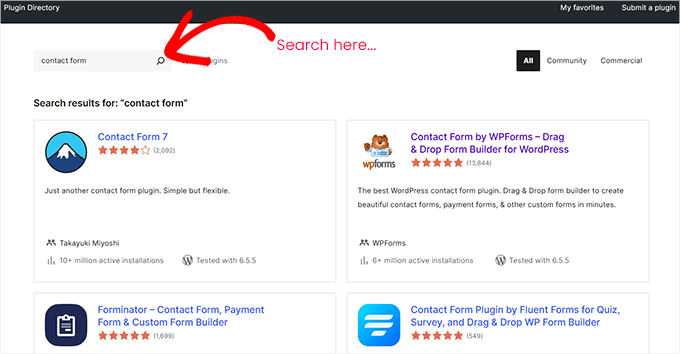
Jednak przy tak wielu dostępnych wtyczkach może to być dużo pracy.
Często bardziej niezawodne jest korzystanie z katalogu polecanych wtyczek, takiego jak nasze Centrum Rozwiązań WordPress. Jest to wyselekcjonowany katalog polecanych darmowych i premium wtyczek WordPress, które dokładnie przetestowaliśmy i uznaliśmy za najbardziej niezawodne rozwiązania.
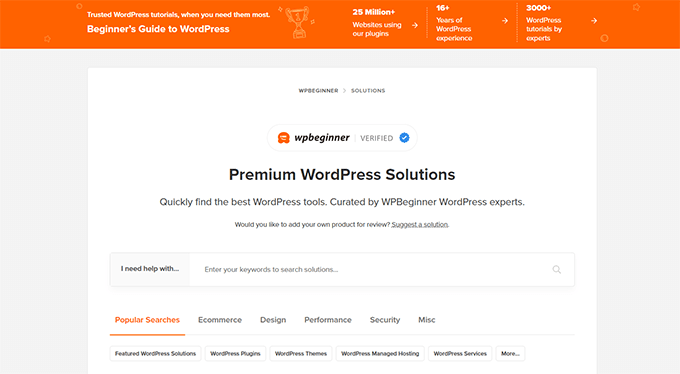
Dostarczamy szczegółowe recenzje ze zrzutami ekranu dla każdej wtyczki, co pozwala porównać zalety i wady, aby upewnić się, że zapewnia ona potrzebne funkcje.
Możesz również sprawdzić nasz Ultimate WordPress Toolkit for Pros, gdzie wymieniamy najlepsze wtyczki w wielu kategoriach. Używamy wielu z tych wtyczek na WPBeginner, w tym:
- All in One SEO (AIOSEO), wiodąca wtyczka SEO dla WordPress
- MonsterInsights, najprostszy sposób na korzystanie z Google Analytics w WordPress
- WPForms, najpopularniejsza wtyczka do tworzenia formularzy w WordPress
- SeedProd, najlepszy kreator stron bez kodu dla WordPress
- OptinMonster, najlepsze oprogramowanie do optymalizacji konwersji
- Duplicator, najlepsza wtyczka do tworzenia kopii zapasowych i migracji WordPress
Po wybraniu wtyczki musisz przetestować jej wpływ na wydajność Twojej witryny. Jak wspomnieliśmy wcześniej, możesz po prostu przeprowadzić test szybkości witryny przed i po zainstalowaniu oraz aktywacji wtyczki, aby upewnić się, że nie spowalnia ona Twojej witryny.
Więcej na ten temat znajdziesz w naszym przewodniku dla początkujących o wyborze najlepszych wtyczek WordPress.
Często zadawane pytania dotyczące wolnych wtyczek WordPress
Oto odpowiedzi na niektóre z najczęściej zadawanych pytań naszych czytelników dotyczących wtyczek WordPress i wydajności witryny.
1. Czy nieaktywne wtyczki spowalniają moją witrynę?
Nie, nieaktywne wtyczki nie spowalniają szybkości ładowania Twojej witryny dla odwiedzających. Po prostu zajmują niewielką ilość miejsca na serwerze. Zalecamy jednak usuwanie nieaktywnych wtyczek, aby utrzymać czysty pulpit nawigacyjny i zmniejszyć potencjalne ryzyko bezpieczeństwa.
2. Ile wtyczek to za dużo?
Nie ma konkretnej liczby wtyczek, która jest „zbyt duża”. Jakość kodu ma znacznie większe znaczenie niż ilość. Widzieliśmy strony internetowe z ponad 50 dobrze zakodowanymi wtyczkami, które ładowały się natychmiast, podczas gdy strony z zaledwie 5 źle zakodowanymi wtyczkami mogą być bardzo wolne.
3. Które typy wtyczek najbardziej spowalniają WordPressa?
Wtyczki, które wykonują ciągłe procesy w tle lub zbierają dane, często zużywają najwięcej zasobów. Obejmuje to wtyczki do tworzenia kopii zapasowych, sprawdzania uszkodzonych linków i niektóre skanery bezpieczeństwa. Zalecamy planowanie tych zadań w okresach mniejszego ruchu lub korzystanie z usług chmurowych, takich jak Duplicator, do tworzenia kopii zapasowych.
4. Czy motyw WordPressa może spowolnić moją stronę tak samo jak wtyczka?
Tak, Twój motyw WordPress zdecydowanie może spowolnić Twoją witrynę. Niektóre motywy są przeładowane zbyt wieloma funkcjami, złożonymi układami i niezoptymalizowanym kodem. Jeśli Twoje wtyczki nie są problemem, spróbuj przełączyć się na szybki, lekki motyw, taki jak Astra, lub wygeneruj niestandardowy za pomocą SeedProd.
Dodatkowe zasoby dotyczące wydajności WordPressa
Mamy nadzieję, że ten samouczek pomógł Ci dowiedzieć się, które wtyczki WordPress spowalniają Twoją stronę. Możesz również zapoznać się z przewodnikami na temat wykorzystania tych informacji do poprawy wydajności WordPress:
- Jak przyspieszyliśmy ładowanie stron w WPBeginner
- Dlaczego WordPress działa wolno? Dowiedz się, jak to naprawić, dzięki naszym 11 wskazówkom ekspertów
- Jak wtyczki WordPress wpływają na czas ładowania Twojej witryny (ujawnione)
- Jak używać Plugin Organizer do przyspieszenia witryny WordPress
- Jak wyłączyć określone wtyczki WordPress dla użytkowników mobilnych
- Ile wtyczek WordPress powinieneś zainstalować? Co to za dużo?
- Przewodnik dla początkujących: Jak wybrać najlepszą wtyczkę WordPress
- Kompleksowy przewodnik po zwiększaniu szybkości i wydajności WordPress
Jeśli podobał Ci się ten artykuł, zasubskrybuj nasz kanał YouTube po samouczki wideo WordPress. Możesz nas również znaleźć na Twitterze i Facebooku.


Mark
Dziękuję za świetny artykuł, ale proszę użyj większej czcionki na urządzeniach mobilnych, ponieważ cóż, ja się starzeję.
Wsparcie WPBeginner
You’re welcome and thank you for the feedback
Administrator