


Przenoszenie strony WordPress lub zmiana wtyczek SEO może być przerażająca.
Jeden błąd może zniweczyć rankingi wyszukiwania i ruch, który z takim trudem udało Ci się zbudować.
W WPBeginner pomogliśmy w migracji kilkudziesięciu stron internetowych w ciągu ostatnich 16 lat, a ta lista kontrolna opiera się na tym doświadczeniu.
Pomoże Ci przejść przez cały proces, który stosujemy, abyś mógł przeprowadzić migrację bez utraty ciężko zarobionego ruchu.
Oto krótkie podsumowanie i lista tematów, które omówimy w tym przewodniku:
- Czym jest migracja SEO?
- Przygotowanie strony internetowej do migracji
- Krok 1: Śledź swoją wydajność SEO
- Krok 2: Wykonaj kopię zapasową swojej witryny
- Krok 3: Migracja Twojej witryny WordPress (Opcjonalnie)
- Lista kontrolna SEO po migracji
- Krok 4. Konfiguracja przekierowań
- Krok 5. Porównaj adresy URL
- Krok 6. Naprawianie problemów ze skanowaniem i adresów URL
- Krok 7. Migracja danych SEO WordPress (opcjonalnie)
- Krok 8. Monitorowanie wydajności SEO po migracji
- Często zadawane pytania dotyczące migracji SEO WordPress
- Dodatkowe zasoby
Czym jest migracja SEO?
Migracja SEO obejmuje zestaw najlepszych praktyk mających na celu utrzymanie pozycji w wyszukiwarkach i ustawień SEO podczas wprowadzania znaczących zmian na stronie internetowej.
W ciągu ostatnich 16+ lat kilkakrotnie zmienialiśmy wtyczki SEO i migrowaliśmy wiele witryn. Z pierwszej ręki widzieliśmy, jak wpływa to na pozycję witryny w wyszukiwarkach i jak unikać utraty ruchu.
Ucząc się na własnych sukcesach i błędach, przeprowadziliśmy wielu użytkowników przez migracje SEO, aby chronić ich ciężko wypracowane rankingi w wyszukiwarkach.
Ruch z wyszukiwarek często stanowi większość odwiedzających witrynę. Utrata nawet niewielkiej części tego ruchu podczas migracji może znacząco wpłynąć na wydajność Twojej witryny.
Na podstawie naszego doświadczenia oto kilka typowych scenariuszy, w których możesz potrzebować migracji SEO:
- Przenoszenie strony WordPress na nową nazwę domeny.
- Przenoszenie Twojej witryny do nowego dostawcy hostingu WordPress.
- Przejście na bardziej wydajną wtyczkę WordPress SEO.
Aby zapewnić płynną migrację, będziesz musiał podjąć odpowiednie środki ostrożności, aby zachować dane swojej witryny i ustawienia SEO.
Nasza lista kontrolna krok po kroku pomoże Ci przeprowadzić migrację SEO WordPress bez utraty pozycji lub ruchu.
Przygotowanie strony internetowej do migracji
Najpierw musisz przygotować swoją stronę WordPress do migracji. Zrobisz to, konfigurując odpowiednie śledzenie SEO i wykonując pełną kopię zapasową witryny.
Krok 1: Śledź swoją wydajność SEO
Przed rozpoczęciem migracji ważne jest, aby zrozumieć obecną wydajność wyszukiwania Twojej witryny. Dowiedzieliśmy się, że jest to niezwykle pomocne i pozwala porównać wyniki po migracji.
Śledzenie wydajności SEO przed migracją pozwala zmierzyć wszelkie pozytywne lub negatywne zmiany w ruchu po jej zakończeniu. Ten krok dostarcza cennych informacji zwrotnych na temat wpływu Twoich działań.
Aby dokładnie śledzić te dane, będziesz potrzebować dwóch niezbędnych narzędzi.
1. Skonfiguruj Google Analytics
Polecamy używanie MonsterInsights, najłatwiejszego sposobu instalacji i używania Google Analytics na Twojej witrynie WordPress. Daje Ci szczegółowy wgląd w ruch na Twojej stronie, w tym skąd pochodzą Twoi odwiedzający i jak wchodzą w interakcję z Twoją witryną.
Używamy MonsterInsights na wszystkich naszych stronach internetowych, zapewniając, że mamy wszystkie potrzebne dane dotyczące wydajności ruchu. Aby uzyskać więcej informacji, zapoznaj się z naszą recenzją MonsterInsights.
Aby uzyskać instrukcje krok po kroku, zapoznaj się z naszym przewodnikiem na temat jak zainstalować Google Analytics w WordPress.
Uwaga: Jeśli dopiero zaczynasz korzystać z Google Analytics, zbieranie i wyświetlanie danych może potrwać trochę czasu.
Po skonfigurowaniu MonsterInsights możesz monitorować wydajność swojego ruchu, przechodząc do strony Insights » Reports w swoim panelu WordPress. Ta funkcja oszczędza czas, przenosząc analizy bezpośrednio na Twoją stronę.
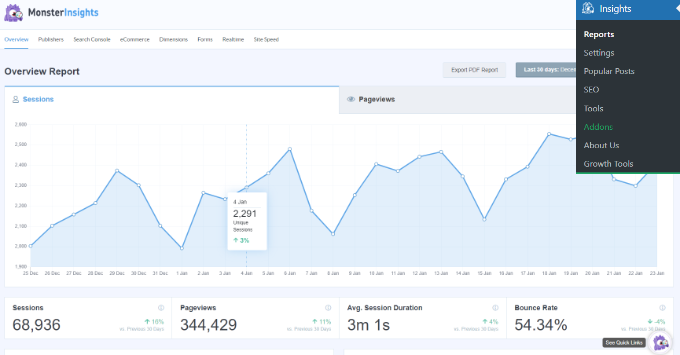
Aby uzyskać więcej informacji, odwiedź nasz przewodnik na temat jak śledzić odwiedzających witrynę w WordPress. Zapewnia to, że jesteś w pełni przygotowany przed rozpoczęciem migracji.
2. Skonfiguruj Google Search Console
Skonfigurowaliśmy Google Search Console na wszystkich naszych stronach internetowych, aby śledzić wydajność wyszukiwania i odkrywać cenne wskazówki dotyczące optymalizacji stron. To darmowe narzędzie od Google jest niezbędne do monitorowania wydajności Twojej witryny w wynikach wyszukiwania.
Aby rozpocząć, zarejestruj się i dodaj swoją witrynę do Google Search Console. Jest to prosty proces, który zapewnia dostęp do krytycznych danych o Twojej witrynie.
Będziesz musiał zweryfikować własność swojej witryny, dodając fragment kodu do nagłówka witryny. Ten krok zapewnia pełną kontrolę nad danymi wyświetlanymi w Search Console.
Używamy do tego All in One SEO for WordPress. Upraszcza dodawanie kodu weryfikacyjnego, oszczędzając czas i wysiłek podczas konfiguracji.
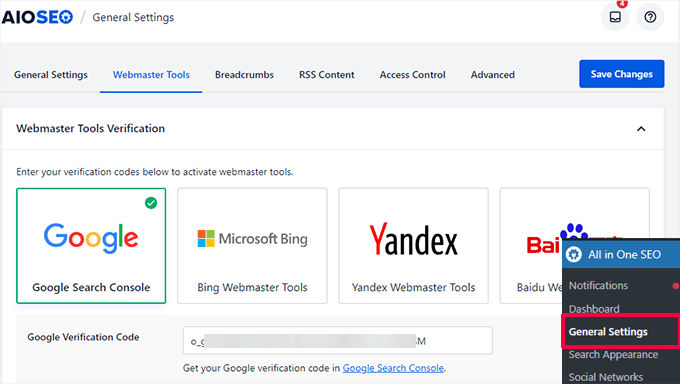
To, co czyni All in One SEO jeszcze cenniejszym, to jego zaawansowane mapy witryn XML. W przeciwieństwie do podstawowej mapy witryny tworzonej przez WordPress, AIOSEO pozwala na uwzględnienie dodatkowych typów treści.
Na przykład mapy witryn dla filmów lub wiadomości (świetne dla widoczności!) oraz precyzyjne dostrajanie priorytetów, co pomaga wyszukiwarkom takim jak Google skuteczniej rozumieć i indeksować Twoją witrynę. 👍
Dodanie tych map witryn do Google Search Console pomaga Google skuteczniej indeksować Twoją witrynę, poprawiając jej widoczność w wyszukiwarkach. Aby uzyskać więcej informacji, zapoznaj się z naszą recenzją All in One SEO.
Po zweryfikowaniu witryny odblokujesz bogactwo danych. Przejdź do karty „Wydajność” na pulpicie nawigacyjnym Konsoli wyszukiwania, aby poznać kluczowe wskaźniki dotyczące Twojej witryny.
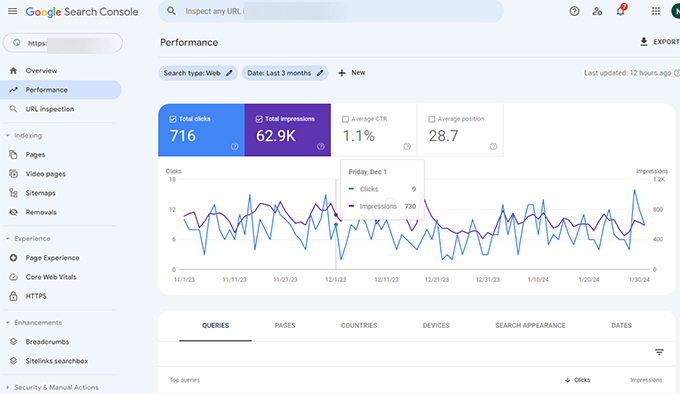
Tutaj możesz zobaczyć, jak często Twoja witryna pojawia się w wynikach wyszukiwania, śledzić liczbę kliknięć, przeglądać rankingi słów kluczowych i monitorować swoje pozycje w wyszukiwarkach. Jest to jedno z najlepszych narzędzi do zrozumienia i ulepszenia Twojej strategii SEO.
Aby uzyskać szczegółowe instrukcje, zapoznaj się z naszym poradnikiem na temat jak dodać swoją witrynę WordPress do Google Search Console.
3. Pobierz mapy witryn XML
Mapa witryny XML zawiera listę całej zawartości Twojej witryny w formacie XML, dzięki czemu wyszukiwarki takie jak Google mogą ją łatwo odkryć i zaindeksować.
WordPress domyślnie generuje podstawową mapę witryny XML. Jednak ta mapa witryny jest dość podstawowa i nie można jej dostosować.
Dla lepszych map witryn XML, polecamy używanie All in One SEO For WordPress. Generuje on kompleksowe mapy witryn, które można ręcznie dostosować.
Aby uzyskać szczegóły, zapoznaj się z naszym poradnikiem na temat tworzenia mapy witryn XML w WordPress.
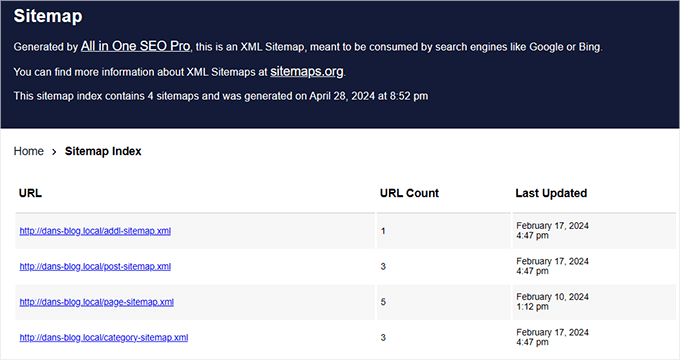
Po utworzeniu map witryn XML musisz pobrać je na swój komputer.
Po prostu kliknij prawym przyciskiem myszy na link do mapy witryny XML i wybierz „Zapisz link jako” (lub „Zapisz element docelowy jako”, w zależności od przeglądarki).
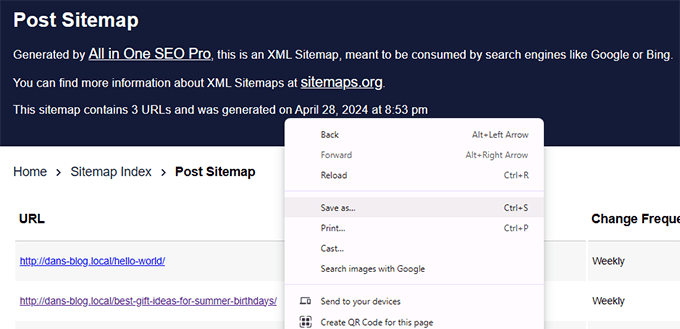
Użycie opcji „Zapisz link jako” zapewnia pobranie surowego pliku XML zamiast opakowania HTML często dodawanego przez przeglądarki.
Powtórz proces, aby pobrać wszystkie pliki XML mapy witryny.
4. Pobieranie adresów URL za pomocą Screaming Frog SEO Spider (płatne)
Screaming Frog SEO Spider to aplikacja dla profesjonalistów SEO. Pozwala ona na indeksowanie dowolnej witryny, podobnie jak wyszukiwarki, i zbieranie ważnych danych dla SEO.
Przeszukuje wszystkie adresy URL Twojej witryny, linki zewnętrzne, adresy URL obrazów, pliki JavaScript i CSS oraz inne.
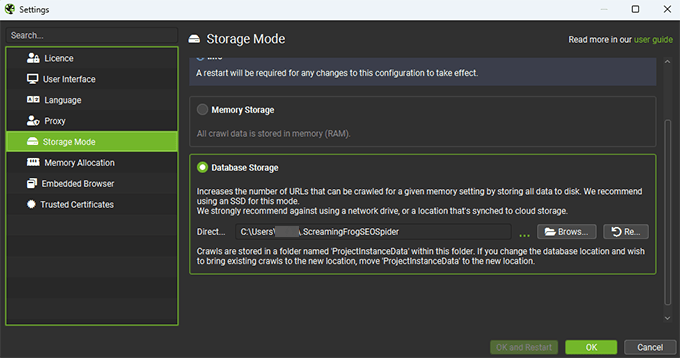
Otwórz aplikację na swoim komputerze. Zanim rozpoczniesz pierwszy pełzanie, warto przejść do Plik » Ustawienia (lub Konfiguracja » Spider » Pamięć w niektórych nowszych wersjach) i zmienić „Tryb przechowywania” z „Pamięć podręczna” na „Pamięć bazy danych”.
Po co to robić? Przechowywanie w bazie danych zapisuje dane z przeszukiwania na dysku twardym komputera zamiast w pamięci RAM. Zapobiega to awariom aplikacji na większych stronach internetowych i ułatwia późniejsze zapisywanie i porównywanie różnych przeszukiwań – idealne do naszych kontroli przed i po migracji! 😉
Następnie musisz wprowadzić adres URL swojej witryny w górnym pasku i kliknąć przycisk „Start”.
Screaming Frog SEO Spider rozpocznie indeksowanie Twojej witryny. Poczekaj, aż zakończy indeksowanie, co może potrwać trochę czasu, w zależności od wielkości Twojej witryny.
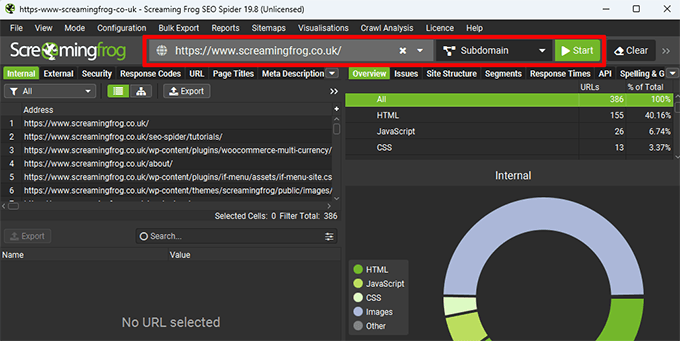
Po zakończeniu dane z Twojego skanu będą przechowywane w bazie danych aplikacji.
Po migracji możesz ponownie przeskanować swoją witrynę, a następnie porównać dane, aby znaleźć brakujące adresy URL, niedziałające linki, obrazy i inne pliki.
Uwaga: Dostępna jest bezpłatna wersja oprogramowania Screaming Frog do pobrania. Jest ona jednak ograniczona do 500 adresów URL, a większość innych funkcji jest zablokowana. Aby przeprowadzić pełne skanowanie i odblokować wszystkie funkcje, potrzebna będzie wersja płatna.
5. Porównaj z Semrush Site Audit (płatne)
Semrush to jedna z najlepszych platform SEO używanych przez marketerów i specjalistów SEO.
Możesz przeprowadzić pełny audyt witryny przed i po migracji, co podkreśli zmiany w Twojej wydajności SEO.
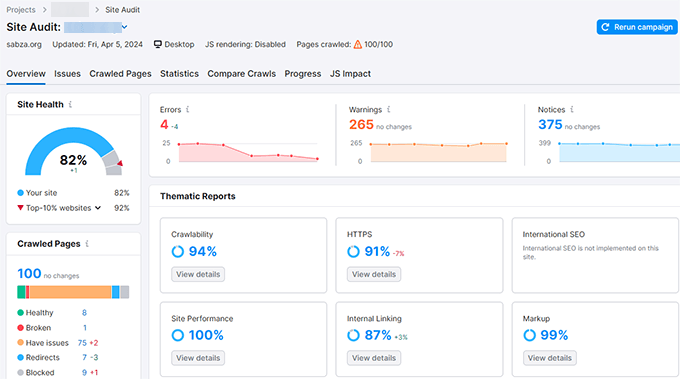
Semrush pozwoli Ci również wykryć brakujące pliki, niedziałające linki, adresy URL, których nie można zaindeksować, błędy 404 i inne ostrzeżenia SEO.
Uwaga: Semrush ma darmową wersję, ale jest ona ograniczona. Do kompleksowej analizy SEO witryny będziesz potrzebować płatnego planu.
Krok 2: Wykonaj kopię zapasową swojej witryny
Kopia zapasowa jest jednym z najważniejszych narzędzi w Twoim arsenale do zabezpieczania wszystkich danych.
Ogólnie rzecz biorąc, powinieneś skonfigurować automatyczne kopie zapasowe swojej strony internetowej, aby kompletna, aktualna kopia Twojej witryny była zawsze bezpiecznie przechowywana. Jest to przydatne, jeśli coś złego przydarzy się Twojej stronie internetowej i musisz ją szybko przywrócić.
Musisz również utworzyć pełną kopię zapasową WordPress przed rozpoczęciem znaczących zmian w witrynie, takich jak migracja.
Istnieje kilka wtyczek do tworzenia kopii zapasowych WordPress, których możesz użyć.
Polecamy używanie Duplicator, ponieważ jest to kompletna wtyczka do tworzenia kopii zapasowych i migracji dla WordPress.
Używamy jej do tworzenia kopii zapasowych wielu naszych stron internetowych. Dowiedz się więcej o naszym doświadczeniu w naszej kompletnej recenzji Duplicator.

Tworzenie kopii zapasowej za pomocą Duplicator jest bardzo łatwe.
Najpierw musisz zainstalować i aktywować wtyczkę Duplicator. Aby uzyskać więcej informacji, zapoznaj się z naszym poradnikiem na temat jak zainstalować wtyczkę WordPress.
Po aktywacji przejdź do strony Duplicator » Backups i kliknij przycisk „Add New”.
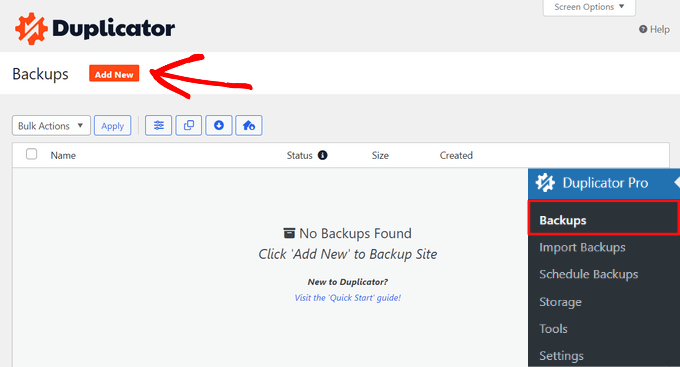
Duplicator uruchomi nowy kreator kopii zapasowych. Po prostu postępuj zgodnie z instrukcjami wyświetlanymi na ekranie, aby utworzyć pakiet.
Po utworzeniu kopii zapasowej musisz ją pobrać na swój komputer.
Kluczowe jest zapisanie tych plików kopii zapasowych w bezpiecznym, zewnętrznym miejscu, takim jak lokalny komputer, Dysk Google lub Dropbox. Jeśli serwer ulegnie awarii podczas migracji, nadal będziesz mieć dostęp do swoich danych.
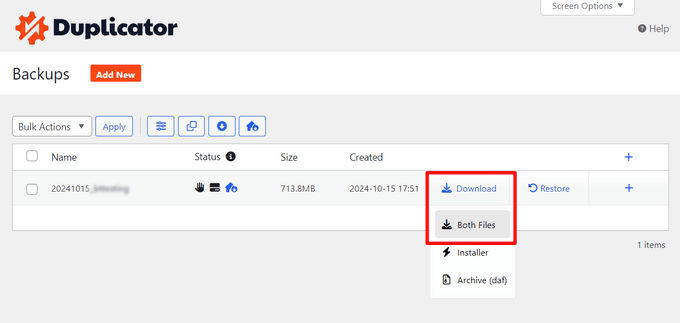
Jeśli migrujesz swoją witrynę WordPress na nowy serwer lub nazwę domeny, możesz również pobrać pliki pakietu i instalatora na swój komputer.
Krok 3: Migracja Twojej witryny WordPress (Opcjonalnie)
Jeśli nie migrujesz swojej witryny WordPress do nowego hosta lub nowej nazwy domeny, możesz pominąć ten krok.
Teraz, gdy pobrałeś pakiety Duplicator na swój komputer, możesz przeprowadzić migrację swojej witryny WordPress.
Migracja WordPress do nowego hosta
Jeśli jeszcze tego nie zrobiłeś, najpierw musisz zarejestrować się u nowego hosta.
Polecamy używanie Bluehost. Są jedną z największych firm hostingowych na świecie i oficjalnie rekomendowanym dostawcą hostingu WordPress.

Użytkownicy WPBeginner otrzymują hojny rabat na hosting i darmową nazwę domeny. Możesz zacząć już od 2,99 USD miesięcznie.
Dlaczego polecamy Bluehost
- Przyjazny dla początkujących: Łatwa konfiguracja z prostym interfejsem dla nowych użytkowników.
- Niezawodny hosting: 99,9% dostępności zapewnia, że Twoja witryna pozostaje online.
- Przystępne plany: Budżetowe ceny ze świetnymi funkcjami.
- Wsparcie 24/7: Pomoc ekspertów jest dostępna zawsze, gdy jej potrzebujesz.
Aby uzyskać więcej informacji, zapoznaj się z naszą recenzją Bluehost, która pokazuje obszerne wyniki testów wydajności.
Alternatywy: Hostinger (od 2,69 USD/mies.) | SiteGround (od 2,99 USD/mies.)
Jesteś gotowy do migracji swojej strony internetowej, gdy skonfigurujesz nowe konto hostingowe.
Postępuj zgodnie z instrukcjami w naszym poradniku krok po kroku na temat jak przenieść WordPress na nowy hosting.
Migracja WordPress do nowej domeny
Ta sekcja jest przeznaczona dla użytkowników migrujących WordPress do nowej nazwy domeny.
Pamiętaj o poniższych kwestiach przed migracją witryny na nową nazwę domeny.
- Przejście na nową domenę może tymczasowo wpłynąć na Twoje rankingi w wyszukiwarkach, gdy Google i inne wyszukiwarki dostosują się do zmian.
- Przejście na nową domenę może również tymczasowo zmniejszyć Twój ruch z wyszukiwarek. Jest to normalne podczas zmiany nazw domen.
Możesz jednak zmniejszyć wpływ i szybko odzyskać sprawność, prawidłowo przełączając nazwę domeny i postępując zgodnie z tym przewodnikiem migracji SEO.
Kontynuuj z naszym poradnikiem krok po kroku na temat przenoszenia WordPress na nową nazwę domeny.
Po zakończeniu wróć do tego przewodnika i wykonaj pozostałe kroki.
Lista kontrolna SEO po migracji
Po przeniesieniu Twojej witryny WordPress (na nowy hosting lub nową domenę) nadszedł czas na przeprowadzenie kontroli SEO po migracji.
Te kroki zapobiegną wszelkim negatywnym wpływom migracji na SEO i rozwiążą potencjalne problemy, zanim staną się one problemem.
Krok 4. Konfiguracja przekierowań
Jeśli migrowałeś swoją witrynę WordPress do nowej nazwy domeny, musisz przekierować użytkowników ze starej nazwy domeny do nowej.
Ten krok jest kluczowy dla udanej migracji SEO.
Te przekierowania prawidłowo kierują użytkowników z Twojej starej domeny na nową, a także informują wyszukiwarki, że Twoja strona przeniosła się w to nowe miejsce.
Istnieją dwa proste sposoby, aby to zrobić w WordPress. Pokażemy Ci oba.
Metoda 1. Konfiguracja pełnego przekierowania witryny za pomocą All in One SEO dla WordPress
Do tej metody będziesz potrzebować wtyczki All in One SEO for WordPress. Jest to najlepsza wtyczka SEO dla WordPress na rynku i pozwala zoptymalizować Twoją witrynę WordPress pod kątem SEO.
Najpierw musisz zainstalować i aktywować wtyczkę All in One SEO for WordPress na swojej starej domenie. Więcej szczegółów znajdziesz w naszym przewodniku krok po kroku, jak zainstalować wtyczkę WordPress.
Uwaga: Będziesz potrzebować co najmniej wersji Pro wtyczki, aby uzyskać dostęp do dodatku do zarządzania przekierowaniami.
Po aktywacji na swojej starej domenie musisz odwiedzić stronę All in One SEO » Redirects i kliknąć przycisk „Activate Redirects”.

Następnie musisz przełączyć się na zakładkę „Przekierowanie całej witryny” i włączyć przełącznik „Przenieś witrynę”.
Następnie musisz wprowadzić nazwę swojej nowej domeny obok opcji „Przenieś do domeny”.
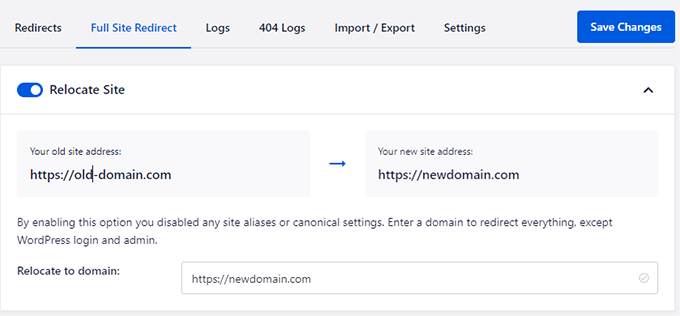
Nie zapomnij kliknąć przycisku „Zapisz zmiany”, aby zachować swoje ustawienia. Informuje to wyszukiwarki i odwiedzających, że cała Twoja witryna została na stałe przeniesiona, zapewniając, że Twoje rankingi SEO i ruch przeniosą się wraz z Tobą pod nowy adres!
Metoda 2. Skonfiguruj przekierowania za pomocą narzędzia Redirection
Możesz użyć tej metody, jeśli nie korzystasz z All in One SEO for WordPress.
Najpierw zainstaluj i aktywuj wtyczkę Redirection na swojej starej nazwie domeny. Więcej szczegółów znajdziesz w naszym poradniku, jak zainstalować wtyczkę WordPress.
Po aktywacji przejdź do strony Narzędzia » Przekierowania i przełącz się na kartę Witryna.
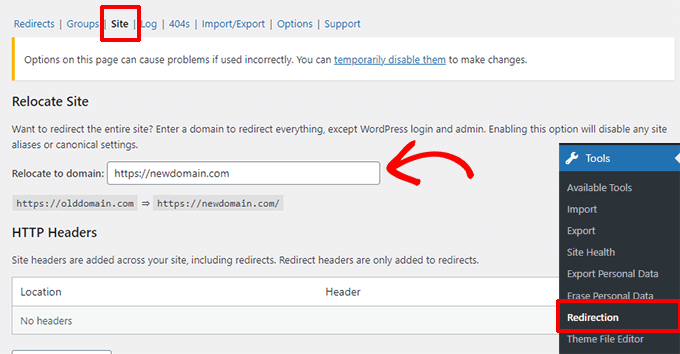
W sekcji Relocate Site dodaj nową nazwę domeny i kliknij przycisk Update, aby zapisać ustawienia.
Wtyczka Redirection przekieruje teraz wszystkich użytkowników i wyszukiwarki z Twojej starej domeny na nową, co jest niezwykle ważne dla utrzymania Twojej wartości SEO!
Krok 5. Porównaj adresy URL
Następnie należy przeprowadzić kompleksowe przeszukiwanie witryny, aby porównać wszystkie adresy URL w nowej witrynie z danymi ze starej.
Są to dane zebrane w pierwszym kroku w celu ustalenia punktu odniesienia dla wydajności SEO przed migracją.
1. Porównaj adresy URL za pomocą map witryn XML
Skonfiguruj mapy witryn XML w swojej nowej witrynie za pomocą All in One SEO. Następnie pobierz mapy witryn XML na swój komputer.
Po prostu porównaj nowe adresy URL map witryn ze starymi mapami witryn, które pobrałeś wcześniej.
Zamiast próbować skanować je wizualnie, zalecamy skopiowanie adresów URL z obu plików map witryn i wklejenie ich do arkusza kalkulacyjnego (takiego jak Excel lub Google Sheets). Ułatwi to znacznie porównanie ich obok siebie i wykrycie brakujących linków.
Jeśli Twoja witryna ma wiele adresów URL, może to być trudne! Możesz użyć internetowego narzędzia do porównywania tekstu, wkleić zawartość obu map witryn, a ono automatycznie podświetli wszelkie różnice. Szukaj adresów URL, które znajdują się na Twojej starej mapie witryny, ale brakuje ich na nowej, lub odwrotnie.
2. Porównaj adresy URL za pomocą Screaming Frog SEO Spider
Jeśli masz płatną subskrypcję Screaming Frog SEO Spider, możesz porównać oba skanowania.
Otwórz aplikację i wykonaj pełne skanowanie swojej nowej witryny. Następnie przejdź do zakładki Mode » Compare i wybierz bieżące i poprzednie skanowanie.
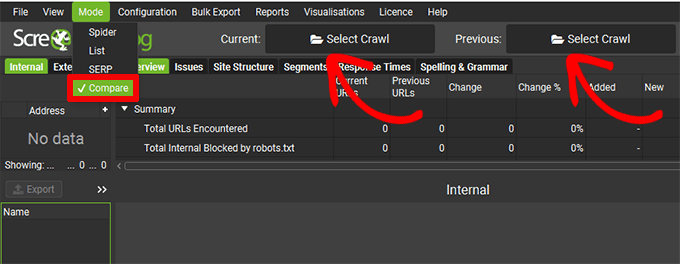
Możesz również przeprowadzić bardziej kompleksowe analizy, badając oba skanowania w różnych trybach, takich jak tryb listy i tryb pająka.
Witryna Screaming Frog SEO Spider zawiera szczegółowy poradnik na temat porównywania skanów.
3. Porównaj adresy URL za pomocą Semrush
Innym łatwym sposobem porównania adresów URL jest użycie Semrush z narzędziem Site Audit.
Jeśli skonfigurowałeś Semrush przed migracją, korzystając z płatnego planu subskrypcji, możesz porównać go z nowym skanowaniem po migracji.
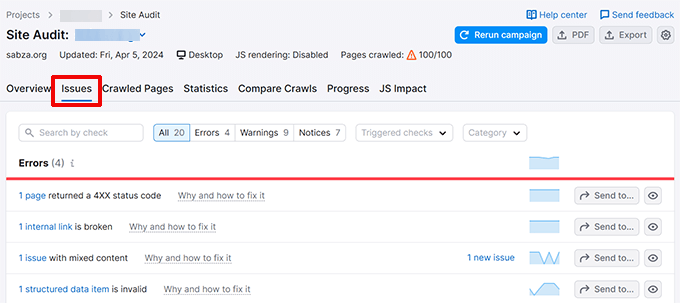
Semrush automatycznie zgłosi wszelkie znalezione problemy w zakładce Issues.
Możesz również automatycznie porównywać dane przed i po skanowaniu.
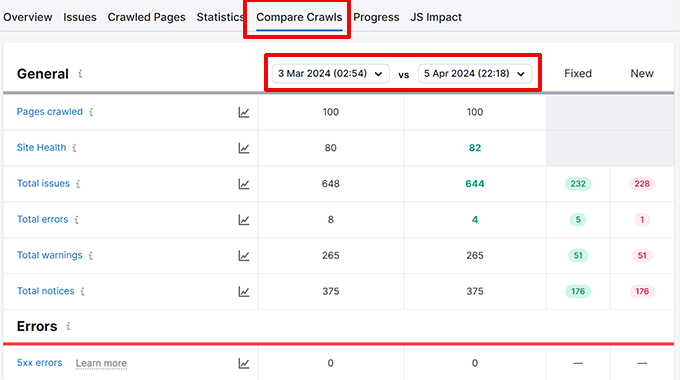
Wszystko, co musisz zrobić, to przełączyć się na zakładkę „Porównaj skanowania”, aby porównać poprzednie skanowanie z najnowszym.
Krok 6. Naprawianie problemów ze skanowaniem i adresów URL
Podczas porównywania adresów URL możesz napotkać pewne problemy. Najczęstsze problemy to:
- Brakujące adresy URL – Post lub strona z Twojej starej witryny jest niedostępna w Twojej nowej witrynie. Nie możesz tego po prostu zignorować. Aby to naprawić, skonfiguruj przekierowanie 301 za pomocą narzędzi z Kroku 4. Wskaż stary, brakujący adres URL do najbardziej odpowiedniej nowej strony w Twojej witrynie, aby zachować rankingi SEO.
- Brakujące multimedia – Nie udało się zaimportować pliku obrazu, audio lub wideo. Aby to naprawić, spróbuj ręcznie zaimportować brakujący plik multimedialny lub skonfiguruj przekierowanie.
Przejrzyj wszelkie znalezione problemy i w razie potrzeby napraw je ręcznie.
Krok 7. Migracja danych SEO WordPress (opcjonalnie)
Wtyczki WordPress SEO zapisują ważne dane SEO w Twojej bazie danych WordPress. Obejmuje to ustawienia wtyczki, metadane SEO, przekierowania, kluczowe frazy docelowe i inne.
Uwaga: Jeśli użyłeś Duplicator do migracji swojej witryny w Kroku 3, możesz pominąć ten krok. Duplicator przenosi całą Twoją bazę danych, więc Twoje dane SEO są już tam.
Ten krok jest przeznaczony dla użytkowników, którzy chcą zmienić swoją wtyczkę SEO WordPress i migrować dane SEO z jednej wtyczki do drugiej.
Na przykład, jakiś czas temu przeszliśmy z Yoast na All in One SEO, a zachowanie wszystkich naszych danych SEO było kluczowe podczas tej zmiany.
Na szczęście wszystkie dobre wtyczki SEO WordPress są wyposażone we wbudowane importery danych SEO.
Na przykład, All in One SEO automatycznie wykryje inne wtyczki WordPress SEO i zaoferuje opcję importu SEO podczas kreatora konfiguracji.
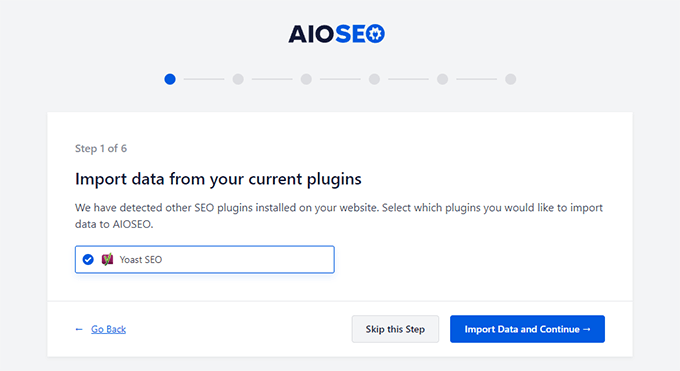
Możesz również ręcznie zaimportować dane SEO w ustawieniach wtyczki.
Po prostu przejdź do strony All in One SEO » Narzędzia i przełącz się na kartę „Importuj / Eksportuj”.
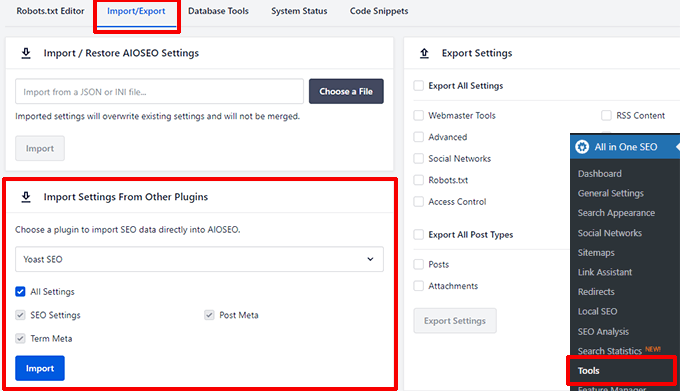
W sekcji „Import Settings From Other Plugins” wybierz swoją starszą wtyczkę SEO, a następnie zaznacz „All Settings”.
Kliknij „Importuj”, aby kontynuować, a All in One SEO zaimportuje wszystkie Twoje dane SEO z poprzedniej wtyczki SEO.
Inne wtyczki SEO dla WordPress, takie jak Rank Math i Yoast SEO, również mają wbudowane importery i eksportery danych SEO, z których możesz skorzystać.
Krok 8. Monitorowanie wydajności SEO po migracji
Teraz, gdy całkowicie przeprowadziłeś migrację WordPress z zachowaniem SEO, musisz upewnić się, że śledzisz ważne dane marketingowe, w tym analitykę i Google Search Console.
Jeśli nie zmieniłeś nazwy domeny, Twoje starsze integracje Google Analytics i Google Search Console będą nadal działać.
Obserwuj te raporty, aby monitorować swoją witrynę pod kątem utraty ruchu lub spadku pozycji w wyszukiwarkach po migracji.
Z drugiej strony, jeśli migrowałeś WordPress do nowej nazwy domeny, będziesz musiał ponownie skonfigurować Google Analytics i Google Search Console.
Ponowna konfiguracja Google Analytics
Użytkownicy MonsterInsights mogą przejść do strony Insights » Ustawienia i przewinąć w dół do sekcji Uwierzytelnianie Google.
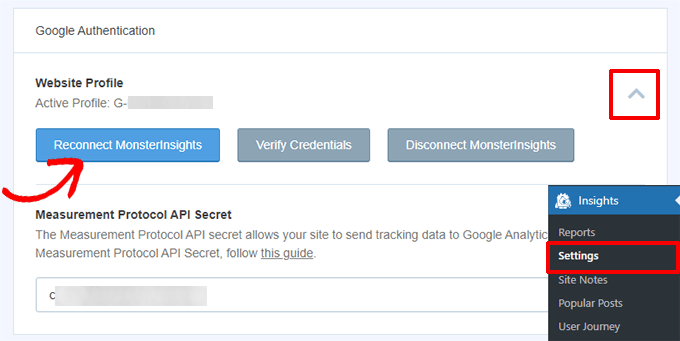
Kliknij strzałkę w dół, aby rozwinąć sekcję Website Profile, a następnie kliknij przycisk ‘Reconnect MonsterInsights’.
MonsterInsights ponownie uwierzytelni Twoją witrynę w Google Analytics i automatycznie doda nowy strumień danych skonfigurowany z Twoją nową nazwą domeny.
Użytkownicy, którzy ręcznie zainstalowali Google Analytics w WordPress, będą musieli dodać swoją nową nazwę domeny jako strumień danych w Google Analytics.
Zaloguj się na swoje konto Google Analytics i kliknij ikonę koła zębatego w lewym dolnym rogu, aby przejść do widoku administratora.
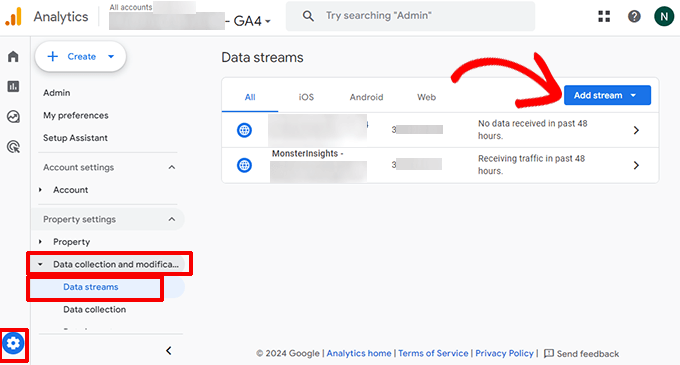
Następnie przejdź do Zbieranie i modyfikacje danych » Strumienie danych, a następnie kliknij przycisk „Dodaj strumień”.
Wybierz Web jako typ strumienia, a następnie dodaj nową domenę i tytuł witryny.
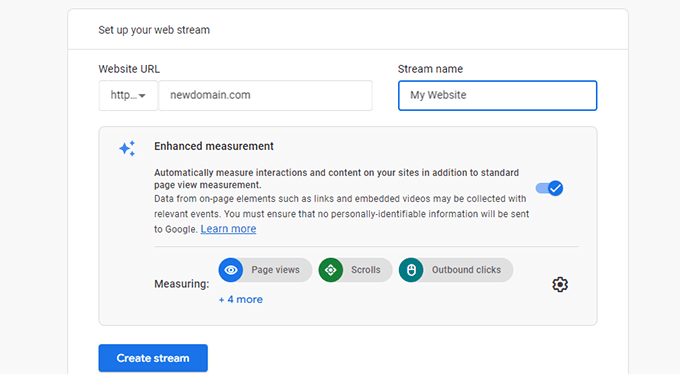
Kliknij przycisk „Utwórz strumień”, aby zapisać ustawienia.
Google Analytics zacznie teraz śledzić dane z Twojej nowej nazwy domeny.
Uwaga: Utworzenie nowego strumienia danych oddziela Twoje dane. Dane historyczne pozostaną w starym strumieniu, podczas gdy nowy strumień będzie śledził nowe dane od daty migracji.
Ponowna konfiguracja Google Search Console
Następnie musisz ponownie skonfigurować Google Search Console i poinformować Google o zmianie adresu.
Uwaga: Ten krok jest ważny, ponieważ w przeciwnym razie Google może uznać Twoją nową witrynę za lustrzane odbicie lub duplikat, co znacznie wydłuży czas potrzebny na pozycjonowanie Twojej nowej nazwy domeny.
Najpierw dodaj swoją nową nazwę domeny jako nową właściwość w Google Search Console. Po prostu postępuj zgodnie z instrukcjami w naszym przewodniku, jak dodać swoją witrynę do Google Search Console.
Ważne: Upewnij się, że używasz tego samego konta Google, którego używałeś dla swojej starej nazwy domeny. Ponadto, musisz zakończyć proces weryfikacji dla swojej nowej właściwości domeny przed kontynuowaniem.
Po dodaniu i zweryfikowaniu nowej domeny, przełącz się z powrotem do profilu starej nazwy domeny w Google Search Console.
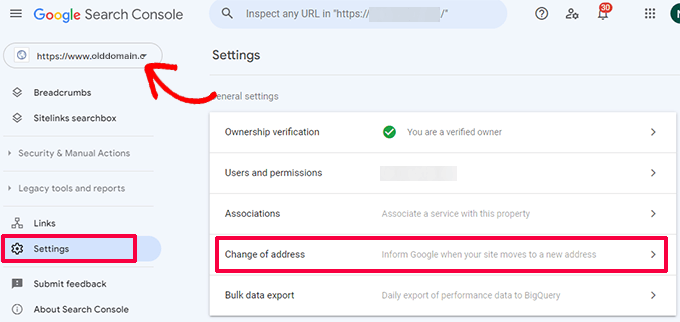
Aby znaleźć narzędzie Zmiana adresu: W menu bocznym po lewej stronie kliknij Ustawienia. Następnie kliknij narzędzie „Zmiana adresu”.
Aby następny krok zadziałał, Google Search Console musi zweryfikować, że masz przekierowania 301 wskazujące Twoją starą domenę na nową. Omówiliśmy to już w Kroku 4, więc powinieneś być gotowy!
Jeśli przypadkiem pominąłeś ten krok, sugerujemy wrócić i zrobić to teraz.
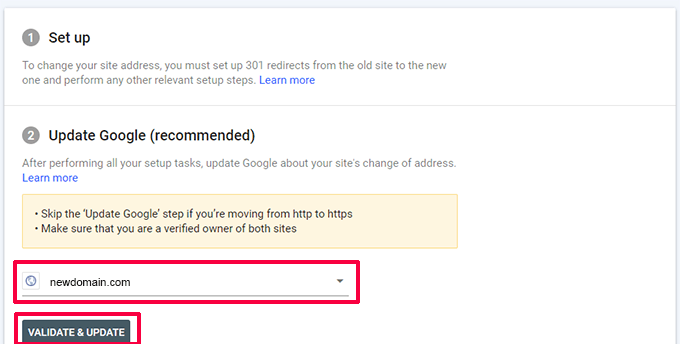
To wszystko. Poinformowałeś już Google o zmianie adresu.
Może to potrwać, ale stopniowo Twoja nowa domena zacznie pojawiać się w wynikach wyszukiwania zamiast starej nazwy domeny. Google wspomina, że ten proces może potrwać, potencjalnie do 180 dni w niektórych przypadkach, chociaż często zobaczysz zmianę znacznie wcześniej.
Wspaniałą wiadomością jest to, że podczas tego okresu przejściowego nie powinieneś tracić ruchu, ponieważ te wcześniej skonfigurowane przekierowania 301 będą zajęte wysyłaniem użytkowników i „soku” wyszukiwarek pod Twój nowy adres!
Często zadawane pytania dotyczące migracji SEO WordPress
Poniżej znajdują się niektóre z najczęściej zadawanych pytań dotyczących migracji SEO dla witryn WordPress.
1. Jak przeprowadzić migrację SEO?
Najpierw wykonaj kopię zapasową swojej witryny i śledź wydajność za pomocą Google Analytics i Google Search Console. Następnie przenieś dane swojej witryny, w tym dane SEO.
Jeśli migrujesz do nowej nazwy domeny, upewnij się, że skonfigurowałeś przekierowania 301. Na koniec użyj narzędzia Zmiana adresu w Google Search Console, aby powiadomić Google o nowym adresie URL.
2. Jak mogę migrować moją witrynę bez utraty SEO?
Konfigurując odpowiednie przekierowania i korzystając z Google Search Console, możesz łatwo przenieść swoją witrynę bez utraty SEO.
Czy migracja domeny zwiększy ruch SEO?
W zależności od domeny, której używasz do migracji, może to spowodować wzrost ruchu SEO. Na przykład, jeśli Twoja nowa domena jest bardziej związana z tematami Twojej witryny lub używasz domeny krajowej, aby dotrzeć do bardziej ukierunkowanej grupy odbiorców.
Dodatkowe zasoby
Poniżej znajdują się dodatkowe zasoby, które pomogą Ci zarządzać migracjami SEO i śledzić wyniki wyszukiwania.
- Dane marketingowe witryny, które musisz śledzić na każdej stronie WordPress
- Jak sprawdzić, czy Twoje posty na blogu WordPress są pozycjonowane pod kątem właściwych słów kluczowych
- Jak analizować gęstość słów kluczowych, naprawiać nadmierną optymalizację i przeprowadzać analizę konkurencji
- Jak podwoić ruch SEO w 6 miesięcy (z studiami przypadków)
- Jak sprawdzić ruch na stronie internetowej dla dowolnej witryny (8 najlepszych narzędzi)
Mamy nadzieję, że ta lista kontrolna migracji SEO dla WordPress pomoże Ci w migracji Twoich witryn. Możesz również zapoznać się z naszym kompletnym przewodnikiem SEO dla WordPress, aby uzyskać bardziej szczegółowe omówienie SEO, oraz z naszymi najlepszymi wyborami najlepszych rejestratorów domen, jeśli chcesz zmienić nazwę domeny.
Jeśli podobał Ci się ten artykuł, zasubskrybuj nasz kanał YouTube po samouczki wideo WordPress. Możesz nas również znaleźć na Twitterze i Facebooku.


Jiří Vaněk
Zawsze bałem się migracji już istniejącej domeny. Dokładnie taka jest moja sytuacja. Mam bloga na domenie opartej na moim imieniu i chciałbym zarejestrować nową domenę zgodną z tematem bloga. Jednakże, ponieważ blog działa od półtora roku, ma już ugruntowane SEO i ważne linki. Ten artykuł jest niezwykle szczegółowy i świetny. Bardzo za niego dziękuję. Kiedy w końcu zdecyduję się na migrację, będę miał szczegółowy przewodnik. Niesamowite.
Wsparcie WPBeginner
You’re welcome!
Administrator
Mrteesurez
Świetna robota z tym przewodnikiem. Jest wystarczająco szczegółowy, dzięki. Zrozumienie sposobu właściwej migracji SEO jest kluczowe, aby utrzymać pozycje w wyszukiwarce.
Ten przewodnik zapoznał mnie z innymi narzędziami, o których nie wiedziałem, takimi jak Scream Frog SEO Checker.
Proszę, chcę zapytać, czy wystarczy użyć AIOSEO przy porównywaniu linków.
Wsparcie WPBeginner
Możesz używać AIOSEO tylko wtedy, gdy chcesz, dodatkowe narzędzia pomagają w uzyskaniu większej liczby opcji dla bardziej kompleksowego sprawdzenia.
Administrator
Mrteesurez
Ok, dzięki za to. Pytałem, ponieważ na razie mam tylko All in one SEO i lubię minimalizować użycie wielu wtyczek i narzędzi do tego samego zadania, podczas gdy AIOSEO nadal ma wiele innych funkcji SEO, które cenię, więc wolę go używać zamiast tego. dzięki.
Jiří Vaněk
Myślę, że jako użytkownik AIO SEO, jeśli chodzi o porównywanie linków lub stron internetowych i podobne zadania, AIO SEO ma tendencję do powierzchownego traktowania tematu, zamiast zagłębiać się w szczegóły. Jeśli szukasz bardziej dogłębnej analizy, polegałbym na wielu narzędziach, a nie tylko na jednym. Każde narzędzie ma swoje mocne strony w różnych obszarach. Ostatecznie wszystko sprowadza się do tego, ile czasu i pieniędzy jesteś gotów zainwestować w taką analizę i jak ważne jest dla Ciebie to porównanie.
Mrteesurez
Cóż, doceniam Twoją odpowiedź, dziękuję, Jiří Vaněk.
Masz rację, rozumiem, że każde narzędzie ma swoje mocne strony w różnych obszarach, ale chodzi mi tylko o zminimalizowanie użycia wtyczek na mojej stronie. Jestem gotów korzystać z dowolnej zewnętrznej strony internetowej lub narzędzi w połączeniu z AIOSEO.
Na razie wolę używać AIOSEO do podstawowych rzeczy, których potrzebuję do porównania, a gdy pojawią się zaawansowane potrzeby, nie zawaham się wypróbować wielu metod kompleksowego sprawdzenia.