


W WPBeginner poważnie podchodzimy do zapewnienia bezpieczeństwa naszym odwiedzającym stronę internetową. Chociaż często pomijane, utrzymywanie aktualności jQuery jest kluczowe dla bezpieczeństwa i funkcjonalności strony internetowej.
Edukując naszych czytelników na temat bezpieczeństwa stron internetowych, nie możemy wystarczająco podkreślić znaczenia terminowych aktualizacji.
Używanie nieaktualnej wersji jQuery może otworzyć drzwi do luk w zabezpieczeniach, prowadzić do problemów z kompatybilnością motywów i wtyczek, a nawet spowodować awarię Twojej strony.
W tym artykule pokażemy Ci, jak zaktualizować jQuery do najnowszej wersji w WordPressie, zapewniając, że Twoja strona pozostanie stabilna, bezpieczna i będzie działać optymalnie.
Dlaczego warto zaktualizować jQuery do najnowszej wersji w WordPress?
Twoja strona internetowa WordPress, podobnie jak wiele używanych przez Ciebie wtyczek i motywów, opiera się na języku JavaScript w połączeniu z jQuery, aby tworzyć szybkie, interaktywne i angażujące funkcje.
Ważne jest, aby aktualizować jQuery, aby zachować bezpieczeństwo Twojej strony internetowej. Najnowsza wersja naprawia błędy i luki w poprzednich wersjach, które mogą narazić Twoją witrynę na ryzyko.
Jeśli używasz najnowszej wersji WordPressa, nie musisz ręcznie aktualizować jQuery. Jest to robione automatycznie. Ale jeśli używasz starszej wersji WordPressa, takiej jak WordPress 5.4 lub wcześniejszej, zaleca się wykonanie aktualizacji.
Ponadto, jeśli zastąpiłeś domyślne jQuery WordPress biblioteką Google, to nie zostanie ono automatycznie zaktualizowane do najnowszej wersji.
Uwaga redakcyjna: ważne jest, aby podkreślić, że aktualizacja jQuery może spowodować awarię starszych funkcji wtyczek, dlatego po aktualizacji należy przetestować swoją witrynę. W większości przypadków nie stanowi to problemu, ale w razie wystąpienia problemów można łatwo powrócić do starszej wersji.
Mając to na uwadze, przyjrzyjmy się, jak zaktualizować jQuery do najnowszej wersji w WordPressie. Oto, co omówimy w tym samouczku:
Jak ustalić, czy Twoja wersja jQuery jest nieaktualna
Możesz łatwo znaleźć wersję jQuery, którą uruchamia Twoja strona internetowa, korzystając z konsoli JavaScript w przeglądarce internetowej.
Najpierw musisz odwiedzić swoją stronę internetową, a następnie otworzyć konsolę JavaScript. Jeśli używasz Google Chrome, możesz to zrobić, wybierając z menu opcję Wyświetl » Deweloper » Konsola JavaScript.
Następnie powinieneś wkleić następujące polecenie do konsoli:
jQuery.fn.jquery
To polecenie wyświetli wersję jQuery, której używa Twoja strona internetowa.

Powinieneś zobaczyć wersję 3.5.1 lub wyższą. Jeśli Twoja witryna działa w wersji zaczynającej się od 1.7 lub niższej, zdecydowanie powinieneś ją zaktualizować.
Metoda 1: Zaktualizuj jQuery do najnowszej stabilnej wersji
Wtyczka jQuery Updater aktualizuje jQuery do najnowszej oficjalnej stabilnej wersji. Prawdopodobnie będzie ona nowsza niż wersja dołączona do WordPress.
Najpierw musisz zainstalować i aktywować wtyczkę jQuery Updater. Aby uzyskać więcej informacji, zapoznaj się z naszym przewodnikiem krok po kroku, jak zainstalować wtyczkę WordPress.
Po aktywacji Twoja strona internetowa zacznie używać najnowszej wersji jQuery. Jednak zanim zobaczysz zmianę, może być konieczne wyczyszczenie pamięci podręcznej przeglądarki i pamięci podręcznej WordPress.
Wtyczka zawiera skrypt jQuery Migrate, aby pomóc w kompatybilności wstecznej. Jednak jeśli okaże się, że masz problemy z niektórymi wtyczkami, możesz po prostu dezaktywować wtyczkę jQuery Updater, aby przywrócić witrynę do pierwotnego stanu.
Metoda 2: Kontrolowanie wersji jQuery uruchamianej na Twojej stronie internetowej
Wtyczka Version Control for jQuery pozwala kontrolować wersję jQuery używaną na Twojej stronie internetowej. Pozwala to użytkownikom WordPress na prowadzenie stabilnej strony internetowej WordPress, a programistom WordPress na sprawdzenie, czy ich kod działa z różnymi wersjami jQuery.
Aby rozpocząć, musisz zainstalować i aktywować wtyczkę jQuery Updater. Jeśli potrzebujesz pomocy, zapoznaj się z naszym przewodnikiem krok po kroku, jak zainstalować wtyczkę WordPress.
Po aktywacji wtyczka domyślnie ustawi najnowszą wersję jQuery przedpremierową. Instaluje również skrypt jQuery Migrate, który pomaga w zapewnieniu wstecznej kompatybilności.
Jeśli zajdzie taka potrzeba, możesz wybrać inną wersję jQuery, odwiedzając stronę Ustawienia » Kontrola wersji jQuery.
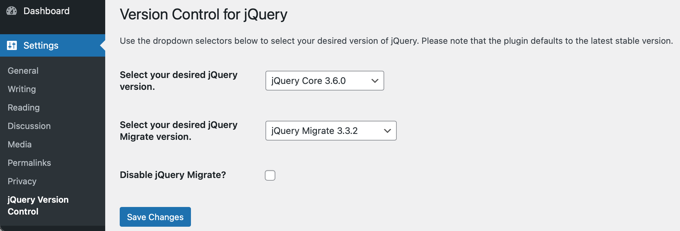
Stąd możesz wybrać wersje jQuery i jQuery Migrate, które chcesz uruchomić na swojej stronie. Pamiętaj, aby kliknąć przycisk „Zapisz zmiany”, aby zachować swoje ustawienia.
Jeśli zaktualizowana wersja jQuery spowoduje problemy z niektórymi starszymi wtyczkami, możesz po prostu wybrać wcześniejszą wersję z menu rozwijanego. Alternatywnie, jeśli dezaktywujesz wtyczkę Version Control for jQuery, Twoja witryna powróci do pierwotnego stanu.
Przewodniki eksperckie dotyczące aktualizacji WordPressa
Mamy nadzieję, że ten samouczek pomógł Ci dowiedzieć się, jak zaktualizować jQuery do najnowszej wersji w WordPressie. Możesz również zapoznać się z artykułami dotyczącymi innych aktualizacji, które musisz wykonać w WordPressie:
- Przewodnik dla początkujących: Jak bezpiecznie aktualizować WordPress (infografika)
- Jak sprawdzić i zaktualizować do najnowszej wersji WordPress
- Jak sprawdzać aktualizacje bezpieczeństwa WordPress (Przewodnik dla początkujących)
- Jak lepiej zarządzać automatycznymi aktualizacjami WordPress
- Jak prawidłowo aktualizować wtyczki WordPress (krok po kroku)
- Jak zaktualizować motyw WordPress bez utraty personalizacji
- Jak włączyć automatyczne aktualizacje wtyczek i motywów WordPress
- Czy najpierw zaktualizować WordPress czy wtyczki? (Prawidłowa kolejność aktualizacji)
- Jak zaktualizować wersję PHP w WordPress (WŁAŚCIWY sposób)
- Jak aktualizacje PHP od Twojego dostawcy hostingu wpływają na witryny WordPress?
Jeśli podobał Ci się ten artykuł, zasubskrybuj nasz kanał YouTube po samouczki wideo WordPress. Możesz nas również znaleźć na Twitterze i Facebooku.


Jiří Vaněk
Dziękuję za doskonały przewodnik. Postępując zgodnie z Twoimi radami, sprawdziłem wszystkie moje strony internetowe za pomocą Google Chrome, aby upewnić się, że wszystko jest w porządku. Na szczęście wszystkie moje wersje były aktualne, więc mogłem potwierdzić, że na moich stronach nie ma żadnych problemów i nie są potrzebne żadne aktualizacje. Dobrze to wiedzieć.