


Czy słyszałeś o Facebook Instant Articles i chcesz dodać je do swojej witryny WordPress?
Artykuły błyskawiczne doskonale nadają się do szybkiego dostarczania treści użytkownikom Facebooka. Ładują się 10 razy szybciej i wykorzystują format mobilny. Pomaga to zapewnić wyjątkowe wrażenia użytkownika i zwiększa liczbę obserwujących.
W tym artykule pokażemy Ci, jak łatwo skonfigurować Facebook Instant Articles dla WordPress.
Czym są Facebook Instant Articles?
Instant Articles to funkcja Facebooka, która pozwala ładować Twoje treści 10 razy szybciej, używając niestandardowego formatu mobilnego. Opiera się na tej samej technologii, co aplikacje Facebooka na urządzenia mobilne.
Artykuły błyskawiczne ładują się do 10 razy szybciej niż zwykła strona internetowa. Ten niesamowity wzrost prędkości zapewnia lepsze wrażenia użytkownika dla użytkowników mobilnych.
Wiele popularnych stron medialnych, takich jak BuzzFeed, TechCrunch, Mashable i niezliczone inne, używa go na swoich stronach internetowych. Artykuły błyskawiczne można łatwo rozpoznać w swoim kanale na Facebooku po ikonie błyskawicy.
Zalety i wady Facebook Instant Articles
Jak wszystko inne, korzystanie z natychmiastowych artykułów na Twojej stronie internetowej ma swoje zalety i wady.
Zalety korzystania z artykułów natychmiastowych na Facebooku
- Szybszy czas ładowania oznacza znaczną poprawę doświadczenia użytkownika.
- Ze względu na szybkość, użytkownicy chętniej udostępniają Twoje treści.
- Dostęp do opcji monetyzacji za pośrednictwem Facebook Audience Network.
- Zwiększony zasięg strony na Facebooku.
- Ogromna baza użytkowników Facebooka może przynieść Twojej witrynie nową falę ruchu.
Wady korzystania z Facebook Instant Articles
- Użytkownicy nie zobaczą pełnego układu Twojej witryny WordPress, w tym pasków bocznych. Ukryje to Twoje przydatne widżety, formularze listy e-mailowej i wszystko inne, co nie jest częścią artykułu.
- Możesz zauważyć spadek przychodów z reklam, ponieważ artykuły błyskawiczne na Facebooku ograniczają reklamodawców i liczbę reklam, które możesz wyświetlać w artykule.
- Możesz używać niektórych obrazów i filmów w swoim artykule, ale Facebook Instant Articles również to ograniczy.
- Większość krótkich kodów, pól niestandardowych i innych funkcji bloga WordPress nie będzie wyświetlana w Twoich artykułach.
Biorąc pod uwagę zalety i wady korzystania z Facebook Instant Articles, jest to mieszana torba dla wydawców. W rzeczywistości zależy to od rodzaju tworzonych treści i celów biznesowych.
Jeśli jesteś stroną informacyjną, ma to sens. Jeśli jesteś stroną biznesową, może to nie mieć większego znaczenia.
Czego potrzebujesz, aby włączyć Facebook Instant Articles w WordPress?
Istnieje kilka wymagań dotyczących konfiguracji Facebook Instant Articles na Twojej stronie WordPress. Potrzebujesz:
- Strona na Facebooku dla Twojej witryny WordPress.
- Co najmniej 10 lub więcej artykułów na Twojej stronie internetowej.
- Wtyczka Instant Articles for WP (pokażemy, jak ją skonfigurować później w tym artykule).
Mając to na uwadze, zacznijmy od złożenia wniosku o Facebook Instant Articles.
Rejestracja w artykułach błyskawicznych na Facebooku
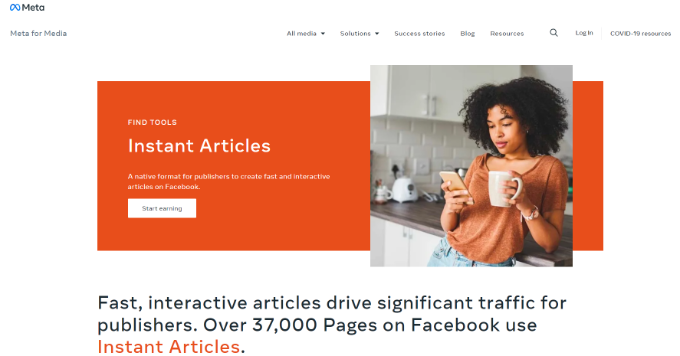
Najpierw musisz odwiedzić stronę Facebook Instant Articles i kliknąć przycisk „Zacznij zarabiać”, aby rozpocząć.
Następnie zaloguj się na swoje konto Facebook lub utwórz nowe, jeśli go nie masz.
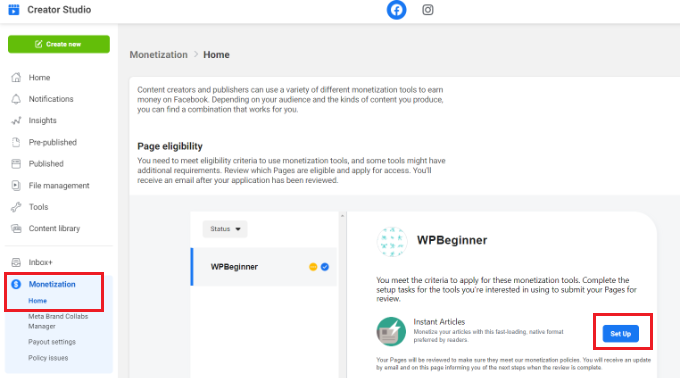
Po zalogowaniu zobaczysz Creator Studio. Facebook poprosi Cię teraz o wybranie strony w zakładce „Monetyzacja”.
Wybierz swoją stronę na Facebooku dla swojej witryny i kliknij przycisk „Ustaw”.
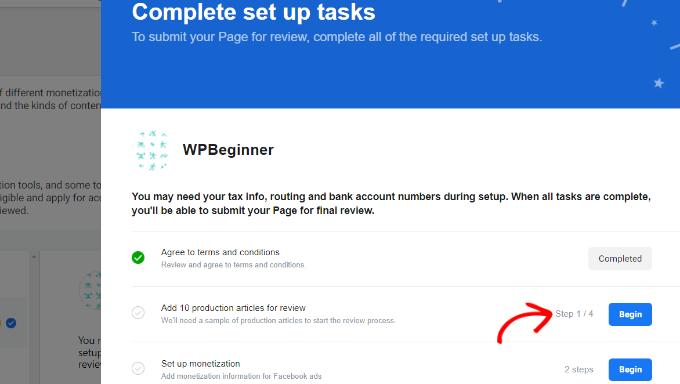
Następnie będziesz musiał wykonać zadania konfiguracyjne i przesłać swoją stronę do weryfikacji.
Najpierw musisz zaakceptować warunki.
Następnie kliknij przycisk „Rozpocznij”, aby dodać 10 artykułów produkcyjnych do przeglądu.
Po kliknięciu przycisku pojawią się dodatkowe opcje.
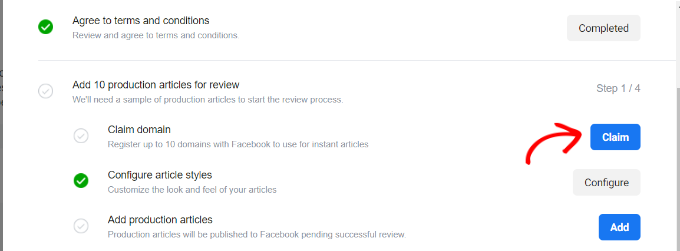
Musisz udowodnić własność swojej witryny, roszcząc sobie prawo do swojego adresu URL. Kliknij przycisk „Zażądaj” obok opcji „Zażądaj domeny”.
Facebook wyświetli fragment kodu, który musisz dodać do swojej witryny WordPress.
Możesz dodać do 10 stron internetowych dla Facebook Instant Articles.
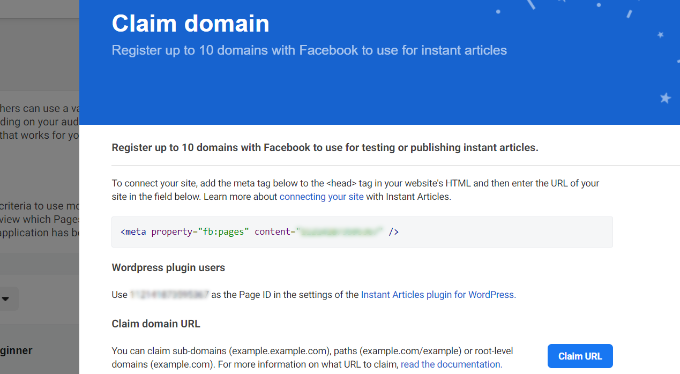
Musisz skopiować kod i wstawić go do sekcji <head> swojej witryny WordPress.
Istnieją dwa sposoby dodania tego kodu do Twojej witryny.
Możesz edytować plik header.php w swoim motywie potomnym i wkleić kod tuż przed tagiem <head>.
Jednakże, jeśli nie używasz motywu potomnego, możesz użyć wtyczki Insert Headers and Footers. Aby uzyskać więcej informacji, zobacz nasz przewodnik krok po kroku, jak zainstalować wtyczkę WordPress.
Po aktywacji wtyczki przejdź do strony Ustawienia » Wstaw nagłówki i stopki z panelu administracyjnego WordPress i wklej kod w sekcji nagłówka.
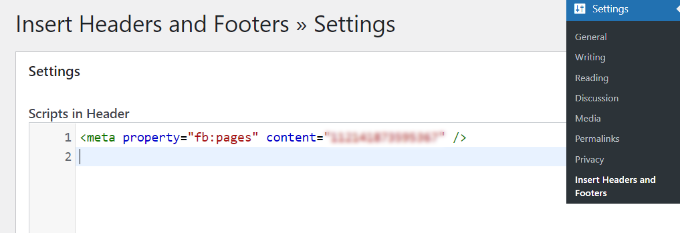
Kliknij przycisk Zapisz, aby zachować zmiany.
Po dodaniu kodu do swojej strony internetowej musisz przełączyć się z powrotem do zakładki Creator Studio i kliknąć przycisk „Claim URL”.
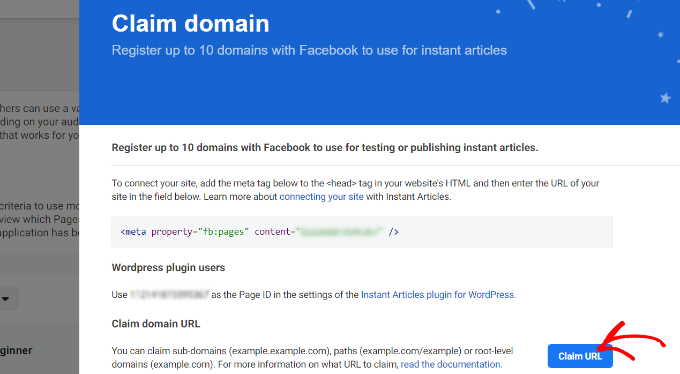
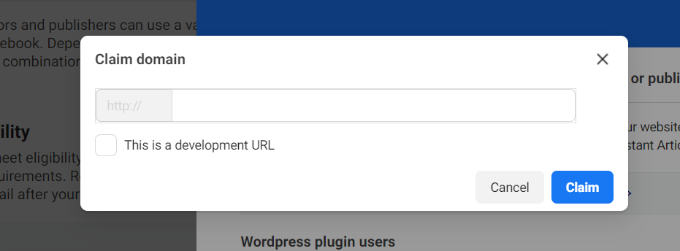
Teraz pojawi się okno podręczne.
Po prostu wprowadź swoją domenę i kliknij przycisk „Claim”. Jeśli Twoja witryna jest nadal w fazie rozwoju, możesz włączyć opcję „This is a development URL”.
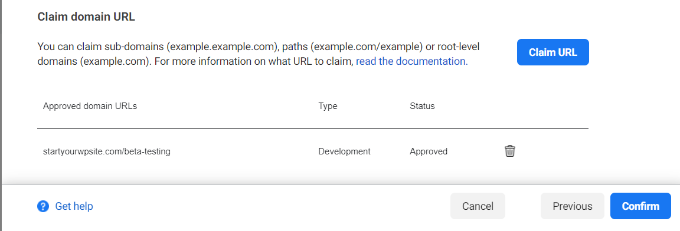
Następnie zobaczysz swoją domenę w polu „Zatwierdzone adresy URL domen”, gdy zostanie zatwierdzona.
Kliknij przycisk „Potwierdź”.
Następnym krokiem jest dodanie kanału RSS Instant Articles dla Twojej witryny.
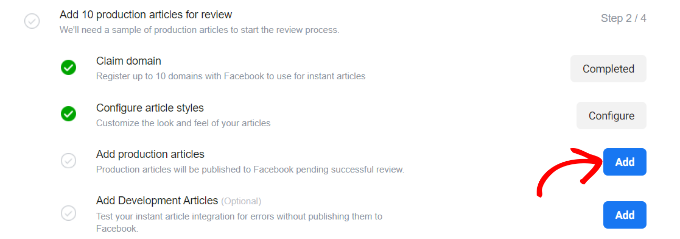
Aby to zrobić, przewiń w dół do sekcji „Dodaj artykuły produkcyjne” i po prostu kliknij przycisk „Dodaj”.
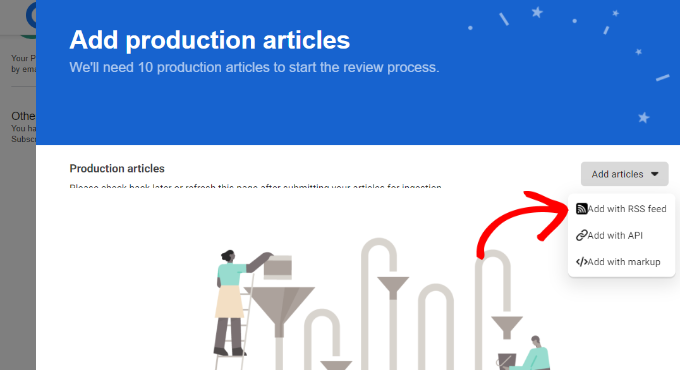
Na następnym ekranie zobaczysz menu rozwijane, w którym możesz wybrać, w jaki sposób chcesz dodać artykuły produkcyjne.
Kliknij menu rozwijane „Dodaj artykuły” i wybierz opcję „Dodaj za pomocą kanału RSS”.
Teraz pojawi się okno podręczne z informacjami o produkcyjnym kanale RSS.
Tutaj musisz wprowadzić adres URL kanału RSS.
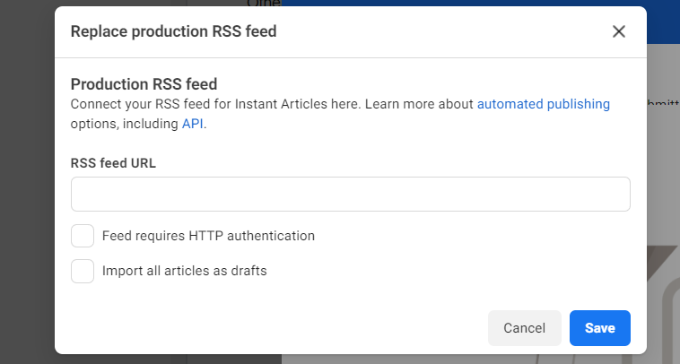
Aby utworzyć adres URL kanału RSS, możesz wrócić do panelu administracyjnego swojej strony WordPress i wygenerować kanał Instant Article.
Najpierw zainstaluj i aktywuj wtyczkę Instant Articles for WP. Jeśli potrzebujesz pomocy, zapoznaj się z naszym przewodnikiem jak zainstalować wtyczkę WordPress.
Po aktywacji możesz przejść do Instant Articles z panelu administracyjnego WordPress i wprowadzić identyfikator swojej strony na Facebooku. Identyfikator strony znajdziesz w sekcji Claim domain w Creator Studio.
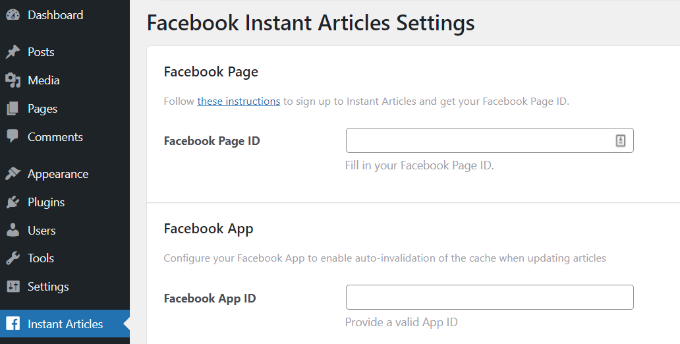
Po wprowadzeniu identyfikatora strony nie zapomnij zapisać ustawień.
Wtyczka wygeneruje kanał Instant Articles dla Twojej witryny WordPress.
Kanał można znaleźć, dodając /feed/instant-articles po adresie URL Twojej witryny, w ten sposób:
https://www.example.com/feed/instant-articles
Skopiuj adres URL swojego kanału Instant Articles i wróć do karty Facebook Creator Studio. Następnie wprowadź adres URL kanału RSS i kliknij przycisk „Zapisz”.
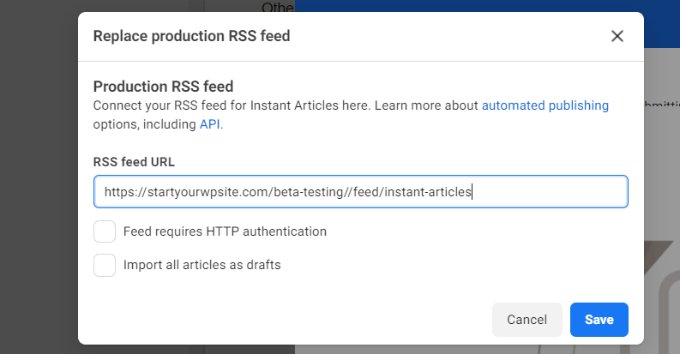
Facebook wyświetli komunikat o powodzeniu, że Twój kanał został dodany.
Ustaw styl i branding dla swoich artykułów błyskawicznych
Następnie możesz edytować styl swoich Facebook Instant Articles.
Po prostu przejdź do opcji „Skonfiguruj style artykułów” w sekcji „Dodaj 10 artykułów produkcyjnych do przeglądu” i kliknij przycisk „Konfiguruj”.
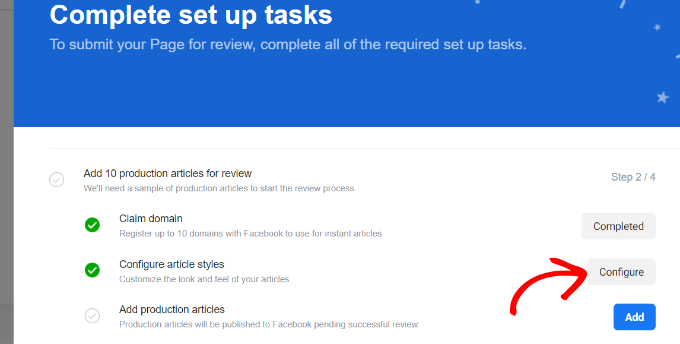
Następnie możesz zmienić wygląd swoich artykułów.
Kliknij przycisk „Dodaj styl”.
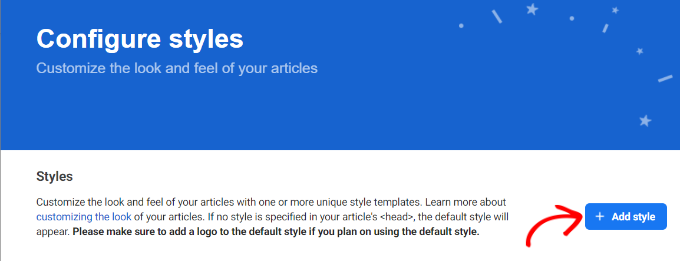
Otworzy się okno, w którym możesz dostosować domyślny styl artykułów błyskawicznych.
Istnieją opcje przesłania logo Twojej witryny i edycji stylu tytułu, tekstu głównego, podpisu, podtytułu i innych.
Najlepsze jest to, że możesz zobaczyć podgląd na żywo wprowadzonych zmian w oknie po prawej stronie.
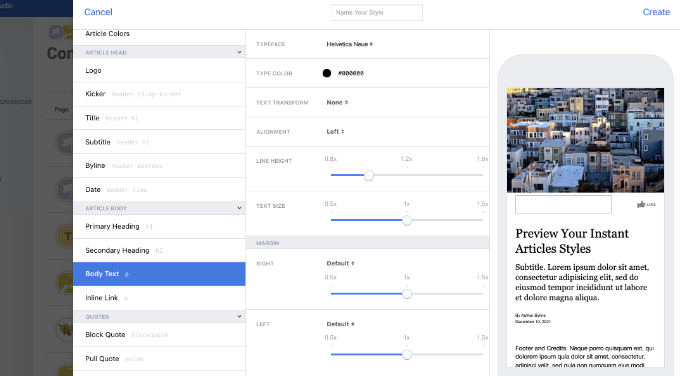
Po wprowadzeniu zmian nie zapomnij kliknąć Zapisz, a następnie kliknąć Gotowe.
Prześlij swój kanał artykułów natychmiastowych do przeglądu
Przed przesłaniem kanału Instant Articles do przeglądu musisz upewnić się, że masz co najmniej 10 artykułów w swoim kanale Instant Articles.
Jeśli opublikowałeś już ponad 10 artykułów na swojej stronie internetowej, ale kanał nie wyświetla ich wszystkich, musisz edytować swoje ostatnie 10 artykułów i po prostu kliknąć przycisk aktualizacji.
Gdy będziesz pewien, że masz 10 artykułów w swoim kanale artykułów błyskawicznych, możesz je przesłać do Facebooka w celu weryfikacji.
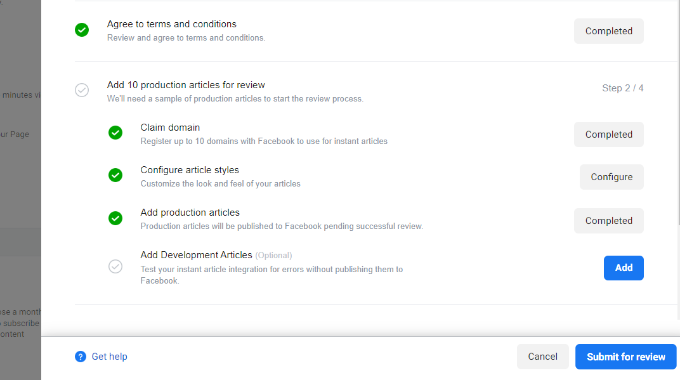
Jeśli nie ma błędów w kanale Instant Articles i wykonałeś wszystkie wymagane zadania, zobaczysz przycisk „Prześlij do weryfikacji”. Kliknij ten przycisk, aby wysłać swój kanał do weryfikacji.
To wszystko, Artykuły błyskawiczne będą dostępne dla Twojej witryny po tym, jak zespół Facebooka przeanalizuje i zatwierdzi Twój kanał.
Bonus: Śledź Facebook Instant Articles w Google Analytics
Teraz, gdy pomyślnie skonfigurowałeś artykuły natychmiastowe na Facebooku w WordPress, powinieneś również zobaczyć, jak sobie radzą.
Śledząc ich wydajność w Google Analytics, możesz zobaczyć, które artykuły generują najwięcej ruchu i jak użytkownicy wchodzą w interakcję z Twoimi treściami.
Najłatwiejszym sposobem śledzenia Facebook Instant Articles jest MonsterInsights. Jest to najlepsze rozwiązanie analityczne dla WordPress i pozwala na skonfigurowanie Google Analytics bez edycji kodu.
Należy pamiętać, że będziesz potrzebować wersji Pro MonsterInsights, ponieważ zawiera ona dodatek Facebook Instant Articles i inne zaawansowane funkcje śledzenia. Istnieje również wersja Lite MonsterInsights, której można używać bezpłatnie.
Najpierw zainstaluj i aktywuj wtyczkę MonsterInsights. Aby uzyskać więcej informacji, zapoznaj się z naszym przewodnikiem jak zainstalować wtyczkę WordPress.
Po aktywacji zobaczysz ekran powitalny MonsterInsights w swoim panelu WordPress. Kliknij przycisk „Uruchom kreatora”, aby połączyć swoją witrynę WordPress z Google Analytics.

Możesz skorzystać z naszego przewodnika krok po kroku jak zainstalować Google Analytics w WordPress, aby uzyskać więcej informacji.
Następnie przejdź do Statystyki » Dodatki z pulpitu WordPress i przejdź do dodatku „Artykuły natychmiastowe na Facebooku”.
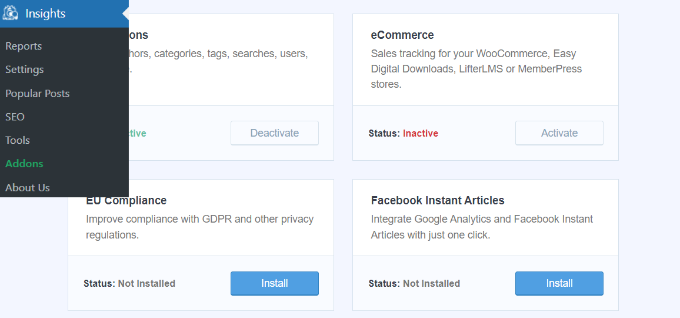
Następnie kliknij przycisk „Zainstaluj”, a dodatek zostanie automatycznie aktywowany.
To wszystko, nie ma potrzeby dodatkowej konfiguracji. MonsterInsights zacznie teraz śledzić Twoje artykuły Instant Articles na Facebooku w Google Analytics.
Wskazówki dotyczące rozwiązywania problemów z artykułami natychmiastowymi na Facebooku
Facebook wymaga, aby Twój kanał artykułów błyskawicznych odpowiadał specyfikacjom opisanym na ich stronie internetowej dla deweloperów. Wtyczka Instant Articles for WP zajmuje się tą częścią za Ciebie.
Jednakże, w zależności od motywu lub wtyczek używanych w Twojej witrynie, możesz zobaczyć błędy lub ostrzeżenia. Łatwiejszym sposobem rozwiązywania tych błędów jest edycja posta i przewinięcie w dół do pola meta Facebook Instant Articles poniżej edytora posta.
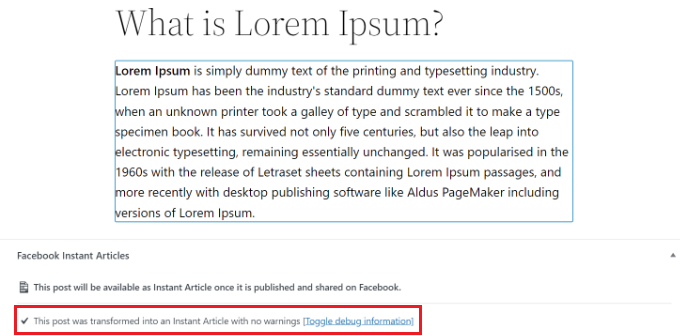
Większość błędów jest spowodowana przez wtyczki lub motywy dodające do Twoich postów treści, które nie są obsługiwane przez reguły transformacji używane przez wtyczkę Instant Articles for WP.
Możesz tworzyć własne niestandardowe reguły transformacji. Zapoznaj się z dokumentacją wtyczki, aby dowiedzieć się, jak dodać własne reguły transformacji.
Jednak uważamy, że dla większości początkujących byłoby to trudne do zrobienia samodzielnie, więc możesz potrzebować dewelopera. Możesz spróbować skonfigurować inne wtyczki i motywy, aby zapobiec dodawaniu bloków treści do Twoich postów.
Nieprawidłowe adresy URL
Jeśli stale otrzymujesz błąd pustego kanału podczas przesyłania kanału Instant Articles, sprawdź adres URL, który próbujesz dodać.
http://www.example.com/feed/instant-articles
http://example.com/feed/instant-articles
Są to dwa różne adresy URL, a w zależności od konfiguracji WordPress, wprowadzenie nieprawidłowego adresu URL może spowodować błąd 404.
Jeśli nadal widzisz błąd pustego kanału, spróbuj zaktualizować ostatnie dziesięć postów na swojej stronie. Zmieni to ich czas modyfikacji i doda je do kanału.
Mamy nadzieję, że ten artykuł pomógł Ci skonfigurować Facebook Instant Articles dla WordPress. Możesz również zapoznać się z naszą listą 40 przydatnych narzędzi do zarządzania i rozwijania Twojego bloga WordPress oraz jak założyć sklep internetowy.
Jeśli podobał Ci się ten artykuł, zasubskrybuj nasz kanał YouTube po samouczki wideo WordPress. Możesz nas również znaleźć na Twitterze i Facebooku.





Jiří Vaněk
Chciałem wypróbować artykuły natychmiastowe na Facebooku, ale za każdym razem, gdy klikam w Twój link w artykule, otrzymuję od Facebooka komunikat o błędzie, że żądana treść jest niedostępna. Czy ta usługa nadal działa, czy jest ograniczona do określonych regionów?
Wsparcie WPBeginner
Facebook zamknął Instant Articles w 2023 roku, po tym jak ten post został napisany.
Administrator
Jay
Proszę zaktualizuj ten artykuł, mam coraz więcej problemów z połączeniem adresu URL kanału.
Wsparcie WPBeginner
Z pewnością zajmiemy się aktualizacją tego artykułu, gdy tylko będzie to możliwe.
Administrator
Ahmad
Now it also need page access token
Wsparcie WPBeginner
Dziękujemy za poinformowanie nas o tej aktualizacji wymagań Facebooka
Administrator
Derek
Nie mówi to nic o faktycznym dodawaniu reklam z sieci reklamodawców, co jest najtrudniejszą częścią.
Wsparcie WPBeginner
That topic would likely be best for a different article but thank you for the suggestion
Administrator
wika
Niedawno założyłem stronę internetową. Ma zaledwie 20 dni. A także założyłem stronę na Facebooku 4 dni temu. moja strona internetowa ma około 13 postów, a na stronie na Facebooku opublikowałem 2 posty.
Czy to coś w rodzaju tego, że moja strona na Facebooku powinna mieć 90 dni, aby moja strona mogła być kwalifikowalna do Facebook Instant?
usman
dla artykułów błyskawicznych, który plan hostingowy powinienem kupić?
Wsparcie WPBeginner
Nie potrzebujesz specjalnego planu hostingowego dla artykułów błyskawicznych na Facebooku, w tej metodzie wystarczy upewnić się, że Twoja strona to strona WordPress.org.
Administrator
Arize
Więc to jest jak Google AMP, ale w wersji Facebooka. Zgadza się?
Naman Modi
Ten post naprawdę mnie zainspirował. Dlatego spróbuj, zwłaszcza jeśli chcesz zwiększyć ruch na swojej stronie. Skorzystaj z ogromnej bazy użytkowników Facebooka, aby udostępniać swoją pracę.
Geet Rajput
Podany adres URL nie jest akceptowany, ponieważ witryna ma minimalną liczbę czytelników, co narusza zasady dotyczące artykułów natychmiastowych. Podaj inny adres URL.
ten błąd pojawia się na mojej stronie internetowej. na mojej stronie 80+ postów z artykułami. proszę powiedz mi, co mam zrobić.
Ernest
Mam ten sam problem
naimesh
Get more traffic in your website and then try again and make sure you put the metatag properly in header.php in your website.
Jithendar
Jedna z moich stron firmowych na Facebooku nie pojawia się podczas ubiegania się o artykuły błyskawiczne.
gideon
proszę, jak mogę użyć mojej istniejącej strony na Facebooku, aby zarejestrować się w artykułach błyskawicznych na Facebooku?
Jilin
jak usunąć starą stronę internetową w artykułach natychmiastowych i dodać nową stronę internetową
Rahat Hameed
proszę zaktualizuj swój artykuł
Alex
Większość rzeczy jest nadal dokładna i ma zastosowanie. Nie powinieneś mieć problemu z postępowaniem zgodnie z tym. Jedyna różnica polega na tym, że nie musisz już tworzyć aplikacji Facebook Developer, aby to zrobić. W zasadzie Facebook to ułatwił.
Mathukutty P.V.
Dzięki. Szukałem w Google artykułów natychmiastowych na FB i tweetowałem. Ale nie sądzę, że to zwiększy ruch na blogu.
Suraj
Hiiii;
dzięki za tak dobry post, pomyślnie skonfigurowałem artykuły błyskawiczne. Ale mam problem, że moje posty nie wyświetlają obrazów w artykułach błyskawicznych, a niektóre posty nie wyświetlają reklam.
Czy możesz mi pomóc..?
Elisabeth
To świetnie, ale nie mówi nam, jak aktywować reklamy.
Milan
Witaj, mam problem. Kiedy próbuję aktywować wtyczkę Word Press Instant Article, widzę: „No space left on device (28) in Unknown on line 0 Warning: Unknown: Failed to write session data (files). Please verify that the current setting of session.save_path is correct (/var/lib/php/session) in Unknown on line 0”?
Vinayak Kejriwal
Jak rozwiązać ten błąd podczas odbierania adresu URL w Kroku 4:
„Tag fb:pages na adresie URL nie zawiera identyfikatora tej strony. Adres URL ma tag fb:pages, ale nie zawiera identyfikatora tej strony. Proszę współpracować z programistami / webmasterem, aby dodać ten tag do swojej witryny.”
Rohit
dzięki za ten tutorial…
mam problem z odebraniem mojego adresu URL
za każdym razem, gdy próbuję odebrać mój adres URL, pojawia się coś takiego.
Próbowaliśmy wejść na Twoją stronę i sprawdzić obecne tagi strony, ale wystąpił błąd.
proszę powiedz mi, co mam teraz zrobić.
Dameh
Proszę o pomoc. Wygląda na to, że wtyczka Instant Article dla WP została zaktualizowana i nie byłem w stanie postępować zgodnie z Twoim tutorialem, aby skonfigurować wtyczkę na moim pulpicie WordPress, ponieważ strona ustawień wygląda zupełnie inaczej niż na Twoich obrazkach.
Yatin
To samo dzieje się ze mną.. na pierwszej stronie wtyczki.. pyta mnie o identyfikator strony
Identyfikator umieszczenia.
Rozmiar reklamy i wiele więcej..
i kiedy wraz z tym błędem wpisuję ten adres URL kanału, to w wyniku ten adres URL pokazuje pełny kod w wyniku..
proszę, pomóż mi
Elie
Witaj,
dziękuję za Twoje tutoriale
przy instalacji wtyczki pojawia się ten błąd!
Instalacja nie powiodła się: Nie można skopiować pliku. fb-instant-articles/vendor/facebook/facebook-instant-articles-sdk-php/src/Facebook/InstantArticles/Transformer/Warnings/NoRootInstantArticleFoundWarning.php
Wsparcie WPBeginner
Cześć Elie,
Zapoznaj się z naszym przewodnikiem rozwiązywania problemów z WordPress lub wypróbuj forum wsparcia wtyczki.
Administrator
Rahat Hameed
Proszę zaktualizuj artykuł
Saurav
jaka jest domena mojej aplikacji
w ustawieniach w zakładce pulpit?
david
witam… WPBEGINNER SUPPORT, doceniam ten post.. bardzo pouczający.
Udało mi się złożyć wniosek do weryfikacji, postępując zgodnie z Twoimi krokami.
Proszę, potrzebuję pomocy z wtyczką Instant Article dla WP, nie mogłem złożyć wniosku do weryfikacji, za każdym razem, gdy próbuję złożyć, zawsze otrzymuję komunikat „Błąd uprawnień”.
Chciałbym wiedzieć, czy to będzie również potrzebne po weryfikacji przez zespół Facebooka? Dziękuję bardzo……….. jesteś tak miły.
Kumar Sarthak
Wtyczka Wordpress instant article plugin wyświetla błąd podczas logowania do Facebooka. „BŁĄD – Facebook SDK zwrócił błąd: Nie można rozwiązać nazwy hosta „graph.facebook.com”
i kiedy zostaję przekierowany na Facebooka, otrzymuję następującą wiadomość: „Prześlij do weryfikacji logowania
Niektóre z poniższych uprawnień nie zostały zatwierdzone do użytku przez Facebooka.
Prześlij do weryfikacji teraz lub dowiedz się więcej”
Proszę o pomoc.
Mzainal
Czy możemy dodawać obrazy do artykułów błyskawicznych?
Pankaj Pandey
Tag fb:pages w adresie URL nie zawiera identyfikatora tej strony. Adres URL zawiera tag fb:pages, ale nie zawiera identyfikatora tej strony. Skontaktuj się ze swoimi programistami / webmasterem, aby dodać ten tag do swojej witryny.
Ciągle otrzymuję ten błąd i nie mogę odebrać strony. Pomocy
Giuseppe
Cześć, używam skryptu reklamowego, który wkleiłem w dedykowanej sekcji kodu wtyczki WordPress. Opublikowane posty zamiast reklam wyświetlają pustkę, dlaczego?
Dziękuję bardzo za wsparcie
Pozdrawiam serdecznie