


Pomogliśmy wielu firmom wejść na rynek globalny, w tym tym rozwijającym się w regionie Azji Południowo-Wschodniej. Jedną z rzeczy, która często pojawia się przy wchodzeniu na ten rynek, jest potrzeba wspierania lokalnych metod płatności, takich jak GrabPay.
Jest to zaufana i szeroko stosowana opcja w całej Azji Południowo-Wschodniej, a wielu klientów oczekuje jej podczas finalizacji zakupu. Aby pomóc w zaspokojeniu tej potrzeby, przetestowaliśmy różne sposoby dodawania GrabPay do WordPress.
Przyjrzeliśmy się rozwiązaniom dla sklepów WooCommerce, a także prostym formularzom płatności dla stron internetowych opartych na usługach. Co zaskakujące, proces konfiguracji okazał się niezwykle prosty.
W tym przewodniku pokażemy Ci dwa proste sposoby na rozpoczęcie przyjmowania płatności GrabPay na Twojej stronie WordPress.
💡Szybka odpowiedź: Jak dodać GrabPay do WordPressa
Jeśli chcesz szybko akceptować płatności GrabPay, oto dwie najlepsze metody, które znaleźliśmy podczas naszych testów:
- WP Simple Pay: Najlepszy do akceptowania darowizn lub płatności za usługi. Pozwala na stworzenie prostego formularza płatności bez koszyka.
- WooCommerce Stripe Gateway: Najlepszy dla pełnych sklepów internetowych. Dodaje GrabPay bezpośrednio do strony realizacji zakupu w WooCommerce.
Dlaczego warto skonfigurować płatności GrabPay w WordPress?
Jeśli planujesz kierować ofertę do klientów w Azji Południowo-Wschodniej, dodanie płatności GrabPay do Twojej witryny WordPress jest mądrym posunięciem.
Pozwala to na dotarcie do ogromnego rynku milionów aktywnych użytkowników, którzy polegają na tym portfelu cyfrowym w codziennych transakcjach. Oto kluczowe korzyści z oferowania GrabPay na Twojej stronie:
- Budowanie zaufania klientów: GrabPay jest powszechnie znaną marką w regionie. Oferowanie znajomej metody płatności sprawia, że Twoja firma wygląda na bardziej legalną i bezpieczną.
- Poprawa doświadczenia użytkownika: Użytkownicy mogą płacić szybko za pomocą kilku dotknięć smartfona lub skanując kod QR, co zmniejsza tarcie podczas realizacji zakupu.
- Wzmocnij lojalność klientów: Program lojalnościowy GrabRewards program lojalnościowy zachęca użytkowników do większych zakupów w celu zdobycia punktów, co może prowadzić do wyższej retencji klientów w Twoim sklepie.
- Łatwe doładowania: Ponieważ użytkownicy mogą łatwo zasilać swoje portfele za pomocą kart kredytowych lub przelewów bankowych, są zawsze gotowi do zakupu.
Mając to na uwadze, przyjrzyjmy się, jak łatwo skonfigurować płatności GrabPay w WordPress. W tym samouczku omówimy 2 metody. Możesz użyć poniższych linków, aby przejść do preferowanego podejścia:
Metoda 1: Skonfiguruj formularz płatności GrabPay w WordPress
Ta metoda jest dla Ciebie, jeśli chcesz skonfigurować formularz płatności GrabPay na swojej stronie WordPress bez tworzenia pełnoprawnego sklepu internetowego.
Jest to również idealne rozwiązanie, jeśli nie korzystasz z WooCommerce. Na przykład, możesz chcieć akceptować darowizny lub pobierać opłaty za swoje profesjonalne usługi za pomocą GrabPay.
Najłatwiejszym sposobem dodania formularza płatności GrabPay jest użycie WP Simple Pay. Podczas testów byliśmy pod wrażeniem, jak przyjazny jest dla początkujących. Odkryliśmy, że pozwala na dodawanie formularzy za pomocą zaledwie kilku kliknięć.
Naszym zdaniem jest to najlepsza wtyczka Stripe dla WordPress, z intuicyjnym kreatorem, ochroną przed spamem i gotowym szablonem formularza płatności GrabPay. Aby dowiedzieć się więcej o naszych doświadczeniach, zapoznaj się z naszą recenzją WP Simple Pay.
Krok 1: Zainstaluj i aktywuj WP Simple Pay
Aby rozpocząć, musisz zainstalować i aktywować wtyczkę WP Simple Pay. Szczegółowe informacje znajdziesz w naszym poradniku jak zainstalować wtyczkę WordPress.
Uwaga: WP Simple Pay ma bezpłatny plan. Jednak do odblokowania szablonu formularza płatności GrabPay potrzebna będzie wersja Pro.
Krok 2: Skonfiguruj Kreator Ustawień
Po aktywacji wtyczki na ekranie pojawi się kreator konfiguracji. Tutaj wystarczy kliknąć przycisk „Rozpocznij”.

Zostaniesz teraz przeniesiony do następnego kroku, gdzie musisz dodać klucz licencyjny swojego wtyczki.
Te informacje znajdziesz na swoim koncie na stronie WP Simple Pay.

Po zakończeniu zostaniesz poproszony o połączenie wtyczki z Stripe. Ta popularna brama płatności pozwala łatwo akceptować płatności online.
Pamiętaj, że ponieważ WP Simple Pay jest wtyczką Stripe, nie będzie działać na Twojej stronie internetowej, dopóki nie połączysz jej z nowym lub istniejącym kontem Stripe.
Aby rozpocząć proces, kliknij przycisk „Połącz z Stripe”.

Więcej szczegółów znajdziesz w naszym poradniku jak akceptować płatności Stripe w WordPress.
Po pomyślnym połączeniu Stripe i WP Simple Pay kreator konfiguracji poprosi Cię o skonfigurowanie wiadomości e-mail.
Tutaj możesz włączyć opcje otrzymywania powiadomień e-mail o potwierdzeniach płatności, nadchodzących fakturach i powiadomieniach o płatnościach. Będziesz także musiał podać adres e-mail, na który mają być wysyłane.
Następnie kliknij przycisk „Zapisz i kontynuuj”.

Następnie dokończ pozostałe kroki kreatora konfiguracji zgodnie ze swoimi preferencjami.
Krok 3: Utwórz formularz płatności
Po zakończeniu przejdź do strony WP Simple Pay » Formularze płatności w panelu administracyjnym WordPress.
Tutaj kliknij przycisk „Utwórz swój formularz płatności”.

Zostaniesz teraz przeniesiony na stronę „Wybierz szablon”, gdzie zobaczysz listę gotowych szablonów oferowanych przez WP Simple Pay.
Przejdź dalej i znajdź szablon „Formularz płatności GrabPay”. Po jego znalezieniu kliknij przycisk „Użyj szablonu” pod nim.
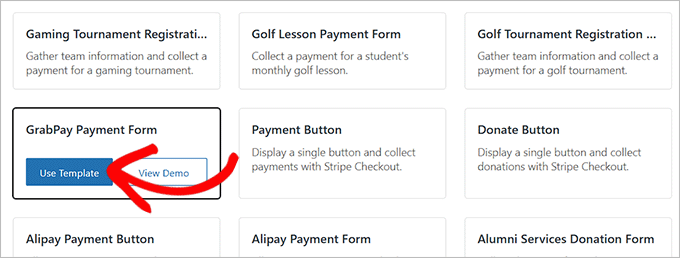
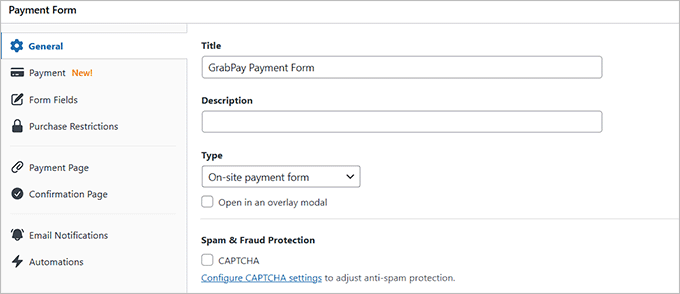
Spowoduje to przejście do strony „Dodaj nowy formularz płatności”. Tutaj możesz zmienić tytuł formularza i dodać opis.
Następnie wybierz „Formularz płatności na stronie” jako typ formularza. Możesz również zaznaczyć pole wyboru poniżej, aby włączyć ochronę przed spamem.
Krok 4: Dodaj GrabPay jako opcję płatności
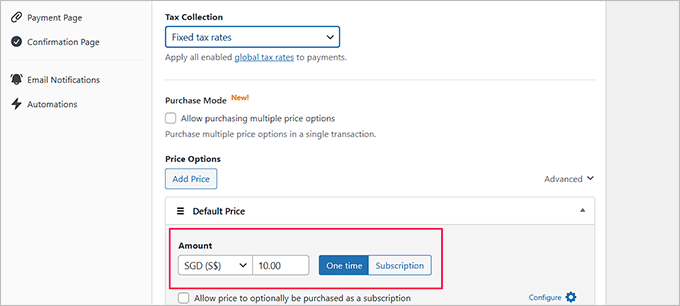
Następnie przejdź do zakładki „Płatność” w lewej kolumnie. Tutaj wybierz preferowane stawki poboru podatku w opcji „Pobór podatku”.
Następnie wprowadź cenę produktu lub usługi, którą chcesz sprzedać za pomocą formularza. Upewnij się, że wybrano opcję „Jednorazowa płatność”, ponieważ GrabPay nie obsługuje powtarzających się subskrypcji.
Pamiętaj, aby w tej sekcji wybrać walutę Azji Południowo-Wschodniej, taką jak SGD lub MYR. Jeśli tego nie zrobisz, opcja płatności GrabPay nie zostanie wyświetlona w Twoim formularzu.
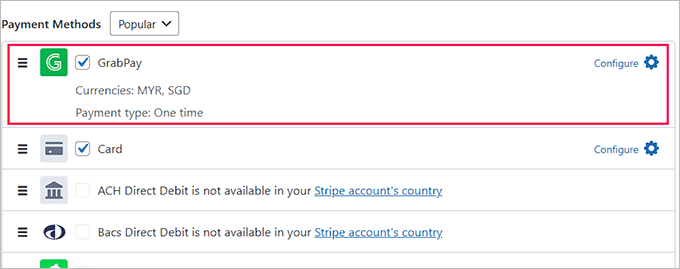
Teraz musisz przewinąć w dół do sekcji „Metody płatności” i wybrać opcję „Wszystkie” z menu rozwijanego.
Zauważysz, że GrabPay został już wybrany z listy. Możesz jednak dodać inne opcje płatności, takie jak Klarna, AliPay, Karta lub Bacs Direct Debit, jeśli chcesz.
🚨Ważna uwaga: Opcja płatności GrabPay będzie dostępna tylko wtedy, gdy Twoje połączone konto Stripe znajduje się w obsługiwanym kraju Azji Południowo-Wschodniej, takim jak Singapur lub Malezja.
Samo zmienienie ustawienia kraju wtyczki nie wystarczy
Krok 5: Dodaj, edytuj lub usuń pola formularza
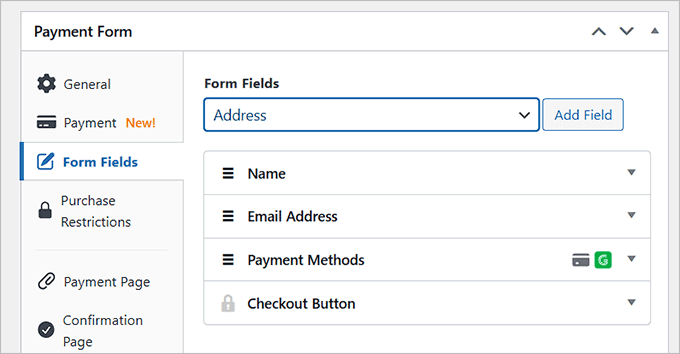
Następnie przełącz się na zakładkę „Pola formularza”. Możesz dodać pole formularza z menu rozwijanego i skonfigurować jego ustawienia, rozwijając zakładkę. Ponadto możesz zmieniać kolejność istniejących pól, przeciągając je i upuszczając.
Na przykład, możesz dodać pole adresu w formularzu, jeśli chcesz sprzedawać produkt fizyczny lub świadczyć usługi osobiste. W ten sposób klienci będą musieli podać swój adres podczas zakupu lub rezerwacji wizyty.
Krok 6: Opublikuj formularz płatności
Na koniec odwiedź zakładkę „Strona płatności”, aby zaznaczyć pole „Włącz dedykowaną stronę płatności”. Możesz teraz utworzyć niestandardową stronę formularza płatności bez ręcznego tworzenia nowej strony w swojej witrynie.
WP Simple Pay pozwala dostosować formularz, ustawiając stały link, schemat kolorów, obraz i tekst stopki.

Po zakończeniu kliknij przycisk „Opublikuj”, aby zapisać zmiany.
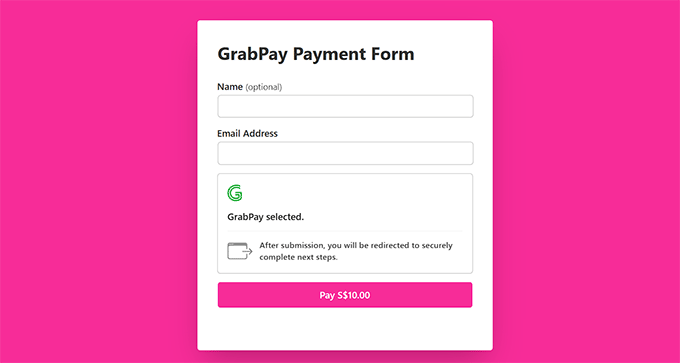
Możesz teraz odwiedzić swoją witrynę WordPress, aby zobaczyć nową stronę z formularzem płatności GrabPay.
Jednak jeśli chcesz dodać formularz do istniejącej strony w swojej witrynie, po dodaniu pól formularza kliknij przycisk „Opublikuj”.
Następnie znajdź stronę/wpis, którego chcesz użyć w panelu administracyjnym WordPress. Następnie kliknij przycisk „Dodaj blok” (+) w lewym górnym rogu, aby otworzyć menu bloków.
Stąd znajdź i dodaj blok WP Simple Pay do strony, a następnie wybierz utworzony formularz płatności z menu rozwijanego wewnątrz bloku.

Następnie kliknij przycisk „Update” lub „Publish”, aby zapisać swoje ustawienia.
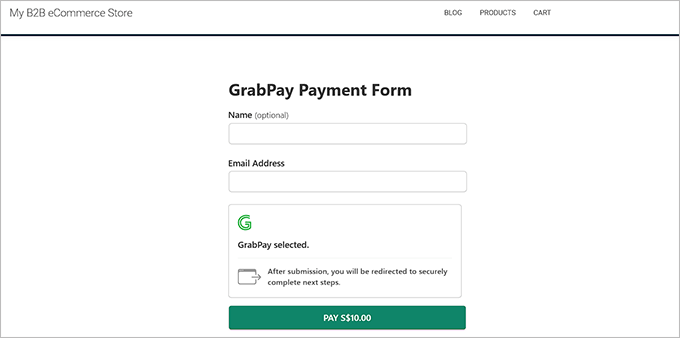
Teraz odwiedź swoją stronę internetową, aby zobaczyć formularz płatności GrabPay.
Metoda 2: Skonfiguruj GrabPay jako opcję płatności w WooCommerce
Jeśli chcesz akceptować płatności GrabPay w swoim sklepie WooCommerce, ta metoda jest dla Ciebie.
Krok 1: Zainstaluj i aktywuj wtyczkę Stripe Payment Plugin for WooCommerce
Najpierw musisz zainstalować i aktywować Wtyczkę płatności Stripe dla WooCommerce. Szczegółowe informacje znajdziesz w naszym przewodniku dla początkujących jak zainstalować wtyczkę WordPress.
Krok 2: Połącz WooCommerce ze Stripe
Po aktywacji wtyczki przejdź do strony WebToffee Stripe w panelu administracyjnym WordPress i kliknij przycisk „Połącz ze Stripe”.
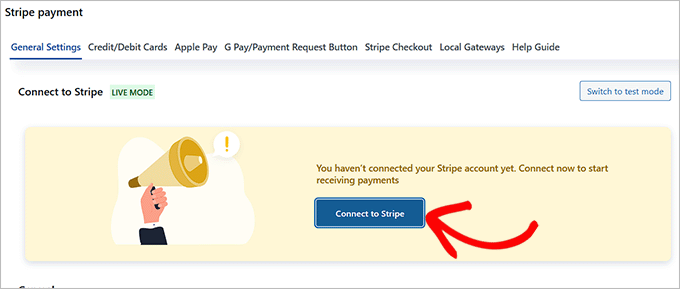
Spowoduje to przejście do nowej karty, gdzie będziesz musiał postępować zgodnie z instrukcjami wyświetlanymi na ekranie, aby połączyć wtyczkę z kontem Stripe.
Krok 3: Włącz GrabPay jako opcję płatności
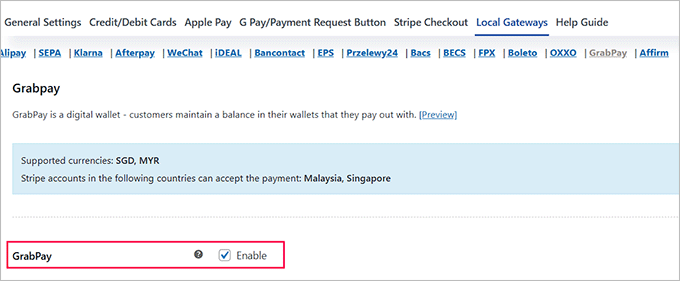
Po wykonaniu tej czynności wróć do swojego panelu WordPress i odwiedź stronę WebToffee » Local Gateways. Tutaj przełącz się na zakładkę „GrabPay” u góry.
Następnie zaznacz pole „Włącz”, aby dodać GrabPay jako metodę płatności w swoim sklepie.
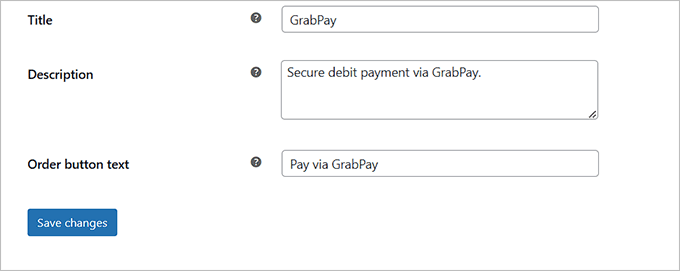
Możesz również dodać tytuł, opis i tekst przycisku zamówienia, aby dopasować je do swoich potrzeb.
Na przykład, aby uniknąć nieporozumień wśród użytkowników globalnych, możesz wyjaśnić, że GrabPay jest obecnie dostępny tylko w Azji Południowo-Wschodniej. Zapobiegnie to próbom korzystania przez użytkowników z metody płatności, która nie jest obsługiwana w ich regionie.
Krok 4: Podgląd Twojego sklepu WooCommerce
Na koniec kliknij przycisk „Zapisz zmiany”, aby zachować swoje ustawienia.
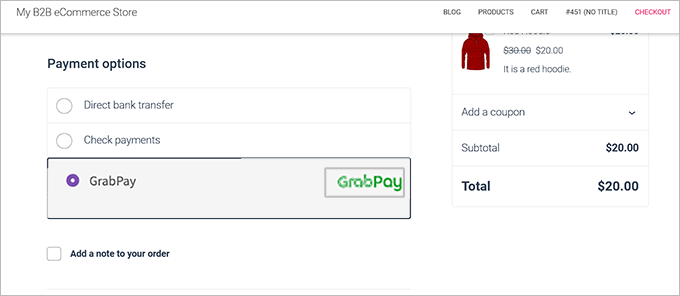
Teraz przejdź do strony realizacji zakupu w swoim sklepie WooCommerce, aby zobaczyć opcję płatności w akcji.
Bonus: Jak akceptować płatności SEPA w WordPress
Tak jak GrabPay jest preferowaną opcją płatności w Azji Południowo-Wschodniej, SEPA jest szeroko stosowanym systemem płatności w wielu częściach Europy.
Jest to inicjatywa Unii Europejskiej, która upraszcza przelewy bankowe w euro. Dzięki SEPA możesz dokonywać bezgotówkowych płatności w euro do każdego w obszarze SEPA, niezależnie od jego banku lub kraju.
Ponadto, ten proces transakcyjny pobiera niższe opłaty niż tradycyjne płatności transgraniczne, co czyni go świetnym rozwiązaniem.
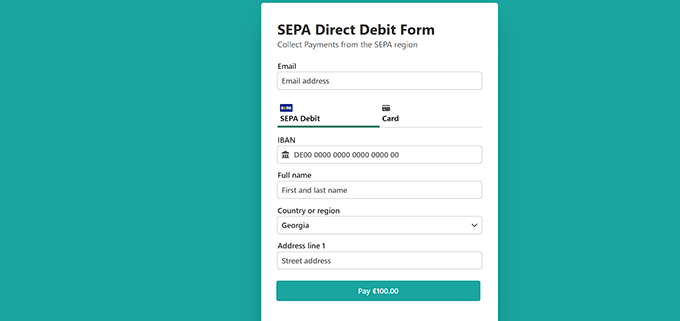
Na szczęście łatwo jest akceptować płatności SEPA za pomocą wtyczki WP Simple Pay.
Jest nawet dostępny szablon formularza płatności specjalnie dla poleceń zapłaty SEPA.
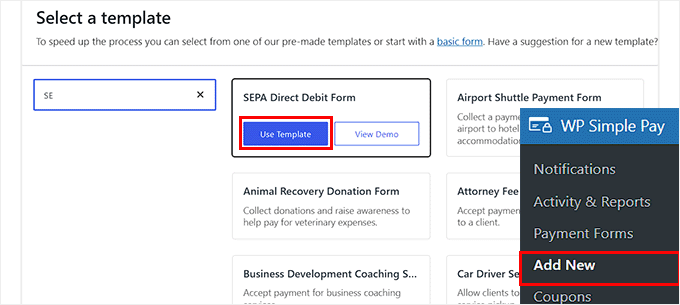
Bardziej szczegółowe instrukcje znajdziesz w naszym poradniku jak akceptować płatności SEPA w WordPress.
Najczęściej zadawane pytania dotyczące GrabPay w WordPress
Oto kilka częstych pytań, które słyszymy od użytkowników dotyczących konfiguracji płatności i korzystania z GrabPay.
Jak skonfigurować płatności w WordPress?
Najłatwiejszym sposobem konfiguracji płatności jest użycie dedykowanej wtyczki, takiej jak WP Simple Pay dla prostych formularzy lub WooCommerce dla pełnych sklepów internetowych.
Te wtyczki łączą Twoją witrynę WordPress z bezpiecznymi bramkami płatności, takimi jak Stripe lub PayPal, umożliwiając akceptowanie kart kredytowych i portfeli cyfrowych bez konieczności pisania kodu.
Aby rozpocząć, zapoznaj się z naszym ostatecznym przewodnikiem po przetwarzaniu płatności dla WordPress.
Jak zintegrować GPay w WordPressie?
Aby zintegrować Google Pay (GPay), potrzebujesz bramki płatniczej, która obsługuje portfele cyfrowe, takiej jak Stripe. Instrukcje krok po kroku znajdziesz w naszym poradniku jak akceptować płatności Google Pay w WordPress.
Jaka jest różnica między GrabPay a portfelem GrabPay?
GrabPay to ogólna usługa płatnicza lub marka, podczas gdy portfel GrabPay to cyfrowy kontener, w którym użytkownicy przechowują swoje faktyczne środki.
Kiedy klient wybiera „GrabPay” podczas finalizacji zakupu, zazwyczaj decyduje się zapłacić za pomocą salda przechowywanego aktualnie w jego „portfelu GrabPay”.
Czy GrabPay pobiera opłatę w wysokości 1%?
Opłaty transakcyjne zależą od używanej bramki płatniczej, ale zazwyczaj są wyższe niż 1% dla sprzedawców. Na przykład, jeśli używasz Stripe do akceptowania GrabPay w Singapurze, opłata wynosi zazwyczaj około 2,2% + 0,35 S$ za transakcję. Zalecamy sprawdzenie strony z cennikiem swojej konkretnej bramki płatniczej, aby uzyskać najdokładniejsze stawki.
Który kraj stworzył GrabPay?
Grab pierwotnie uruchomiono w Malezji (jako MyTeksi), zanim przeniósł swoją siedzibę do Singapuru. Od tego czasu stał się wiodącą „super aplikacją” w Azji Południowo-Wschodniej, szeroko stosowaną w krajach takich jak Indonezja, Tajlandia, Wietnam i Filipiny.
Dodatkowe zasoby: Opcje płatności w WordPress
Szukasz więcej sposobów na ulepszenie możliwości płatniczych Twojej witryny? Te zasoby pomogą Ci zdywersyfikować opcje płatności i poprawić doświadczenie użytkownika.
- Jak dodać przycisk darowizny PayPal w WordPress
- Jak zbierać płatności Cash App w WordPress (krok po kroku)
- Alternatywy PayPal dla freelancerów do zbierania płatności w WordPress
- Jak akceptować płatności iDEAL w WordPress (łatwe metody)
- Jak dodać płatności Bancontact w WordPressie (krok po kroku)
- Stripe vs. PayPal: Który jest lepszy dla Twojej witryny WordPress?
- Jak testować płatności Stripe na stronie WordPress (łatwe metody)
- Jak pobierać podatki od płatności Stripe w WordPress (łatwe sposoby)
Mamy nadzieję, że ten artykuł pomógł Ci dowiedzieć się, jak skonfigurować płatności GrabPay w WordPress. Możesz również zapoznać się z naszym przewodnikiem dla początkujących jak akceptować Google Pay w WordPress oraz naszymi najlepszymi wyborami dla najlepszych wtyczek PayPal w WordPress.
Jeśli podobał Ci się ten artykuł, zasubskrybuj nasz kanał YouTube po samouczki wideo WordPress. Możesz nas również znaleźć na Twitterze i Facebooku.


Masz pytanie lub sugestię? Zostaw komentarz, aby rozpocząć dyskusję.