


Organizowanie wydarzeń tylko dla członków w WordPressie może być potężnym sposobem na zaangażowanie społeczności, generowanie przychodów i oferowanie ekskluzywnych doświadczeń. Ograniczając dostęp do określonych treści i działań, możesz stworzyć poczucie ekskluzywności i lojalności wśród swoich członków.
Niemniej jednak WordPress nie posiada wbudowanej opcji tworzenia wydarzeń i ograniczania ich do określonych użytkowników. Aby skonfigurować wydarzenia tylko dla członków, będziesz potrzebować wtyczki kalendarza wydarzeń wraz z wtyczką członkostwa.
W WPBeginner przetestowaliśmy i użyliśmy wielu wtyczek do kalendarza i członkostwa. Z naszego doświadczenia wynika, że Sugar Calendar jest najlepszą opcją do dodawania wydarzeń na Twoją stronę. Stamtąd możesz użyć MemberPress lub Paid Memberships Pro do ograniczenia dostępu do wydarzeń.
W tym artykule pokażemy Ci, jak organizować wydarzenia tylko dla członków w WordPressie. Omówimy zarówno opcje darmowe, jak i płatne, aby dopasować się do każdego budżetu.
Dlaczego organizować wydarzenia tylko dla członków w WordPress?
Dodawanie ekskluzywnych wydarzeń do Twojej witryny to świetny sposób na wzmocnienie relacji z odbiorcami i stworzenie bardziej lojalnej bazy klientów. Zachęca to do budowania poczucia wspólnoty i przynależności wśród członków.
Dodatkowo, pomaga to zwiększyć zaangażowanie, ponieważ możesz oferować członkom unikalne treści i aktywności niedostępne dla publiczności. Zachęca to użytkowników do powrotu na Twoją stronę i korzystania z ekskluzywnych treści.
Ponieważ tylko subskrybenci mogą uzyskać dostęp do tych wydarzeń, możesz również generować dodatkowe dochody z rejestracji na wydarzenia i członkostwa. Oprócz tego możesz również sprzedawać bilety na wydarzenia, do których dostęp mają tylko Twoi członkowie.
Mając to na uwadze, przyjrzyjmy się, jak dodawać ekskluzywne wydarzenia do swojej witryny i ograniczać je tylko do członków. Omówimy różne metody tworzenia członkostw, dzięki czemu możesz kliknąć poniższe linki, aby szybko przejść do dowolnej sekcji:
Dodawanie wydarzeń tylko dla członków do Twojej witryny WordPress
Najprostszym sposobem na dodanie wielu wydarzeń do Twojej strony i utworzenie kalendarza jest użycie Sugar Calendar.
Jest to najlepsza wtyczka kalendarza dla WordPressa i jest przyjazna dla początkujących. Dodatkowo daje Ci wiele opcji dostosowywania. Będziesz mógł również tworzyć wiele kalendarzy, synchronizować z Kalendarzem Google, używać dodatku do sprzedaży biletów na wydarzenia i wiele więcej.
Aby dowiedzieć się więcej o jej funkcjach, możesz zapoznać się z naszą recenzją Sugar Calendar.
Najpierw musisz zainstalować i aktywować wtyczkę Sugar Calendar. Jeśli potrzebujesz pomocy, zapoznaj się z naszym przewodnikiem na temat jak zainstalować wtyczkę WordPress.
Uwaga: W tym samouczku użyliśmy wersji Sugar Calendar Pro, ponieważ oferuje ona więcej funkcji, takich jak powtarzające się wydarzenia i dodatki. Istnieje jednak również wersja Sugar Calendar Lite, której możesz używać za darmo do tworzenia wydarzeń tylko dla członków. Jeśli wybierzesz darmową opcję, nie będziesz potrzebować klucza licencyjnego.
Gdy to zrobisz, przejdź do Calendar » Settings z panelu administracyjnego WordPress i wprowadź swój klucz licencyjny.

Klucz licencyjny znajdziesz w swoim obszarze konta. Następnie po prostu kliknij przycisk „Zweryfikuj klucz”.
Następnie możesz utworzyć nowy kalendarz dla swoich ekskluzywnych wydarzeń. Jednak Sugar Calendar domyślnie dodaje kalendarz do Twojej witryny. Możesz go użyć lub dodać nowy dla wydarzeń tylko dla członków.
Aby rozpocząć, przejdź do strony Sugar Calendar » Calendars i kliknij przycisk „+ Dodaj kalendarz”.

Następnie wprowadź nazwę dla swojego nowego kalendarza.
Istnieją również opcje zmiany identyfikatora (slug), dodania opisu, wybrania kalendarza nadrzędnego i wyboru koloru.

Po zakończeniu wprowadzania tych informacji po prostu kliknij przycisk „Dodaj nowy kalendarz”.
Następnie możesz przejść do strony Sugar Calendar » Events i kliknąć przycisk „+ Add New Event”.

Następnie musisz wprowadzić szczegóły swojego wydarzenia.
Tutaj możesz dodać nazwę wydarzenia, czas rozpoczęcia/zakończenia, datę, częstotliwość wydarzenia („Powtarzanie”), lokalizację i cenę (jeśli sprzedajesz bilety na wydarzenia).
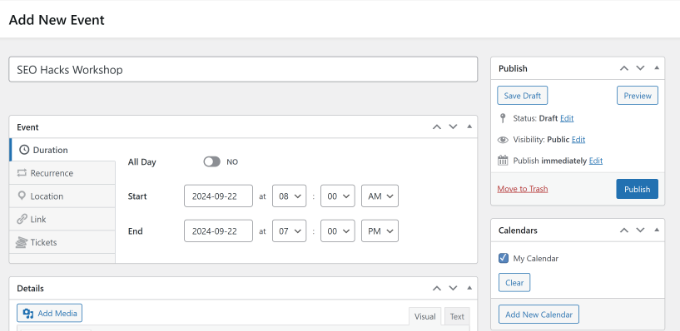
Kiedy będziesz gotowy, po prostu wybierz kalendarz, w którym wydarzenie ma być wyświetlane, a następnie kliknij przycisk „Opublikuj”.
Następnie możesz dodać swój kalendarz do nowej lub istniejącej strony. Po prostu otwórz edytor treści i kliknij ikonę „+”, aby dodać blok „Events Calendar”.
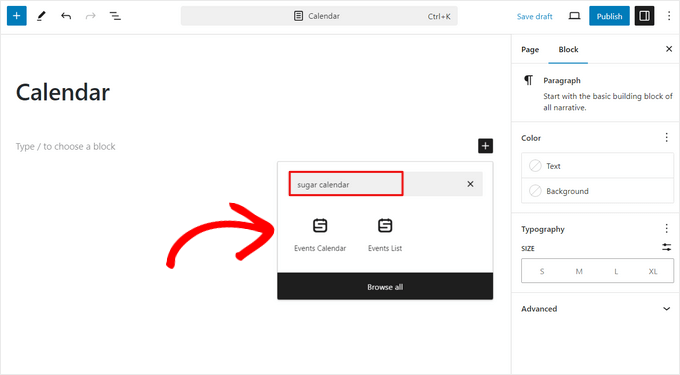
Teraz zobaczysz podgląd swojego kalendarza w edytorze treści.
Opublikuj lub zaktualizuj swoją stronę. Następnie możesz odwiedzić swoją witrynę, aby zobaczyć kalendarz wydarzeń w akcji.
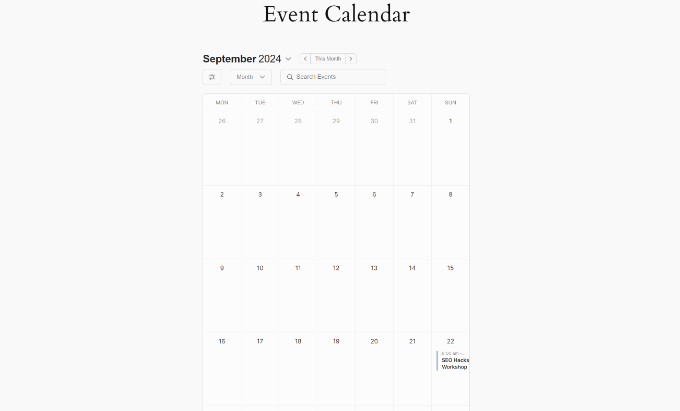
Możesz również zapoznać się z naszym przewodnikiem na temat jak stworzyć prosty kalendarz wydarzeń z Sugar Calendar, aby dowiedzieć się o więcej opcjach dostosowywania.
Teraz, gdy Twoje wydarzenia i kalendarze są gotowe, następnym krokiem jest ograniczenie ich dostępu tylko dla członków.
Ogranicz wydarzenia dla członków za pomocą MemberPress (zalecane)
Wiele wtyczek członkowskich pozwala ograniczyć dostęp do wydarzeń dla subskrybentów. Ale MemberPress jest najlepszą opcją, którą przetestowaliśmy. Oferuje kompletną platformę do sprzedaży nieograniczonej liczby poziomów członkostwa i subskrypcji.
Możesz przeczytać naszą pełną recenzję MemberPress, aby dowiedzieć się wszystkiego o jego funkcjach i korzyściach.
Ta metoda jest świetna dla każdego, kto szuka wtyczki do członkostwa typu „wszystko w jednym”, która zawiera wszystko, czego potrzebujesz do tworzenia, sprzedaży i zarządzania wszelkiego rodzaju członkostwami.
Jeśli dopiero zaczynasz, możesz zapoznać się z naszym ostatecznym przewodnikiem po tworzeniu strony członkowskiej WordPress.
Najpierw musisz zainstalować i aktywować MemberPress na swojej stronie. Jeśli potrzebujesz pomocy, zapoznaj się z naszym przewodnikiem na temat jak zainstalować wtyczkę WordPress.
Po aktywacji musisz przejść do strony MemberPress » Ustawienia i kliknąć opcję menu „Licencja”, aby wprowadzić klucz licencyjny.
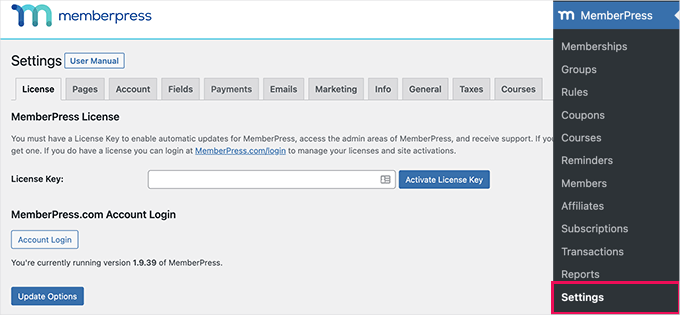
Klucz znajdziesz na swoim koncie na stronie MemberPress. Po wprowadzeniu klucza kliknij przycisk „Aktywuj klucz licencyjny”.
Następnie musisz skonfigurować bramkę płatności dla swojej witryny tylko dla członków. Możesz to zrobić, wybierając zakładkę „Płatności”, a następnie klikając przycisk „Dodaj metodę płatności”.

Następnie możesz wybrać różne bramki płatności dla swojej strony, aby je skonfigurować.
Wtyczka obsługuje popularne usługi, w tym Stripe, PayPal i Authorize.net.
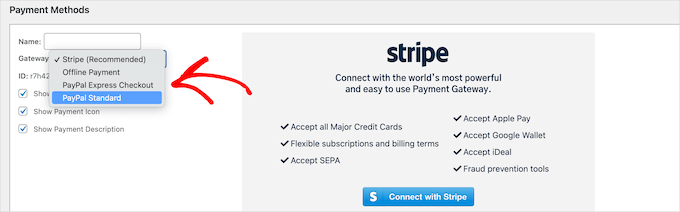
Możesz po prostu wybrać metodę płatności z rozwijanej listy „Bramka”. Stąd musisz podać wymagane dane uwierzytelniające lub postępować zgodnie z instrukcjami wyświetlanymi na ekranie, aby połączyć preferowaną bramkę.
Następnie musisz utworzyć poziomy członkostwa, do których użytkownicy mogą się zapisywać i uzyskiwać dostęp do wydarzeń tylko dla członków.
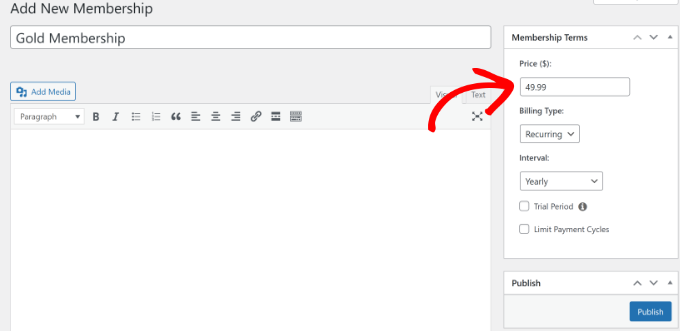
Aby utworzyć poziom członkostwa, musisz przejść do strony MemberPress » Członkostwa z panelu WordPress. Następnie kliknij przycisk „Dodaj nowe” na górze.

Następnie możesz wprowadzić tytuł swojego planu członkowskiego i podać szczegóły w edytorze postów.
Po prawej stronie zobaczysz opcję wprowadzenia ceny dla swojego planu członkostwa. Możesz również wybrać, czy plan ma być jednorazowy, czy cykliczny.
Następnie możesz przewinąć w dół i zmienić różne opcje członkostwa.
Na przykład MemberPress pozwala edytować ustawienia rejestracji, takie jak tekst przycisku, włączanie niestandardowej strony z podziękowaniami, niestandardowe metody płatności i inne.
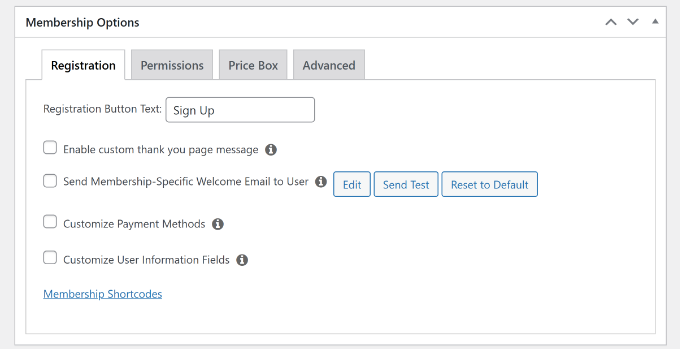
Jeśli przełączysz się na zakładkę „Pudełko z ceną”, znajdziesz opcje edycji wyglądu planów cenowych.
Możesz zmienić tytuł, dodać tekst nagłówka, wymienić korzyści i wiele więcej.
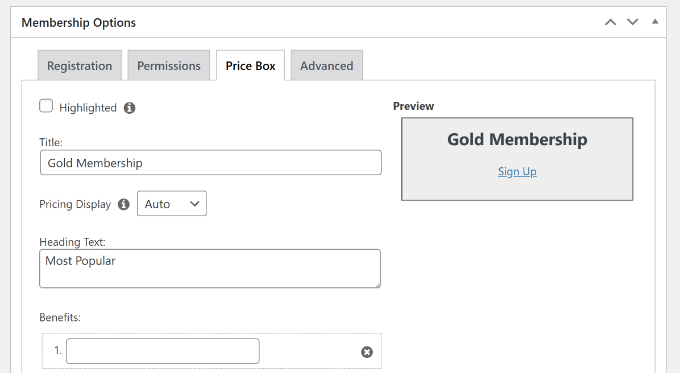
Po wprowadzeniu tych szczegółów możesz po prostu opublikować plan członkostwa. Teraz powtórz ten krok, aby utworzyć tyle poziomów członkostwa, ile chcesz.
Następnie musisz przejść do MemberPress » Reguły z panelu administracyjnego WordPress. Tutaj możesz tworzyć reguły ograniczające dostęp do wydarzeń, które mogą zobaczyć tylko zarejestrowani członkowie.
Zacznij od kliknięcia przycisku „Dodaj nowe” na górze.

Na następnej stronie będziesz musiał ustawić warunki i powiązać je z planem członkostwa, aby organizować wydarzenia tylko dla członków na swojej stronie.
Na początek możesz wpisać nazwę swojej reguły na górze. Następnie kliknij listę rozwijaną pod etykietą „Chroniona zawartość”.
W tym samouczku wybierzemy opcję „A Single Event” i zablokujemy konkretne wydarzenie. Istnieje jednak również opcja „All Events”, która ograniczy wszystkie wydarzenia tylko do członków.
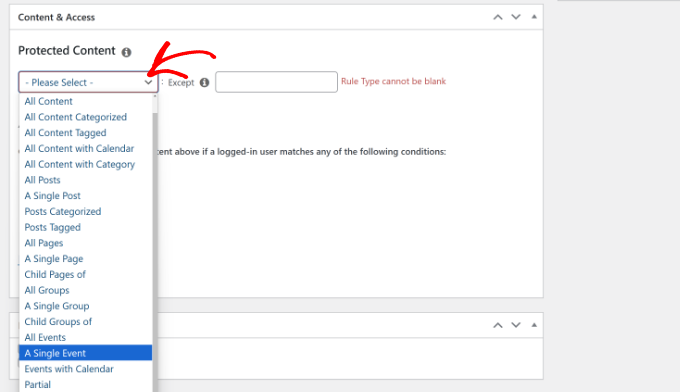
Z tego miejsca musisz wybrać wydarzenie, które mogą oglądać tylko członkowie. Po prostu wpisz nazwę wydarzenia i wybierz je, gdy pojawi się na liście rozwijanej.
Następnie możesz ustawić warunki w sekcji „Warunki dostępu”. Możesz wybrać „Członkostwo” z menu rozwijanego i wybrać członkostwo, które użytkownicy muszą posiadać, aby wyświetlić wydarzenia.
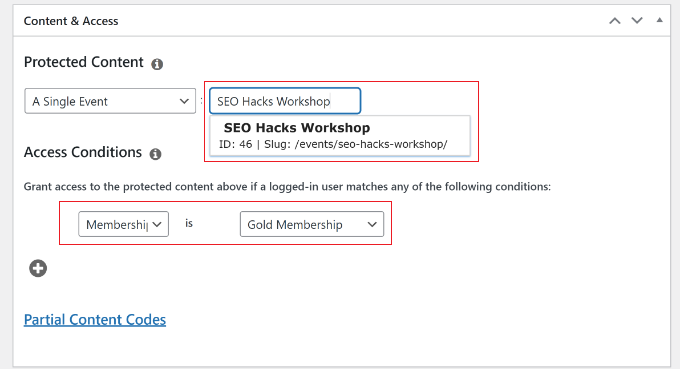
Jeśli chcesz, aby więcej członkostw miało dostęp do wydarzenia, po prostu kliknij ikonę „+” i dodaj inne poziomy członkostwa.
Po zakończeniu nie zapomnij kliknąć przycisku „Zapisz regułę”.
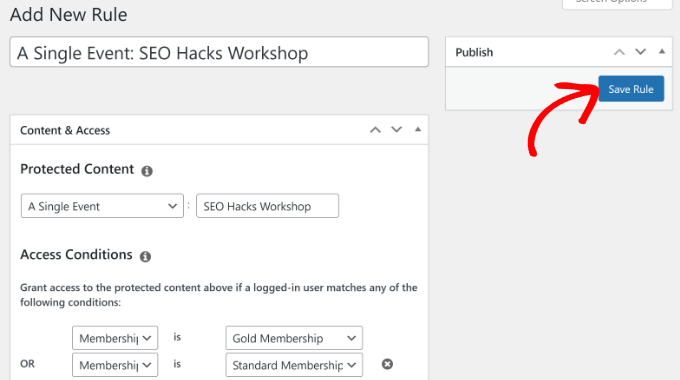
To wszystko! Pomyślnie utworzyłeś witrynę członkowską, w której tylko subskrybenci mogą wyświetlać Twoje wydarzenia.
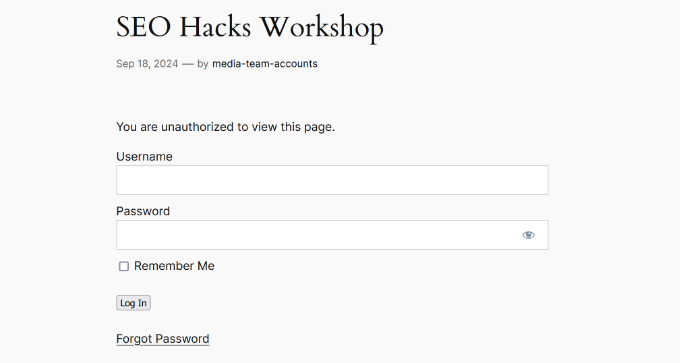
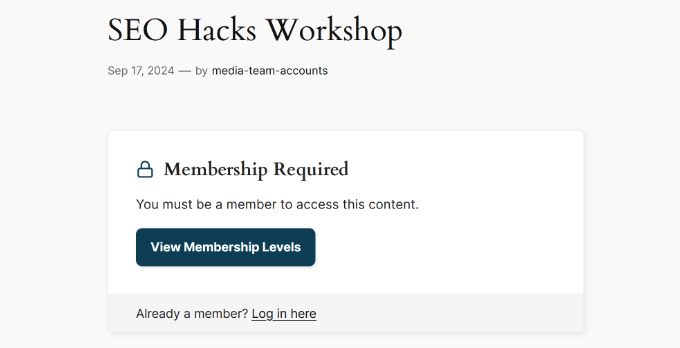
Jeśli osoba niezarejestrowana spróbuje wyświetlić wydarzenie, zobaczy stronę z odmową dostępu.
Ogranicz wydarzenia dla członków za pomocą płatnych programów członkowskich (bezpłatna opcja)
Innym sposobem ograniczenia dostępu do wydarzeń na Twojej stronie jest użycie wtyczki Paid Memberships Pro. Oferuje ona dodatek Events, który pozwala tworzyć wydarzenia tylko dla członków. Ponadto integruje się z popularnymi wtyczkami kalendarza, w tym Sugar Calendar.
Ta metoda jest świetna dla użytkowników, którzy chcą darmowego rozwiązania do tworzenia prostych poziomów członkostwa i blokowania różnych wydarzeń. Jednak jeśli szukasz kompleksowej platformy członkowskiej z zaawansowanymi regułami ograniczania treści, MemberPress będzie lepszym rozwiązaniem.
W tym samouczku użyjemy bezpłatnej wersji Paid Memberships Pro. Istnieją również płatne plany cenowe, których możesz użyć dla dodatkowych funkcji i integracji.
Najpierw musisz zainstalować i aktywować wtyczkę Paid Memberships Pro. Jeśli potrzebujesz pomocy, zapoznaj się z naszym przewodnikiem jak zainstalować wtyczkę WordPress.
Po aktywacji powinieneś zobaczyć pulpit nawigacyjny wtyczki i ekran powitalny.
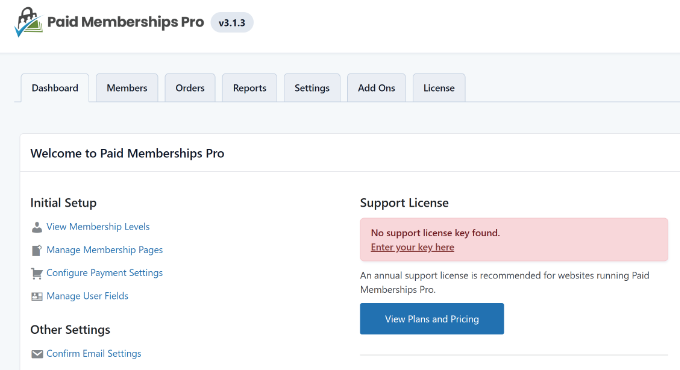
Następnie możesz przejść do zakładki „Dodatki” na górze.
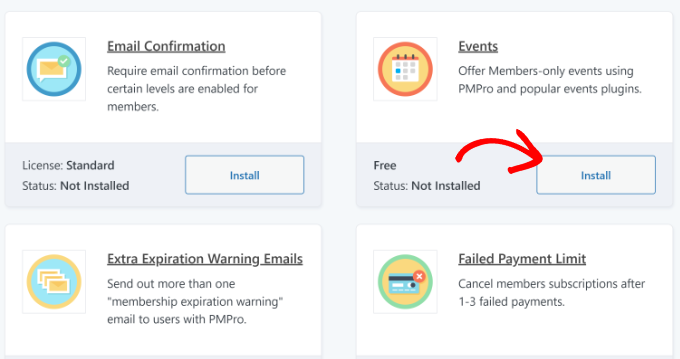
Stąd po prostu przejdź do dodatku „Wydarzenia” i kliknij przycisk „Zainstaluj”.
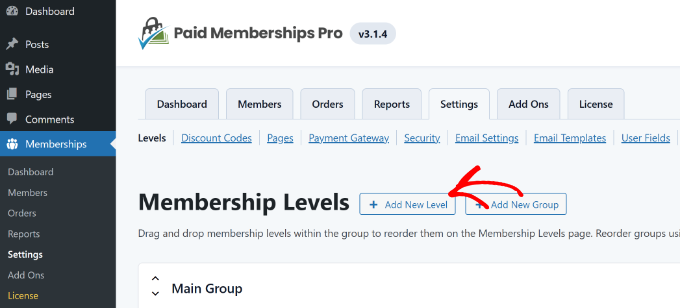
Po tym możesz tworzyć nowe poziomy członkostwa, przechodząc do zakładki Ustawienia » Poziomy w menu wtyczki.
Kliknij przycisk „+ Dodaj nowy poziom”.
Otworzy się teraz nowe okno podręczne, pokazujące różne poziomy członkostwa.
Na przykład możesz tworzyć członkostwa bezpłatne, miesięczne, roczne, dożywotnie lub jednorazowe. W tym samouczku wybierzemy opcję „Roczne”.
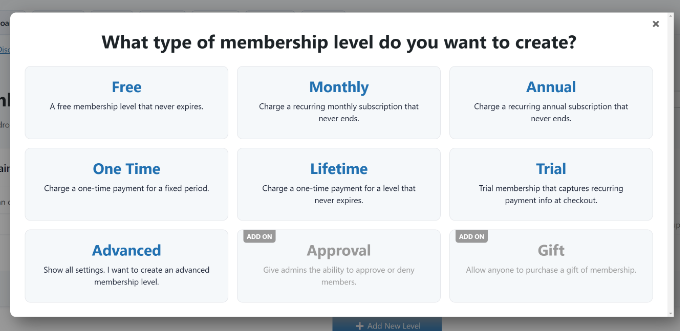
Następnie musisz wprowadzić szczegóły swojego poziomu członkostwa.
Zacznij od wprowadzenia nazwy i opisu.
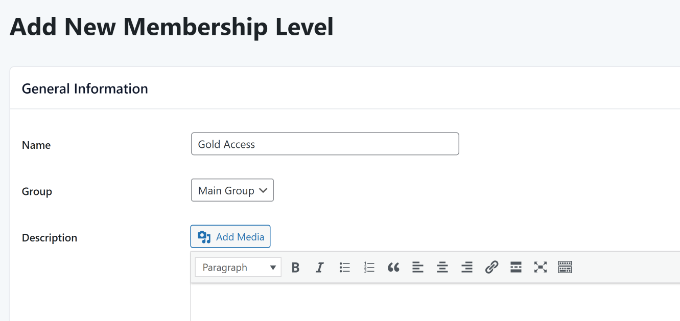
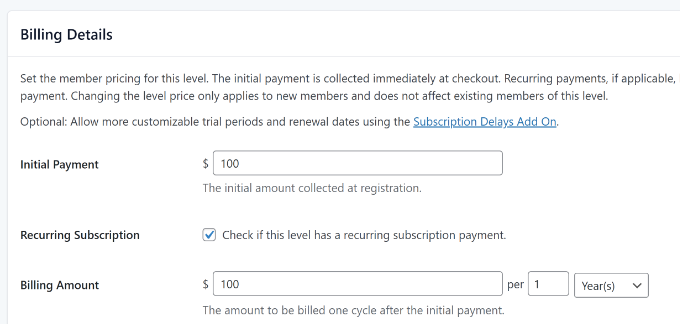
Jeśli przewiniesz w dół, znajdziesz więcej opcji dla swojego poziomu członkostwa.
Możesz wprowadzić wiadomość z potwierdzeniem i dodać dane rozliczeniowe.
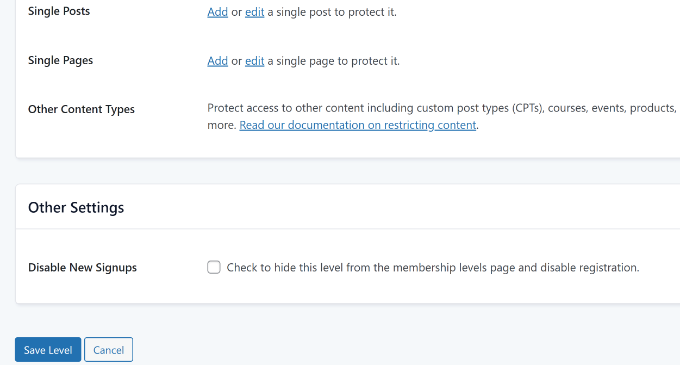
Wtyczka oferuje więcej ustawień, takich jak ochrona stron i wpisów, włączanie wygasania członkostwa, wyłączanie nowych rejestracji i inne.
Po zakończeniu wprowadzania zmian, po prostu kliknij przycisk „Zapisz poziom” na końcu.
Teraz możesz powtórzyć ten krok, aby utworzyć dowolną liczbę poziomów członkostwa.
Następnie możesz wrócić do wydarzeń Sugar Calendar i wybrać, które poziomy członkostwa mogą przeglądać Twoje wydarzenia.
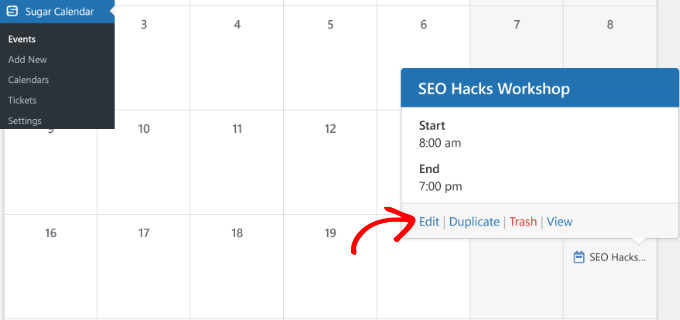
Po prostu przejdź do Sugar Calendar » Wydarzenia z panelu administracyjnego WordPress, a następnie kliknij dowolne wydarzenie w kalendarzu. Stąd kliknij opcję „Edytuj”.
Następnie powinieneś zobaczyć pole meta „Wymagaj członkostwa” po prawej stronie edytora wydarzenia.
Wybierz poziomy członkostwa, które mogą uzyskać dostęp do wydarzenia.
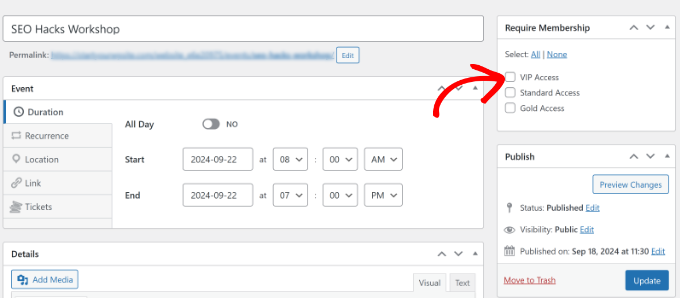
Po zakończeniu kliknij przycisk „Aktualizuj”.
Możesz teraz odwiedzić swoją stronę internetową i sprawdzić, kto ma dostęp do wydarzenia. Jeśli ktoś nie ma wymaganego członkostwa, zostanie poproszony o subskrypcję przed wyświetleniem wydarzenia.
Mamy nadzieję, że ten artykuł pomógł Ci dowiedzieć się, jak organizować wydarzenia tylko dla członków w WordPress. Możesz również zapoznać się z naszym przewodnikiem jak zorganizować wirtualne wydarzenie w WordPress oraz jak dodać bezpłatną wersję próbną subskrypcji w WordPress.
Jeśli podobał Ci się ten artykuł, zasubskrybuj nasz kanał YouTube po samouczki wideo WordPress. Możesz nas również znaleźć na Twitterze i Facebooku.


Moinuddin Waheed
To potężny sposób na monetyzację treści premium poprzez zapewnienie członkom dostępu wyłącznie do ekskluzywnych treści.
Od dawna używam MemberPress i uważam, że jest najlepszy do tego celu.
Daje mnóstwo opcji udostępniania treści tylko członkom.
Daje możliwość ustalania reguł dla różnych dostępów opartych na zasadach do treści premium i darmowych.
Dlatego posiadanie mieszanki treści darmowych i płatnych zwiększa szanse na uzyskanie większej liczby subskrypcji treści płatnych.
Jiří Vaněk
W pełni zgadzam się z ostatnim punktem Moinuddina Waheeda. Do tej pory testowałem płatne i darmowe treści na dwóch platformach – moim własnym blogu, gdzie artykuły były darmowe, i na Patreon dla treści premium. I szczerze mówiąc, nie działa to zbyt dobrze. Oprócz opłat Patreona, które nie są małe, ludzie nadal opuszczają moją stronę w poszukiwaniu płatnych treści. Pomysł zintegrowania wszystkiego na mojej własnej stronie za pomocą MemberPress jest idealny, i chociaż używam go dopiero od kilku miesięcy, zauważyłem ogromną różnicę w jego działaniu. Jeśli chodzi o monetyzację, to absolutnie fantastyczne jest uwolnienie się od opłat pobieranych przez usługi takie jak Patreon czy Hero Hero.
graciebjj12
To jest fantastyczny przewodnik! Organizowanie wydarzeń tylko dla członków może naprawdę zwiększyć zaangażowanie społeczności, a podoba mi się, że uwzględniliście zarówno opcje darmowe, jak i płatne. Wskazówki dotyczące integracji z WordPress są niezwykle pomocne dla tych z nas, którzy chcą usprawnić ten proces. Dziękuję za podzielenie się tymi cennymi spostrzeżeniami!
Wsparcie WPBeginner
You’re welcome, glad our guide was helpful
Admin