


Większość początkujących użytkowników WordPress widzi panel powitalny po zalogowaniu się do swojego pulpitu. Jest on zaprojektowany tak, aby zapewniać skróty i pomocne wskazówki, ale po pewnym czasie może zacząć wydawać się zbędny.
Preferujemy czystszy pulpit z mniejszą liczbą rozpraszaczy — i okazuje się, że wielu naszych użytkowników czuje to samo. Jeśli już wiesz, jak się poruszać, panel powitalny po prostu zajmuje miejsce, przesuwając w dół widżety, których faktycznie używasz.
Jedną z rzeczy, które najbardziej kochamy w WordPressie, jest to, jak łatwo można go dostosować. Obejmuje to usunięcie panelu powitalnego, co wymaga tylko kilku kliknięć i sprawia, że Twój pulpit wydaje się bardziej uporządkowany.
W tym przewodniku pokażemy proste sposoby na usunięcie panelu powitalnego – niezależnie od tego, czy chcesz go ukryć tymczasowo, czy pozbyć się go na dobre.
Szybka odpowiedź: Jak usunąć panel powitalny w WordPressie?
Kliknij przycisk Odrzuć w prawym górnym rogu panelu powitalnego, aby go natychmiast ukryć. Aby uzyskać trwałe rozwiązanie, użyj darmowego wtyczki WPCode i aktywuj wbudowany fragment „Usuń panel powitalny” — bez potrzeby kodowania.
Dlaczego usunąć panel powitalny w WordPress?
Gdy już opanujesz nawigację po pulpicie, panel powitalny tylko dodaje bałaganu i zasłania Twoje przydatne widżety.
- Czystsze miejsce pracy – Zwalnia miejsce na widżety administracyjne, których faktycznie używasz na co dzień.
- Mniej rozpraszania – Pomaga Tobie i Twojemu zespołowi skupić się na zarządzaniu treścią, zamiast odrzucać panele.
Jako doświadczeni użytkownicy WordPress preferujemy czystszy pulpit. Widzieliśmy również, jak inni doświadczeni użytkownicy WordPress dostosowują pulpit administracyjny za pomocą preferowanych skrótów i widżetów.
Usuwanie panelu powitalnego z pulpitu WordPressa
Istnieje wiele sposobów na ukrycie, a nawet całkowite usunięcie panelu powitalnego.
Metoda 1: Kliknij przycisk Odrzuć
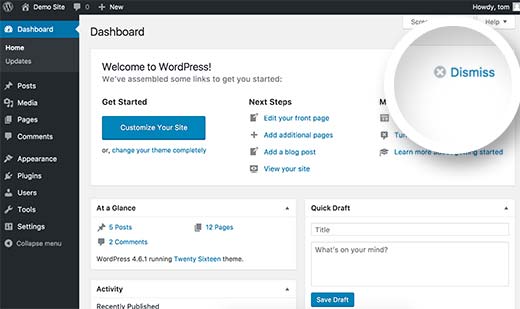
Najprostszym sposobem na jego usunięcie jest po prostu kliknięcie przycisku „Odrzuć” w prawym górnym rogu panelu.
Metoda 2: Użyj opcji ekranu
Możesz również usunąć panel powitalny, klikając przycisk Opcje ekranu w prawym górnym rogu ekranu.
Spowoduje to wyświetlenie menu rozwijanego. Musisz odznaczyć pole wyboru obok opcji „Powitanie”.
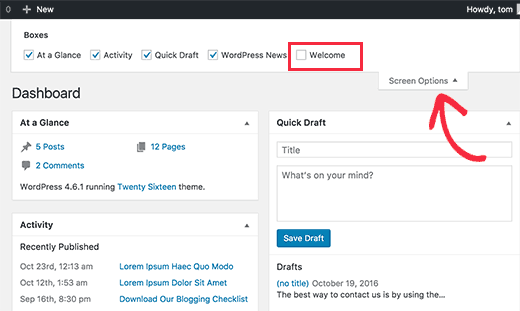
Obie powyższe metody ukryją panel powitalny. Możesz uzyskać do niego ponowny dostęp, klikając przycisk Opcje ekranu i zaznaczając pole wyboru obok opcji Powitanie.
Metoda 3: Trwałe usunięcie za pomocą kodu (przy użyciu WPCode)
Możliwe jest jednak również całkowite usunięcie panelu powitalnego, nawet z Opcji ekranu.
Ta metoda wymaga dodania kodu do witryny WordPress. Jeśli nie robiłeś tego wcześniej, zapoznaj się z naszym przewodnikiem na temat wklejania fragmentów z sieci do WordPressa.
Ten kod po prostu usuwa akcję dodającą panel powitalny do panelu administracyjnego:
remove_action('welcome_panel', 'wp_welcome_panel');
Będziesz musiał dodać ten kod do pliku functions.php swojego motywu lub do wtyczki fragmentów kodu.
Uwaga: Dodawanie fragmentów kodu do plików motywu może mieć nieoczekiwane rezultaty i może zepsuć Twoją witrynę. Upewnij się, że masz wykonaną kopii zapasową WordPressa.
Polecamy używać WPCode, najbezpieczniejszego sposobu dodawania niestandardowego kodu do witryny WordPress. Posiada wbudowany bezpieczny przełącznik, który wyłącza fragment kodu, jeśli nie działa, zamiast wyłączać Twoją witrynę.
WPCode zawiera również pełną bibliotekę kodu bezpośrednio wtyczki. W bibliotece znajdziesz zweryfikowane, gotowe do użycia fragmenty kodu PHP dla popularnych żądań funkcji, takich jak usuwanie panelu powitalnego, usuwanie numeru wersji WordPressa, wyłączanie komentarzy i wiele więcej.
Więcej szczegółów znajdziesz w naszej pełnej recenzji WPCode.
Krok 1: Zainstaluj i aktywuj WPCode
Pierwszą rzeczą, którą musisz zrobić, jest zainstalowanie i aktywowanie darmowej wtyczki WPCode. Jeśli potrzebujesz pomocy, zobacz nasz tutorial na temat jak zainstalować wtyczkę WordPress.
Krok 2: Znajdź fragment w bibliotece
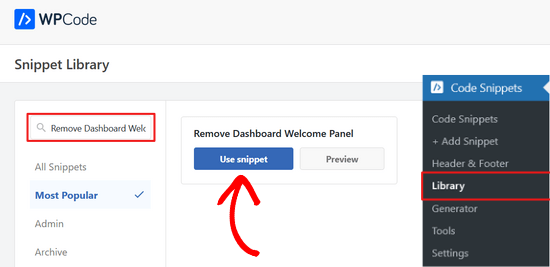
Po aktywacji wtyczki przejdź do Fragmenty kodu » Biblioteka z panelu administracyjnego WordPress.
Następnie wyszukaj fragment kodu „Usuń panel powitalny pulpitu” i kliknij przycisk „Użyj fragmentu”.
Krok 3: Aktywuj fragment
WPCode automatycznie doda fragment. Wybierze również odpowiednią metodę wstawiania.
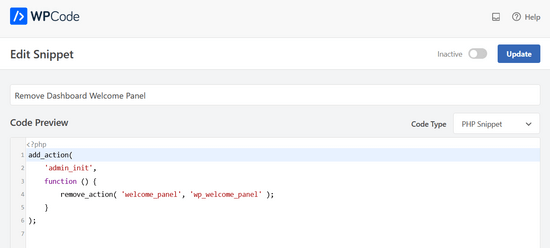
Wszystko, co musisz zrobić, to przełączyć przełącznik z „Nieaktywny” na „Aktywny”.
Następnie naciśnij przycisk „Aktualizuj”.

Krok 4: Sprawdź, czy panel zniknął
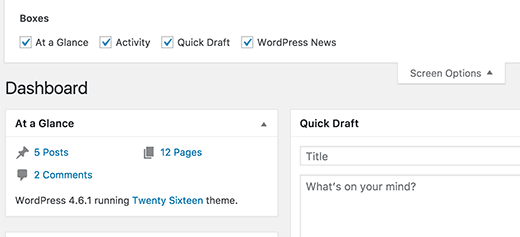
Możesz teraz odwiedzić ekran pulpitu i kliknąć menu Opcje ekranu.
Zauważysz, że opcja panelu powitalnego nie będzie już dostępna dla wszystkich użytkowników.
Bonus: Porządkowanie panelu administracyjnego
Kochamy czystszy panel administracyjny WordPress z przydatnymi widżetami administracyjnymi. Wiele naszych ulubionych wtyczek WordPress zawiera własne widżety panelu administracyjnego, które uważamy za bardziej pomocne w naszych codziennych zadaniach związanych z WordPress.
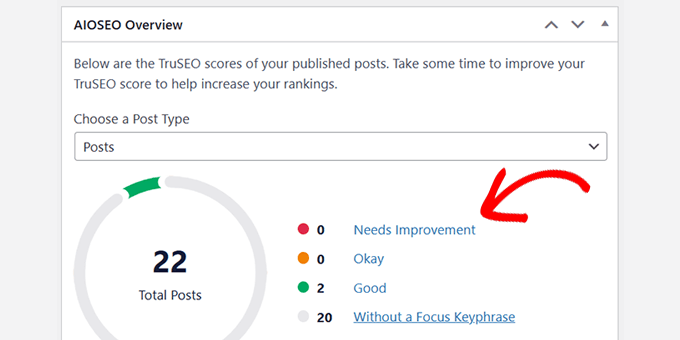
Na przykład, uwielbiamy widżet „Przegląd” w All in One SEO, który pokazuje szybkie podsumowanie wyniku SEO naszych treści z linkami do dalszych ulepszeń.
Innym widżetem pulpitu administracyjnego, który uważamy za niezwykle pomocny, jest MonsterInsights. Używamy go do szybkiego przeglądu ruchu na naszej stronie i wydajności.
Podoba nam się, że jest wysoce konfigurowalny i że możemy wybrać, jakie dane chcemy wyświetlać w widżecie.
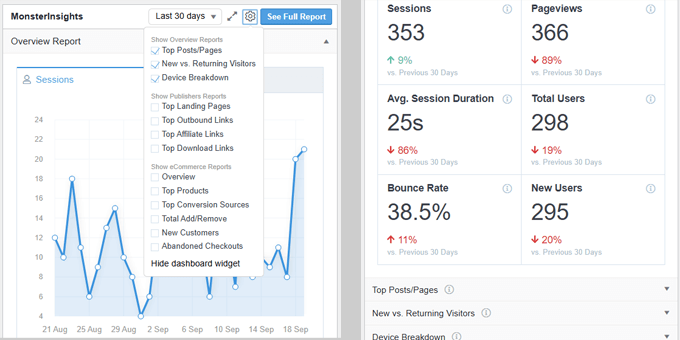
W zależności od używanych wtyczek WordPress, możesz zobaczyć ich własne widżety dodane do panelu administracyjnego.
Jeśli Ci się podobają i uważasz je za przydatne, możesz ich nadal używać. W przeciwnym razie możesz je usunąć za pomocą panelu Opcje ekranu na górze.
Najczęściej zadawane pytania dotyczące panelu administracyjnego WordPress
Czy mogę przywrócić panel powitalny po jego zamknięciu?
Tak. Kliknij zakładkę Opcje ekranu w prawym górnym rogu pulpitu nawigacyjnego i zaznacz ponownie pole Powitanie. Panel pojawi się natychmiast.
Czy usunięcie panelu powitalnego wpłynie na innych użytkowników mojej witryny?
Kliknięcie Zamknij lub odznaczenie Opcji ekranu ukrywa go tylko dla Twojego konta. Użycie fragmentu kodu WPCode usuwa go dla każdego użytkownika witryny.
Czy muszę edytować pliki motywu, aby trwale usunąć panel powitalny?
Nie. Wtyczka WPCode pozwala dodać fragment usuwający bez dotykania żadnych plików motywu, dzięki czemu Twoje zmiany przetrwają aktualizacje motywu.
Czy panel powitalny to to samo co ekran powitalny WordPress przy nowych instalacjach?
Są powiązane, ale różne. Panel powitalny pojawia się na pulpicie nawigacyjnym za każdym razem, gdy się logujesz, podczas gdy początkowy kreator konfiguracji działa tylko raz po świeżej instalacji WordPress.
Czy usunięcie panelu powitalnego przyspieszy mój pulpit nawigacyjny WordPress?
Różnica w prędkości jest nieznaczna. Główną korzyścią jest czystsze, mniej zagracone miejsce pracy, które pomaga skupić się na zarządzaniu witryną.
Dodatkowe zasoby dla administratora WordPress
Poniżej znajdują się dodatkowe zasoby WordPress, które możesz sprawdzić, aby dalej usprawnić swoje doświadczenia z obszarem administracyjnym WordPress:
- Wskazówki dotyczące ochrony obszaru administracyjnego WordPress (zaktualizowane)
- Jak zastosować white label do panelu administracyjnego WordPress
- Najlepsze wtyczki do panelu administratora WordPress (porównanie)
- Jak ukryć niepotrzebne elementy menu z panelu administracyjnego WordPress
To wszystko. Mamy nadzieję, że ten artykuł pomógł Ci usunąć panel powitalny w pulpicie WordPress. Możesz również zapoznać się z naszymi wskazówkami dotyczącymi dalszego ulepszania obszaru administracyjnego WordPress oraz naszymi wyborami najlepszych wtyczek do strony logowania WordPress.
Jeśli podobał Ci się ten artykuł, zasubskrybuj nasz kanał YouTube po samouczki wideo WordPress. Możesz nas również znaleźć na Twitterze i Facebooku.


Nirmal
Cześć, jak mogę pozbyć się automatycznie generowanego opisu meta „Witamy w WordPress? To jest Twój pierwszy wpis. Edytuj lub usuń go, a następnie zacznij pisać!” z mojej strony internetowej? Ponadto, usunąłem „Hello World” i „Przykładowa strona” z list moich stron na stałe, ale nadal pojawiają się, gdy przeglądam moją witrynę. Proszę o pomoc.
Wsparcie WPBeginner
Powinieneś zacząć od wyczyszczenia całego buforowania na swojej stronie, ponieważ wygląda na to, że nadal widzisz informacje o automatycznie wygenerowanym pierwszym poście.
Administrator
Czapla
Dzięki wielkie. Trzecia opcja zadziałała :))
Wsparcie WPBeginner
You’re welcome, glad our recommendation worked
Administrator
Lauren
Cześć! Właśnie próbowałem dodać kod do pliku functions.php w moim motywie potomnym na stronie Divi, aby usunąć panel powitalny. Załadowałem go na stronie testowej, której używam do testowania. Po zapisaniu zmiany w pliku functions.php odświeżyłem (twarde odświeżenie), wylogowałem się i zalogowałem ponownie. Bez powodzenia. Czy masz jakieś pomysły, dlaczego to nie działa? Mam inne niestandardowe funkcje w functions.php, które działają poprawnie. Czy kod przypadkiem się nie zmienił od czasu publikacji tego posta? Dziękuję za pomoc!
Wsparcie WPBeginner
Możliwe, że masz wtyczkę lub motyw, który koliduje z kodem usuwającym panel powitalny z jakiegoś powodu.
Administrator
Tariq
Dziękuję za wskazówkę, ale jak możemy go zaktualizować lub dostosować wyjścia użytkownika, zamiast go usuwać lub ukrywać? Czy możesz w tym pomóc?
Dziękuję,
Tariq
Maria Blanco
Chcę usunąć panele 2 i 3 z mojej statycznej strony GŁÓWNEJ, ale zachować wybory elementów menu, które pojawiają się na górze tej strony (motyw Affinity) – lub przynajmniej dopasować je do stron, do których prowadzą linki na górze strony.
Jak mogę to zrobić?? Szukam i błądzę od wieków.
Wielkie dzięki!
Dennis Henson
Jak usunąć zainstalowany motyw z WordPress?
Wsparcie WPBeginner
Cześć Dennis,
Po prostu zaloguj się do obszaru administracyjnego WordPress i przejdź do strony Wygląd » Motywy. Jeśli motyw, który chcesz usunąć, jest aktualnie aktywny, najpierw musisz przełączyć się na inny motyw. Następnie możesz kliknąć motyw, który chcesz usunąć, a następnie kliknąć link Usuń.
Administrator
Dennis Henson
Jak usunąć WordPress z domeny?
Ryan Pradhan
Cześć, ukończyłem tworzenie mojej strony internetowej, ale przypadkowo kliknąłem przycisk "Odrzuć". Jestem nowy w tym i chcę to odzyskać. Próbowałem kliknąć menu "Opcje ekranu", ale nie widzę opcji "powitanie". Jak mogę to naprawić. Dziękuję.
Ryan
Wsparcie WPBeginner
Cześć Ryan,
Przycisk Opcje ekranu znajduje się w prawym górnym rogu ekranu, tuż pod paskiem administracyjnym WordPressa.
Administrator
Michal Detko
Cześć, jak mogę całkowicie wyłączyć „Najnowsze z WPBeginner” z pulpitu.
Pojawia się wraz z jedną z Twoich akcji promocyjnych, ale nie chcę jej tam.
Surowy
Z jakiej wtyczki korzystasz do tworzenia kuponów?