


Na przestrzeni lat odświeżaliśmy projekt i dodawaliśmy nowe funkcje na WPBeginner i naszych innych stronach internetowych. I za każdym razem, gdy wprowadzamy większe aktualizacje, upewniamy się, że odwiedzający widzą pomocną stronę konserwacji, informując ich, że strona wkrótce powróci.
Dobra strona konserwacji robi więcej niż tylko informuje. Ustawia oczekiwania u odwiedzających, pomaga unikać niedziałających linków lub niedokończonych transakcji, a nawet chroni Twoje SEO podczas przestoju.
W tym przewodniku pokażemy Ci, jak łatwo przekierować odwiedzających do niestandardowej strony konserwacji w WordPress, krok po kroku. W ten sposób możesz utrzymać profesjonalny wygląd swojej witryny, podczas gdy Ty pracujesz za kulisami.
Dlaczego przekierowywać użytkowników na stronę konserwacji WordPress?
Możesz się zastanawiać, dlaczego nie możesz po prostu pozwolić użytkownikom zobaczyć pracy w toku na Twojej stronie WordPress. Chociaż kuszące jest pozostawienie rzeczy tak, jak są, użycie strony konserwacji oferuje kilka zalet.
Na przykład dobrze zaprojektowana strona konserwacji pokazuje, że dbasz o doświadczenie użytkownika, nawet podczas przestojów. Jest to znacznie bardziej profesjonalne niż niedziałająca strona lub mylące komunikaty o błędach.
Szczerość w kwestii konserwacji uspokaja również odwiedzających, że aktywnie pracujesz za kulisami, co może budować zaufanie i zarządzać oczekiwaniami.
Przekierowanie użytkowników na stronę konserwacji pomaga również w SEO WordPress. Wyszukiwarki karzą strony, które są stale niedostępne lub wyświetlają błędy. Użycie strony konserwacji sygnalizuje tymczasowy problem, chroniąc Twoje pozycje w wyszukiwarkach.
Ponadto strona konserwacji może być używana do zbierania adresów e-mail, promowania kanałów mediów społecznościowych, a nawet oferowania podglądu tego, co ma nadejść, utrzymując zaangażowanie odwiedzających, nawet gdy Twoja strona jest niedostępna.
Powiedziawszy to, zbadamy, jak możesz utworzyć stronę konserwacji i przekierować na nią odwiedzających. Oto szybki przegląd wszystkich rzeczy, które omówimy:
Zacznijmy od razu!
Tworzenie strony konserwacji w WordPressie
Najpierw musisz utworzyć stronę konserwacji, a najlepszym narzędziem do tego jest SeedProd. Jest to przyjazny dla początkujących kreator stron metodą przeciągnij i upuść, który oferuje gotowe szablony i wiele opcji dostosowywania.
Pozwala łatwo stworzyć atrakcyjną stronę konserwacji i skonfigurować przekierowania konserwacyjne w WordPress. W rzeczywistości jest tak elastyczny, że niektórzy z naszych partnerów biznesowych używają SeedProd do tworzenia niestandardowych stron internetowych.
Jeśli chcesz dowiedzieć się więcej o wtyczce, zapoznaj się z naszą szczegółową recenzją SeedProd.

W tym samouczku użyjemy wersji SeedProd Lite, która jest bezpłatna. Istnieje również wersja premium, która oferuje więcej funkcji i opcji dostosowywania. Ponadto istnieje opcja wyświetlania strony na całej witrynie lub na określonych stronach.
Najpierw musisz zainstalować i aktywować wtyczkę SeedProd. Jeśli potrzebujesz pomocy, zapoznaj się z naszym przewodnikiem na temat jak zainstalować wtyczkę WordPress.
Po aktywacji powinieneś zobaczyć kreatora konfiguracji SeedProd. Aby skonfigurować wtyczkę, po prostu kliknij przycisk „Rozpocznij” i postępuj zgodnie z instrukcjami na ekranie.

Następnie możesz przejść do SeedProd » Strony docelowe z obszaru administracyjnego WordPress.
Stąd po prostu kliknij przycisk „Skonfiguruj stronę w trybie konserwacji”.
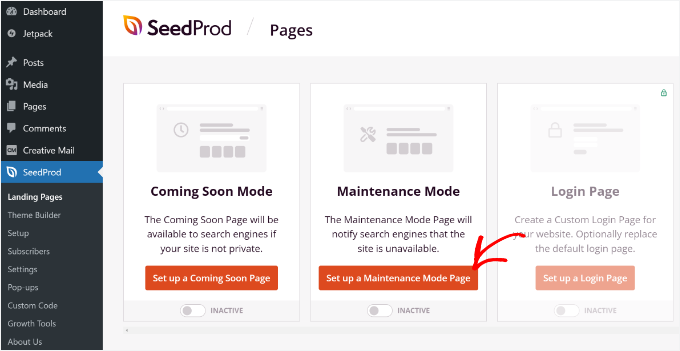
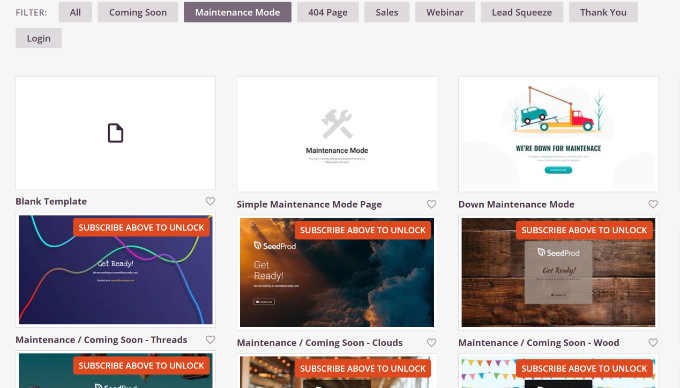
Następnie SeedProd pokaże Ci wiele szablonów stron do wyboru.
Bezpłatna wersja oferuje ograniczone możliwości. Jednak jeśli zapiszesz się do newslettera SeedProd, możesz odblokować 10 dodatkowych szablonów.
Aby wybrać szablon, najedź na niego kursorem i kliknij pomarańczowy przycisk z zaznaczeniem.
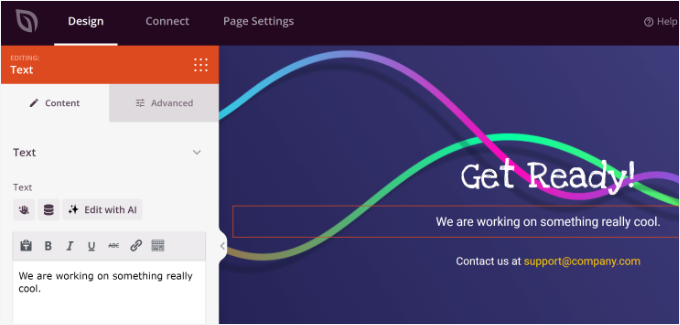
Po wybraniu szablonu powinieneś zobaczyć edytor stron typu przeciągnij i upuść. Tutaj możesz edytować projekt swojej strony konserwacji, dodając nowe bloki lub zmieniając kolejność istniejących bloków.
Na przykład wtyczka pozwala dodawać standardowe bloki, takie jak nagłówki i obrazy.
Możesz też wybrać spośród zaawansowanych bloków, takich jak formularz kontaktowy, dzięki czemu użytkownicy mogą się z Tobą skontaktować, jeśli mają pytania dotyczące zaplanowanej konserwacji.
Możesz również dodać licznik czasu informujący użytkowników, kiedy Twoja witryna powróci online.
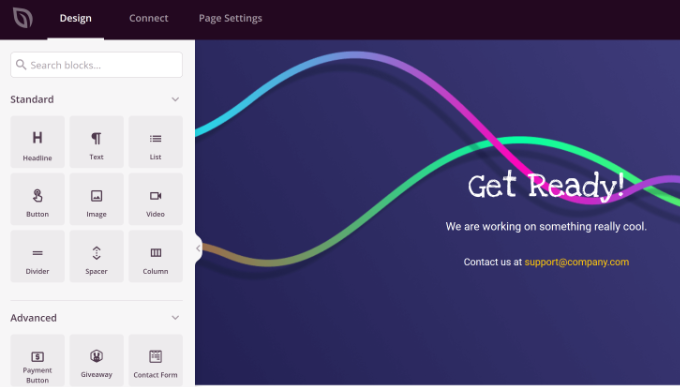
Jeśli klikniesz lub wybierzesz istniejący blok w szablonie, możesz go dalej edytować.
Na przykład możesz zmienić tekst, czcionkę, kolor i styl tekstu.
Lub po prostu usuń blok, jeśli nie pasuje do Twoich wymagań lub motywu marki.
Po zakończeniu edycji projektu strony konserwacji możesz przełączyć się na kartę „Ustawienia strony” u góry.
W ustawieniach „Ogólne” możesz wprowadzić tytuł strony, jeśli chcesz.
Następnie musisz zmienić „Status strony” z „Szkic” na „Opublikuj”.
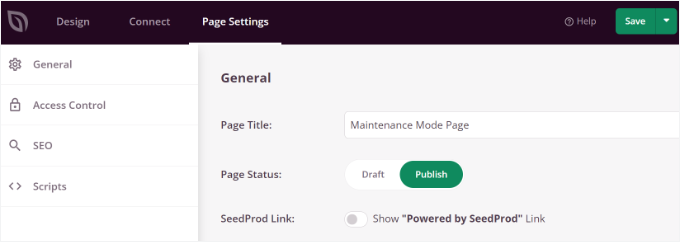
Gdy to zrobisz, kliknij przycisk „Zapisz” u góry i wyjdź z kreatora stron.
Przekierowanie odwiedzających na stronę konserwacji w WordPress
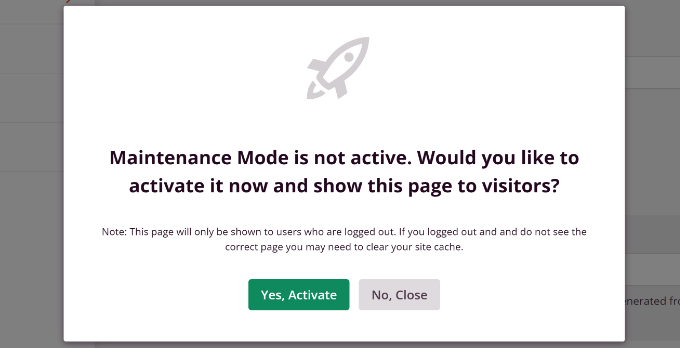
Po zamknięciu kreatora stron pojawi się okno dialogowe z prośbą o aktywację trybu konserwacji.
Kliknij przycisk „Tak, aktywuj”.
Możesz również skonfigurować przekierowanie WordPress do trybu konserwacji, przechodząc do SeedProd » Strony docelowe z panelu administracyjnego WordPress.
W sekcji Tryb konserwacji możesz kliknąć przełącznik na „Aktywny”, aby włączyć stronę.

Następnie możesz odwiedzić swoją witrynę, aby zobaczyć nowo utworzoną stronę konserwacji.
Teraz, jeśli odwiedzający odwiedzi witrynę, zobaczy tę stronę zamiast faktycznej witryny.

Dodatkowe zasoby 🔗: Więcej przewodników po stronach konserwacji
Mamy nadzieję, że ten artykuł pomógł Ci dowiedzieć się, jak przekierować odwiedzających na stronę konserwacji w WordPressie. Następnie możesz również zapoznać się z naszymi poradnikami na temat:
- Pomysły na strony w trybie konserwacji, których możesz użyć na swojej stronie WordPress
- Jak przełączyć witrynę WordPress w tryb konserwacji
- Jak włączyć tryb konserwacji dla WooCommerce
- Tryb „Wkrótce dostępne” vs Tryb konserwacji: Jaka jest różnica?
- Jak stworzyć piękne strony „Wkrótce dostępne” w WordPressie
- Jak utworzyć raport konserwacji WordPress dla klientów
- Kluczowe zadania konserwacyjne WordPress, które należy wykonywać regularnie
- Wskazówki dotyczące konserwacji witryn eCommerce
- Konserwacja WordPress – Kompleksowy przewodnik dla początkujących
Jeśli podobał Ci się ten artykuł, zasubskrybuj nasz kanał YouTube po samouczki wideo WordPress. Możesz nas również znaleźć na Twitterze i Facebooku.


Mrteesurez
Masz rację. Kuszące jest po prostu pozostawienie tego, ale uważam to za nieprofesjonalne. Może to nawet prowadzić do kradzieży treści i pomysłów, zanim skończysz. Jeśli próbujesz przemyśleć strategię lub zaprojektować nowy wygląd, aby konkurować z konkurencją, pozostawienie swojego pomysłu otwartym jest nieprofesjonalne. Używam wtyczki konserwacyjnej na wszystkich moich stronach internetowych i uważam ją za pomocną. Czasami umieszczam tam formularz kontaktowy do zbierania leadów i moje profile społecznościowe, co pomaga mi zmaksymalizować ruch podczas okresu konserwacji.
Kzain
Zdecydowanie byłem w takiej sytuacji, gorączkowo aktualizując wtyczki lub naprawiając wadliwy motyw, jednocześnie chcąc trzymać odwiedzających z dala. Jedną z rzeczy, które lubię dodawać do mojej strony konserwacji, jest pasek postępu lub % (jeśli wiem, jak długo potrwa konserwacja). Daje to odwiedzającym poczucie, kiedy mogą spodziewać się, że witryna znów będzie działać, co może być uspokajające i fajne.
Wsparcie WPBeginner
While not always possible that can be a good addition
Administrator
Jiří Vaněk
Używam innego wtyczki do trybu konserwacji, mimo że mam też Seed Prod. Interesujące jest dla mnie to, że mogę używać tego samego w ramach jednej wtyczki, co pozwoli mi zaoszczędzić miejsce. Chciałbym tylko zapytać. Czy tryb konserwacji ma jakiś wpływ na SEO? To znaczy, czy jeśli użytkownicy zostaną przekierowani z Google na moją stronę, na której aktualnie trwa konserwacja, czy to w jakikolwiek sposób zaszkodzi mojemu SEO?
Komentarze WPBeginner
Niektóre wtyczki, takie jak SeedProd, mają funkcję wysyłania kodu 503 w trybie konserwacji. W ten sposób czas niedostępności witryny nie wpłynie na jej SEO.
Niemniej jednak, jeśli strona jest niedostępna przez długi czas, może to wpłynąć na ruch na stronie.
Oyatogun Oluwaseun Samuel
Przeszedłem na WordPressa z Joomli. I dla kogoś z doświadczeniem w Joomli, odkryłem, że aktywacja trybu konserwacji w WordPressie jest mniej intuicyjna w porównaniu do Joomli, albo powiedziałbym, że nie zrozumiałem procedury. Często muszę kontynuować na kilku stronach, nad którymi pracowałem w WordPressie, nie informując moich użytkowników, że ich strona jest w trybie konserwacji, co jest złe. Ale co mogę zrobić, nie wiedziałem lepiej. Ten artykuł rzucił światło na to, jak to zrobić. Dziękuję bardzo za to. Widzę tak wiele potencjału wtyczki SeedProd.
Wsparcie WPBeginner
Glad our guide was helpful
Administrator