


Czasami boty spamowe wypełniają Twoje formularze zapisu na newsletter i dodają fałszywe adresy e-mail do Twojej listy. Kiedy tak się dzieje, może Cię to kosztować pieniądze, a dostawcy usług pocztowych mogą oznaczać Twoje wiadomości jako spam.
Dlatego nie byliśmy zaskoczeni, gdy jeden z naszych czytelników zapytał nas, jak zapobiegać spamowi w formularzach zapisu na biuletyn w WordPress.
W WPBeginner i naszych innych markach regularnie wysyłamy newslettery i stosujemy różne techniki, aby powiększyć naszą listę e-mail. Wiemy, jak ważne jest zapewnienie autentyczności zapisów do naszego newslettera. Aby zapobiec spamowi w formularzach zapisu, stosujemy metody takie jak reCAPTCHA, podwójne potwierdzenie (double opt-in) i weryfikacja e-mail.
W tym artykule wyjaśnimy, jak zapobiegać spamowi przy zapisach do newslettera w WordPress i utrzymać listę e-mailową w dobrym stanie i wolną od spamu.
Czym jest spam w zapisach do newslettera i dlaczego należy mu zapobiegać?
Spam w formularzach zapisu do newslettera to sytuacja, gdy bot wypełnia formularz i dołącza do Twojej listy e-mailowej.
Dzieje się tak, ponieważ niektóre boty spamowe po prostu wypełniają wszystkie napotkane formularze. Mają nadzieję, że uda im się wysłać Ci wiadomość.
Chociaż spam w formularzach zapisu do newslettera może być mniej zauważalny niż spam w komentarzach i spam w formularzach kontaktowych, nadal może powodować problemy.
Prawie wszystkie usługi e-mail marketingu naliczają opłaty w zależności od liczby subskrybentów na Twojej liście. Oznacza to, że możesz płacić za subskrybentów, którymi są tylko boty, co jest stratą pieniędzy.
Ponadto, jeśli wysyłasz wiadomości e-mail na adresy botów, które nie istnieją, może to potencjalnie zaszkodzić reputacji Twojego nadawcy.
Powiązane: Zatrzymaliśmy ponad 18 000 ataków spamowych na nasze własne formularze WordPress. Oto jak je zablokowaliśmy.
Istnieje kilka sposobów zapobiegania spamowi w zapisach do newslettera, a w tym artykule omówimy wszystkie najlepsze metody:
- Metoda 1: Użyj podwójnego potwierdzenia (Double Opt-in), aby zapobiec spamowi przy zapisach do newslettera
- Metoda 2: Użyj reCAPTCHA na swoim formularzu zapisu do newslettera
- Metoda 3: Użyj weryfikacji inteligentnych leadów z Emailable
- Metoda 4: Sprawdź swoją listę pod kątem podejrzanych adresów e-mail lub aktywności
Metoda 1: Użyj podwójnego potwierdzenia (Double Opt-in), aby zapobiec spamowi przy zapisach do newslettera
Podwójne potwierdzenie, czasami nazywane potwierdzonym zapisem, jest przydatne na kilka sposobów. Oznacza to, że ludzie muszą potwierdzić, że chcą otrzymywać Twoje e-maile.
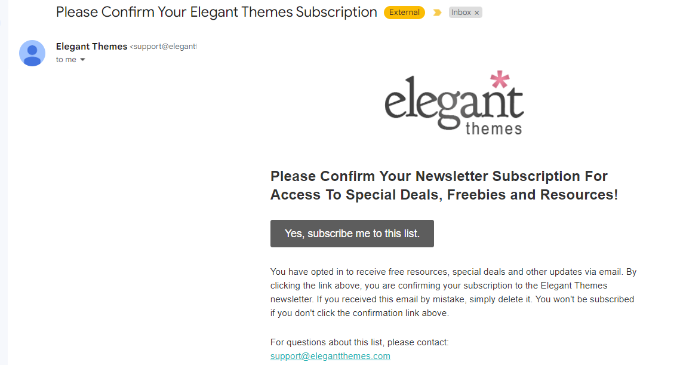
Kiedy użytkownicy po raz pierwszy się rejestrują, otrzymują specjalny e-mail z przyciskiem lub linkiem do kliknięcia. Jeśli go nie klikną, nie otrzymają żadnych dalszych e-maili.
Oto przykład z listy e-mailowej Elegant Themes:
Ta metoda zapobiega temu, aby wielu spambotów stało się pełnoprawnymi członkami Twojej listy e-mailowej. Nie będą oni wliczani do całkowitej liczby subskrybentów, gdy Twoja usługa e-mail marketingu będzie Cię obciążać.
Podwójne potwierdzenie (double optin) ma również wiele innych korzyści:
- Będziesz wysyłać e-maile tylko do osób, które naprawdę chcą być na Twojej liście.
- Nie będziesz wysyłać wiadomości na adresy, które nie istnieją. Może się to zdarzyć, jeśli ktoś błędnie wpisze swój adres e-mail podczas rejestracji.
- Twoje e-maile będą miały większe szanse na dotarcie do odbiorcy. Niektórzy dostawcy poczty wymagają podwójnego potwierdzenia, aby dostarczać e-maile.
Wszystkie renomowane usługi marketingowe e-mail oferują podwójne potwierdzenie (double optin). To ustawienie jest często domyślnie włączone.
Konfiguracja podwójnego potwierdzenia (double optin) z Constant Contact
Constant Contact znajduje się na szczycie naszej listy najlepszych usług e-mail marketingu. Łatwo jest skonfigurować podwójne potwierdzenie dla Twoich list w Constant Contact.
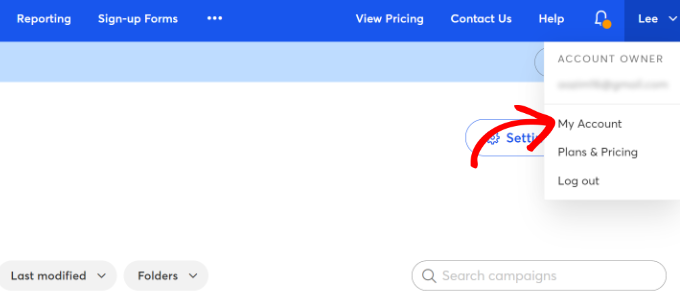
Najpierw musisz zalogować się na swoje konto Constant Contact do e-mail marketingu. Następnie kliknij swoje imię w prawym górnym rogu i kliknij link „Moje konto”.
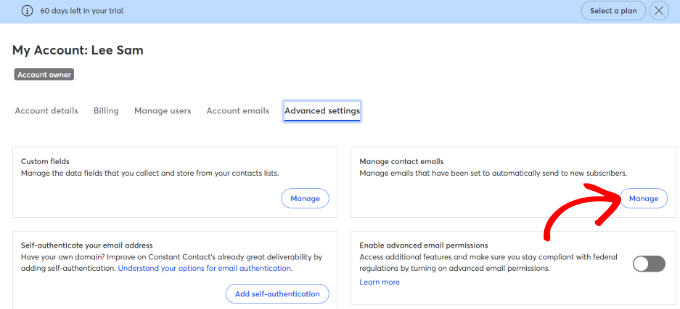
Po przejściu na stronę Moje konto, po prostu przełącz się na zakładkę „Ustawienia zaawansowane”.
Następnie kliknij link „Zarządzaj” w sekcji „Zarządzaj e-mailami kontaktowymi”. Spowoduje to przejście do strony E-maile kontaktowe.
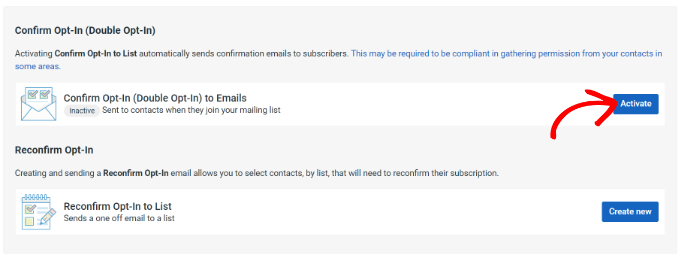
Na stronie Emaile kontaktowe przewiń w dół do sekcji „Potwierdź zapis (podwójne potwierdzenie)”.
Tutaj wystarczy kliknąć przycisk „Aktywuj”, aby włączyć podwójne potwierdzenie.
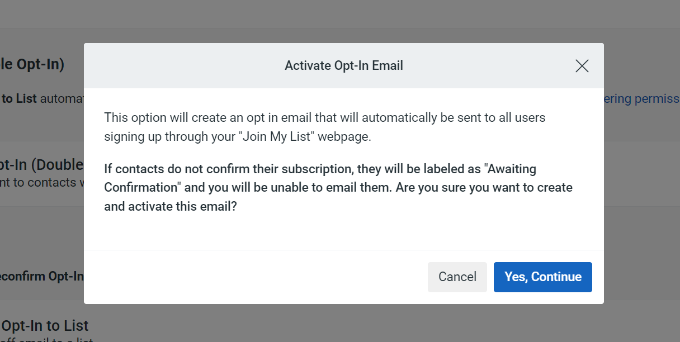
Zobaczysz wtedy wyskakujące okienko z pytaniem, czy chcesz kontynuować.
Po prostu kliknij przycisk „Tak, kontynuuj”.
Constant Contact przeniesie Cię teraz bezpośrednio do e-maila z potwierdzeniem zapisu.
Możesz edytować tekst tego e-maila, jeśli chcesz. Dostawca poczty e-mail oferuje również kilka opcji personalizacji. Możesz dodawać obrazy, przyciski, filmy, linki do profili w mediach społecznościowych i wiele więcej.
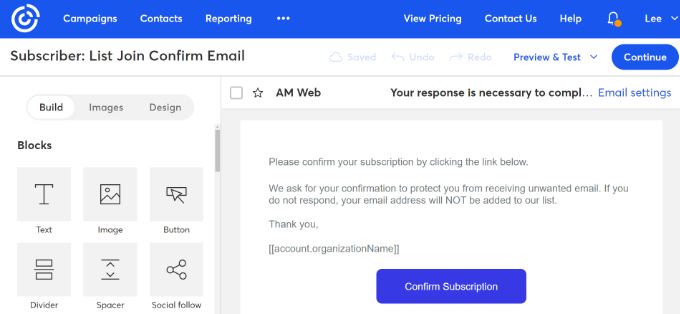
Po zakończeniu po prostu kliknij przycisk „Kontynuuj” u góry.
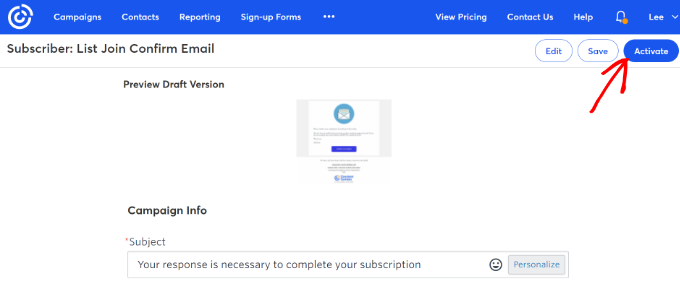
Na następnym ekranie zobaczysz podgląd swojego e-maila i inne szczegóły kampanii. Kliknij przycisk „Aktywuj” na górze.
Nowi subskrybenci Twojej listy e-mailowej otrzymają e-mail z potwierdzeniem. Aby stać się pełnoprawnymi członkami Twojej listy, muszą kliknąć przycisk „Potwierdź subskrypcję”.
Proces jest podobny do innych usług e-mail marketingu, takich jak Drip, Brevo (dawniej Sendinblue), ConvertKit, Mailchimp itp.
Niestety, niektóre spamboty są wystarczająco sprytne, aby klikać w linki e-mail i potwierdzać swoją obecność na Twojej liście. W takim przypadku możesz spróbować zastosować niektóre z tych innych metod, aby zapobiec ich zapisywaniu się na Twoją listę e-mail.
Metoda 2: Użyj reCAPTCHA na swoim formularzu zapisu do newslettera
Używanie reCAPTCHA to świetny sposób na zablokowanie botów spamujących przed wypełnieniem Twojego formularza i trafieniem na Twoją listę.
Pokażemy Ci, jak używać reCAPTCHA z 2 popularnymi narzędziami: OptinMonster i WPForms.
Używanie reCAPTCHA z OptinMonster do zapobiegania spamowi przy zapisach e-mail
OptinMonster to popularne narzędzie do generowania leadów, którego możesz używać na swojej stronie WordPress. Pozwala tworzyć szeroką gamę formularzy zapisu do newslettera, w tym wyskakujące okienka, formularze przesuwne, formularze wbudowane, paski przypominające i inne.
Możesz łatwo dodać reCAPTCHA do swoich formularzy OptinMonster (formularzy zapisu).
Aby to zrobić, musisz najpierw zarejestrować się w usłudze reCAPTCHA Google i zarejestrować tam swoją witrynę. Po prostu postępuj zgodnie z naszymi instrukcjami krok po kroku dotyczącymi korzystania z reCAPTCHA, aby uzyskać pomoc.
Łatwo jest zintegrować OptinMonster z Google reCAPTCHA. Po prostu zaloguj się na swoje konto OptinMonster i kliknij nazwę swojego profilu. Stąd możesz kliknąć link „Sites” w menu rozwijanym.
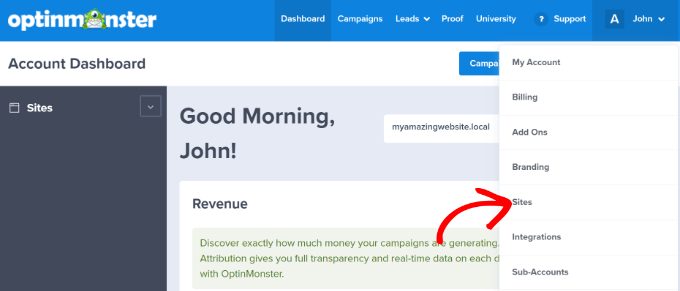
Tutaj wystarczy znaleźć swoją stronę internetową na liście.
Następnie kliknij link „Edytuj” obok niego.
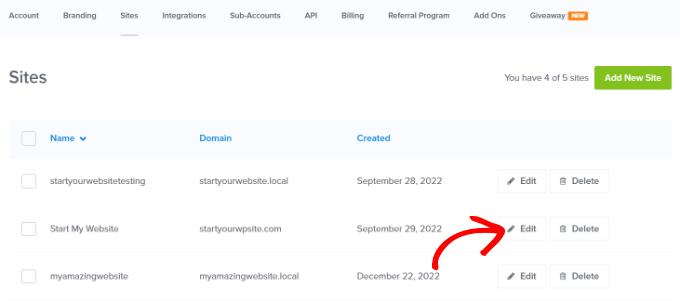
Teraz przewiń w dół do pól Google reCAPTCHA.
Skopiuj swój klucz witryny i klucz tajny z konta Google reCAPTCHA tutaj i wprowadź je w odpowiednich polach w OptinMonster.
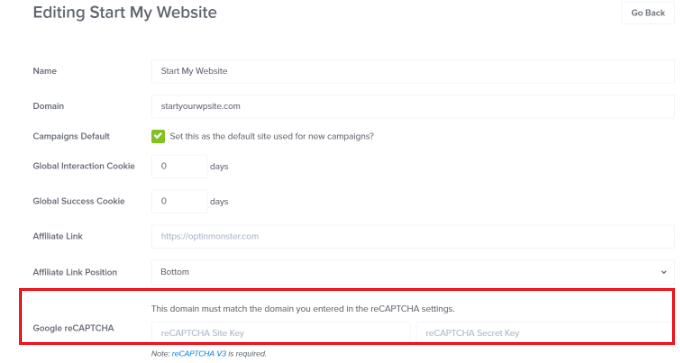
To wszystko, co musisz zrobić. Wszystkie formularze zapisu na e-mail, które utworzysz dla tej strony internetowej, będą teraz automatycznie chronione przed spamem.
OptinMonster oferuje również funkcję TruLead, która jest narzędziem do filtrowania leadów opartym na sztucznej inteligencji, blokującym spam. Zobacz nasz przewodnik po najlepszych narzędziach do weryfikacji e-maili, aby dowiedzieć się więcej.
Używanie reCAPTCHA z WPForms do zapobiegania spamowi w formularzach zapisu na newsletter
Jeśli używasz WPForms do swojego formularza zapisu do newslettera, łatwo jest użyć reCAPTCHA, aby zapobiec dołączaniu botów do Twojej listy.
Najpierw musisz włączyć reCAPTCHA, przechodząc do WPForms » Ustawienia i klikając na zakładkę „reCAPTCHA”.
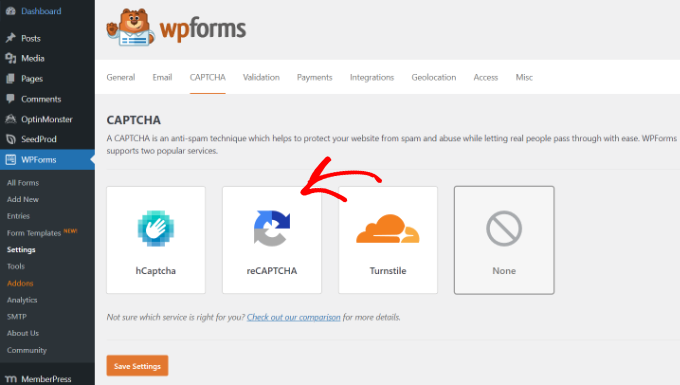
Aby to zrobić, będziesz potrzebować klucza witryny (Site Key) i klucza tajnego (Secret Key) od Google. Po prostu postępuj zgodnie z naszymi instrukcjami krok po kroku dotyczącymi korzystania z reCAPTCHA, aby uzyskać pomoc.
Po włączeniu reCAPTCHA przejdź do edycji formularza zapisu na newsletter.
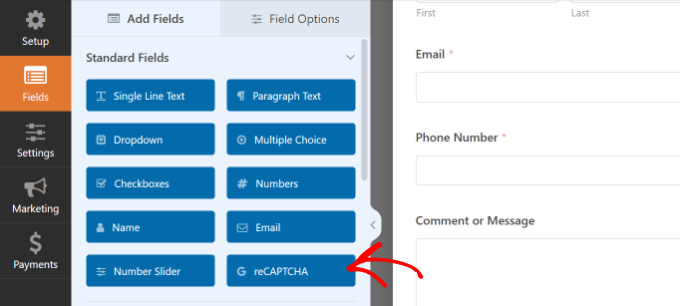
Wystarczy kliknąć pole reCAPTCHA po lewej stronie.
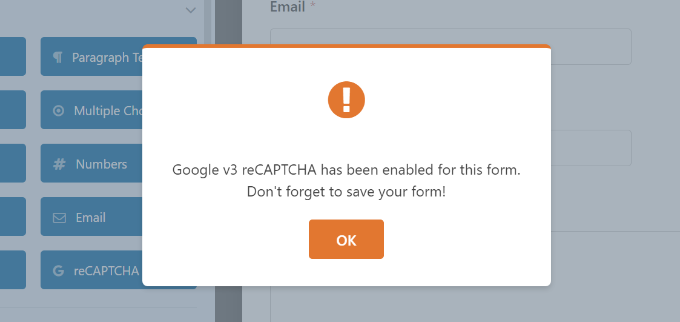
Następnie zobaczysz komunikat informujący o włączeniu reCAPTCHA dla Twojego formularza.
Nie zapomnij zapisać zmian w formularzu, gdy będziesz gotowy.
Twój formularz będzie teraz zawierał logo reCAPTCHA, wskazujące, że reCAPTCHA jest aktywna.
Większość użytkowników nawet nie zauważy reCAPTCHA, jeśli użyjesz wersji niewidocznej, tak jak my. Będą oni proszeni o wykonanie testu reCAPTCHA tylko wtedy, gdy Google uzna, że mogą być botem.
Metoda 3: Użyj weryfikacji inteligentnych leadów z Emailable
Emailable oferuje usługę weryfikacji e-maili, która sprawdza adresy e-mail na Twojej liście. Możesz użyć tej usługi do usuwania duplikatów, filtrowania tymczasowych i jednorazowych adresów e-mail oraz weryfikacji, czy adresy e-mail są aktywne.
Aby rozpocząć, możesz zarejestrować się, tworząc nowe konto lub używając swojego konta Google.
Następnie Emailable poprosi Cię o wybranie źródła Twojej listy e-mail. Możesz przeciągnąć i upuścić listę kontaktów z komputera lub wybrać platformę e-mail marketingową.
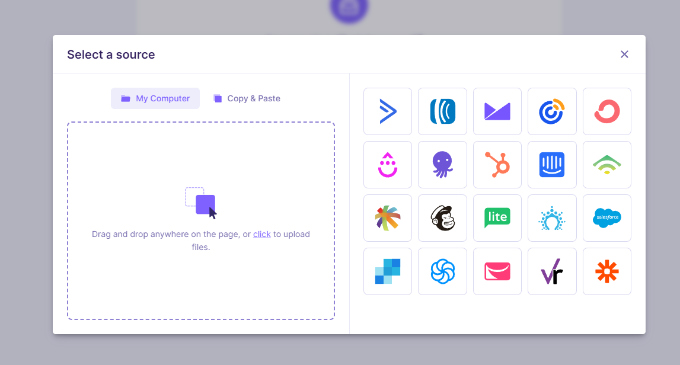
W tym samouczku wybierzemy opcję Constant Contact.
Następnie możesz wybrać listę e-mail, którą chcesz zweryfikować. Na przykład, wybierzemy grupę „Ogólne zainteresowania” z naszego konta Constant Contact.
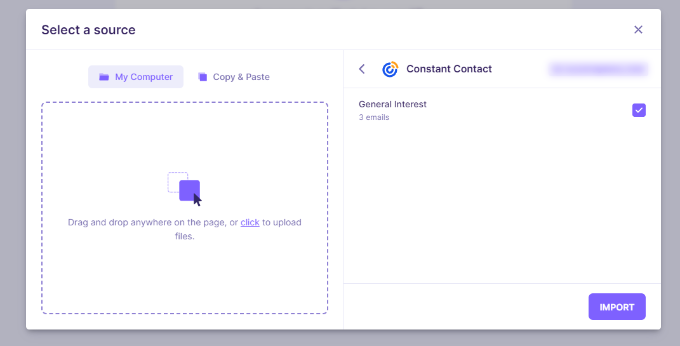
Następnie kliknij przycisk „Importuj”.
Na następnym ekranie możesz po prostu kliknąć przycisk „Weryfikuj”, aby kontynuować.
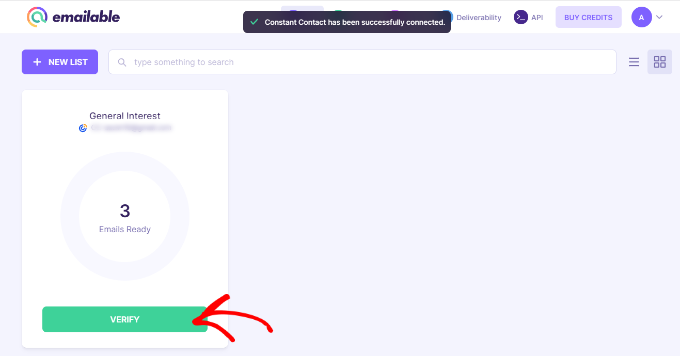
Otrzymasz bezpłatny raport jakości dla wszystkich list, które przesłałeś lub zaimportowałeś do aplikacji. Pokazuje, które e-maile są dostarczalne, a które są ryzykowne, zduplikowane, nieznane lub niedostarczalne.
Możesz przełączyć się na zakładkę 'E-maile' z menu po lewej stronie, aby filtrować te e-maile.
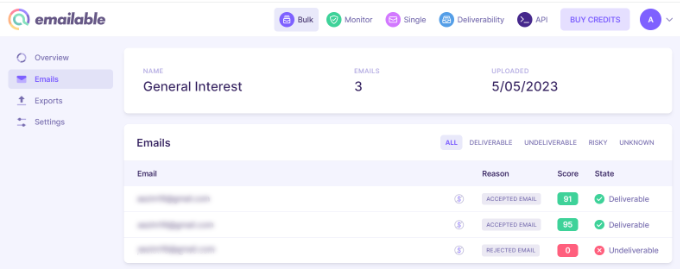
Pozwala to łatwo i szybko usunąć wszelkie spamboty z Twojej listy.
OptinMonster oferuje również weryfikację leadów jako płatny dodatek. Oto jak łatwo zweryfikować adres e-mail za pomocą OptinMonster.
Metoda 4: Sprawdź swoją listę pod kątem podejrzanych adresów e-mail lub aktywności
Jeśli nie chcesz korzystać z inteligentnej usługi weryfikacji leadów, możesz ręcznie usuwać podejrzane adresy e-mail ze swojej listy newslettera e-mailowego.
Nie ma idealnego sposobu na identyfikację spambotów, ale jeden z poniższych wskaźników może oznaczać bota:
- Mają nietypowo wyglądający adres e-mail, być może z dużą liczbą cyfr lub wieloma kropkami.
- Otwierają 100% Twoich e-maili i klikają w każdy link. Chociaż może to być bardzo zaangażowany subskrybent, prawdopodobnie jest to bot.
- Nigdy nie otworzyli e-maila od Ciebie, ale są subskrybentami od dłuższego czasu.
Po znalezieniu podejrzanych adresów e-mail na swojej liście, możesz po prostu usunąć tych subskrybentów.
Ale co, jeśli nie masz pewności, czy pewni subskrybenci to prawdziwi ludzie, czy boty? Możesz ich oznaczyć, a następnie wysłać im e-mail. Poproś ich o odpowiedź, jeśli chcą pozostać na Twojej liście. Następnie usuń każdego, kto nie odpowie.
Aby dodać tag do subskrybenta w Constant Contact, kliknij zakładkę „Kontakty”, a następnie kliknij wybraną listę. Następnie znajdź swojego subskrybenta. Najprostszym sposobem jest wyszukiwanie po jego adresie e-mail.
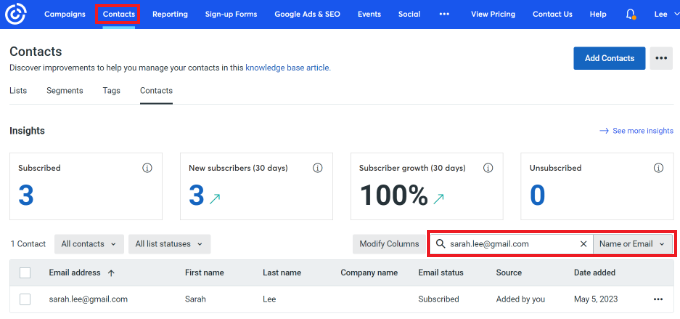
Następnie kliknij trzy kropki po prawej stronie szczegółów subskrybenta.
Stąd możesz kliknąć link „Edytuj”.
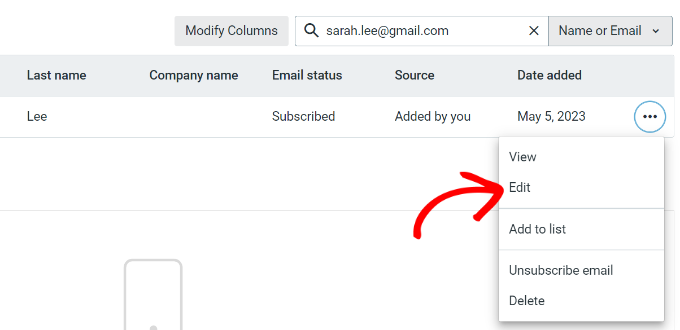
Wskazówka: Jeśli chcesz usunąć subskrybenta, możesz to zrobić tutaj, klikając link „Usuń”.
Teraz czas dodać tagi w sekcji „Tags” po prawej stronie.
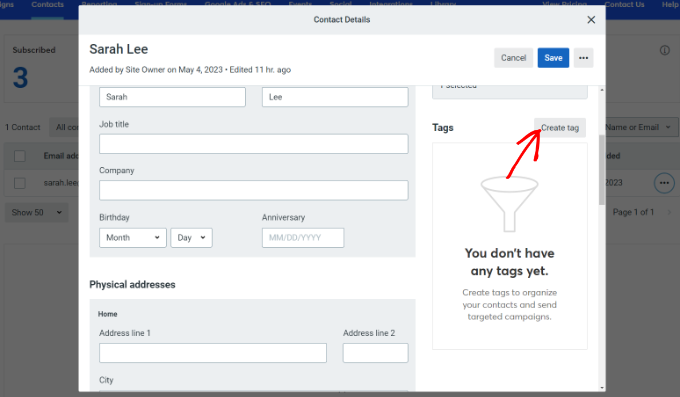
Kliknij przycisk „Utwórz tag”.
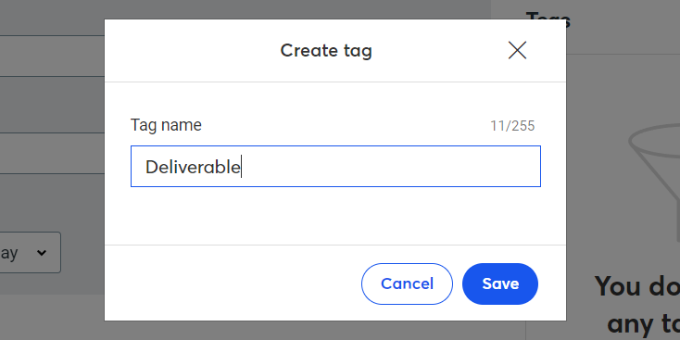
Pojawi się nowe okno. Po prostu wprowadź nazwę swojego tagu i kliknij przycisk 'Zapisz'.
Po oznaczeniu wszystkich subskrybentów, którzy mogą być botami spamującymi, utwórz nową kampanię.
Przed wysłaniem kampanii możesz wybrać odbiorców z utworzonymi właśnie tagami, aby odfiltrować spamowe wiadomości e-mail.
Subskrybenci newsletterów e-mailowych będący botami spamowymi mogą być kosztowni i irytujący. Upewnij się, że stosujesz co najmniej jedną z powyższych metod, aby utrzymać swoją listę e-mailową w dobrym stanie i wolną od botów.
Mamy nadzieję, że ten artykuł pomógł Ci dowiedzieć się, jak zapobiegać spamowi w formularzach zapisu do newslettera w WordPress. Możesz również zapoznać się z naszymi wskazówkami dotyczącymi sposobów na zdobycie większej liczby subskrybentów newslettera e-mailowego oraz jak stworzyć stronę sprzedaży w WordPress.
Jeśli podobał Ci się ten artykuł, zasubskrybuj nasz kanał YouTube po samouczki wideo WordPress. Możesz nas również znaleźć na Twitterze i Facebooku.




Dennis Muthomi
W zeszłym miesiącu dodałem reCAPTCHA do jednego z formularzy zapisu na newsletter mojego klienta i zauważyłem ogromny spadek liczby spamu.
Inną rzeczą, którą bym dodał, jest regularne przeglądanie analityki listy e-mail. Wysokie wskaźniki otwarć lub kliknięć z określonych adresów mogą być oznaką aktywności botów, dzięki czemu można szybko zidentyfikować i usunąć spamowe subskrypcje.
CHWALIĆ BOGA JONATHANIE
Znalazłem ten artykuł o zapobieganiu spamowi w newsletterach w WordPressie naprawdę pomocny! Wskazówka dotycząca używania CAPTCHA do zatrzymywania botów przed zapisywaniem się była szczególnie przydatna. Zamierzam od razu wdrożyć ją na mojej stronie.
Jiří Vaněk
Prawo Republiki Czeskiej wraz z RODO całkiem elegancko rozwiązało dla nas problem botów spamujących. Legislacyjnie musimy wymagać podwójnej weryfikacji przy rejestracji do newslettera. Prosty formularz nie wystarczy. Jesteśmy zobowiązani wysłać e-mail do użytkownika, który chce zapisać się do newslettera, a użytkownik musi potwierdzić dodanie swojego adresu e-mail. Zapobiega to sytuacji, w której ktoś używa cudzego adresu bez wiedzy właściciela. Newsletter możemy wysłać do użytkownika dopiero wtedy, gdy zweryfikuje swój adres e-mail, że rzeczywiście jest tą osobą, która chce zapisać się na listę. Jest to nie tylko bezpieczniejsza forma tworzenia listy mailingowej, ale także znacznie ogranicza możliwości botów spamujących, które potrzebowałyby fizycznego adresu e-mail i potwierdzenia e-maili weryfikacyjnych. W tym kontekście prawo RODO jest całkiem dobre.
Innym świetnym sposobem ochrony formularza rejestracyjnego, którego używam, jest WP Armour, który działa z wtyczką WPForms. Z mojego osobistego doświadczenia wynika, że w ciągu ostatniego roku nie zauważyłem ani jednej fałszywej rejestracji. Działa doskonale i działa w tle, nie przeszkadzając użytkownikowi w zadaniach logicznych ani podobnych mechanizmach weryfikacji, czy jesteś człowiekiem.
Ahmed Omar
Używam recaptcha, ponieważ jest łatwy i nie wymaga zbyt wiele
Dziękuję za ten post
Ralph
Myślę, że podwójne potwierdzenie jest najlepsze. Prawo mojego kraju i tak tego wymaga, ale zapobiega spamowi w 100%, przynajmniej w moim przypadku. Co ważniejsze, filtruje osoby, które będą czytać z nieaktywnych kontaktów. Co ważne, po zapisaniu się przekierowuję na stronę „dziękuję” z informacją, że musisz potwierdzić przez podwójne potwierdzenie. Bez tej informacji niektórzy ludzie nie wiedzą, że muszą to zrobić.