


Szybkość jest kluczowa dla utrzymania odwiedzających na Twojej stronie WordPress. Z naszego doświadczenia wynika, że duże pliki multimedialne są często cichym zabójcą wydajności strony internetowej, pochłaniając przepustowość i spowalniając czas ładowania.
Zarządzamy stronami o dużym natężeniu ruchu od ponad dekady i odkryliśmy, że przenoszenie multimediów jest bardzo skutecznym rozwiązaniem. Przenosząc ciężkie pliki do specjalistycznego przechowywania, możesz natychmiast zwiększyć prędkość i zmniejszyć obciążenie serwera.
W WPBeginner używamy sieci dostarczania treści (CDN) do obsługi dostarczania naszych multimediów. Zapewnia to szybkie ładowanie naszych stron dla czytelników na całym świecie.
W tym przewodniku podzielimy się sprawdzonymi metodami, których używamy do przenoszenia multimediów WordPress i poprawy szybkości Twojej strony internetowej.
Jak przenoszenie multimediów WordPress poprawia prędkość witryny
Myśl o przenoszeniu multimediów WordPress jak o wynoszeniu ciężkich pudeł z domu, aby zrobić miejsce. Zamiast upychać wszystkie swoje obrazy, filmy, pliki PDF i inne duże pliki na serwerze hostingowym, przechowujesz je na zewnętrznych serwerach zaprojektowanych specjalnie do dostarczania multimediów.
Oto, co się dzieje, gdy ktoś odwiedza Twoją witrynę: Twój serwer WWW nie musi już zmagać się z dostarczaniem tych dużych plików multimedialnych. Zamiast tego może skupić się na ładowaniu podstawowej zawartości i funkcjonalności Twojej witryny. Strony ładują się znacznie szybciej, a Twoi odwiedzający mają płynniejsze wrażenia.
Z naszego doświadczenia w zarządzaniu stronami WordPress wynika, że przenoszenie multimediów konsekwentnie przynosi zauważalne usprawnienia prędkości. Twój serwer hostingowy działa lżej, zużycie przepustowości spada, a Twoja witryna może obsłużyć więcej odwiedzających bez spowalniania.
Istnieje kilka skutecznych sposobów na przeniesienie multimediów:
- Usługi przechowywania w chmurze takie jak Amazon S3 lub Google Cloud Storage przechowują Twoje pliki na wydajnych zewnętrznych serwerach.
- Sieci dostarczania treści (CDN) rozprowadzają kopie Twoich multimediów w globalnych sieciach serwerów, zapewniając błyskawiczne dostarczanie.
- Platformy wideo takie jak YouTube lub Vimeo zarządzają Twoimi treściami wideo, podczas gdy Ty po prostu osadzasz je na swojej stronie.
W WPBeginner używamy Cloudflare CDN. Nasze pliki multimedialne są automatycznie przechowywane na wielu serwerach na całym świecie, co znacznie skraca czas ładowania i poprawia wydajność WordPress dla odwiedzających, niezależnie od ich lokalizacji.
Pamiętaj, że odciążanie multimediów działa najlepiej jako część kompleksowej strategii optymalizacji prędkości. Zalecamy połączenie go z szybkim hostingiem, regularną konserwacją WordPress i innymi technikami poprawy wydajności dla maksymalnego efektu.
Gotowy do rozpoczęcia? Poznajmy najskuteczniejsze metody przenoszenia multimediów WordPress i zwiększania prędkości Twojej witryny:
- Przenieś multimedia WordPress za pomocą Envira CDN (najłatwiejsze i zalecane)
- Przenieś multimedia WordPress za pomocą WP Offload Media (bezpłatne)
- Przenieś multimedia WordPress za pomocą WP Media Folder (Premium)
- Przenieś filmy z WordPressa za pomocą usługi strumieniowania
- Przenieś multimedia WordPressa za pomocą Cloudflare CDN
- Bonus: Zoptymalizuj swoje obrazy przed przeniesieniem, aby uzyskać lepszą wydajność
- Często zadawane pytania dotyczące odciążania multimediów WordPress
- Dodatkowe zasoby
Przenieś multimedia WordPress za pomocą Envira CDN (najłatwiejsze i zalecane)
Najbardziej przyjaznym dla początkujących sposobem na odciążenie multimediów jest nasza najlepsza rekomendacja: Envira CDN.
Podczas gdy wiele metod wymaga skomplikowanych kroków technicznych, takich jak konfiguracja przechowywania w chmurze lub ustawień serwerów nazw, Envira CDN sprawia, że cały proces jest niezwykle prosty.
Przenosi Twoje obrazy do globalnej sieci jednym kliknięciem, bezpośrednio z panelu WordPress, bez potrzeby posiadania umiejętności technicznych.
Ten potężny wtyczka CDN została stworzona przez zespół stojący za popularną wtyczką Envira Gallery. Została jednak zaprojektowana do pracy z każdą witryną WordPress, optymalizując wszystkie obrazy w Twojej Bibliotece multimediów, a nie tylko te używane w galeriach Envira.
Instalacja wtyczki Envira CDN
Najpierw musisz odwiedzić stronę internetową Envira Gallery, kliknąć „Envira CDN” w menu u góry i nacisnąć przycisk „Get Envira CDN Now”.
Stamtąd wybierz plan, który odpowiada Twoim potrzebom i dokończ zakup.
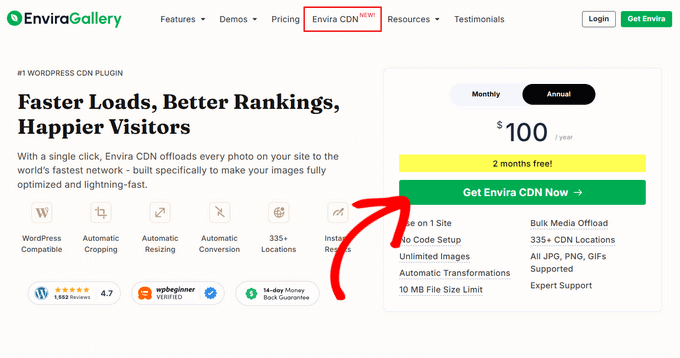
Po zakończeniu zakupu będziesz mógł pobrać plik wtyczki i uzyskać klucz licencyjny z obszaru swojego konta.
Następnie musisz zainstalować i aktywować wtyczkę Envira CDN na swojej stronie WordPress. Jeśli potrzebujesz pomocy, zapoznaj się z naszym przewodnikiem jak zainstalować wtyczkę WordPress.
Włączanie CDN i odciążanie obrazów
Po aktywacji przejdź do strony Envira CDN w swoim panelu WordPress. Po przejściu kliknij zakładkę „License”.
Następnie dodaj swój klucz licencyjny w polu i naciśnij przycisk „Verify Key”.
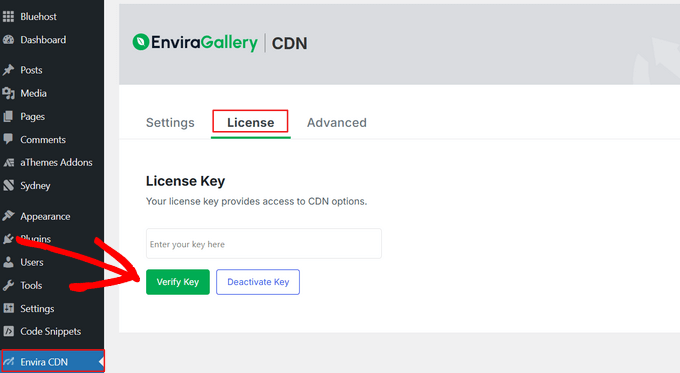
Po zweryfikowaniu klucza licencyjnego możesz skonfigurować Envira CDN, aby odciążyć swoje obrazy i poprawić szybkość witryny.
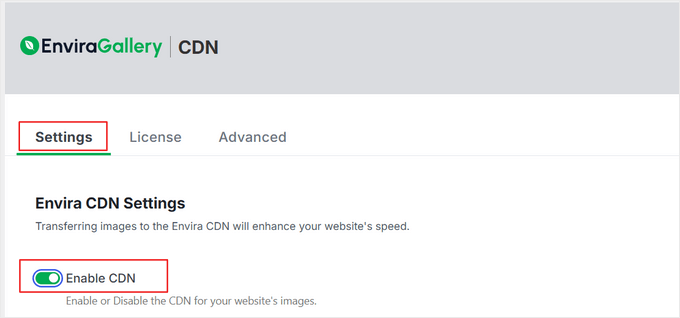
Aby to zrobić, kliknij zakładkę „Ustawienia” i po prostu przełącz przełącznik „Włącz CDN” na pozycję WŁĄCZONY.
Następnie pojawi się przycisk „Masowe przesyłanie obrazów”.
Będziesz musiał kliknąć ten przycisk, aby przenieść wszystkie istniejące obrazy z Biblioteki multimediów WordPress do CDN.
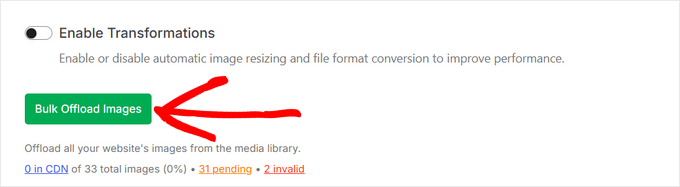
Pamiętaj, że ten proces może potrwać kilka chwil, zwłaszcza jeśli masz dużą bibliotekę multimediów.
To już wszystko! Envira CDN jest teraz w pełni aktywny. Wszystkie Twoje istniejące obrazy zostały odciążone, a wszelkie nowe multimedia, które prześlesz, będą automatycznie serwowane z szybkiej globalnej sieci Envira obejmującej ponad 335 lokalizacji.
Przenieś multimedia WordPress za pomocą WP Offload Media (bezpłatne)
WP Offload Media to popularna i darmowa wtyczka do przechowywania w chmurze dla WordPress, która automatycznie kopiuje Twoje obrazy, filmy, dokumenty i inne multimedia do wybranego przez Ciebie dostawcy usług przechowywania w chmurze.
Darmowa wersja wtyczki działa z Amazon S3. Jeśli chcesz korzystać z innych dostawców, takich jak Google Cloud Storage lub DigitalOcean Spaces, będziesz potrzebować wersji premium. Będziesz musiał starannie utworzyć i skonfigurować swoje konto przechowywania w chmurze oraz zainstalować, aktywować i skonfigurować wtyczkę.
Uwaga: Darmowa wersja wtyczki będzie przenosić tylko nowe pliki multimedialne, które przesłałeś. Jeśli chcesz przenieść swoją istniejącą bibliotekę multimediów, będziesz musiał zaktualizować do wersji Pro.
Konfiguracja konta przechowywania w chmurze
Jeśli nie masz jeszcze istniejącej usługi przechowywania w chmurze, Twoim pierwszym zadaniem jest wybranie jednej i założenie konta.
Witryna WP Offload Media oferuje pomocną dokumentację dotyczącą rozpoczęcia korzystania z różnych opcji przechowywania w chmurze. W tym samouczku pokażemy, jak przenieść pliki multimedialne WordPress do przechowywania w chmurze Amazon S3.
Możesz zarejestrować darmowe konto na stronie internetowej Amazon Web Services. Chociaż konto jest bezpłatne, będziesz musiał podać dane karty kredytowej podczas jego konfiguracji.
Alternatywnie, jeśli masz już konto, po prostu kliknij przycisk „Zaloguj się do istniejącego konta AWS” i wprowadź swoje dane logowania.
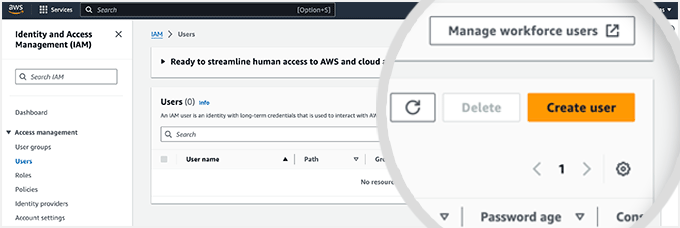
Następnie musisz skonfigurować użytkownika, aby uzyskać klucze dostępu. Musisz otworzyć stronę użytkowników Amazon Web Services, a następnie kliknąć przycisk „Utwórz użytkownika”.
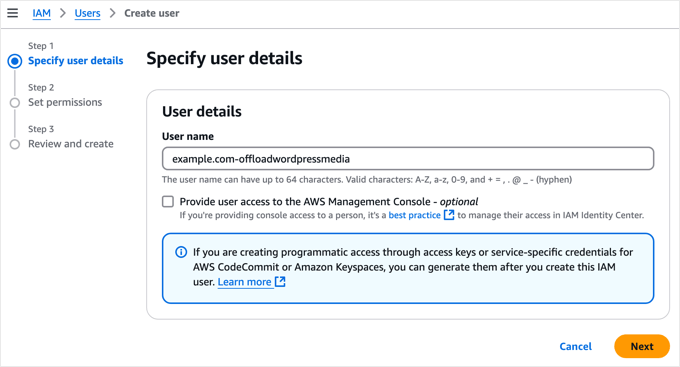
Na następnym ekranie możesz określić szczegóły użytkownika. Dodaj nazwę w polu Użytkownik. Zalecamy użycie formatu twojadomena-offloadwordpressmedia.
Korzyścią jest to, że jeśli w przyszłości utworzysz dodatkowych użytkowników dla innych stron internetowych, ta nazwa użytkownika pomoże Ci zobaczyć, dla której strony internetowej jest konto, a także jej cel.
Upewnij się, że nie zaznaczasz pola „Zapewnij użytkownikom dostęp do konsoli zarządzania AWS”, a następnie kliknij przycisk „Dalej”, aby kontynuować.
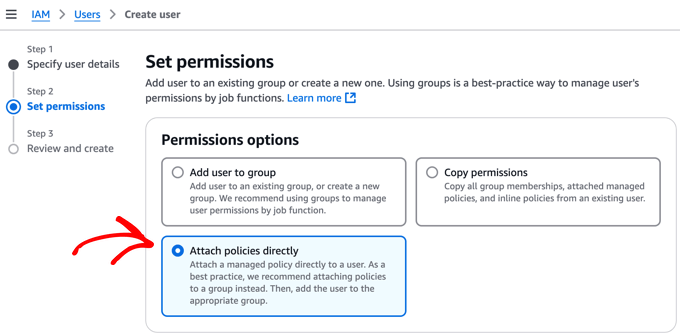
Następnie musisz nadać temu nowemu użytkownikowi uprawnienia do dostępu do magazynu Amazon S3 i odciążyć pliki multimedialne WordPress.
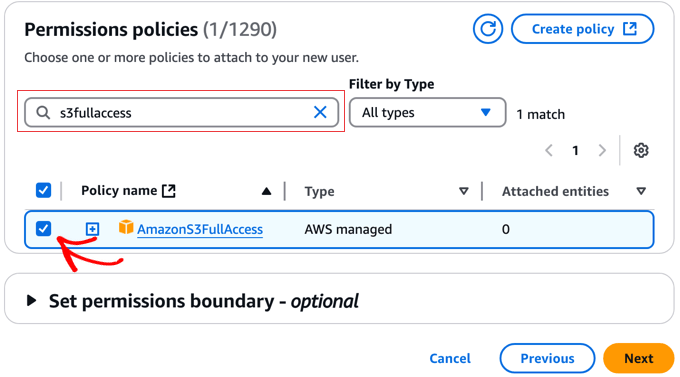
Na górze strony wybierz opcję „Bezpośrednio dołącz polityki”. Spowoduje to wyświetlenie listy polityk uprawnień, które możesz indywidualnie wybrać.
Teraz możesz filtrować listę zasad, wpisując „s3fullaccess” w polu wyszukiwania.
Pozwoli to łatwo sprawdzić nazwę polityki „AmazonS3FullAccess”. Po wykonaniu tej czynności po prostu kliknij przycisk „Dalej”, aby kontynuować.
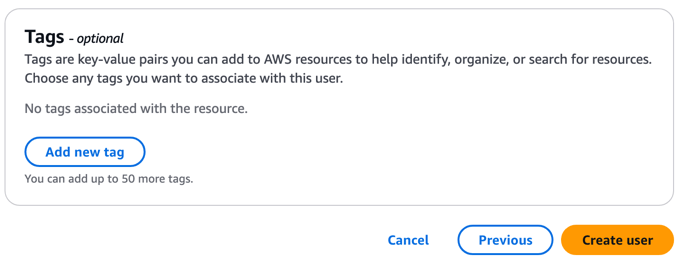
Następna strona pozwoli Ci dodać opcjonalne tagi. Nie jest to konieczne dla większości stron internetowych. Jednakże, jeśli masz już skonfigurowanych wielu użytkowników AWS, być może utworzyłeś już system tagowania do ich zarządzania.
Teraz możesz po prostu kliknąć przycisk „Utwórz użytkownika”, aby zakończyć tworzenie nowego użytkownika.
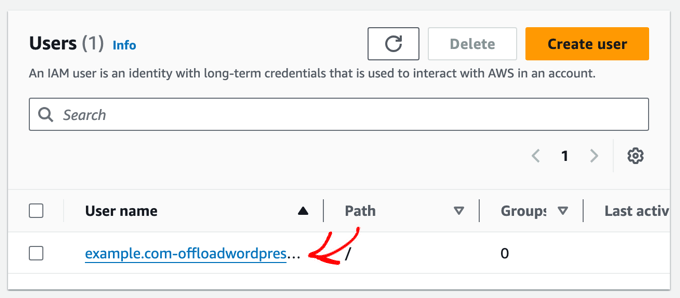
Następnie musisz utworzyć klucze dostępu dla nowego użytkownika.
Aby rozpocząć, po prostu kliknij nową nazwę użytkownika.
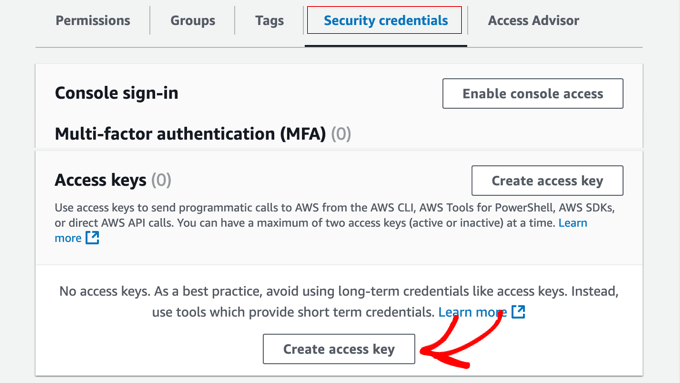
Teraz musisz kliknąć na zakładkę „Poświadczenia zabezpieczeń” i przewinąć w dół do sekcji „Klucze dostępu” na stronie.
Tam musisz kliknąć przycisk „Utwórz klucz dostępu”.
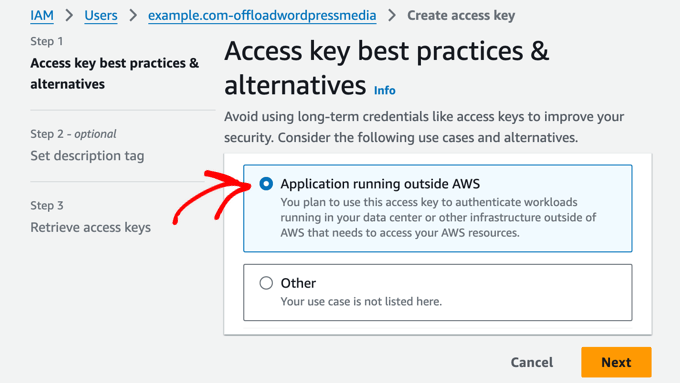
Otworzy to stronę „Najlepsze praktyki dotyczące kluczy dostępu i alternatywy”.
Po prostu kliknij opcję „Aplikacja działająca poza AWS”, a następnie kliknij przycisk „Dalej”.
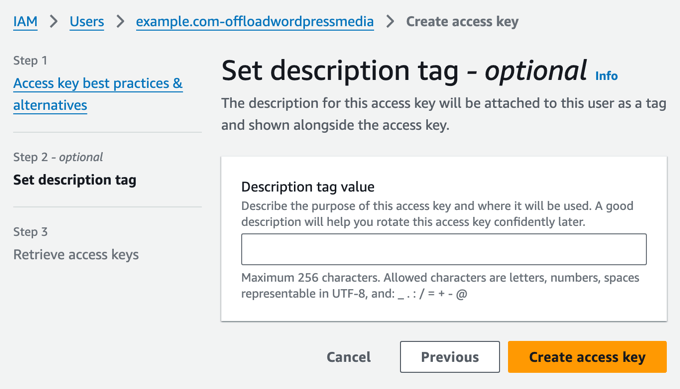
Następna strona pozwala ustawić opcjonalny tag opisu. W tym samouczku pozostawimy to pole puste.
Po zakończeniu kliknij przycisk „Utwórz klucz dostępu”.
Zobaczysz dane uwierzytelniające bezpieczeństwa dla użytkownika. Składają się one z identyfikatora klucza dostępu i tajnego klucza dostępu.
Amazon nie pokaże ich ponownie, więc należy natychmiast pobrać plik .csv i przechowywać go w bezpiecznym miejscu.
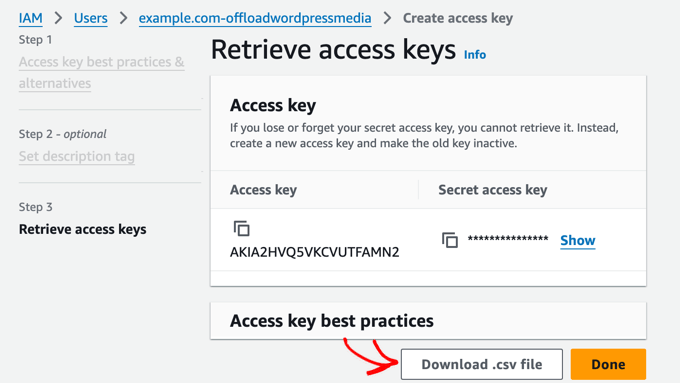
Uwaga: Ważne jest, aby starannie przechowywać klucze dostępu. Jeśli je zgubisz, będziesz musiał ponownie przejść przez powyższe kroki, aby utworzyć nowy.
Teraz musisz dodać swoje klucze dostępu AWS do swojej witryny WordPress, aby wtyczka WP Offload Media mogła ich używać do przenoszenia plików multimedialnych do pamięci Amazon S3.
Najbezpieczniejszym sposobem jest dodanie ich do pliku WordPress wp-config.php. Aby dowiedzieć się, jak bezpiecznie edytować ten plik, zapoznaj się z naszym przewodnikiem jak edytować plik wp-config.php w WordPress.
Teraz musisz skopiować następni fragment kodu:
define( 'AS3CF_SETTINGS', serialize( array(
	    'provider' => 'aws',
	    'access-key-id' => '********************',
	    'secret-access-key' => '**************************************',
	) ) );
Należy to wkleić do pliku wp-config.php.
Upewnij się, że skopiowałeś fragment kodu między poniższymi dwiema liniami, w przeciwnym razie WP Offload Media nie będzie w stanie go odczytać.
/* Add any custom values between this line and the "stop editing" line. */


/* That's all, stop editing! Happy publishing. */
Na koniec musisz zastąpić gwiazdki identyfikatorem klucza dostępu i tajnym kluczem dostępu znalezionymi w pliku .csv, który pobrałeś wcześniej.
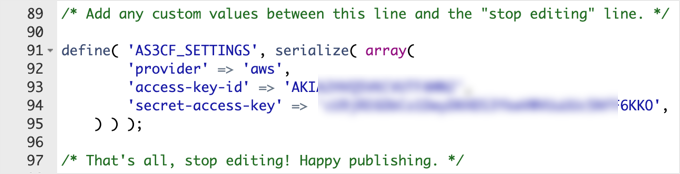
Nie zapomnij zapisać pliku wp-config.php, aby przechowywać swoje ustawienia.
Instalowanie wtyczki WP Offload Media
Następnym krokiem jest zainstalowanie i aktywowanie darmowej wtyczki WP Offload Media Lite. Jeśli potrzebujesz pomocy, zapoznaj się z naszym przewodnikiem dla początkujących jak zainstalować wtyczkę WordPress.
Po aktywacji musisz przejść do strony Ustawienia » WP Offline Media w swoim panelu WordPress, aby skonfigurować wtyczkę.
Upewnij się, że wybrałeś opcję „Create New Bucket” i nadaj bucketowi nazwę, na przykład media.example.com. Możesz również wybrać region świata, który jest najbliżej większości Twoich odwiedzających WordPressa.
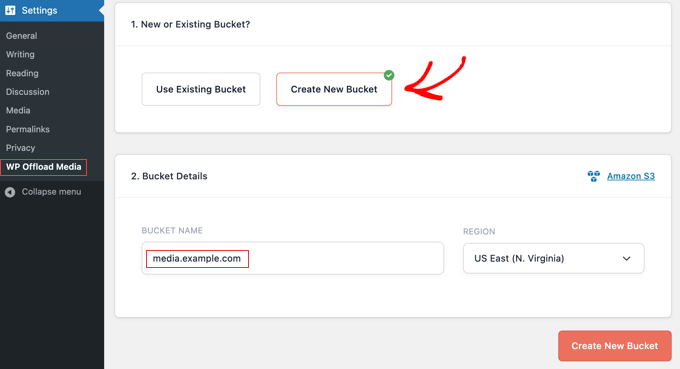
Po wykonaniu tej czynności kliknij przycisk „Utwórz nowy zasobnik” na dole ekranu.
Gratulacje, WP Offload Media jest teraz skonfigurowany do odciążania nowo przesłanych multimediów do zasobnika przechowywania w chmurze Amazon S3 przy użyciu zalecanych ustawień.
Jeśli chcesz, aby Twoje istniejące pliki multimedialne również zostały przeniesione, znajdziesz taką opcję w płatnej wersji wtyczki.
Przenieś multimedia WordPress za pomocą WP Media Folder (Premium)
WP Media Folder to wtyczka premium, która pomaga zarządzać i organizować bibliotekę multimediów WordPress oraz synchronizować ją z zewnętrznymi usługami przechowywania w chmurze.
Integruje się z usługami przechowywania w chmurze, takimi jak Google Drive i OneDrive, za pomocą dodatku WP Media Folder Cloud. Da Ci to opcję w Twojej Bibliotece multimediów WordPress, aby przesyłać niektóre pliki do usługi przechowywania w chmurze, a nie na Twój serwer internetowy.
WP Media Folders to dobry wybór, jeśli potrzebujesz zorganizować swoje pliki multimedialne w foldery lub tworzyć niestandardowe galerie obrazów. Jest również łatwiejszy w konfiguracji niż niektóre inne metody.
Dokładnie przetestowaliśmy ten wtyczkę i uznaliśmy ją za świetne rozwiązanie dla blogów WordPress z dużą ilością plików multimedialnych, takich jak portfolio fotograficzne i sklepy z cyfrowymi dziełami sztuki. Dowiedz się więcej w naszej szczegółowej recenzji WP Media Folder.
W tym samouczku przyjrzymy się, jak przenieść multimedia WordPress do Google Drive za pomocą wtyczki WP Media Folder.
Instalacja wtyczki WP Media Folder
Najpierw musisz kupić wtyczkę WP Media Folder. W ramach tego procesu będziesz musiał utworzyć konto JoomUnited. Zanotuj nazwę użytkownika i hasło, ponieważ będą Ci potrzebne później w tym samouczku.
Teraz powinieneś zainstalować i aktywować wtyczkę WP Media Folder. Aby uzyskać więcej informacji, zobacz nasz przewodnik krok po kroku, jak zainstalować wtyczkę WordPress.
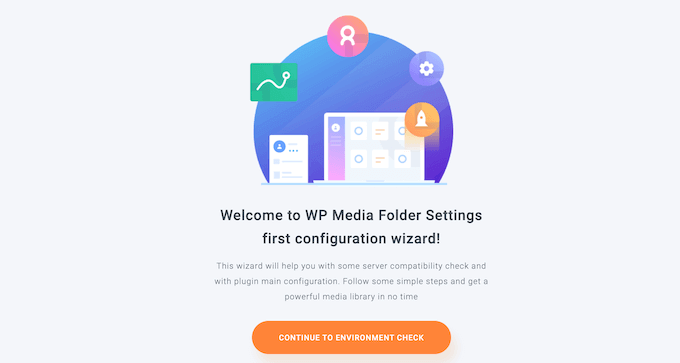
Po aktywacji kreator konfiguracji uruchomi się automatycznie. Aby rozpocząć, kliknij przycisk „Continue to environment check”.
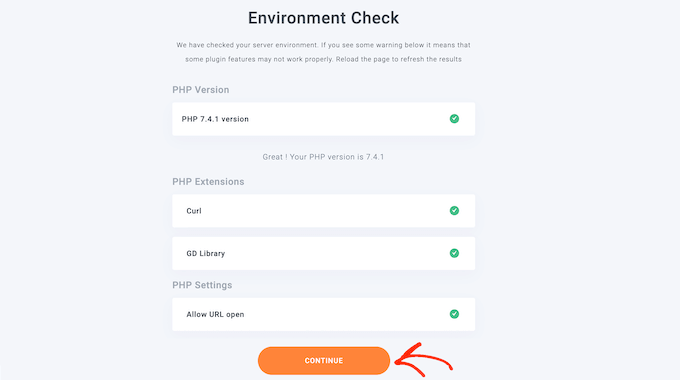
WP Media Folder poświęci kilka minut na sprawdzenie Twojego środowiska WordPress, w tym wersji PHP, rozszerzeń i ustawień, aby upewnić się, że wtyczka będzie działać poprawnie.
Jeśli każdy element ma zielony znacznik wyboru, możesz po prostu kliknąć przycisk „Kontynuuj”, aby przejść do następnego kroku kreatora. W przeciwnym razie powinieneś skontaktować się ze swoim dostawcą hostingu i poprosić go o rozwiązanie wszelkich problemów.
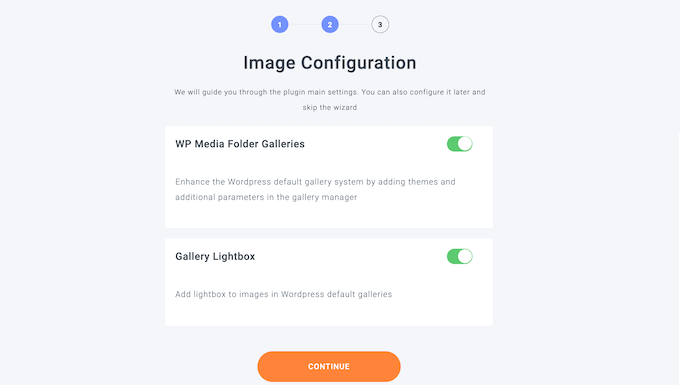
Na następnej stronie możesz wybrać, czy chcesz korzystać z funkcji galerii i lightbox WP Media Folder. Te funkcje pozwalają tworzyć, edytować i usuwać foldery z poziomu Biblioteki multimediów WordPress Media Library.
Jest to przydatne dla większości witryn, dlatego zalecamy pozostawienie tych opcji włączonych, a następnie kliknięcie przycisku „Kontynuuj”.
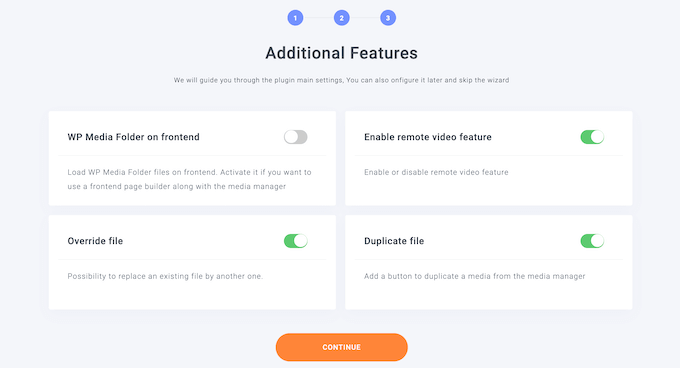
Następny krok wymienia kilka dodatkowych funkcji WP Media Folder.
Domyślne ustawienia działają dobrze dla większości stron WordPress. Włącz wszelkie dodatkowe funkcje, których chcesz użyć, a następnie kliknij przycisk „Kontynuuj”.
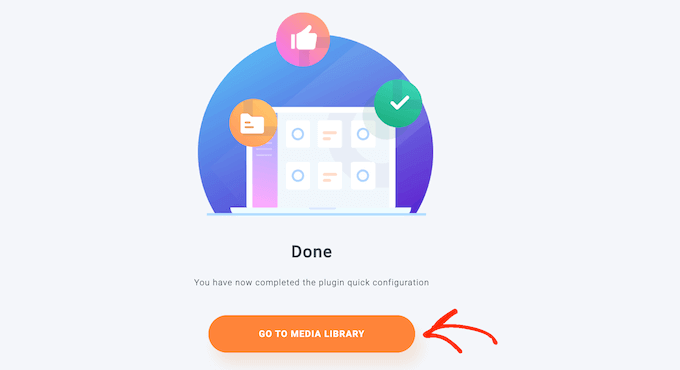
Po chwili oczekiwania zobaczysz komunikat o sukcesie.
Możesz zakończyć kreatora konfiguracji, klikając przycisk „Przejdź do biblioteki multimediów”.
Instalacja dodatku WP Media Folder Cloud Addon
Teraz, aby przenieść swoje pliki multimedialne do Google Drive, musisz zainstalować i aktywować dodatek WP Media Folder Cloud addon. Możesz to zrobić w ten sam sposób, w jaki instalujesz wtyczkę WordPress.
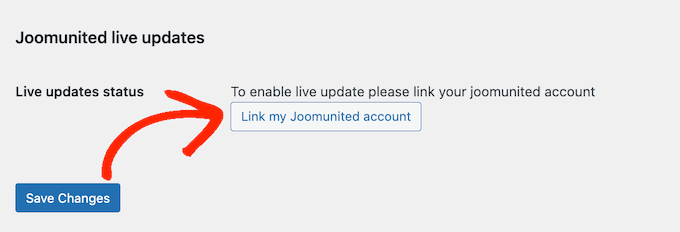
Następnie przejdź do Ustawienia » Ogólne, aby połączyć Dysk Google z biblioteką multimediów WordPress. Po prostu przewiń do sekcji „Joomunited live updates” i kliknij „Połącz moje konto Joomunited”.
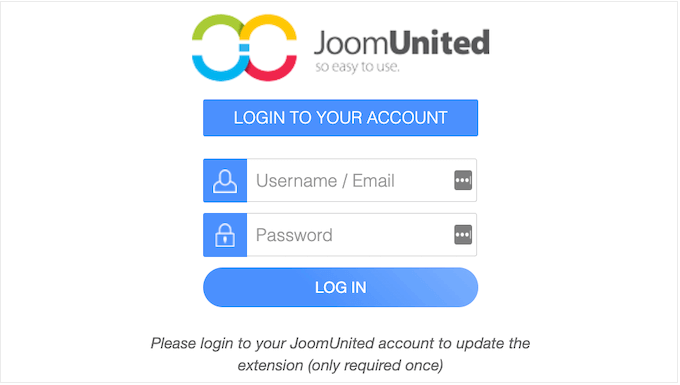
W wyświetlonym oknie podręcznym wpisz swoją nazwę użytkownika i hasło JoomUnited, a następnie kliknij „Zaloguj się”.
Pamiętaj, że jest to adres e-mail i hasło, których użyłeś podczas wcześniejszego zakupu wtyczki WP Media Folder.
Teraz jesteś gotowy do podłączenia Dysku Google do swojej witryny, aby móc odciążyć pliki multimedialne WordPress.
Po prostu przejdź do Ustawienia » WP Media Folder , aby rozpocząć.
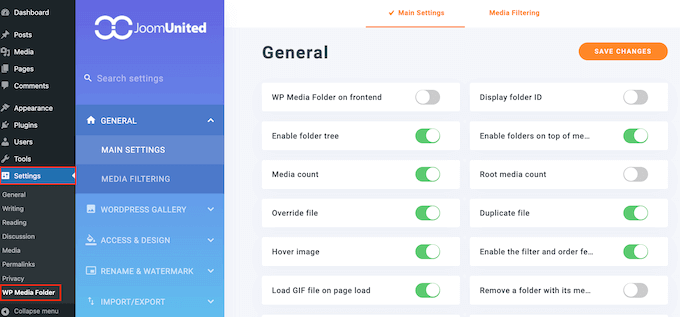
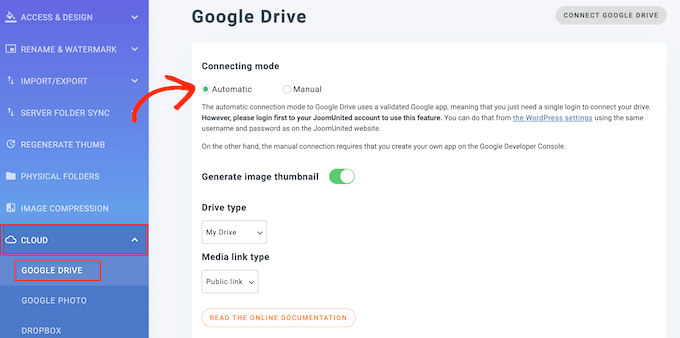
Korzystając z menu w lewym panelu, przejdź do Cloud » Google Drive.
Musisz wybrać opcję „Automatyczne” do połączenia z Google Drive, a następnie kliknąć przycisk „Połącz Google Drive” w prawym górnym rogu ekranu. Zostaniesz poproszony o zalogowanie się na konto Google, którego chcesz użyć.
Gratulacje, Dysk Google jest teraz połączony z Twoją witryną WordPress. Chociaż pliki biblioteki multimediów WordPress pozostają na Twoim serwerze internetowym, możesz łatwo uzyskać dostęp do Dysku Google jako drugiego miejsca do przechowywania plików multimedialnych.
Kiedy dodajesz pliki multimedialne z Google Drive do swoich postów i stron, będą one serwowane z Google Drive. Jest to doskonały sposób na zaoszczędzenie miejsca na dysku w planie hostingu internetowego i utrzymanie porządku na stronie.
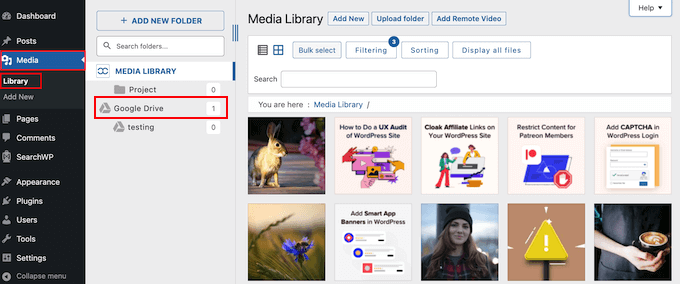
Możesz dowiedzieć się, jak to zrobić, a także jak używać WP Media Folder do organizowania zdjęć z Google Drive, w naszym przewodniku na temat jak połączyć Google Drive z biblioteką multimediów WordPress.
Przenieś filmy z WordPressa za pomocą usługi strumieniowania
Z naszego doświadczenia wynika, że filmy zajmują dużo miejsca na dysku i przepustowości. Sprawia to, że przechowywanie filmów w WordPressie lub w chmurze jest kosztowne i powolne.
Dlatego zawsze zalecamy, aby nie przesyłać filmów do Biblioteki Mediów WordPress, ale zamiast tego korzystać z usługi strumieniowania wideo, która jest zoptymalizowana do oglądania treści wideo online.
Kiedy przesyłasz wideo do usług strumieniowania, takich jak YouTube lub Vimeo, przetwarzają one każde wideo w celu lepszego doświadczenia w sieci. Następnie widzowie mogą wybrać oglądanie Twojego wideo w jakości HD lub w niższych rozdzielczościach, aby zużywać mniej danych.
Te usługi wideo automatycznie wykrywają urządzenie użytkownika i połączenie internetowe, a następnie odtwarzają wideo w najlepszej jakości dla każdego użytkownika.
Po przesłaniu wideo do usługi strumieniowania możesz je łatwo osadzić w WordPress, aby Twoi odwiedzający mogli je oglądać na swojej stronie internetowej.
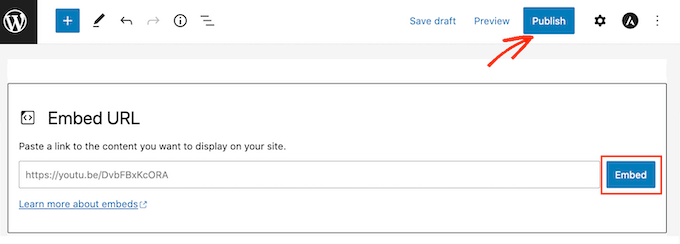
Ponadto inni użytkownicy, którzy nawet nie wiedzą o Twojej stronie internetowej, mogą odkryć Twoje wideo w usłudze strumieniowania. Może to przynieść więcej ruchu na Twoją stronę internetową.
Na przykład nasz własny kanał YouTube WPBeginner ma ponad 1 milion subskrybentów i otrzymuje dziesiątki tysięcy nowych wyświetleń każdego tygodnia.
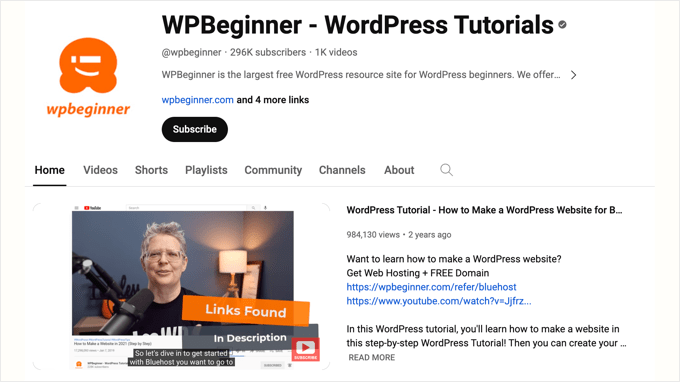
Więcej na ten temat znajdziesz w naszym przewodniku dlaczego nigdy nie powinieneś przesyłać wideo do WordPress.
Przenieś multimedia WordPressa za pomocą Cloudflare CDN
Innym sposobem na odciążenie plików multimedialnych WordPress jest użycie sieci dostarczania treści (CDN). Jest to metoda, której używamy w WPBeginner.
Sieci CDN przechowują tymczasową kopię plików multimedialnych Twojej witryny na sieci globalnych serwerów. Chociaż nie usuwa to plików z Twojego oryginalnego serwera hostingowego (więc nie oszczędza miejsca na dysku), drastycznie zmniejsza przepustowość używaną przez serwer i przyspiesza czas ładowania dla odwiedzających.
To rozwiązanie dobrze działa dla nas w WPBeginner, ponieważ mamy czytelników z całego świata. Używamy Cloudflare jako naszego CDN, ale istnieje wiele innych wysokiej jakości usług CDN dla WordPress do wyboru.
Tworzenie konta Cloudflare
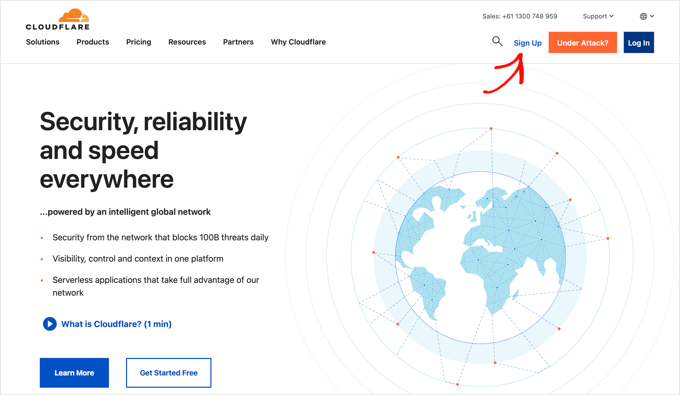
Aby rozpocząć, musisz odwiedzić stronę internetową Cloudflare i po prostu kliknąć przycisk „Zarejestruj się”.
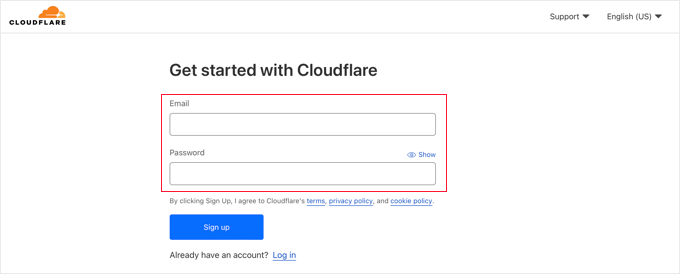
Otworzy się nowa strona, na której możesz utworzyć konto Cloudflare, wprowadzając swój adres e-mail i wybierając hasło.
Po wprowadzeniu tych informacji kliknij przycisk „Zarejestruj się”, aby kontynuować.
Po wykonaniu tej czynności zobaczysz komunikat „Dziękujemy za wybranie Cloudflare”, potwierdzający pomyślne skonfigurowanie konta.
Możesz teraz dodać swoją witrynę do Cloudflare, klikając przycisk z etykietą „Dodaj witrynę lub aplikację”.

Na następnej stronie możesz wpisać swoją witrynę w polu „Wprowadź swoją witrynę”.
Nie musisz wpisywać żadnych dodatkowych znaków, tylko nazwę domeny Twojej witryny, na przykład example.com.

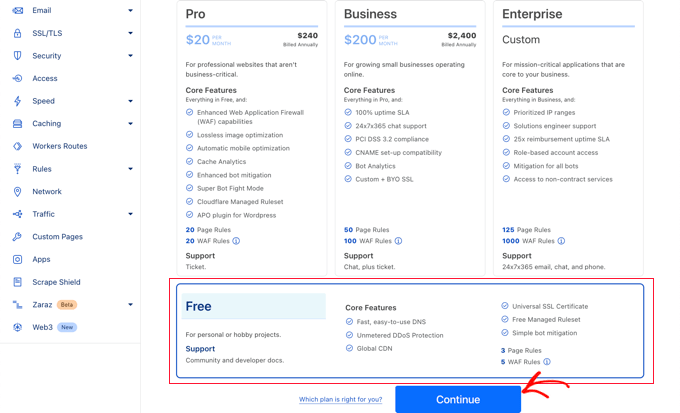
Następny ekran wyświetla różne plany oferowane przez Cloudflare. Po wybraniu planu kliknij przycisk „Kontynuuj”.
W tym samouczku użyjemy darmowego planu.
Teraz Cloudflare wyświetli rekordy DNS Twojej witryny. Musisz wybrać, które z nich powinny być przekazywane przez Cloudflare, aby poprawić wydajność Twojej witryny.
Upewnij się, że przełączyłeś swoją domenę główną, taką jak example.com, aby była aktywna i wyświetlała pomarańczową chmurkę.
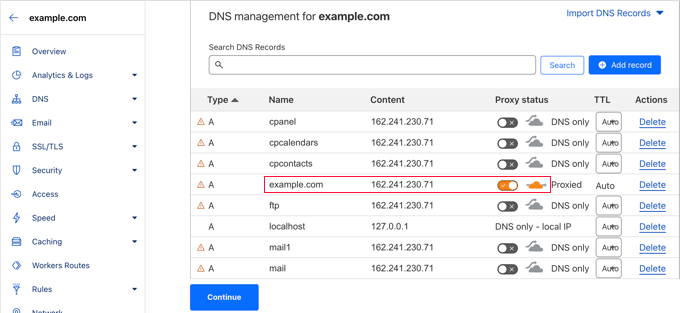
Po aktywacji rekordów DNS, które chcesz przekierować przez Cloudflare, upewnij się, że klikniesz przycisk „Kontynuuj” na dole.
Aktualizacja serwerów nazw Twojej witryny
Następnie, w następnym kroku, Cloudflare poinformuje Cię, że musisz zaktualizować swoje serwery nazw.
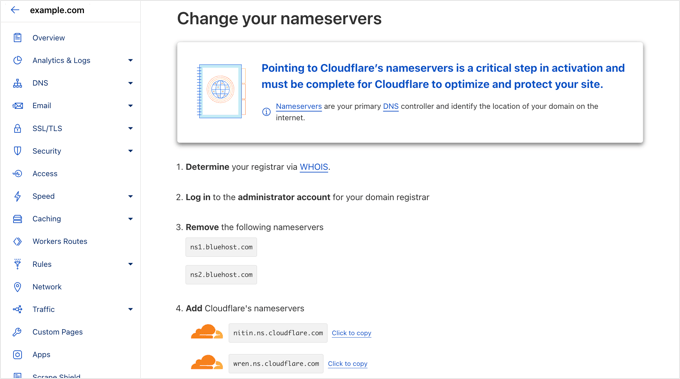
Możesz to zrobić, odwiedzając konto swojego rejestratora domen, na przykład Network Solutions. Lub, jeśli otrzymałeś bezpłatną domenę od Bluehost lub innego dostawcy hostingu internetowego, musisz zalogować się na swoje konto hostingowe.
Przejdźmy krok po kroku, jak to zrobić z Bluehost. Jeśli korzystasz z innego dostawcy hostingu lub rejestratora domen, kroki będą podobne, a Ty możesz skontaktować się z nimi w celu uzyskania pomocy lub zapoznać się z ich dokumentacją online.
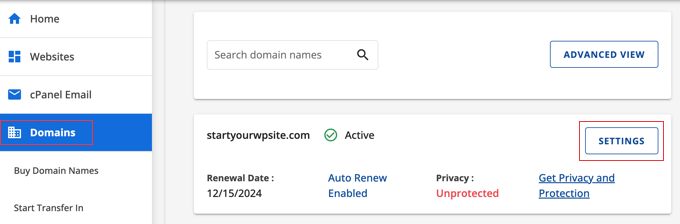
Musisz zalogować się na swoje konto Bluehost, a następnie przejść do sekcji „Domeny” na swoim pulpicie nawigacyjnym. Następnie kliknij przycisk „Ustawienia” obok nazwy swojej domeny.
Na następnej stronie przewiń w dół do sekcji „Narzędzia zaawansowane” i rozwiń ją, klikając strzałkę po prawej stronie ekranu. Zobaczysz ustawienia DNS swojej strony internetowej, w tym serwery nazw.
Teraz powinieneś(aś) kliknąć przycisk „Zarządzaj” obok „Serwery nazw (DNS)”.
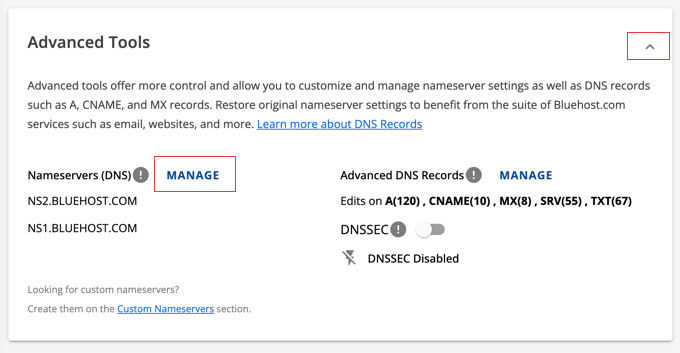
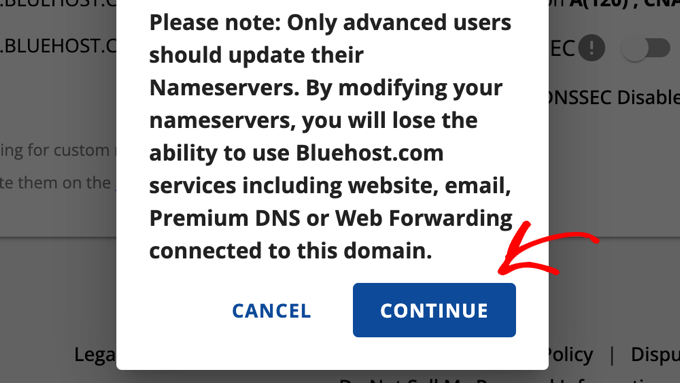
Pojawi się ostrzeżenie informujące, że tylko zaawansowani użytkownicy powinni aktualizować swoje serwery nazw.
Po prostu kliknij przycisk „Kontynuuj”, aby potwierdzić komunikat i przejść dalej.
Teraz możesz dokładnie wprowadzić ustawienia dla serwera nazw 1 i serwera nazw 2, które Cloudflare podał powyżej.
Po wykonaniu tej czynności kliknij przycisk „Zapisz”, aby zapisać nowe ustawienia.

Uwaga: Zmiana serwerów nazw może potrwać trochę czasu, aby rozprzestrzenić się w Internecie. W tym czasie Twoja witryna może stać się niedostępna dla niektórych użytkowników.
Teraz, gdy zaktualizowałeś(aś) swoje serwery nazw, możesz wrócić do strony konfiguracji Cloudflare.
Po dotarciu tam możesz zakończyć konfigurację, klikając niebieski przycisk „Gotowe, sprawdź serwery nazw”.
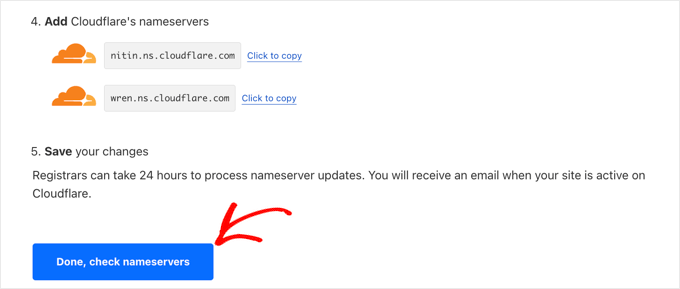
Będziesz musiał poczekać kilka minut na sprawdzenie serwerów nazw i aktywację Cloudflare.
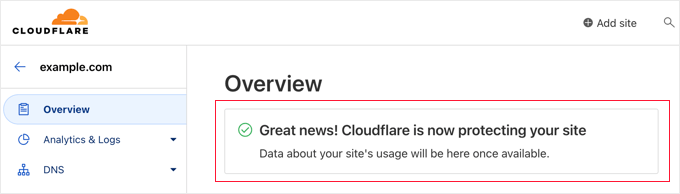
Po aktywacji zobaczysz komunikat o sukcesie na swoim pulpicie nawigacyjnym Cloudflare.
Konfiguracja Cloudflare
Będziesz chciał skonfigurować Cloudflare, aby poprawić wydajność swojej witryny. Na szczęście Przewodnik Szybkiego Uruchomienia otworzy się automatycznie i przeprowadzi Cię przez ustawienia.
Aby dowiedzieć się więcej, postępuj zgodnie z naszym samouczkiem na temat konfiguracji Cloudflare Free CDN w WordPress.
Bonus: Zoptymalizuj swoje obrazy przed przeniesieniem, aby uzyskać lepszą wydajność
Przed odciążeniem plików multimedialnych warto je zoptymalizować i skompresować, aby uzyskać dalszą poprawę szybkości.
Możesz używać wtyczek, takich jak EWWW Image Optimizer, do automatycznej optymalizacji obrazów WordPress poprzez zmniejszenie ich rozmiaru bez utraty jakości. Zminimalizuje to ilość danych, które muszą zostać odciążone.

Zoptymalizowany obraz może być nawet o 80% mniejszy od oryginału bez utraty jakości. W powyższym przykładzie obraz jest o 52% mniejszy.
Aby uzyskać szczegółowe instrukcje, zapoznaj się z naszym przewodnikiem na temat optymalizacji obrazów pod kątem wydajności sieci bez utraty jakości.
Często zadawane pytania dotyczące odciążania multimediów WordPress
Oto kilka szybkich odpowiedzi na najczęściej zadawane pytania dotyczące odciążania multimediów WordPress.
Co dokładnie oznacza „offload” mediów WordPress?
Przenoszenie biblioteki multimediów oznacza przechowywanie obrazów, filmów i innych plików multimedialnych na osobnym serwerze, takim jak usługa przechowywania w chmurze, zamiast na głównym serwerze hostingu Twojej witryny.
Dlaczego powinienem przenieść moje media WordPress?
Przenoszenie multimediów zmniejsza obciążenie serwera WWW, co prowadzi do szybszego ładowania stron, lepszej wydajności witryny i lepszego doświadczenia użytkownika. Może również zwiększyć skalowalność witryny i obniżyć koszty hostingu.
Jakie są najczęstsze sposoby przenoszenia multimediów?
Najpopularniejsze metody obejmują korzystanie z usług przechowywania w chmurze, takich jak Amazon S3 lub Google Cloud Storage, oraz korzystanie z sieci dostarczania treści (CDN).
Jaka jest różnica między przechowywaniem w chmurze a CDN w celu odciążania multimediów?
Przechowywanie w chmurze przenosi Twoje pliki multimedialne na inny serwer. Z drugiej strony, CDN tworzy kopie Twoich plików multimedialnych na wielu serwerach na całym świecie, aby dostarczać je szybciej użytkownikom w zależności od ich lokalizacji. Często można połączyć te rozwiązania, aby uzyskać najlepsze z obu światów.
Czy potrzebuję umiejętności technicznych, aby odciążyć moje multimedia?
Chociaż pewna wiedza techniczna może być pomocna, wiele wtyczek upraszcza ten proces, ułatwiając użytkownikom na wszystkich poziomach umiejętności przenoszenie ich multimediów.
Czy przenoszenie multimediów zepsuje moje istniejące linki do obrazów?
Jeśli zostanie wykonane poprawnie, przenoszenie nie powinno łamać linków do obrazów. Niektóre wtyczki automatycznie przepiszą adresy URL obrazów, aby nadal były wyświetlane poprawnie. Inne wtyczki przenoszą tylko nowo przesłane obrazy i w ogóle nie wpływają na istniejące obrazy.
A co z dużymi plikami wideo? Czy też powinienem je przenosić?
W przypadku dużych plików wideo generalnie zaleca się korzystanie z platformy do strumieniowania wideo, takiej jak YouTube lub Vimeo, i osadzanie filmów na swojej stronie internetowej zamiast ich bezpośredniego odciążania.
Czy przenoszenie poprawi SEO mojej witryny?
Tak, przenoszenie może pośrednio poprawić SEO poprzez zwiększenie prędkości witryny, co jest czynnikiem rankingowym dla wyszukiwarek takich jak Google.
Czy odciążanie to jedyne, co muszę zrobić, aby przyspieszyć moją stronę internetową?
Odciążanie jest ważną strategią optymalizacji, ale jest najskuteczniejsze w połączeniu z innymi ulepszeniami wydajności, takimi jak buforowanie WordPress i wybór szybkiego hostingu internetowego.
Dodatkowe zasoby
Mamy nadzieję, że ten samouczek pomógł Ci dowiedzieć się, jak odciążyć multimedia WordPress, aby poprawić szybkość witryny. Możesz również zapoznać się z tymi dodatkowymi zasobami:
- Jak zoptymalizować obrazy pod kątem wydajności sieci bez utraty jakości
- Najlepsze usługi CDN WordPress (porównanie)
- Kompleksowy przewodnik po zwiększaniu szybkości i wydajności WordPress
- Najlepsze wtyczki buforujące WordPress do przyspieszenia Twojej witryny
- Jak leniwie ładować obrazy w WordPress
Jeśli podobał Ci się ten artykuł, zasubskrybuj nasz kanał YouTube po samouczki wideo WordPress. Możesz nas również znaleźć na Twitterze i Facebooku.




Masz pytanie lub sugestię? Zostaw komentarz, aby rozpocząć dyskusję.