


Pamiętam, jak przesłałem zdjęcie w wysokiej rozdzielczości do samouczka, tylko po to, by zobaczyć, że wygląda ziarniście na żywej stronie. Okazuje się, że WordPress automatycznie kompresował plik, aby zaoszczędzić miejsce na dysku.
Chociaż ta funkcja pomaga przyspieszyć ładowanie stron, może zauważalnie zmniejszyć klarowność obrazu dla fotografów i portfolio projektowych. Nie musisz wybierać między wydajnością a ostrymi wizualizacjami.
Zarządzamy stronami internetowymi z dużą ilością obrazów od ponad dekady i znaleźliśmy sposób na zrównoważenie jakości z szybkością. Możesz łatwo dostosować te ustawienia do swoich konkretnych potrzeb.
W tym przewodniku pokażemy Ci, jak zmienić kompresję obrazów JPEG w WordPress.
Oto szybki przegląd tego, co omówimy w tym przewodniku. Możesz użyć poniższych linków, aby przejść bezpośrednio do potrzebnej sekcji.
Dlaczego zmieniać kompresję obrazów JPEG w WordPress?
Kiedy przesyłasz obraz JPEG, WordPress tworzy kilka mniejszych wersji (miniatur), które są używane w różnych obszarach Twojego motywu. Domyślnie kompresuje te wygenerowane obrazy do jakości 82%.
Jeśli jesteś fotografem, artystą lub właścicielem sklepu e-commerce, który musi prezentować obrazy o wysokiej wierności, możesz wymusić na WordPressie użycie wyższych ustawień jakości.
Jak wyłączyć kompresję obrazów w WordPress
Najbezpieczniejszym sposobem zmiany ustawień kompresji obrazu jest dodanie małego fragmentu kodu do pliku functions.php motywu WordPress. Chociaż możesz dodać kod bezpośrednio do pliku functions.php swojego motywu, zalecamy użycie wtyczki do fragmentów kodu, aby uniknąć typowych błędów.
Naszym ulubionym pluginem do tego jest WPCode, ponieważ jest darmowy, potężny i łatwy w użyciu dla początkujących. W rzeczywistości używamy WPCode na wszystkich naszych stronach Awesome Motive do zarządzania niestandardowym kodem, co zapewnia porządek i bezpieczeństwo podczas aktualizacji motywu.
Najpierw musisz zainstalować i aktywować darmową wtyczkę WPCode. Jeśli potrzebujesz pomocy, postępuj zgodnie z naszym przewodnikiem jak zainstalować wtyczkę WordPress.
Po aktywacji należy przejść do Fragmenty kodu » + Dodaj fragment w panelu administracyjnym WordPress. Następnie najedź kursorem myszy na szablon „Dodaj niestandardowy kod” i kliknij przycisk „Użyj fragmentu”.

Spowoduje to przejście do nowego ekranu, gdzie można utworzyć własny fragment kodu. Należy nadać fragmentowi tytuł, na przykład „Wyłącz kompresję obrazów w WordPress”.
Następnie wybierz „PHP Snippet” z menu rozwijanego „Code Type”, a następnie wklej następujący fragment kodu w panelu „Code Preview”.
add_filter('jpeg_quality', function($arg){return 100;});
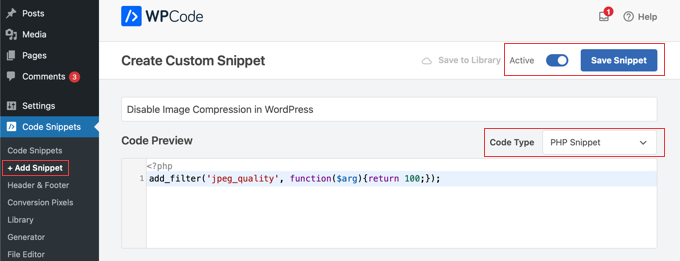
Kiedy ustawisz wartość na 100, WordPress skompresuje obraz z najwyższą jakością.
Na koniec musisz kliknąć przełącznik u góry ekranu z „Nieaktywny” na „Aktywny”, a następnie kliknąć przycisk „Zapisz fragment”.
Gratulacje, ustawiłeś jakość obrazu WordPress na 100%.
Ważne: Ustawienie jakości obrazu na 100% spowoduje znacznie większe rozmiary plików, co może spowolnić Twoją witrynę. Zalecamy to tylko wtedy, gdy klarowność obrazu jest dla Ciebie ważniejsza niż szybkość ładowania strony.
Pamiętaj, że ta zmiana dotyczy tylko obrazów, które prześlesz po dodaniu kodu. Jeśli chcesz zastosować to do starszych obrazów, będziesz musiał odtworzyć swoje miniatury.
Jeśli nie jesteś fotografem ani artystą, prawdopodobnie nie zauważysz dużej różnicy w jakości. Ale dla tych, którzy na co dzień pracują z wysokiej jakości obrazami, różnica w jakości jest oczywista.
Jak zwiększyć kompresję obrazów w WordPressie
Zdecydowanie istnieją korzyści wydajnościowe wynikające z pozostawienia jakości kompresji bez zmian. Ale jeśli chcesz zaoszczędzić miejsce na dysku, możesz ustawić liczbę kompresji na 75 lub niższą. Spowoduje to większą kompresję obrazów niż domyślne ustawienie WordPress.
Po prostu utwórz nowy fragment kodu WPCode, tak jak zrobiłeś to w poprzedniej metodzie, a następnie wklej poniższy kod:
add_filter('jpeg_quality', function($arg){return 75;});
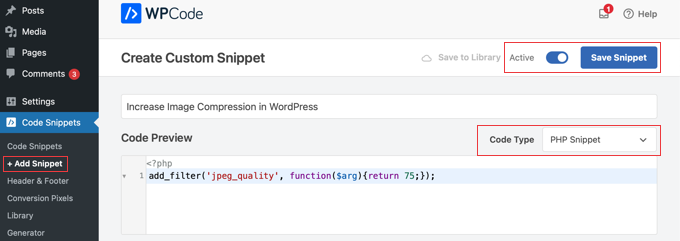
Po aktywacji fragmentu kodu i jego zapisaniu, Twoje obrazy JPEG zostaną skompresowane do mniejszych rozmiarów plików. Obrazy będą wyglądać na niższą jakość, ale zaoszczędzisz miejsce na swoim serwerze internetowym.
Wskazówka: Po wprowadzeniu tych zmian jakości obrazu chcesz również upewnić się, że odtworzysz swoje miniatury.
Najczęściej zadawane pytania dotyczące kompresji obrazu
Oto odpowiedzi na niektóre z najczęstszych pytań, które otrzymujemy na temat zmiany ustawień kompresji JPEG w WordPress.
Jaki jest domyślny poziom kompresji JPEG w WordPress?
Domyślnie WordPress kompresuje obrazy JPEG do 82% ich oryginalnej jakości. To ustawienie zostało wybrane w celu zapewnienia dobrej równowagi między klarownością obrazu a szybszym czasem ładowania stron dla odwiedzających.
Czy zmiana ustawienia kompresji wpłynie na istniejące obrazy?
Nie, ten kod dotyczy tylko nowych obrazów, które przesyłasz po jego dodaniu. Nie zmieni żadnych obrazów, które już znajdują się w Twojej Bibliotece Mediów.
Jeśli chcesz zastosować nowe ustawienia do wcześniej przesłanych obrazów, musisz odtworzyć swoje miniatury.
Czy ta metoda jest lepsza niż używanie wtyczki do optymalizacji obrazu?
Ten fragment kodu to prosty sposób na dostosowanie globalnego ustawienia jakości (prosta kompresja). Jednak dedykowane wtyczki do kompresji obrazów używają inteligentnych algorytmów do zmniejszenia rozmiaru pliku bez widocznego wpływu na jakość.
Wtyczki mogą kompresować obrazy na zewnętrznych serwerach, konwertować je do nowoczesnych formatów, takich jak WebP, i dodawać leniwe ładowanie. Dla większości użytkowników pełna wtyczka stanowi bardziej kompletne rozwiązanie dla szybkości strony internetowej.
Jaki jest dobry poziom kompresji do użycia?
Domyślne 82% to solidny kompromis dla większości stron internetowych. Jeśli jesteś fotografem lub artystą, możesz ustawić je na 90% lub nawet 100%, aby upewnić się, że Twoja praca jest wyświetlana z najwyższą możliwą szczegółowością.
Jeśli Twoim głównym celem jest maksymalna prędkość witryny, możesz poeksperymentować z wartością około 75%. Sugerujemy przetestowanie kilku opcji, aby zobaczyć, co wygląda dla Ciebie najlepiej.
Ten fragment kodu to prosty sposób na dostosowanie globalnego ustawienia jakości (prosta kompresja). Jednak dedykowane wtyczki do kompresji obrazów używają inteligentnych algorytmów do zmniejszenia rozmiaru pliku bez widocznego wpływu na jakość.
Dodatkowe zasoby dotyczące optymalizacji obrazu
Zmiana domyślnej kompresji to tylko jedna część efektywnego zarządzania obrazami. Oto kilka innych przewodników, które pomogą Ci dalej optymalizować obrazy pod kątem szybkości i SEO:
- Najlepsze wtyczki do kompresji obrazów WordPress w porównaniu – Jeśli potrzebujesz więcej funkcji niż ten prosty fragment kodu, dedykowana wtyczka jest najlepszym rozwiązaniem. Ten przewodnik porównuje najlepsze dostępne opcje.
- Jak zapisać obrazy zoptymalizowane dla sieci – Dowiedz się, jak prawidłowo przygotować obrazy do sieci, zanim jeszcze prześlesz je do WordPressa, aby uzyskać najlepsze rezultaty.
- Poradnik dla początkujących dotyczący SEO obrazów – Dowiedz się, jak optymalizować obrazy dla wyszukiwarek, aby uzyskać więcej ruchu na swojej stronie z wyszukiwania obrazów.
- Jak łatwo wdrożyć leniwe ładowanie obrazów w WordPressie – Leniwe ładowanie to kolejna technika, która sprawia, że Twoja strona internetowa działa szybciej, ładując obrazy tylko wtedy, gdy są widoczne na ekranie użytkownika.
Jeśli podobał Ci się ten artykuł, zasubskrybuj nasz kanał YouTube po samouczki wideo WordPress. Możesz nas również znaleźć na Twitterze i Facebooku.




Kelly
Czy jest jakiś sposób, aby to dostosować, aby dotyczyło na przykład tylko obrazów banerów/karuzeli?
Chcę zachować skompresowane inne obrazy na stronie, ale obrazy w karuzeli na stronie głównej są pierwszym, co widzą odwiedzający, więc chcę zachować je w 100% jakości!
Wsparcie WPBeginner
We do not have a simple way for that, in this we would recommend optimizing images before uploading them and that would solve the issue in a different way
https://www.wpbeginner.com/beginners-guide/speed-wordpress-save-images-optimized-web/
Admin
Jiří Vaněk
Chciałbym zapytać, czy WordPress stosuje tę kompresję tylko do obrazów JPEG, czy też ta funkcja jest używana do innych formatów. Szczególnie interesuje mnie format WebP, a w mniejszym stopniu format PNG. Większość obrazów na mojej stronie internetowej jest w formacie WebP. Wiem, że ten format jest już mocno skompresowany, więc nie chciałbym tracić dodatkowej jakości z powodu dalszej kompresji przez WordPress.
Wsparcie WPBeginner
Kompresja obrazów JPEG wpływa tylko na pliki typu JPEG.
Admin
Tom
Próbowałem tego tyle razy i w wielu różnych wariantach tego kodu, ale nigdy nie działa. Nie wiem, co jeszcze mogę zrobić. Za każdym razem, gdy przesyłam zdjęcie, widzę, że jakość jest bardziej rozmyta. Czy masz jakieś inne wskazówki?
Wsparcie WPBeginner
Upewnij się, że nie masz żadnych innych wtyczek, które kompresują/optymalizują Twoje obrazy, ponieważ jest to najczęstszy powód kompresji obrazów. Innym częstym powodem jest to, że Twój motyw zmienia rozmiar obrazów, w takim przypadku zalecamy zapoznanie się z naszym poniższym artykułem!
https://www.wpbeginner.com/beginners-guide/wordpress-image-sizes-beginners-guide/
Admin
Tom
Dzięki za odpowiedź. Tylko aktualizacja: Okazało się, że to moja firma hostingowa kompresowała moje zdjęcia. Mieli funkcję CDN, która była automatycznie włączona, o czym nie wiedziałem. Po jej wyłączeniu moje zdjęcia są teraz w porządku.
Purnendu Mukherjee
Cześć,
Jeśli użyjemy wtyczki do kompresji obrazów, takiej jak Smush, Optiomole lub innej, czy moje obrazy zostaną skompresowane dwukrotnie (raz przez WordPress, a następnie przez wtyczkę)?
Wsparcie WPBeginner
Powinieneś skontaktować się z pomocą techniczną wtyczki, której planujesz użyć, ale większość powinna mieć możliwość anulowania standardowej kompresji.
Admin
Rigsby
Witaj, po dodaniu kodu php, czy nadpisze on jakąkolwiek wtyczkę do kompresji obrazu, która zostanie zainstalowana później, czy też wtyczka nadpisze kod? Trudno będzie pamiętać, że twój kod php został dodany dawno temu, a zatem może powodować bóle głowy, zastanawiając się, dlaczego wtyczka nie działa poprawnie.
Dzięki : )
Tom
” Jeśli chcesz, możesz zmienić liczbę ze 100 na 80 lub coś niższego… wtedy wszystko, co musisz zrobić, to wkleić następujący kod:”,
GDZIE DODAĆ KOD???
Wsparcie WPBeginner
Podobnie jak w przypadku powyższego kodu, umieściłbyś go w pliku functions.php swojego motywu lub w wtyczce specyficznej dla witryny. Aby chronić przed aktualizacjami motywu, zazwyczaj zalecamy wtyczkę specyficzną dla witryny:
https://www.wpbeginner.com/beginners-guide/what-why-and-how-tos-of-creating-a-site-specific-wordpress-plugin/
Admin
rob
Cześć – Czy obrazy muszą zostać ponownie przesłane, aby to zadziałało?
Czy to zadziała również dla obrazów PNG, czy muszę zmienić jpeg na png w kodzie PHP?
Dzięki
Wsparcie WPBeginner
Dotyczy to tylko nowych obrazów, a nie Twoich obecnych obrazów i nie musisz martwić się o kompresję PNG.
Admin
Netgoondoo
Cześć, czy ten fragment kodu jest poprawny w php 7?
Wsparcie WPBeginner
Fragment kodu powinien nadal działać
Admin
puspa chaulagai
Hej, jestem z love and fun quotes. Znalazłem Twój artykuł, gdy szukałem sposobu na zatrzymanie automatycznego kompresowania obrazów w WordPressie. Próbowałem Twojego kodu, ale nadal nie działa. Kiedy zmieniam motyw, działa, ale w motywie, w którym go stosuję, nie działa. Jak usunąć automatyczną kompresję obrazów przez motyw, proszę o pomoc.
Wsparcie WPBeginner
Powinieneś skontaktować się z pomocą techniczną swojego konkretnego motywu, aby mogli pomóc z ich specyficzną kompresją.
Admin
Sukanya
Nie zauważyłem dużej różnicy nawet po regeneracji. Czy coś przeoczyłem?
Heather Wilson
Witam,
Pracuję z wordpress.com – czy można to zrobić za pomocą menu dostosowywania CSS, a jeśli tak, to jak? Jestem zupełnie nowy w kodowaniu.
Wsparcie WPBeginner
Cześć Heather,
Nie, nie możesz. Zapoznaj się z naszym przewodnikiem na temat różnic między samodzielnie hostowanym WordPress.org a darmowym blogiem WordPress.com.
Admin
Karlo Gavric
Nawet jeśli zmienię kompresję na 100, moje obrazy wyglądają bardzo źle pod względem jakości, tylko jeśli używam pełnego rozmiaru (szerokość 1300+ px) jest OK, ale jeśli używam dużego pliku, który ma 900 px, jest okropnie.
Dodałem kod do zmiany kompresji w functions.php, skontaktowałem się z moim dostawcą motywu i wsparciem hostingowym, nie mają włączonej żadnej kompresji.
Jakieś pomysły?
Wsparcie WPBeginner
Cześć Karlo,
Spróbuj dezaktywować wszystkie wtyczki i przełączyć się na domyślny motyw, a następnie prześlij duży obraz i zobacz, czy to rozwiąże problem.
Admin
Karlo Gavric
Cześć,
Próbowałem, ale problem nadal występuje. Próbowałem również po prostu zmienić motyw z włączonymi/wyłączonymi wtyczkami, bez zmian (?! naprawdę czuję się zdezorientowany?!)
nospampls
musisz ustawić duży rozmiar pliku na większy rozmiar obrazu. wordpress automatycznie przytnie twoje obrazy...
Anne
co to znaczy
Nie można skontaktować się z witryną w celu sprawdzenia krytycznych błędów, dlatego zmiana PHP została cofnięta. Będziesz musiał przesłać swoją zmianę pliku PHP w inny sposób, na przykład za pomocą SFTP.
Dziękuję
Eoin
Oznacza to, że musisz użyć zewnętrznego edytora do edycji plików, ponieważ edytor WordPress jest ograniczony. Dostępne są wtyczki do edycji plików motywu za pośrednictwem panelu administracyjnego WordPress, które możesz wyszukać na stronie Dodaj nową wtyczkę, w przeciwnym razie musisz pobrać pliki motywu za pomocą oprogramowania FTP, zaktualizować plik functions.php i przesłać go z powrotem do folderu motywu na serwerze. Jeśli nie masz pewności co do FTP, po prostu poszukaj wtyczki edytora motywów, aby móc to zrobić w panelu administracyjnym WordPress, ale upewnij się, że dezaktywujesz wtyczkę po zakończeniu, aby zapobiec problemom z bezpieczeństwem.
Devi Chand
Cześć,
Obrazy moich produktów wyglądały na rozmazane, ponieważ były już zoptymalizowane, a WordPress optymalizował je ponownie (tak sądzę). Użyłem powyższego kodu i wygenerowałem ponownie miniatury. Początkowo nie mogłem znaleźć zmian. Jednak później obrazy przez pewien czas wyglądały tak, jak chciałem (nie rozmazane, idealne). Ale sprawdzam ponownie i obrazy znów wyglądają na rozmazane. Czy możesz pomóc?
Bjornen
Cześć!
Czy istnieje rozwiązanie, aby WordPress nie skalował rozmiaru obrazu (kb/mb) podczas przesyłania przez „Media” w WordPress?
Chodzi o to; Chcę, aby WP skalował obraz do miniaturki, średniego i dużego rozmiaru, a oryginalny pozostawiał tak, jak robi to domyślnie, ale NIE powiększał rozmiarów plików miniaturki, średniego lub dużego?
Dzięki!
Mike
Dodałem ten kod dokładnie tak, jak pokazałeś, a teraz nie mogę przesyłać zdjęć, pojawia się komunikat o błędzie. proszę o pomoc! Dzięki!
Yara
Cześć
Czy wiesz, czy można poprawić jakość obrazu w wordpress.com w darmowej wersji?
Dzięki
Yara
Albo lepiej, jeśli jest to możliwe, aby nie zmniejszać jakości obrazu
Wsparcie WPBeginner
Cześć Yara,
Jesteś ograniczony tym, jak WordPress.com obsługuje obrazy. Zapoznaj się z naszym przewodnikiem na temat różnicy między samodzielnie hostowanym WordPress.org a darmowym blogiem WordPress.com.
Admin
Yara
Cześć
Teraz mam wordpress.org, ponieważ byłem sfrustrowany jakością moich obrazów. Ale teraz jest gorzej. Zrobiłem to, co mówisz w swoim filmie, ale nadal mam problemy.
Myślałem, że wystarczy przesłać obraz i wszystko jest w porządku. Mój obraz nagłówka i kiedy przesyłam go w poście, jakość nie jest dobra.
Naprawdę nie wiem, co robić :/
Mélanie
Cześć, używam tego kodu i wygenerowałem ponownie wszystkie moje obrazy, ale niestety rozmiar mojego obrazu jest taki sam. Używam motywu Enfold, a moja wersja WP to 4.7.2. Czy pominąłem jakiś krok?
Mélanie
Zapomniałem dodać, skompresowałem do 75.
Luke Cavanagh
Ustawienie poziomu na 92 lub 90 jest w porządku, domyślnie było 90, które zostało obniżone do 82.
Alessandro
Cześć, dodałem kod tak, jak pokazano w filmie, ale nic się nie dzieje, WordPress nadal zmniejsza rozmiar moich obrazów.
Jakaś inna opcja?
Dziękuję za wsparcie
Alessandro
Lukas Priyambodo
Jakość 100 nie zawsze oznacza najwyższą jakość, ze względu na algorytm JPEG i rodzaj zawartości obrazu. Używając SSIM, czasami stwierdziłem, że jakość 95 ma lepszy wynik niż jakość 100, lub przynajmniej jakość 95 ma lepszy kompromis między rozmiarem pliku a jakością w porównaniu do jakości 100.
Jaime
Witam. Czy można wyłączyć kompresję obrazów na darmowym koncie WordPress? Jeśli tak, gdzie znajdę plik function.php?
Wsparcie WPBeginner
Zapoznaj się z naszym przewodnikiem na temat różnicy między blogiem self hosted WordPress.org a darmowym WordPress.com.
Admin
M.Mairaj
Dziękuję za udostępnienie tak fantastycznego posta o kompresji obrazów w WordPress. Wszystkie wskazówki są naprawdę bardzo, bardzo wartościowe.
Keep sharing
Pozdrawiam
Mairaj
Peter
Nie postępuj zgodnie z tą radą! Dodałem tę linię kodu do mojego pliku functions.php i teraz otrzymuję ten komunikat podczas ładowania mojej strony internetowej!
Błąd analizy: błąd składni, nieoczekiwany T_STRING w /home/sittin11/public_html/wp-content/themes/Divi/core/functions.php w linii 44
Wsparcie WPBeginner
Zobacz nasz przewodnik po naprawianiu błędów składni w WordPress.
Admin
blogmann
Dzięki
Używam wtyczki Imsanity, ma ona więcej ustawień
karl
Wyjaśnijmy kilka rzeczy.
1 – WP nie ingeruje w Twój oryginalny przesłany plik. Poziomy kompresji, o których mowa, dotyczą obrazów generowanych przez WP – miniatur, średnich, dużych w ustawieniach mediów WP.
2 – jeśli zmienisz ustawienia kompresji, WP nie przetworzy ponownie wszystkich Twoich obecnych przesłanych plików. Dlatego uruchamiasz Regenerate Thumbnails.
3 – Wyzwę każdego fotografa, aby zobaczył różnicę w jakości między 100 a 90 w pliku JPG. W rzadkich przypadkach możesz. Ale dla 99% obrazów nigdy się nie dowiesz.
4 – W zależności od motywu i ustawień multimediów, tak, niektóre mniejsze rozmiary obrazów zostaną przycięte z oryginalnego przesłanego pliku. Taka jest natura rzeczy. Jeśli Twój TN jest kwadratowy, a prześlesz poziome zdjęcie, oczywiście zostanie ono przycięte. Przycinanie obrazów PRZED przesłaniem – i używanie proporcji zgodnych z układem motywu – zapewni mniej problemów.
Santiago Gonzalez
Dzięki Karl, Twój komentarz bardzo pomógł wyjaśnić sprawy.
Thanks
chang hong
witam, czy możesz mi powiedzieć, dlaczego wp przycina każdy obraz, który przesyłam? jak mogę temu zapobiec! dziękuję
Dave Porter
Dzięki za artykuł, bardzo przydatna informacja.
Interesuje mnie komentarz o treści „upewnij się, że odtworzyłeś swoje miniatury”.
Jeśli obraz jest przesłany z powiedzmy 82%, co robi regenerowanie miniatur?
Zakładam, że po zmianie procentowej będzie to dotyczyło tylko nowych obrazów?
Zgaduję, że istniejące obrazy pozostaną tej samej jakości, czy WordPress przechowuje kopię oryginalnego przesłanego pliku?
TIA, Dave
Wsparcie WPBeginner
WordPress przechowuje kopię oryginalnego przesłanego pliku.
Admin
Michael
Czy można wyłączyć kompresję obrazów w WordPress?
Artykuł ma nagłówek mówiący o tym, ale potem opisuje to jako „najmniejszą kompresję”, co nie jest wyłączeniem kompresji… zastanawiam się, czy można wyłączyć kompresję dla przesłanych zdjęć…
karl
Ustawienie kompresji na 100% WYŁĄCZA ją.
Thomas
Świetne wskazówki, dziękuję.
Mam jeszcze jedno pytanie: jeśli przesłałem do WP obrazy, które są już skompresowane (powiedzmy do 90%) – czy zostaną one ponownie skompresowane (82% z 90% = 74,8%)?
Stephen
Tak. Jedynym wyjątkiem jest obraz, który przesyłasz, jest zapisywany w niezmienionej postaci do przyszłego użytku.