


Udostępniasz prywatne pliki PDF lub poradniki tylko dla członków na swojej stronie WordPress? Znalezienie ich w wynikach wyszukiwania Google stanowi poważne zagrożenie dla bezpieczeństwa.
W WPBeginner często używamy plików PDF jako magnesów na leady i treści premium, dlatego z pierwszej ręki wiemy, jak ważne jest, aby poufne dokumenty były ukryte przed opinią publiczną. Stosujemy regułę „noindex”, aby poinformować wyszukiwarki o całkowitym ich zignorowaniu.
W tym przewodniku pokażemy, jak ukryć pliki PDF w WordPress. Niezależnie od tego, czy chcesz zablokować boty wyszukiwarek przed indeksowaniem określonych folderów, czy zapewnić, że poszczególne pliki nigdy nie pojawią się w wynikach wyszukiwania, te proste kroki pomogą Ci utrzymać profesjonalną i bezpieczną witrynę.
Dlaczego ukrywać (noindex) pliki PDF w WordPress?
Pliki PDF to jeden z najpopularniejszych formatów plików, a przesyłanie ich do Twojej witryny WordPress ma wiele zalet.
Pliki PDF są często używane do budowania listy e-mailowej. Wiele osób konwertuje długie samouczki na swoich blogach do formatu PDF, a następnie oferuje je jako ekskluzywną zawartość na swoich stronach internetowych.
Te pliki są również używane do oferowania ekskluzywnych treści premium tylko dla członków dla płacących subskrybentów w ramach kursu online lub witryny członkowskiej.
Czy powinieneś ukrywać pliki PDF przed Google? W WPBeginner zawsze zalecamy stosowanie reguły „noindex” dla poufnych plików PDF, aby zapobiec ich pojawianiu się w wynikach wyszukiwania.
Aby ukryć plik PDF w WordPress, możesz użyć wtyczki SEO, takiej jak All in One SEO, aby dodać regułę „noindex” lub zmodyfikować plik .htaccess. Zapewni to, że prywatne poradniki, magnesy na leady i dokumenty tylko dla członków pozostaną dostępne wyłącznie dla zamierzonej grupy odbiorców.
Nie chcesz, aby ludzie znajdowali Twoje pliki PDF w wynikach wyszukiwania, gdzie użytkownicy mogą uzyskać do nich dostęp bez podania Twoich adresów e-mail lub płatności.
Możesz również mieć pliki PDF zawierające poufne dane, które nie powinny być dostępne publicznie. Ukrycie tych plików za pomocą noindex jest niezbędne dla ochrony i bezpieczeństwa danych.
Mając to na uwadze, pokażemy Ci, jak łatwo ukryć pliki PDF przed wyszukiwarkami. Omówimy różne metody, a Ty możesz skorzystać z poniższych szybkich linków, aby przejść do tej, której chcesz użyć:
Metoda 1: Jak ukryć pliki PDF za pomocą AIOSEO (zalecane)
Łatwym sposobem na zablokowanie plików PDF przed wyszukiwarkami jest użycie wtyczki All in One SEO. Jest to obecny zestaw narzędzi SEO, którego używamy tutaj w WPBeginner do zarządzania naszymi mapami witryn, tagami meta i instrukcjami robots.txt.
Jest to najlepsza wtyczka SEO WordPress na rynku, która pozwala łatwo zoptymalizować witrynę pod kątem wyszukiwarek i platform mediów społecznościowych.
Ta wtyczka pozwala również edytować plik robots.txt, który zawiera instrukcje dla botów dotyczące Twojej witryny.
W tym samouczku dodasz fragment kodu, który poinformuje je, aby zignorowały Twoje pliki PDF.
Najpierw musisz zainstalować i aktywować wtyczkę AIOSEO. Aby uzyskać dalsze instrukcje, zapoznaj się z naszym przewodnikiem dla początkujących na temat jak zainstalować wtyczkę WordPress.
Następnie musisz skonfigurować AIOSEO dla swojej witryny. Jeśli potrzebujesz pomocy, możesz skorzystać z naszego przewodnika krok po kroku na temat jak poprawnie skonfigurować All in One SEO w WordPress.
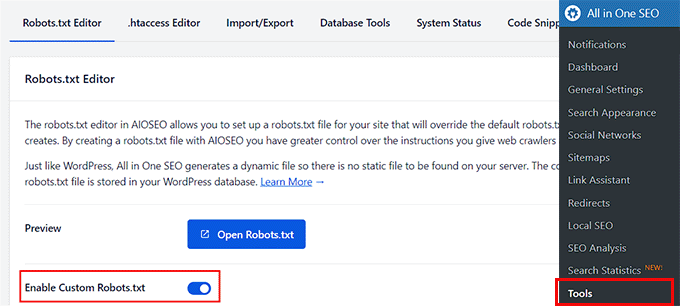
Po aktywacji wtyczki przejdź do strony All in One SEO » Narzędzia w panelu administracyjnym WordPress.
Stąd przejdź do zakładki „Edytor Robots.txt” i włącz opcję „Włącz niestandardowy Robots.txt”.
Następnie przewiń w dół do miejsca, gdzie jest napisane „User Agent” i po prostu dodaj gwiazdkę (*), aby zastosować regułę do wszystkich botów, które indeksują Twoją witrynę.
Następnie wybierz opcję „Disallow” w sekcji „Rule”. Informuje to wyszukiwarki, aby nie przeszukiwały podanej ścieżki pliku.
Ukrywanie folderu z plikami PDF
Teraz, jeśli chcesz zablokować wszystkie pliki PDF przechowywane w określonym folderze, wystarczy wprowadzić ścieżkę katalogu. Po prostu dodaj /pdf/ w polu „Ścieżka katalogu”.

Lub jeśli zapisałeś folder katalogu PDF pod inną nazwą, będziesz musiał wpisać tę dokładną nazwę katalogu PDF w polu „Ścieżka katalogu”.
Następnie po prostu przewiń w dół i kliknij przycisk „Zapisz zmiany”.
Po zakończeniu będziesz mógł przeglądać swoje reguły w sekcji „Podgląd Robots.txt” na stronie.
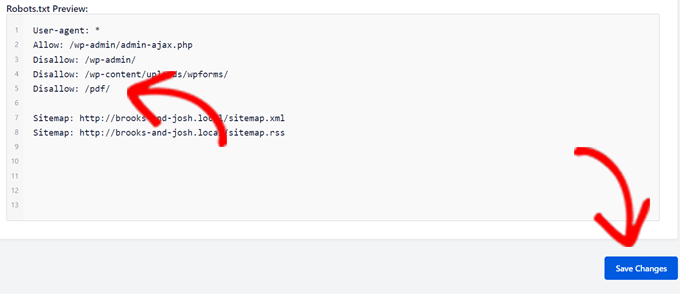
Twój plik robots.txt poinformuje teraz Google Search i inne platformy, aby zignorowały wszystkie pliki PDF znajdujące się w folderze katalogu PDF.
Ukrywanie poszczególnych plików PDF
Jeśli chcesz ukryć tylko poszczególne pliki PDF, możesz po prostu wpisać nazwę tego pliku PDF w polu „Ścieżka katalogu”.
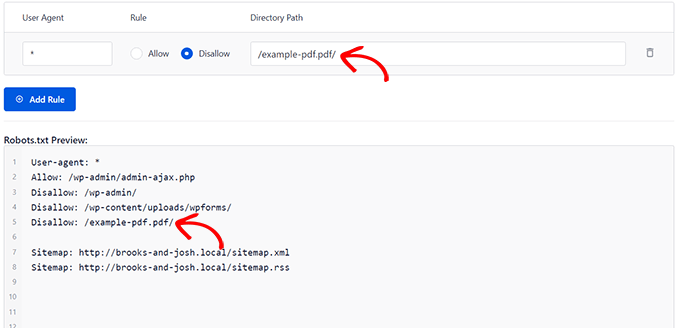
Na przykład, jak widać na powyższym obrazku, wpisanie example-pdf.pdf zapobiegnie indeksowaniu tego pojedynczego pliku PDF, nie wpływając na inne.
Ukrywanie wszystkich plików PDF
Możesz również zablokować wszystkie pliki PDF naraz, dodając regułę typu Disallow: /*.pdf$. Ta potężna reguła mówi wyszukiwarkom, aby zignorowały każdy adres URL na Twojej stronie, który kończy się na „.pdf”.
Ta składnia jest obsługiwana przez główne wyszukiwarki, takie jak Google i Bing, ale niektóre starsze lub mniej popularne roboty mogą jej nie rozumieć.
Metoda 2: Jak ukryć (Noindex) pliki PDF za pomocą X-Robots-tag
Chociaż Metoda 1 jest dobrym sposobem na blokowanie robotów, najskuteczniejszym i najbardziej niezawodnym sposobem zapewnienia, że Twoje pliki PDF nie pojawią się w wynikach wyszukiwania, jest użycie X-Robots-Tag.
Ta metoda dodaje bezpośrednią komendę noindex do nagłówka HTTP pliku, co jest instrukcją, której wyszukiwarki takie jak Google muszą przestrzegać. Zdecydowanie zalecamy tę metodę dla wszelkich poufnych plików.
Uwaga: Edycja pliku .htaccess jest zadaniem zaawansowanym. Przed wprowadzeniem jakichkolwiek zmian zdecydowanie zalecamy wykonanie pełnej kopii zapasowej witryny. Używamy Duplicator do naszych migracji i kopii zapasowych, ponieważ jest niezawodny i łatwy w użyciu.
W tej metodzie musisz ręcznie edytować plik .htaccess Twojej witryny WordPress i dodać do niego tag X-Robots-tag. Pamiętaj, że ta metoda jest nieco zaawansowana i może być trudna do zastosowania dla początkujących.
Zazwyczaj ta metoda wymaga edycji pliku .htaccess Twojej witryny za pomocą klienta FTP, co może być trudne dla początkujących. Jednak jeśli korzystasz z All in One SEO, zawiera on wbudowany edytor .htaccess, który sprawia, że ten proces jest znacznie bezpieczniejszy.
Aby go użyć, przejdź do All in One SEO » Narzędzia z panelu administratora WordPress i przełącz się na zakładkę „Edytor htaccess”. Stąd możesz dodać poniższy fragment kodu na górze pliku.
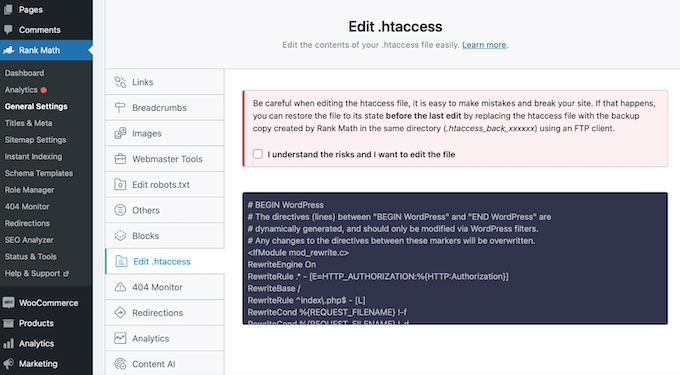
Jeśli nie masz AIOSEO lub wolisz zrobić to ręcznie, możesz połączyć się ze swoją witryną za pomocą klienta FTP lub aplikacji menedżera plików w panelu kontrolnym hostingu WordPress.
Następnie zlokalizuj swój plik .htaccess, który będzie znajdował się w tym samym folderze co foldery /wp-content/ i /wp-admin/.
Jeśli nie możesz znaleźć pliku .htaccess, możesz skorzystać z naszego poradnika na temat dlaczego nie możesz znaleźć pliku .htaccess, aby go uwidocznić.
W tym samouczku będziemy używać FileZilla jako klienta FTP. Po połączeniu z witryną znajdziesz plik .htaccess w sekcji „Witryna zdalna” w prawym panelu.
Po zlokalizowaniu kliknij prawym przyciskiem myszy i wybierz opcję „View/Edit”.

Spowoduje to otwarcie pliku w edytorze tekstu.
Jeśli używasz Notatnika, oto jak może wyglądać po dodaniu X-Robots-tag.
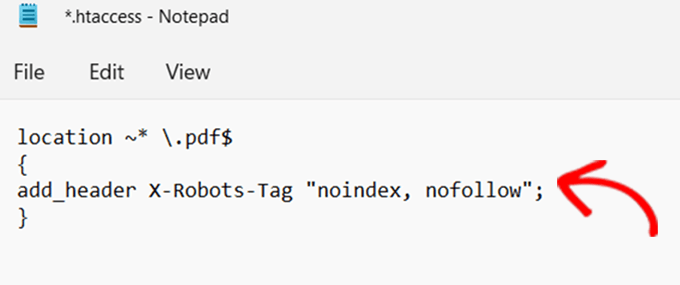
Jeśli używasz serwera Apache, po prostu dodaj następujący X-Robots-tag w pliku .htaccess:
<Files ~ "\.pdf$">
Header set X-Robots-Tag "noindex, nofollow"
</Files>
Jeśli używasz serwera Nginx, dodaj następujący kod:
location ~* \.pdf$
{
add_header X-Robots-Tag "noindex, nofollow";
}
Po dodaniu tagu X-robots po prostu zapisz plik. Spowoduje to oznaczenie wszystkich plików .PDF jako noindex/nofollow, co oznacza, że udało Ci się ukryć pliki PDF przed wyszukiwarkami!
Bonus: Jak chronić pobieranie plików PDF w WordPress (3 sposoby)
Powyższe dwie metody opisują, jak ukryć pliki PDF przed wyszukiwarkami, ale jeśli chcesz dodatkowo ograniczyć pobieranie plików PDF tylko do członków, wymagać hasła lub adresu e-mail do pobierania plików PDF, a nawet pobierać opłaty, będziesz potrzebować jednego z poniższych narzędzi:

MemberPress to najlepsza wtyczka członkowska WordPress na rynku. W rzeczywistości używamy jej obecnie do prowadzenia darmowej witryny członkostwa wideo WPBeginner, aby rozwijać naszą listę e-mailową.
Więcej szczegółów znajdziesz w naszej pełnej recenzji MemberPress.
Wspaniałą rzeczą w MemberPress jest to, że pozwala ograniczyć dostęp do plików PDF tylko zarejestrowanym członkom. Możesz nawet sprzedawać dostęp do plików PDF w oparciu o różne poziomy subskrypcji.
MemberPress pozwala również na tworzenie i sprzedaż kursów online, a często właściciele stron oferują premium przewodniki PDF jako uzupełnienie swoich kursów.
Ta metoda zapewni, że Twoje pliki PDF będą w pełni chronione hasłem i nikt nie będzie miał do nich dostępu, chyba że poda hasło i się zaloguje.

Easy Digital Downloads to kompletne rozwiązanie e-commerce do sprzedaży produktów cyfrowych, takich jak e-booki i oprogramowanie. Wiele naszych marek partnerskich używa tego narzędzia do zarządzania licencjami na wtyczki i bezpiecznego pobierania plików.
Wiemy więc, że jest przyjazne dla użytkownika i niezawodne. Aby uzyskać więcej informacji, zapoznaj się z naszą recenzją Easy Digital Downloads.
Posiada maksymalne funkcje ochrony plików PDF, dzięki czemu możesz przechowywać je w prywatnej chmurze, generować unikalne linki dostępu dla każdego członka, śledzić aktywność pobierania, ograniczać liczbę pobrań konkretnego pliku i wiele więcej.
Możesz akceptować płatności kartą kredytową, PayPal i innymi, a także ograniczać dostęp do plików PDF w zależności od poziomu subskrypcji użytkownika.

OptinMonster to najlepsza wtyczka do generowania leadów dla WordPress. Pomaga uzyskać więcej subskrybentów e-mail i sprzedaży od odwiedzających Twoją witrynę.
W WPBeginner używamy OptinMonster do wszystkich naszych wyskakujących okienek, formularzy typu slide-in i banerów nagłówka, aby rozwijać naszą listę e-mail. Jest to idealna platforma do bezpiecznego dostarczania lead magnetów PDF nowym subskrybentom.
Aby uzyskać więcej informacji, zapoznaj się z naszą pełną recenzją OptinMonster.
Wielu właścicieli witryn używa OptinMonster, aby wymagać od użytkowników podania adresu e-mail przed udzieleniem im dostępu do ich plików PDF.
Ten proces nazywa się dostarczaniem lead magnetu lub ulepszeniem treści. Po tym, jak użytkownik wprowadzi swój adres e-mail w OptinMonster, zostanie on dodany jako subskrybent w Twojej usłudze marketingowej e-mail lub CRM.
Następnie otrzymają dostęp do pliku PDF w spersonalizowanym e-mailu powitalnym.
Często zadawane pytania dotyczące ukrywania plików PDF
Otrzymujemy wiele pytań dotyczących zarządzania plikami PDF w WordPress. Oto odpowiedzi na niektóre z najczęściej zadawanych pytań.
1. Jaka jest różnica między noindexing pliku PDF a zabezpieczeniem go hasłem?
Noindexing to dyrektywa, która mówi wyszukiwarkom, aby nie uwzględniały pliku w wynikach wyszukiwania. Jednak każdy, kto ma bezpośredni link, nadal może uzyskać dostęp do pliku PDF i go wyświetlić.
Ochrona hasłem z drugiej strony całkowicie ogranicza dostęp. Użytkownik musi się zalogować lub podać hasło, aby wyświetlić plik, co zapewnia znacznie wyższy poziom bezpieczeństwa.
2. Czy ukrycie mojego pliku PDF natychmiast usunie go z wyników wyszukiwania Google?
Nie, usunięcie nie jest natychmiastowe. Po dodaniu reguły „noindex” wyszukiwarki takie jak Google muszą ponownie przeszukać Twoją witrynę, aby odkryć nową instrukcję.
Ten proces może potrwać od kilku dni do kilku tygodni, w zależności od tego, jak często Twoja witryna jest indeksowana.
3. Która metoda jest lepsza: użycie robots.txt czy X-Robots-Tag?
Dla większości osób zalecaną metodą jest użycie edytora robots.txt w ramach wtyczki takiej jak All in One SEO. Jest to bezpieczniejsze, łatwiejsze w zarządzaniu i nie ryzykujesz uszkodzenia witryny przez bezpośrednią edycję plików serwera.
Metoda X-Robots-Tag jest bardzo skuteczna, ale uważana za zaawansowaną, ponieważ wymaga edycji pliku .htaccess, co może być ryzykowne dla początkujących.
4. Jak sprawdzić, czy mój plik PDF jest nadal indeksowany przez Google?
Możesz użyć specjalnego operatora wyszukiwania w Google. Po prostu przejdź do Google i wpisz site:twojadomena.com filetype:pdf, zastępując „twojadomena.com” adresem swojej własnej witryny.
Zobaczysz tutaj wszystkie pliki PDF z Twojej witryny, które są obecnie w indeksie Google. Możesz sprawdzić to ponownie za kilka tygodni, aby potwierdzić, że Twój plik został usunięty.
Dodatkowe zasoby dotyczące SEO i kontroli witryny
Jeśli ten przewodnik okazał się pomocny, możesz również zapoznać się z innymi artykułami, aby uzyskać jeszcze większą kontrolę nad SEO i widocznością treści Twojej witryny:
- Jak uniemożliwić wyszukiwarkom indeksowanie witryny WordPress – Kompletny przewodnik po kontrolowaniu, które części Twojej witryny wyszukiwarki mogą, a które nie mogą widzieć.
- Najlepsze wtyczki i narzędzia SEO dla WordPress – Poznaj inne potężne narzędzia, które mogą pomóc Ci poprawić rankingi Twojej witryny i zarządzać jej ustawieniami SEO.
- Najlepsze wtyczki linków SEO dla WordPress – Odkryj wtyczki, które pomagają zarządzać zarówno linkami wewnętrznymi, jak i zewnętrznymi, aby uzyskać lepszą wydajność SEO.
Jeśli podobał Ci się ten artykuł, zasubskrybuj nasz kanał YouTube po samouczki wideo WordPress. Możesz nas również znaleźć na Twitterze i Facebooku.


Mrteesurez
To świetnie. Nikt nie pozwoli na dostęp do płatnych plików PDF przez wyszukiwarkę, chyba że są darmowe. Prowadzę sklep z e-bookami, więc ten poradnik będzie dla mnie pomocny. Ale moje pytanie brzmi: jeśli zablokuję wszystkie pliki PDF, czy ich tytuły i szczegóły będą nadal dostępne do indeksowania przez wyszukiwarki w celu zapewnienia widoczności?
Wsparcie WPBeginner
Zazwyczaj używałbyś strony produktu, który sprzedajesz w formacie PDF, aby dostarczyć wyszukiwarkom te informacje.
Admin
Mrteesurez
Chodzi o to, że będę musiał utworzyć stronę produktu dla każdej książki, aby była ona widoczna dla wyszukiwarek, prawda?
Używam Woocommerce, myślę, że tworzy on typ posta produkt, czy nie można tego użyć zamiast tworzenia strony sprzedaży/strony docelowej?
Wsparcie WPBeginner
W przypadku WooCommerce, strona produktu byłaby normalnie stroną sprzedaży.
Mrteesurez
Ok, teraz rozumiem, o czym naprawdę mówisz. Produkt WooCommerce będzie stroną sprzedaży, zastosowanie Noindex wpłynie tylko na sam dokument PDF i nie wpłynie to na jego stronę WooCommerce (stronę produktu) pod kątem indeksowania.
Dzięki za odpowiedź, podoba mi się Wasze wsparcie.
Jiří Vaněk
Dziękuję za doskonały tutorial. Mam AIO SEO, ale nie wiedziałem, że mogę w ten sposób edytować różne pliki w robots.txt. Zakładam, że mogę użyć tej samej metody do ukrycia innych rozszerzeń plików, takich jak .docx itp.?
Komentarze WPBeginner
Tak, inne typy plików można ukryć w podobny sposób.
Jiří Vaněk
Dziękuję za odpowiedź. Mam na swojej stronie kilka rodzajów plików, głównie tekstowych, które muszę w ten sposób ukryć. Dziękuję za zapewnienie; skorzystam z Twojego poradnika. Jest prosty i skuteczny, co jest dla mnie ważne.
Kiran
W pliku .htaccess
Nagłówek ustaw X-Robots-Tag „noindex, nofollow”
jest używany. Serwer Apache. Ale kiedy testuję, adres URL pliku .pdf wydaje się indeksowalny.
Próbowałem wszystkich metod. Nadal plik PDF jest indeksowany przez wyszukiwarki.
Czytałem o tym kodzie w ponad 20 postach na blogach i na forach internetowych. Wszyscy mówili o tej opcji dotyczącej X-Robots-Tag, ale nikt nie powiedział, że działa.
Czy możesz powiedzieć?
Wsparcie WPBeginner
Jeśli jeszcze tego nie zrobiłeś, skontaktuj się ze swoim dostawcą hostingu, aby upewnić się, że na ich serwerze nie ma żadnych reguł, które mogłyby być sprzeczne lub uniemożliwiać zaakceptowanie zmiany z prawdopodobnego powodu.
Admin