


Kiedy coś się psuje w WordPressie, może to być frustrujące, zwłaszcza gdy komunikat o błędzie nie ma większego sensu. Jednym z takich zagadkowych problemów jest nieszczęsny błąd „jQuery is not defined”.
Widzieliśmy, że pojawia się to we wszystkim, od formularzy kontaktowych po suwaki obrazów, które nagle przestają działać. Zwykle zaskakuje to użytkowników, zwłaszcza jeśli nie sprawdzasz aktywnie konsoli przeglądarki.
Pomogliśmy niezliczonym właścicielom stron naprawić ten konkretny problem. A najlepsze jest to? Nie musisz być programistą, aby to zrobić.
W tym przewodniku wyjaśnimy, co oznacza ten błąd, dlaczego występuje i przeprowadzimy Cię przez kolejne kroki naprawcze, które faktycznie działają, nawet jeśli nigdy wcześniej nie dotykałeś żadnej linii kodu.
Co powoduje błąd „jQuery is not defined”?
jQuery to szeroko używana biblioteka JavaScript w WordPress, która pomaga w uruchamianiu wielu interaktywnych funkcji. Czasami jednak może się nie załadować poprawnie, co może wpłynąć na funkcjonalność Twojej witryny.
Błąd pojawia się w narzędziach deweloperskich w zakładce Konsola, więc wielu użytkowników może go nie zauważyć, dopóki coś nie przestanie działać na ich stronie.
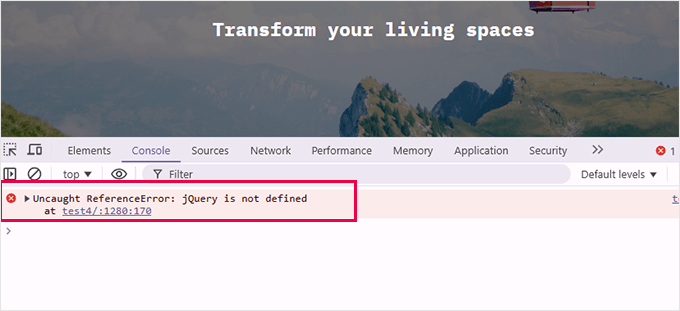
Jeśli widzisz błąd „jQuery is not defined”, oznacza to, że WordPress ma problemy z jego prawidłowym załadowaniem. Przez lata pomogliśmy niezliczonym użytkownikom rozwiązać ten problem i dowiedzieliśmy się, że zazwyczaj wynika on z kilku powszechnych przyczyn:
- Nieaktualne motywy lub wtyczki: Wielu użytkowników napotyka ten błąd, gdy ich motywy lub wtyczki nie są zaktualizowane, aby pasowały do najnowszej wersji WordPressa. Często widzieliśmy, jak to się dzieje po dużych aktualizacjach WordPressa.
- Nieprawidłowe ładowanie skryptów: jQuery musi być załadowane przed innymi plikami JavaScript. Jeśli tak nie jest, skrypty zależne od jQuery ulegną awarii. Często zdarza się to, gdy motywy lub wtyczki nie są poprawnie zakodowane do kolejkowania skryptów.
- Konflikty JavaScript: Inne skrypty działające w Twojej witrynie mogą być w konflikcie z jQuery, zwłaszcza jeśli nie są poprawnie załadowane. Ten konflikt może zepsuć jQuery, powodując błąd.
- Błędy CDN: Niektóre witryny polegają na jQuery hostowanym w Content Delivery Network (CDN). Jeśli CDN jest niedostępny lub zablokowany, witryna nie będzie w stanie załadować jQuery, co spowoduje błąd.
Wszystkie te problemy mogą uniemożliwić płynne działanie jQuery. Ale nie martw się – dzięki naszemu doświadczeniu możemy przeprowadzić Cię przez rozwiązania, aby rozwiązać problem.
Jak naprawić błąd „jQuery is not defined”
Istnieje kilka sposobów na naprawienie tego błędu, gdy się pojawi. Poniżej przedstawiamy najskuteczniejsze metody, których użyliśmy do rozwiązania tego problemu.
Zalecamy wypróbowanie tych strategii w podanej kolejności, ale możesz skorzystać z poniższych linków, jeśli chcesz rozpocząć od konkretnej:
- Aktualizuj WordPress, motywy i wtyczki
- Sprawdź, czy jQuery jest ładowane poprawnie
- Dodaj zastępczy kod jQuery
- Napraw kolejność ładowania skryptów (zaawansowane)
- Edytuj plik wp-config.php, aby naprawić problemy z ładowaniem jQuery
- Najczęściej zadawane pytania dotyczące błędu „jQuery is not defined”
- Dodatkowe zasoby: Rozwiązywanie problemów z błędami WordPressa
Omówimy każdą z tych metod, a następnie udostępnimy dodatkowe zasoby dotyczące rozwiązywania problemów z błędami WordPressa. Zaczynajmy!
1. Aktualizacja WordPressa, motywów i wtyczek
Nieaktualne oprogramowanie jest jedną z najczęstszych przyczyn błędu „jQuery is not defined”. Nieaktualne motywy lub wtyczki mogą nie być kompatybilne z najnowszą wersją WordPress, co może prowadzić do konfliktów skryptów. Aby to naprawić:
Najpierw upewnij się, że rdzeń WordPress jest zaktualizowany. Przejdź do Panel » Aktualizacje i kliknij „Zaktualizuj do wersji X.X.X”, jeśli aktualizacja jest dostępna.
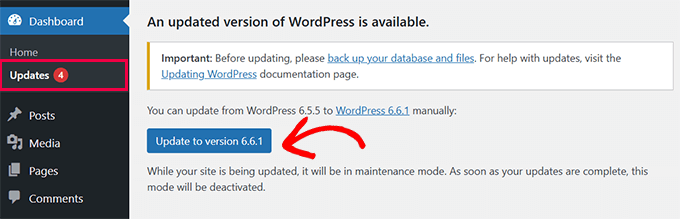
Zobacz nasz kompletny przewodnik po bezpiecznym aktualizowaniu WordPress do nowej wersji, aby uzyskać więcej informacji.
Twoje aktualizacje wtyczek WordPress będą wymienione poniżej aktualizacji rdzenia.
Możesz zaznaczyć je wszystkie i kliknąć „Aktualizuj wtyczki”.
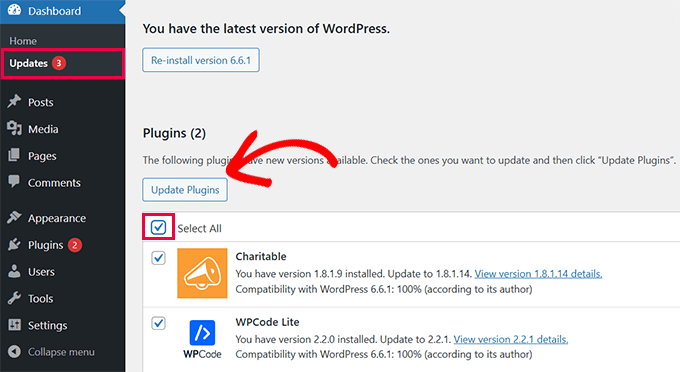
Na koniec zobaczysz aktualizacje motywów WordPress.
Po prostu zaznacz je wszystkie i kliknij „Aktualizuj motywy”.
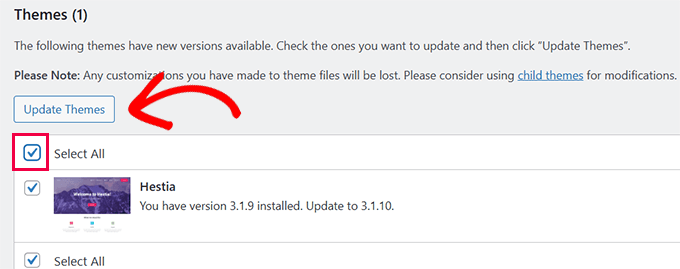
Jeśli martwisz się o zmiany wprowadzone w swoim motywie, postępuj zgodnie z naszym przewodnikiem, jak zaktualizować motyw WordPress bez utraty dostosowań.
2. Sprawdź, czy jQuery jest poprawnie załadowane
Zanim przejdziesz do bardziej zaawansowanych rozwiązań, ważne jest, aby sprawdzić, czy jQuery jest faktycznie ładowane na Twojej stronie. Ten krok pomoże Ci potwierdzić, czy jQuery jest dostępne i działa poprawnie.
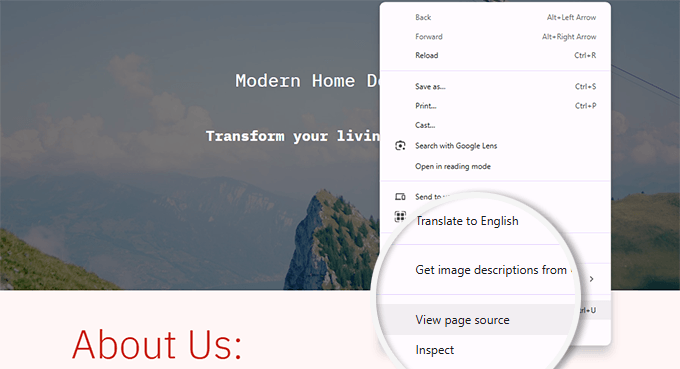
Po prostu kliknij prawym przyciskiem myszy w dowolnym miejscu na swojej witrynie WordPress i wybierz „Wyświetl źródło strony”.
Wskazówka: Alternatywnie możesz nacisnąć Ctrl + U w systemie Windows lub Cmd + Option + U na Macu, aby uzyskać dostęp do kodu źródłowego strony.
To pokaże Ci surowy kod HTML i JavaScript dla Twojej strony.
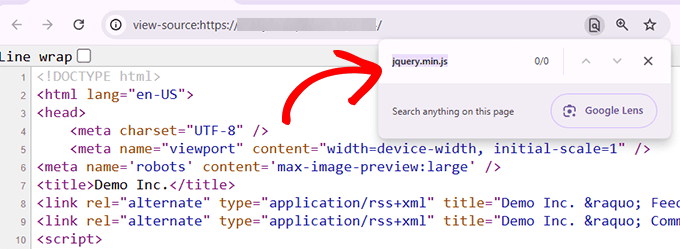
Następnie naciśnij Ctrl + F (lub Cmd + F na Macu), aby otworzyć pasek wyszukiwania i wpisz „jquery.min.js”.
Jeśli jQuery jest ładowane poprawnie, powinieneś zobaczyć odniesienie do niego w kodzie.
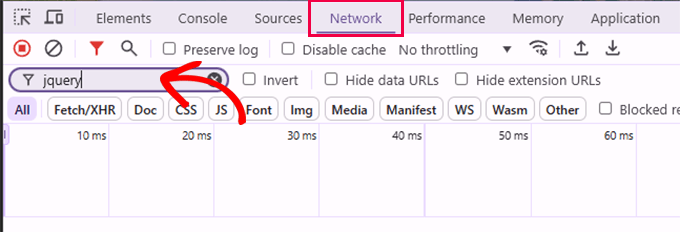
Innym sposobem na wyszukanie jQuery jest użycie Narzędzia Inspekcji przeglądarki. Po prostu przejdź do zakładki „Sieć” i przeładuj stronę.
Wskazówka: Na urządzeniu z systemem Windows możesz uzyskać dostęp do narzędzia Inspektora, naciskając klawisz F12. Na komputerze Mac naciśnij klawisze Opcje + Cmd + I.
Filtruj aktywność sieciową, wpisując „jquery” w pasku wyszukiwania. Jeśli jQuery jest załadowane, zobaczysz je tutaj.
Jeśli nie widzisz ładowanego jQuery w żadnej z metod, problemem może być sposób jego kolejkowania w WordPressie. W poniższych krokach przeprowadzimy Cię przez proces naprawy tego.
3. Dodaj zastępczy mechanizm jQuery
Czasami skrypt na Twojej stronie może ładować jQuery za pomocą CDN, który ma problemy z łącznością. W takim przypadku jQuery nie zostanie załadowane i spowoduje błąd.
Aby rozwiązać problem, możesz dodać zastępczy kod jQuery do swojej witryny WordPress. Zapewnia to, że jQuery jest zawsze ładowane.
Musisz dodać go do sekcji nagłówka swojej witryny, aby upewnić się, że ładuje się jako pierwszy. Nie zalecamy jednak bezpośredniego edytowania plików motywu. Widzieliśmy, jak ludzie tracili swoje zmiany podczas aktualizacji motywu i dodanego kodu.
Najlepszym sposobem na dodawanie niestandardowego kodu w WordPress jest użycie wtyczki WPCode. Jest to menedżer fragmentów kodu, który umożliwia bezpieczne dodawanie niestandardowego kodu bez psucia witryny.
Najpierw zainstaluj i aktywuj wtyczkę WPCode. Szczegółowe informacje znajdziesz w naszym poradniku na temat instalowania wtyczki WordPress.
Uwaga: Dostępna jest również darmowa wersja o nazwie WPCode Lite.
Po aktywacji przejdź do Fragmenty kodu » + Dodaj fragment. Następnie kliknij przycisk „Użyj fragmentu” pod „Dodaj swój własny kod (Nowy fragment)”.

W edytorze kodu nadaj swojemu fragmentowi nazwę, na przykład „jQuery Fallback”.
Następnie wybierz „Fragment HTML” jako „Typ kodu”.
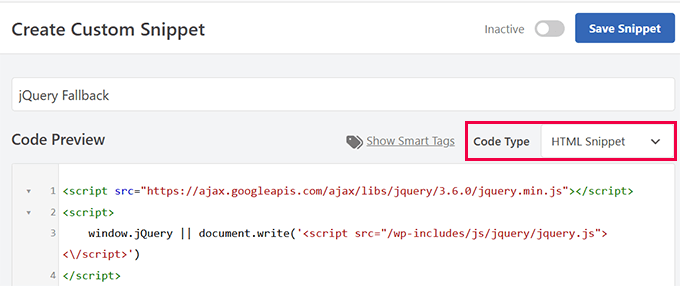
Następnie wklej poniższy kod w polu „Podgląd kodu”:
<script src="https://ajax.googleapis.com/ajax/libs/jquery/3.6.0/jquery.min.js"></script>
<script>
    window.jQuery || document.write('<script src="/wp-includes/js/jquery/jquery.js"><\/script>')
</script>
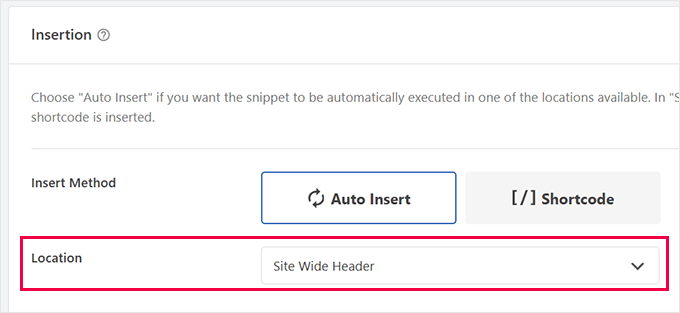
Następnie przewiń w dół do sekcji „Wstawianie”.
Tutaj możesz wskazać WPCode, gdzie ma załadować ten kod. Upewnij się, że wybierzesz „Nagłówek całej witryny”.
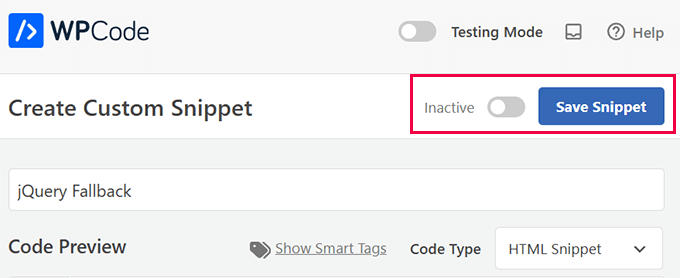
Na koniec kliknij przycisk „Zapisz fragment” na górze, aby zapisać swój niestandardowy kod.
Następnie nie zapomnij aktywować fragmentu, przełączając przełącznik na „Aktywny”.
4. Napraw kolejność ładowania skryptów (zaawansowane)
Inną częstą przyczyną błędu „jQuery is not defined” jest to, że jQuery ładuje się po innych skryptach, które od niego zależą. Naprawienie kolejności ładowania skryptów zapewnia, że jQuery jest zawsze ładowany jako pierwszy, zapobiegając konfliktom.
Jeśli wiesz, który skrypt polega na jQuery, możesz poprawnie dodać ten skrypt do kolejki, dodając jQuery jako zależność.
Jeśli błąd „jQuery is not defined” jest spowodowany ładowaniem jQuery po innych skryptach, które od niego zależą, możesz naprawić kolejność ładowania skryptów za pomocą WPCode.
Najpierw zainstaluj i aktywuj wtyczkę WPCode lub wybierz darmową wersję o nazwie WPCode Lite.
Po aktywacji przejdź do Fragmenty kodu » + Dodaj fragment i kliknij przycisk „Użyj fragmentu” pod „Dodaj własny kod (Nowy fragment)”.
W edytorze kodu nadaj swojemu fragmentowi nazwę, na przykład „Napraw kolejność ładowania skryptów” i wybierz „Fragment PHP” jako typ kodu.
Następnie dodaj następujący kod, aby upewnić się, że jQuery jest kolejkowane jako zależność dla wszelkich niestandardowych skryptów:
wp_enqueue_script( 'your-script-handle', get_template_directory_uri() . '/js/your-script.js', array( 'jquery' ), null, true );
Nie zapomnij zastąpić „your-script-handle” znaczącą nazwą identyfikującą skrypt. I zastąp „/js/your-script.js” rzeczywistą nazwą pliku skryptu w folderze /js/ Twojego motywu.
Część array('jquery') w kodzie zapewnia, że jQuery jest ładowane jako pierwsze.
Po dodaniu kodu przewiń w dół do opcji „Wstawienie” i wybierz „Nagłówek w całej witrynie”, aby upewnić się, że skrypt jest ładowany we właściwej części kodu HTML Twojej witryny.
Na koniec kliknij przycisk „Zapisz fragment” na górze, aby zapisać swój niestandardowy kod.
Następnie nie zapomnij aktywować fragmentu, przełączając przełącznik na „Aktywny”.
Użycie WPCode do prawidłowego kolejkowania skryptów zapewnia, że jQuery jest ładowane w odpowiedniej kolejności. Jeśli to był główny problem, powinno to rozwiązać błąd.
5. Edytuj plik wp-config.php, aby naprawić problemy z ładowaniem jQuery
Jeśli inne metody nie zadziałały, edycja pliku wp-config.php może pomóc, kontrolując sposób, w jaki WordPress obsługuje ładowanie skryptów.
Ta metoda jest pomocna, jeśli problemy z konkatenacją skryptów lub ścieżkami plików powodują błąd „jQuery is not defined”.
Oto jak zastosować tę metodę:
Najpierw uzyskaj dostęp do pliku wp-config.php. Możesz to zrobić za pomocą klienta FTP, takiego jak FileZilla, lub uzyskując dostęp do menedżera plików w panelu sterowania hostingiem.
Plik wp-config.php znajduje się w głównym katalogu instalacji WordPressa (zazwyczaj w folderze public_html).
Po zlokalizowaniu pliku otwórz go do edycji i dodaj poniższy kod tuż przed linią, która mówi /* To wszystko, przestań edytować! Szczęśliwego blogowania. */:
/** Absolute path to the WordPress directory. */
if ( !defined('ABSPATH') )
define('ABSPATH', dirname(FILE) . '/');
define('CONCATENATE_SCRIPTS', false);
Oto, co robi ten kod:
- Definicja
ABSPATHzapewnia, że WordPress zna prawidłową ścieżkę do swoich plików rdzeniowych, co może zapobiec problemom z ładowaniem jQuery. - Linia
CONCATENATE_SCRIPTSwyłącza łączenie skryptów. Wymusza to na WordPressie ładowanie każdego skryptu osobno, zapobiegając konfliktom, które pojawiają się podczas scalania skryptów.
Po dodaniu tego kodu zapisz zmiany i przeładuj swoją witrynę, aby sprawdzić, czy błąd został rozwiązany.
Wyłączenie konkatenacji skryptów może być prostym, ale skutecznym rozwiązaniem problemów z jQuery, zwłaszcza gdy inne metody nie działają.
Często zadawane pytania dotyczące błędu „jQuery is not defined”
Co oznacza „jQuery is not defined” w WordPressie?
Ten błąd oznacza, że jQuery nie zostało poprawnie załadowane na Twojej stronie. W rezultacie funkcje zależne od jQuery — takie jak suwaki, formularze czy menu — mogą nie działać.
Czy bezpieczne jest edytowanie pliku wp-config.php w celu rozwiązania tego problemu?
Tak, o ile będziesz postępować zgodnie z naszymi instrukcjami. Przetestowaliśmy tę metodę osobiście i jest to powszechny sposób na naprawienie problemów z ładowaniem skryptów bez psucia witryny.
Czy aktualizacja wtyczek i motywów naprawdę naprawi ten błąd?
W wielu przypadkach tak. Widzieliśmy przestarzałe motywy lub wtyczki wywołujące ten błąd, ponieważ nie ładują one poprawnie jQuery lub są niekompatybilne z obecną wersją WordPressa.
Co jeśli nie czuję się komfortowo, naprawiając to sam?
Możesz skorzystać z profesjonalnej agencji WordPress, a oni zajmą się tym za Ciebie. Jeśli szukasz rekomendacji, oto nasze propozycje najlepszych agencji wsparcia WordPress.
Dodatkowe zasoby: Rozwiązywanie problemów z błędami WordPressa
Jeśli wszystkie powyższe kroki nie pomogą lub chcesz dowiedzieć się więcej, poniższe zasoby mogą być dobrym punktem wyjścia:
- Przewodnik dla początkujących: Rozwiązywanie błędów WordPress (krok po kroku)
- Jak prawidłowo dodawać skrypty JavaScript i style w WordPress
- Najczęstsze błędy WordPress i jak je naprawić
- Jak naprawić renderowanie blokujące JavaScript i CSS w WordPress
Mamy nadzieję, że ten artykuł pomógł Ci naprawić błąd „jQuery is not defined” w WordPress. Możesz również zapoznać się z naszym przewodnikiem na temat aktualizacji jQuery do najnowszej wersji w WordPress lub naszym wyborem najlepszych poradników jQuery dla początkujących w WordPress.
Jeśli podobał Ci się ten artykuł, zasubskrybuj nasz kanał YouTube po samouczki wideo WordPress. Możesz nas również znaleźć na Twitterze i Facebooku.





Masz pytanie lub sugestię? Zostaw komentarz, aby rozpocząć dyskusję.