


Ostatnio jeden z naszych użytkowników zgłosił bardzo dziwny problem ze swoją instalacją. Podczas pisania posta nic nie widział, co pisał. Ponieważ tekst edytora posta był biały. Co ważniejsze, wszystkie przyciski edytora wizualnego zniknęły, a możliwość przełączenia się z widoku Wizualnego na HTML nie działała. W tym artykule pokażemy, jak naprawić problem białego tekstu i brakujących przycisków w edytorze wizualnym WordPress.
Uwaga dla początkujących: Jeśli szukasz ukrytych przycisków, które możesz zobaczyć na zrzutach ekranu innych witryn, prawdopodobnie szukasz „zlewka”. Musiałbyś kliknąć ikonę „zlewka”, aby zobaczyć te inne opcje, takie jak podkreślenie, kopiowanie z programu Word itp.
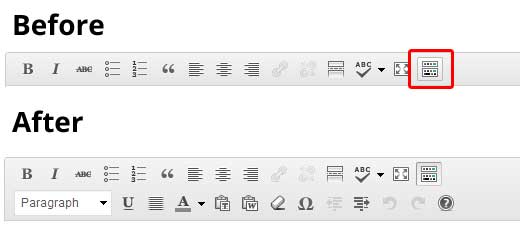
Niektóre strony używają również wtyczki TinyMCE Advanced, aby dodać różne inne przyciski, których domyślnie nie ma.
Pozostali, którzy faktycznie mają problem z brakującymi przyciskami lub białym tekstem w edytorze wizualnym, niech kontynuują ten samouczek.
Wyczyść pamięć podręczną przeglądarki
Po naszym wyszukiwaniu znaleźliśmy sugestie użytkowników, że wyczyszczenie pamięci podręcznej przeglądarki zadziałało dla nich. Pierwszą rzeczą, którą powinieneś spróbować zrobić, to wyczyścić pamięć podręczną przeglądarki lub użyć innej przeglądarki. Może to być problem z Twoim komputerem.
Jeśli to nie rozwiąże Twojego problemu, być może problem leży w Twojej instalacji?
Zastępowanie skryptów TinyMCE
Może ten problem wystąpił po aktualizacji? Cóż, jest to mało prawdopodobne, ale może coś poszło nie tak podczas procesu aktualizacji. Spróbuj zastąpić folder /wp-includes/js/tinymce/ świeżą kopią.
Napraw za pomocą wp-config
Jeśli żadna z powyższych sztuczek nie zadziałała, otwórz plik wp-config.php i dodaj następującą linię na samym początku, po otwierającym tagu php.
define('CONCATENATE_SCRIPTS', false);
Ten trik rozwiązał problem naszego użytkownika, który zgłosił ten problem. Mamy nadzieję, że jedno z rozwiązań wymienionych w tym artykule naprawi Twój problem z białym tekstem i brakującymi przyciskami w edytorze wizualnym WordPressa. Jeśli znalazłeś inne rozwiązanie, które zadziałało u Ciebie, podziel się nim w komentarzach.




Olusunmade Adedamola
Okazało się, że jeśli usuniesz wtyczkę autoptimize (na stałe), Twoja strona wróci do normy.
Wsparcie WPBeginner
Thanks for sharing the solution that worked for you
Administrator
Suresh Pancholi
define(‘CONCATENATE_SCRIPTS’, false);
działa, zrobione.
Wsparcie WPBeginner
Glad our recommendation could help
Administrator
John B
Miałem problemy z białym tekstem / brakiem przycisków w polu edycji i próbowałem WSZYSTKICH rozwiązań. W końcu wszedłem w ustawienia profilu: „Wyłącz edytor wizualny podczas pisania” było ODZNACZONE, ale ja je ZAZNACZYŁEM i voila, wszystko teraz działa (tj. edytor wizualny się pojawia)!
Wsparcie WPBeginner
Thanks for sharing the solution that worked for you
Administrator
Mark E
Dzięki, nadal działa w 2019 roku, po WP5 z zainstalowanym klasycznym edytorem.
Musiałem zrobić to define(‘CONCATENATE_SCRIPTS’, false);.
Wsparcie WPBeginner
Thanks for sharing, glad the code still works
Administrator
ragulan
szukałem rozwiązania i po prostu wyczyszczenie pamięci podręcznej przeglądarki zadziałało u mnie…
Wsparcie WPBeginner
Thanks for sharing this solution in case it helps another user
Administrator
darshan
Panie, mój edytor wizualny nie działa! Proszę o pomoc. Działa tylko funkcja kodu TEKSTOWEGO, a wizualny nie działa!
Wyczyściłem pamięć podręczną przeglądarki i próbowałem naprawić plik wp-config.php za pomocą
„define(‘CONCATENATE_SCRIPTS’, false);” a także wtyczkę TinyMCE Advanced, a także dezaktywowałem wszystkie zainstalowane wtyczki i zmieniłem motyw, ale nadal nic z tego nie działa. Czy możesz mi powiedzieć, jak to naprawić?
Wsparcie WPBeginner
Może brakować pliku lub plik może zawierać błąd. Możesz ponownie zainstalować pliki WordPress w sekcji Dashboard > Updates lub ręcznie, używając: https://www.wpbeginner.com/wp-tutorials/how-to-manually-update-wordpress-using-ftp/
Administrator
Serkan
ROZWIĄZANIE w moim przypadku:
Edytor u klienta działał poprawnie. Chcieli przyspieszyć swoją stronę, więc wypróbowałem różne wtyczki optymalizujące prędkość. Jedna z tych wtyczek dodała do pliku functions.php tę linię:
add_filter( ‘tiny_mce_plugins’, ‘disable_emojis_tinymce’ );
To w jakiś sposób zepsuło edytor wizualny i tekstowy, a także brakowało niektórych przycisków na pasku. Kiedy zapisywałem treść, nie była ona przechowywana. Usunąłem więc tę linię, zapisałem plik, a następnie pasek narzędzi edytora znów działał poprawnie.
Mam nadzieję, że to wam pomoże.
Wsparcie WPBeginner
Thanks for sharing this possible solution
Administrator
Paul
Zrobiłem wszystko powyższe i nic nie działa. Potem mnie olśniło, gdy sprawdziłem moje posty. Edytor działa poprawnie dla postów. Mój problem dotyczy tylko produktów WooCommerce. Ten sam problem, brak reakcji z zakładek wizualnej/tekstowej, a tekst wyświetlany w edytorze jest biały i niewidoczny.
Jakieś sugestie?
Wsparcie WPBeginner
Niestety, jeśli błąd dotyczy tylko WooCommerce, powinieneś skontaktować się z pomocą techniczną WooCommerce i poinformować ich, aby mogli się tym zająć.
Administrator
Zakria Rahimi
1 przejdź do pulpitu nawigacyjnego
2 w lewym lub prawym górnym rogu, gdzie pojawia się zdjęcie profilowe, najedź na nie myszką, a otworzy się menu z Twoim imieniem na stronie, moim profilem i opcją wylogowania.
3 kliknij na swój profil
4 odznacz opcję „Wyłącz edytor wizualny podczas pisania”
5 zapisz ustawienia
6 jeśli zadziałało, daj mi znać w komentarzu
Zakria Rahimi
Pomiędzy treścią posta a tytułem posta pasek u mnie również zniknął. Wyczyściłem wszystkie pamięci podręczne przeglądarki, zainstalowałem tinymce i nadal się nie pojawił. Problem wystąpił, gdy WordPress został zaktualizowany, a blok zmienił się z klasycznego na nowy (Guthenberg), i wszystko się zepsuło. Nie wiem, co mam z tym zrobić!
Stef
Zesłany przez Boga! Dziękuję!
Garv
Panie, mój edytor wizualny nie działa! Proszę o pomoc. Działa tylko funkcja kodu TEKSTOWEGO, a wizualny nie działa!
Wyczyściłem pamięć podręczną przeglądarki i próbowałem naprawić plik wp-config.php za pomocą
„define(‘CONCATENATE_SCRIPTS’, false);” a także wtyczkę TinyMCE Advanced, a także dezaktywowałem wszystkie zainstalowane wtyczki i zmieniłem motyw, ale nadal nic z tego nie działa. Czy możesz mi powiedzieć, jak to naprawić?
Wsparcie WPBeginner
Cześć Garv,
Spróbuj przetestować w innej przeglądarce. Jeśli masz zainstalowane dodatki do przeglądarki, spróbuj je wyłączyć.
Administrator
garv
Próbuję wszystkiego, ale to nie działa, myślę, że problem jest w hostingu GoDaddy, czy mam rację?
Wsparcie WPBeginner
Cześć Garv,
Może tak być, skontaktuj się z pomocą techniczną swojego hostingu.
Md Badiruddin
Panie, mój edytor wizualny nie działa! Proszę o pomoc. Działa tylko funkcja kodu TEKSTOWEGO, a wizualny nie działa!
Wyczyściłem pamięć podręczną przeglądarki i próbowałem naprawić plik wp-config.php za pomocą
„define(‘CONCATENATE_SCRIPTS’, false);” a także wtyczkę TinyMCE Advanced, a także dezaktywowałem wszystkie zainstalowane wtyczki i zmieniłem motyw, ale nadal nic z tego nie działa. Czy możesz mi powiedzieć, jak to naprawić?
Siddanth
Próbowałem wszystkiego, co wymieniono powyżej, ale nie zadziałało, ale kiedy zdezaktywowałem wszystkie wtyczki i zacząłem aktywować je po jednej, pojawił się edytor. Odkryłem, że Yoast SEO w wersji 8.3 psuł Wordpress 4.9.8. Kiedy zdezaktywowałem Yoast, edytor i tekst się pojawiły. więc to był winowajca. Mam nadzieję, że to pomoże!
Patti
Mam ten problem. Próbowałem wszystkich elementów w artykule i żaden nie zadziałał. Zauważyłem, że problem występuje tylko u użytkowników *innych niż* SuperAdmin (tj. jako superadministrator nie mam problemu, ale moi redaktorzy i współpracownicy tak)
Holly
Dodanie linii nadal u mnie nie zadziałało :(
Jana Brech
define(‘CONCATENATE_SCRIPTS’, false);
zadziałało u mnie.
Dziękuję!
Michael
Witam, opublikowałem post i wyświetliłem go, ku mojemu zdziwieniu zobaczyłem, że treść nie jest kompletna. Ale w moim panelu jest kompletna
Mariella
Nic nie działa...
I need post some new contents but my visual and text editor is not working
Próbowałem wyczyścić pamięć podręczną, zainstalować i zastąpić Tinymce Advanced oraz dodać te linie kodu do mojego wp-config: define(‘CONCATENATE_SCRIPTS’, false);
I do not know what I can do
Czy ktoś może mi pomóc?
Dziękuję bardzo.
Nilesh
Naprawiło się po prostu kliknięciem klawisza przełączania. Nie wiedziałem o tym.
Laritza
Klawisz przełącznika gdzie? Dzięki!
Marco
Kolejne zwycięstwo dla trzeciej metody. Dzięki!
Vandana
Cześć,
Jestem nowicjuszem w blogowaniu.
Mam ten sam problem i dodałem kod do pliku wp-config, ale nadal mam ten sam problem. Czy ktoś może mi pomóc go rozwiązać.
Dzięki z góry.
B.DHARMALINGAM
Tak, rozwiązałem mój problem. klikając na klawisz przełącznika
Jocelyn
define(‘CONCATENATE_SCRIPTS’, false);
Magia — dziękuję!
wiwin winarno
dziękuję
define(‘CONCATENATE_SCRIPTS’, false);
działało u mnie
Ambu
Dla mnie rozwiązaniem było wyłączenie optymalizacji JS w wtyczce autoptimize.
Prosper
Dodanie kodu do wp-config zadziałało u mnie naprawdę szybko!
Al Wer
Witaj! Czy zadziałało poprawnie? Mam ten problem i wiele wtyczek nie działa…
Eric
To zadziałało u mnie, ale brakuje mi ikony dodawania tabeli tablepress i ikony dodawania giphy, a także czegoś jeszcze. Tak dziwne. Będę czytać dalej i spróbuję znaleźć rozwiązanie. Wszystkie działały. Zauważyłem nawet, że inne ikony wtyczek również teraz zniknęły. To jednak rozwiązało mój główny problem. Dzięki.
Kathy
Dziękuję, „define(‘CONCATENATE_SCRIPTS’, false);” zadziałało u nas!
Marvin
Zaktualizowałem mojego WordPressa do wersji 4.8.2, od tego czasu mój przycisk tekstowy zmienił się ze zwykłego na przyciski takie jak: img, ins, b-quote, code, more, close Tag.
Proszę, potrzebuję rozwiązania tego problemu, ponieważ zastosowałem strategię wymienioną powyżej, ale nie zadziałała
Kyle
dla mnie to wszystko przez to, że cloudflare nie cachował tinymce, dodaj regułę strony w cloudflare i problem rozwiązany...
Lady G
Jak w ogóle dostać się do pliku wp-config.php, żeby go naprawić???
Wsparcie WPBeginner
Witam,
Plik wp-config.php można uzyskać za pomocą Menedżera plików w panelu cPanel konta hostingowego. Można go również uzyskać za pomocą klienta FTP.
Administrator
Mavi
Z jakiegokolwiek powodu sprawdź edytor wizualny na stronie administracyjnej użytkowników, znajdź swojego użytkownika i WYŁĄCZ opcję „Wyłącz edytowanie wizualne podczas pisania”, pozostaw ją pustą!
Zrób odwrotnie:
saiem Khan
You are great bro !! … really saved my life
remco
define(‘CONCATENATE_SCRIPTS’, false);
–> zadziałało u mnie. Dzięki!
Saurabh Dubey
bardzo, bardzo dziękuję.