


Czy widzisz błąd „nie udało się otworzyć strumienia” na swojej stronie WordPress? Nie panikuj. Czasami napotykamy ten błąd podczas testowania nowych wtyczek i motywów i opracowaliśmy kilka niezawodnych sposobów na jego szybkie naprawienie.
Chociaż ten komunikat o błędzie może wyglądać technicznie i onieśmielająco, w rzeczywistości WordPress próbuje dokładnie powiedzieć, co jest nie tak. Wyjaśnimy, co oznacza ten błąd i pokażemy, jak go rozwiązać, nawet jeśli nie masz skłonności technicznych.
W tym przewodniku pokażemy Ci, jak naprawić błąd „nie udało się otworzyć strumienia” w WordPress.
Co powoduje błąd „Nie można otworzyć strumienia” w WordPress?
Błąd „nie można otworzyć strumienia” występuje, gdy WordPress.org nie jest w stanie załadować pliku lub zasobu wymienionego w kodzie strony internetowej.
Kiedy to się dzieje, czasami WordPress będzie nadal ładować Twoją witrynę i tylko wyświetli komunikat ostrzeżenia w miejscu, w którym występuje błąd. Innym razem WordPress wyświetli krytyczny błąd i nic więcej nie załaduje.
Sformułowanie komunikatu będzie się różnić w zależności od tego, gdzie błąd wystąpi w kodzie i jaki jest powód jego wystąpienia. Da ci to również wskazówki, co należy naprawić.
Zazwyczaj komunikat o błędzie „nie udało się otworzyć strumienia” wygląda mniej więcej tak:
Ostrzeżenie: require(/home/website/wp-includes/load.php): nie można otworzyć strumienia: Taki plik ani katalog nie istnieje w /home/website/wp-settings.php w linii 19
Krytyczny błąd: require(): Failed opening required ‘/home/website/wp-includes/load.php’ (include_path=’.:/usr/share/php/:/usr/share/php5/’) in /home/website/wp-settings.php on line 19
Oto kolejny przykład:
Ostatni błąd: 2023-04-04 14:52:13: (2) Błąd HTTP: Nie można połączyć: ‘fopen(compress.zlib://https://www.googleapis.com/analytics/v3/management/accounts/~all/webproperties/~all/profiles?start-index=1): failed to open stream: operation failed’
Mając to na uwadze, przyjrzyjmy się, jak rozwiązać i naprawić błąd „nie można otworzyć strumienia” na Twojej stronie WordPress na podstawie komunikatu o błędzie. Możesz użyć tych szybkich linków, aby przejść do konkretnej sekcji:
Jak naprawić komunikat o błędzie ‘Nie ma takiego pliku ani katalogu’
Jeśli komunikat o błędzie zawiera frazę ‘no such file or directory,’ musisz przejrzeć kod, aby dowiedzieć się, który plik jest wymieniony w danym wierszu.
Jeśli jest to plik multimedialny, możesz spróbować przesłać go ponownie do biblioteki mediów.
Jeśli jest to plik wtyczki lub motywu, oznacza to, że pliki wtyczki lub motywu zostały usunięte lub nie zostały zainstalowane poprawnie.
Po prostu musisz dezaktywować i ponownie zainstalować motyw lub wtyczkę, której dotyczy problem, aby naprawić błąd. Jeśli jest to wtyczka, zapoznaj się z naszymi przewodnikami na temat jak dezaktywować wtyczki WordPress i jak zainstalować wtyczkę WordPress.
Możesz również przeczytać nasz przewodnik na temat jak dezaktywować wtyczki WordPress, gdy nie masz dostępu do panelu administracyjnego, jeśli nie możesz zalogować się do WordPressa.
Jeśli jest to motyw, zapoznaj się z naszymi przewodnikami na temat jak usunąć motyw WordPress i jak zainstalować motyw WordPress.
Jednak WordPress może również nie być w stanie zlokalizować plików z powodu brakującego pliku .htaccess w folderze głównym.
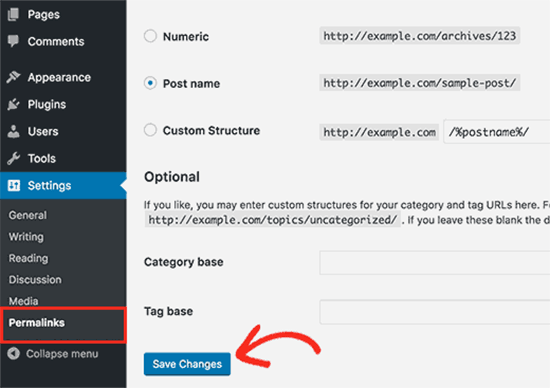
W tym przypadku musisz przejść do strony Ustawienia » Linki bezpośrednie w swoim panelu WordPress i po prostu kliknąć przycisk „Zapisz zmiany”, aby wygenerować ponownie plik .htaccess.
Jak naprawić komunikat o błędzie „Odmowa dostępu”
Jeśli po komunikacie o błędzie następuje „odmowa dostępu”, oznacza to, że WordPress nie ma odpowiednich uprawnień do dostępu do pliku lub katalogu odwołującego się w kodzie.
Aby to naprawić, musisz sprawdzić uprawnienia plików i folderów WordPress i poprawić je w razie potrzeby. Możesz również sprawdzić, czy folder tymczasowy brakuje i czy powoduje ten błąd.
Jak naprawić komunikat o błędzie „Operacja nie powiodła się”
Wreszcie, niektóre wtyczki WordPress ładują skrypty ze źródeł zewnętrznych, takich jak Google Analytics, interfejsy API Facebooka, Mapy Google i inne.
Niektóre z tych zewnętrznych interfejsów API mogą wymagać uwierzytelnienia lub mogły zmienić sposób, w jaki programiści mogą uzyskać do nich dostęp. Brak uwierzytelnienia lub nieprawidłowa metoda dostępu spowoduje, że WordPress nie będzie w stanie otworzyć wymaganych plików.
Aby to naprawić, musisz skontaktować się z autorem wtyczki w celu uzyskania pomocy. Powinien on być w stanie pomóc w rozwiązaniu problemu.
Inne sposoby na naprawę błędu WordPress ‘Failed to Open Stream Error’
Jeśli błąd ‘failed to open stream’ nadal występuje, możesz spróbować kilku dodatkowych metod.
Czasami ładowanie plików przekraczających dostępną pamięć może prowadzić do błędu „nie można otworzyć strumienia”. Możesz spróbować zwiększyć limit pamięci PHP w pliku wp-config.php, aby sprawdzić, czy rozwiąże to problem.
Czasami wtyczka lub motyw może być w konflikcie z podstawowymi plikami WordPress i powodować ten błąd. Aby rozwiązać problem, tymczasowo dezaktywuj wszystkie wtyczki i przełącz się na domyślny motyw, taki jak Twenty Twenty-Four.
Jeśli błąd zniknie, możesz zacząć aktywować wtyczki pojedynczo, aby zidentyfikować winowajcę.
Dodatkowo spróbuj użyć trybu debugowania WordPress i logów błędów, aby zebrać więcej informacji o błędzie i zlokalizować miejsce w kodzie, w którym występuje.
W rzadkich przypadkach przyczyną błędu mogą być uszkodzone podstawowe pliki WordPress. Jeśli wypróbowałeś wszystkie poprzednie rozwiązania, a błąd nadal występuje, rozważ ponowną instalację oprogramowania WordPress.
Możesz również przeczytać nasz przewodnik po rozwiązywaniu problemów z WordPress. Ten przewodnik krok po kroku pomoże Ci zlokalizować problem i łatwo znaleźć rozwiązanie.
Przywróć swoją stronę do działania dzięki tym poradnikom
Błąd „nie można otworzyć strumienia” to tylko jedna z przeszkód, na które możesz natknąć się podczas pracy z WordPressem. Oto kilka pomocnych przewodników dotyczących innych typowych błędów WordPressa:
- Jak naprawić błąd białego ekranu śmierci w WordPress (krok po kroku)
- Jak naprawić błąd 500 Internal Server Error w WordPress
- Jak naprawić błąd nawiązywania połączenia z bazą danych w WordPress
- Jak naprawić błąd 404 przy wyświetlaniu wpisów WordPress (krok po kroku)
- Jak naprawić błąd przesyłania obrazu HTTP w WordPress
- Jak naprawić błąd „Ciasteczka są zablokowane z powodu nieoczekiwanego wyjścia” w WordPress
Mamy nadzieję, że ten artykuł pomógł Ci naprawić błąd WordPress „nie można otworzyć strumienia”. Możesz również dodać do zakładek naszą listę najczęstszych błędów WordPress i nasz przewodnik na temat jak naprawić krytyczny błąd w WordPress.
Jeśli podobał Ci się ten artykuł, zasubskrybuj nasz kanał YouTube po samouczki wideo WordPress. Możesz nas również znaleźć na Twitterze i Facebooku.





Jiří Vaněk
Chciałbym również dodać, że czasami niektóre klienty FTP zmieniają wielkość liter z wielkich na małe lub odwrotnie. Maszyny z systemem Linux rozróżniają wielkość liter. Oznacza to, że plik może faktycznie istnieć, ale może mieć inne wielkie litery, a dla systemu Linux jest to już inny plik niż ten, którego szuka.
Milad
dziękuję, to było bardzo pomocne
Wsparcie WPBeginner
Cieszę się, że nasz przewodnik był pomocny!
Administrator
mukesh
kiedy otwieram plik z błędami w menedżerze plików, pojawia się błąd:-
PHP Warning: Unknown: failed to open stream: Permission denied in Unknown on line 0
Błąd krytyczny PHP: Nieznany: Nie można otworzyć wymaganego pliku ‘/home/printwow/public_html/site/index.php’
(include_path=’.:/opt/alt/php54/usr/share/pear:/opt/alt/php54/usr/share/php’) w Nieznany w linii 0
proszę o pomoc
Wsparcie WPBeginner
W przypadku błędu uprawnień, zapoznaj się z naszym artykułem tutaj: https://www.wpbeginner.com/beginners-guide/how-to-fix-file-and-folder-permissions-error-in-wordpress/
Administrator
Ong
Proszę o pomoc
[15-Jun-2019 07:05:54 UTC] Błąd krytyczny PHP: require(): Nie udało się otworzyć wymaganego pliku ‘/public_html/CMS/wp-includes/post-thumbnail-template.php’ (include_path=’.:/opt/alt/php70/usr/share/pear’) w /public_html/CMS/wp-settings.php w linii 175
Wsparcie WPBeginner
W przypadku tego błędu, najpierw spróbuj zaktualizować WordPress za pomocą FTP: https://www.wpbeginner.com/beginners-guide/ultimate-guide-to-upgrade-wordpress-for-beginners-infograph/
Administrator
Tamsyn
Wszystko to jest dobrze i pięknie – ale co jeśli nie możesz nawet wejść do swojego panelu/przestrzeni administracyjnej?
Wsparcie WPBeginner
Możesz spróbować wykonać kroki opisane w naszym artykule tutaj: https://www.wpbeginner.com/beginners-guide/beginners-guide-to-troubleshooting-wordpress-errors-step-by-step/
Administrator
Christina
Pomocy! Nie mogę nawet zalogować się na moją stronę, aby wypróbować sugestie z tego artykułu!
Wsparcie WPBeginner
Jeśli nie możesz się zalogować, możesz spróbować zastosować się do zaleceń w naszym artykule tutaj: https://www.wpbeginner.com/beginners-guide/beginners-guide-to-troubleshooting-wordpress-errors-step-by-step/
Administrator
Estefania B
Proszę pomóż:
Błąd krytyczny: require(): Nie można otworzyć wymaganego pliku ‘/home/content/01/14040901/html/wp-blog-header.php’ (include_path=’.:/usr/local/php5_6/lib/php’) w /home/content/01/14040901/html/index.php w linii 30
Jak mogę to naprawić? I jakie mogą być prawdopodobne przyczyny?
Wsparcie WPBeginner
Aby rozwiązać ten problem, zapoznaj się z krokami rozwiązywania problemów w naszym artykule:
https://www.wpbeginner.com/beginners-guide/beginners-guide-to-troubleshooting-wordpress-errors-step-by-step/
aby znaleźć winowajcę
Administrator
Sikander Azam
Proszę pomóż mi :
Błąd krytyczny: require(): Nie można otworzyć wymaganego pliku ‘/wp-includes/post.php’ (include_path=’.:/opt/cpanel/ea-php56/root/usr/share/pear’) w /public_html/wp-settings.php w linii 178
Wsparcie WPBeginner
Jeśli metoda z tego artykułu nie była w stanie Ci pomóc, zalecamy przejście przez nasze kroki rozwiązywania problemów tutaj: https://www.wpbeginner.com/beginners-guide/beginners-guide-to-troubleshooting-wordpress-errors-step-by-step/
Administrator
Surowy
*Proszę o pomoc*
Błąd krytyczny: require_once(): Nie udało się otworzyć wymaganego pliku '/public_html/wp-content/plugins/amp/includes/widgets/class-amp-widget-media-video.php' (include_path='.:/opt/php56/lib/php')
Co mam zrobić? Nie mogę uzyskać dostępu do mojego panelu administracyjnego ani mojej strony.
Wsparcie WPBeginner
Wygląda na to, że Twój wtyczka AMP ma problem, powinieneś móc ją zdezaktywować za pomocą: https://www.wpbeginner.com/plugins/how-to-deactivate-all-plugins-when-not-able-to-access-wp-admin/
aby móc ponownie zalogować się na stronę.
Administrator
Qumber Rizvi
Trzy z moich stron WP są hostowane na tym samym hostingu. Wszystkie zgłaszają ten sam błąd:
Ostrzeżenie: require(/home/selfsbsr/public_html/pulse/wp-includes/post.php): failed to open stream: Permission denied in /home/selfsbsr/public_html/pulse/wp-settings.php on line 166
Ostrzeżenie: require(/home/selfsbsr/public_html/pulse/wp-includes/post.php): failed to open stream: Permission denied in /home/selfsbsr/public_html/pulse/wp-settings.php on line 166
Błąd krytyczny: require(): Nie można otworzyć wymaganego pliku ‘/home/selfsbsr/public_html/pulse/wp-includes/post.php’ (include_path=’.:/opt/alt/php56/usr/share/pear:/opt/alt/php56/usr/share/php’) w /home/selfsbsr/public_html/pulse/wp-settings.php w linii 166
Należy pamiętać, że te trzy witryny są pojedynczymi witrynami i NIE są częścią sieci Multisite. NIE dzielą baz danych ani katalogów.
Wspólny jest im tylko host.
Próbowałem rozwiązać ten problem, resetując uprawnienia wszystkich plików i katalogów, wyłączając wtyczki, zmieniając nazwy folderów każdej z nich, wyłączając motyw, zmieniając nazwę jego folderu. Sprawdziłem plik htaccess. Nic nie jest niezwykłe. A jednak nic nie mogę zrobić, aby to przywrócić.
Jaka może być prawdopodobna przyczyna?
Wsparcie WPBeginner
Cześć Qumber,
Skontaktuj się ze swoim dostawcą hostingu. Wygląda na problem z hostingiem.
Administrator