


Napotkanie błędów WordPress jest frustrujące, zwłaszcza gdy komunikat nie daje jasnej wskazówki.
Błąd 400 (Bad Request) w admin Ajax zazwyczaj oznacza, że serwer nie mógł zrozumieć żądania przeglądarki. Często jest to spowodowane przez wtyczkę, motyw, a nawet literówkę w adresie URL.
Widzieliśmy, że jest wyzwalany podczas przesyłania plików, podczas uruchamiania niestandardowego kodu lub podczas przeglądania obszaru administracyjnego. Na szczęście zazwyczaj łatwo go naprawić.
W tym przewodniku pokażemy, co powoduje błąd 400 i jak go szybko naprawić.
Co powoduje błąd 400 (Bad Request)?
Błąd 400 (Bad Request) zazwyczaj występuje, gdy przeglądarka wysyła żądanie, którego serwer nie może zrozumieć.
Jest to częsty błąd WordPress, ale sam komunikat nie dostarcza wielu informacji. Może to być mylące dla początkujących podczas rozwiązywania problemów.
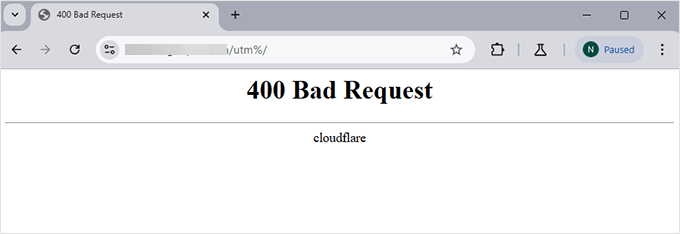
Możesz zobaczyć go jako proste powiadomienie „400 Bad Request” w przeglądarce. Dokładny wygląd może się różnić w zależności od dostawcy hostingu.
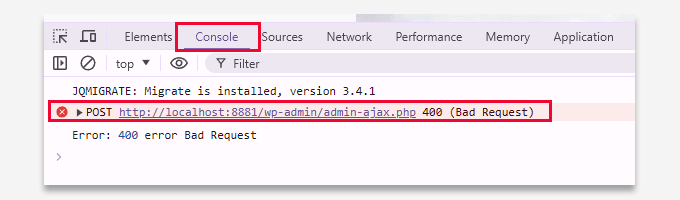
Może się również pojawić w narzędziach deweloperskich przeglądarki w zakładce „Konsola”.
Jest to szczególnie prawdziwe, jeśli żądanie dotyczy pliku admin-ajax.php.
Oto najczęstsze powody, dla których widzieliśmy ten błąd:
1. Nieprawidłowy lub źle sformułowany adres URL
Mała literówka lub dodatkowy znak w adresie URL może spowodować odrzucenie żądania przez serwer. Nawet spacja lub symbol w złym miejscu może prowadzić do tego błędu.
2. Pamięć podręczna przeglądarki i pliki cookie
Nieaktualne lub uszkodzone dane przeglądarki to kolejny częsty wyzwalacz. Wielokrotnie widzieliśmy, jak ten problem był rozwiązywany po prostu przez wyczyszczenie pamięci podręcznej i plików cookie.
3. Przesyłanie dużych plików
Próba przesłania plików, które są zbyt duże dla limitów serwera, również może prowadzić do błędu 400. Często zdarza się to podczas przesyłania obrazów lub filmów w wysokiej rozdzielczości.
4. Konflikty wtyczek lub motywów
Nowe lub niedawno zaktualizowane wtyczki lub motywy mogą zawierać kod, który koliduje z Twoją konfiguracją. Może to spowodować błąd 400 po aktywacji.
5. Problemy po stronie serwera
Czasami problem leży po stronie samego serwera. Uszkodzony plik .htaccess lub błędnie skonfigurowane ustawienia mogą wywołać ten błąd, ale przywrócenie czystej wersji zazwyczaj pomaga.
Teraz, gdy wiesz, co może być przyczyną, przejdźmy krok po kroku przez sposób naprawienia błędu.
Jak naprawić błąd 400 (Bad Request) w WordPress
Teraz, gdy omówiliśmy, co może powodować błąd 400 (Bad Request), przejdźmy do kroków, aby go naprawić. Te rozwiązania są proste i skuteczne, nawet jeśli nie jesteś ekspertem technicznym.
Oto lista kroków, które pokażemy w tym przewodniku:
Sprawdź adres URL
Pierwszą rzeczą do sprawdzenia jest adres URL, który próbujesz odwiedzić. Nawet mała literówka, taka jak brakujący znak lub spacja, może spowodować błąd żądania i wywołać błąd 400.
Upewnij się, że link jest poprawny i nie zawiera dodatkowych symboli ani spacji. Jeśli wygląda dobrze, a błąd nadal się pojawia, przejdź do następnego kroku.
Wyczyść pamięć podręczną i pliki cookie przeglądarki
Nieaktualne lub uszkodzone dane przeglądarki mogą również powodować błąd 400 Bad Request. Czyszczenie pamięci podręcznej i plików cookie to szybki sposób na jego naprawienie.
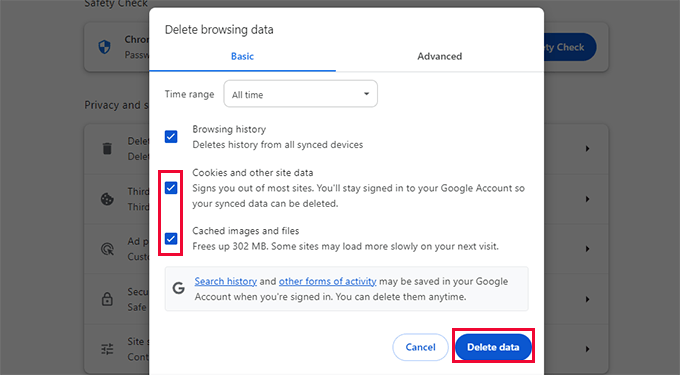
Dla Chrome: Kliknij menu z trzema kropkami w prawym górnym rogu i wybierz „Usuń dane przeglądania”.
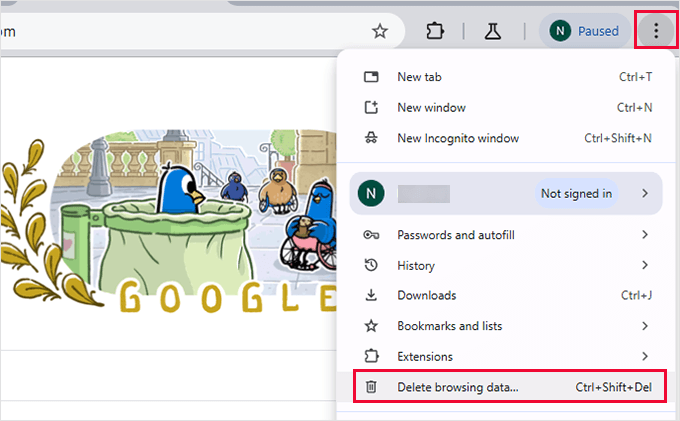
W wyskakującym okienku zaznacz zarówno „Pliki cookie i inne dane witryn”, jak i „Buforowane obrazy i pliki”.
Ustaw zakres czasu na „Cały czas”, a następnie kliknij „Usuń dane”.
Dla Firefox: Kliknij ikonę menu w prawym górnym rogu ekranu.
Stąd musisz wybrać „Ustawienia”.
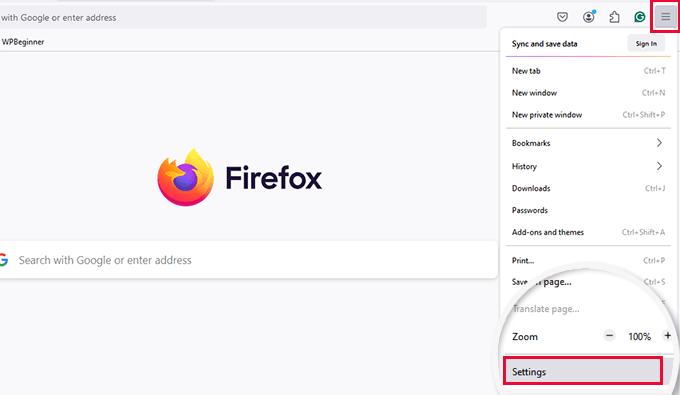
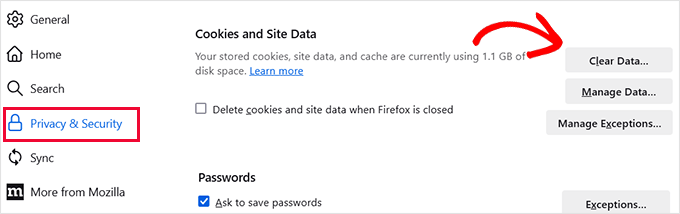
Spowoduje to otwarcie ustawień przeglądarki.
Następnie przejdź do zakładki „Prywatność i bezpieczeństwo”, przewiń do sekcji „Pliki cookie i dane witryny” i kliknij „Wyczyść dane”.
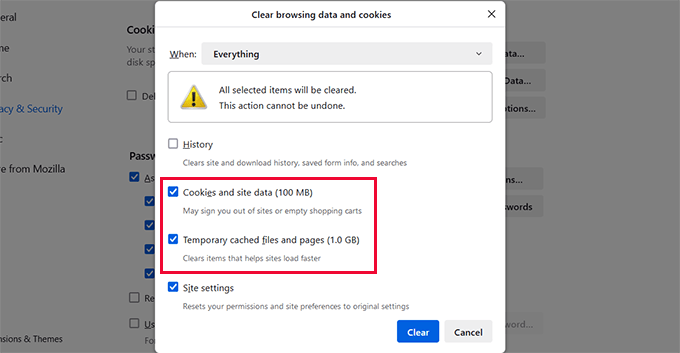
Wybierz „Pliki cookie i dane witryn” oraz „Pamięć podręczną zawartości internetowej”.
W sekcji „Kiedy” wybierz „Wszystko”, a następnie kliknij „Wyczyść”.
W przypadku innych przeglądarek możesz skorzystać z naszego przewodnika dotyczącego czyszczenia pamięci podręcznej we wszystkich głównych przeglądarkach.
Po wyczyszczeniu pamięci podręcznej odśwież swoją witrynę, aby sprawdzić, czy błąd został rozwiązany.
3. Zmniejsz rozmiar przesyłanych plików
Jeśli błąd pojawia się podczas przesyłania pliku, plik może być zbyt duży dla serwera.
Oto kilka sposobów na naprawienie tego:
- Jeśli jest to obraz, zoptymalizuj obraz dla sieci za pomocą narzędzi takich jak TinyPNG.
- Jeśli często przesyłasz duże pliki, zapoznaj się z naszym przewodnikiem na temat przesyłania dużych obrazów w WordPressie.
- Jeśli kompresja nie wystarcza, spróbuj zwiększyć limit pamięci swojej witryny. Możesz dodać tę linię do swojego pliku wp-config.php:
define('WP_MEMORY_LIMIT', '256M');
Po wprowadzeniu zmian spróbuj ponownie przesłać plik, aby sprawdzić, czy błąd został rozwiązany.
4. Dezaktywuj wszystkie wtyczki
Innym częstym powodem błędu admin-ajax.php 400 jest konflikt między wtyczkami lub źle napisana wtyczka.
Aby znaleźć winowajcę, musisz najpierw wyłączyć wszystkie wtyczki.
Przejdź do strony Wtyczki » Zainstalowane wtyczki w swoim panelu administracyjnym WordPress. Zaznacz wszystkie wtyczki, wybierz „Dezaktywuj” z rozwijanego menu Akcje masowe i kliknij „Zastosuj”.

Następnie odwiedź swoją witrynę, aby sprawdzić, czy błąd zniknął. Jeśli tak, to problemem był jeden z wtyczek.
Zacznij ponownie aktywować wtyczki po jednej. Po każdej aktywacji sprawdzaj swoją witrynę, aż znajdziesz wtyczkę, która powoduje błąd.
Uwaga: Jeśli nie możesz uzyskać dostępu do swojego obszaru administracyjnego, możesz wyłączyć wtyczki za pomocą FTP lub Menedżera plików w cPanel.
5. Przełącz się na domyślny motyw
Czasami motyw WordPressa może powodować błąd 400, zwłaszcza jeśli zawiera niestandardowy kod lub nie przestrzega standardów kodowania WordPressa.
Aby sprawdzić, czy problemem jest motyw, spróbuj przełączyć się na domyślny motyw WordPress, taki jak Twenty Twenty-Four lub Twenty Twenty-Three.
Przejdź do strony Wygląd » Motywy w swoim panelu administracyjnym. Jeśli masz już zainstalowany domyślny motyw, najedź na niego kursorem i kliknij „Aktywuj”.
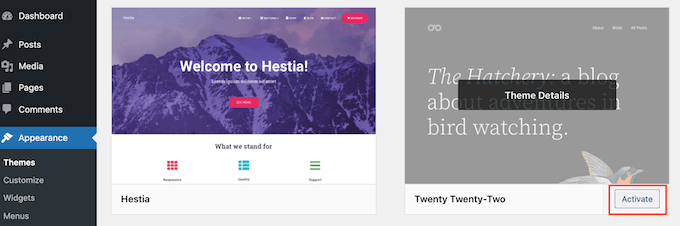
Jeśli nie masz zainstalowanego żadnego, zapoznaj się z naszym przewodnikiem na temat jak zainstalować motyw WordPress.
Po przełączeniu sprawdź ponownie swoją witrynę. Jeśli błąd zniknie, prawdopodobnie przyczyną był Twój motyw.
Możesz skontaktować się z twórcą motywu w celu uzyskania wsparcia lub przełączyć się na bardziej niezawodną alternatywę. Zapoznaj się z naszą listą najlepszych motywów WordPress, aby znaleźć kilka świetnych opcji.
6. Resetuj linki stałe
Nieprawidłowe permalinki mogą również powodować błąd 400 Bad Request, zwłaszcza jeśli struktura adresu URL jest błędnie skonfigurowana lub uszkodzona.
Na szczęście WordPress ułatwia resetowanie permalinków. Wystarczy przejść do Ustawienia » Permalink i kliknąć przycisk „Zapisz zmiany” bez modyfikowania czegokolwiek.
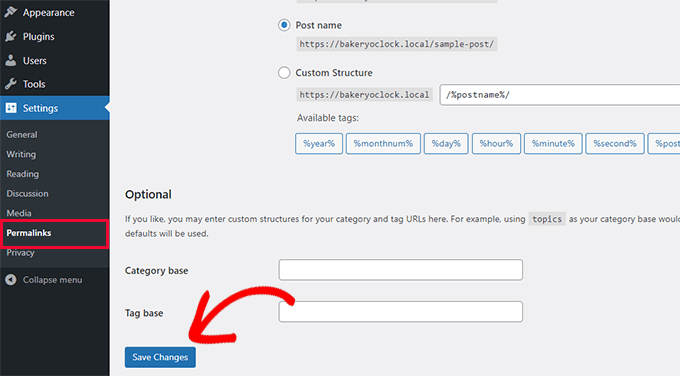
Ta akcja odświeży ustawienia permalinków i wygeneruje ponownie Twój plik .htaccess, co często rozwiązuje problem.
Więcej pomocnych zasobów do naprawy błędów WordPress 🎁
Nadal masz problemy? Oto kilka dodatkowych przewodników, które mogą pomóc w diagnozowaniu i naprawianiu powiązanych błędów WordPressa:
- Przewodnik dla początkujących po rozwiązywaniu problemów z błędami WordPress
- Najczęstsze błędy WordPress i jak je naprawić
- Jak bezpiecznie dodawać niestandardowy kod w WordPress
- Jak wyczyścić pamięć podręczną w WordPress
- Włącz tryb debugowania WordPress, aby naprawić błędy
Mamy nadzieję, że ten przewodnik pomógł Ci naprawić błąd Admin Ajax 400 – Bad Request w WordPressie. Możesz również zapoznać się z naszą listą niezbędnych zadań konserwacyjnych WordPressa lub odkryć sposoby na ulepszenie obszaru administracyjnego WordPressa.
Jeśli podobał Ci się ten artykuł, zasubskrybuj nasz kanał YouTube po samouczki wideo WordPress. Możesz nas również znaleźć na Twitterze i Facebooku.


Masz pytanie lub sugestię? Zostaw komentarz, aby rozpocząć dyskusję.