


Widok błędu „Nie można nawiązać bezpiecznego połączenia” w WordPress może być frustrujący. Ten powszechny błąd zazwyczaj pojawia się podczas próby zainstalowania lub zaktualizowania wtyczki lub motywu z oficjalnego katalogu WordPress.org.
Z naszego doświadczenia wynika, że zrozumienie potencjalnych przyczyn błędu jest pierwszym krokiem do jego rozwiązania.
Dlatego w tym artykule najpierw jasno wyjaśnimy powody wyświetlania komunikatu o błędzie. Następnie przedstawimy proste rozwiązania, aby naprawić błąd bezpiecznego połączenia w WordPress.
Co powoduje błąd „Nie można nawiązać bezpiecznego połączenia” w WordPress?
WordPress posiada wbudowany system do zarządzania aktualizacjami. System ten regularnie sprawdza dostępność aktualizacji i wyświetla powiadomienia o możliwości zainstalowania aktualizacji wtyczek i motywów.
Jednakże, aby sprawdzić lub zainstalować aktualizacje, musi połączyć się ze stroną WordPress.org. Z powodu pewnej błędnej konfiguracji na Twoim serwerze hostingu WordPress, Twoja witryna może nie być w stanie połączyć się ze stroną WordPress.org.
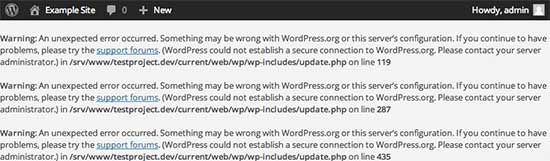
Spowoduje to błąd bezpiecznego połączenia i zobaczysz komunikat o błędzie podobny do tego:
An unexpected error occurred. Something may be wrong with WordPress.org or this server’s configuration. If you continue to have problems, please try the support forums. (WordPress could not establish a secure connection to WordPress.org. Please contact your server administrator.) in /home/username/public_html/wp-admin/includes/update.php on line 122
Mając to na uwadze, zobaczmy, jak łatwo naprawić błąd bezpiecznego połączenia w WordPress.
Naprawianie błędu bezpiecznego połączenia w WordPress
Istnieje wiele sposobów na naprawienie nieoczekiwanego błędu bezpiecznego połączenia w WordPress. Możesz wypróbować jedno z poniższych rozwiązań w zależności od Twojej sytuacji.
Problemy z hostingiem i serwerem
Jeśli Twój współdzielony hosting jest pod atakiem DDoS, prawdopodobnie połączenie z WordPress.org zakończy się błędem czasowym, powodując błąd bezpiecznego połączenia.
W takim przypadku możesz poczekać kilka minut i spróbować ponownie. Jeśli błąd będzie się powtarzał, skontaktuj się z zespołem wsparcia swojego dostawcy hostingu.
Problem z łącznością serwera w chmurze lub VPS
Jeśli korzystasz z serwera w chmurze lub hostingu VPS, możliwe, że Twój serwer nie może połączyć się z WordPress.org z powodu problemów z DNS.
W takim przypadku możesz skierować swój serwer bezpośrednio na serwery WordPress.org. Będziesz musiał połączyć się ze swoim serwerem za pomocą SSH.
SSH to skrót od secure shell, czyli protokół szyfrowany, który pozwala na połączenie z serwerem za pomocą narzędzi wiersza poleceń.
Użytkownicy systemu Windows mogą używać narzędzia o nazwie PuTTy, podczas gdy użytkownicy macOS i Linux mogą używać aplikacji terminala.
Będziesz potrzebować danych logowania do konta z dostępem do powłoki (shell) na swoim koncie hostingowym. Te informacje możesz uzyskać z panelu cPanel swojego konta hostingowego lub zapytać swojego dostawcę serwera hostingowego.
W terminalu możesz połączyć się ze swoim serwerem w następujący sposób:
ssh username@example.com
Nie zapomnij zastąpić 'username' swoim własnym loginem i 'example.com' swoją własną nazwą domeny.
Po połączeniu musisz uruchomić następujące polecenie:
sudo nano /etc/hosts
Otworzy to plik i będziesz musiał dodać następujący kod na końcu pliku:
198.143.164.251 api.wordpress.org
Możesz teraz zapisać zmiany i wyjść z edytora. Odwiedź swoją stronę WordPress, aby sprawdzić, czy to rozwiązało błąd.
Naprawianie błędu bezpiecznego połączenia WordPress na localhost
Jeśli uruchamiasz WordPress na swoim komputerze (localhost), to rozszerzenie cURL dla PHP może nie być włączone. To rozszerzenie jest wymagane do uzyskania dostępu do Wordpress.org w celu aktualizacji.
Będziesz musiał edytować plik php.ini na swoim komputerze. Ten plik zazwyczaj znajduje się w folderze PHP folderu MAMP, XAMPP lub WAMP.
Jeśli jesteś na komputerze z systemem Windows, poszukaj następującej linii:
;extension=php_curl.dll
Użytkownicy Mac i Linux będą musieli poszukać tej linii:
;extension=curl.so
Teraz musisz usunąć średnik przed tekstem, aby włączyć rozszerzenie. Nie zapomnij zapisać pliku php.ini.
Na koniec nie zapomnij ponownie uruchomić serwera Apache, aby zmiany weszły w życie.
Sprawdź otwarte porty w zaporze sieciowej
Jeśli rozszerzenie cURL jest poprawnie zainstalowane na Twoim lokalnym serwerze, następnym krokiem jest sprawdzenie zapory sieciowej połączenia internetowego.
Zapora sieciowa Twojego komputera może blokować wychodzące połączenia z lokalnego serwera do WordPress.org. Jeśli używasz systemu Windows, naciśnij przycisk Start i wyszukaj „Zapora systemu Windows”. Użytkownicy Mac znajdą ustawienia zapory sieciowej w Ustawienia systemowe » Sieć » Zapora sieciowa.
Musisz dodać Apache do dozwolonych programów zapory sieciowej i zezwolić na połączenia przychodzące i wychodzące.
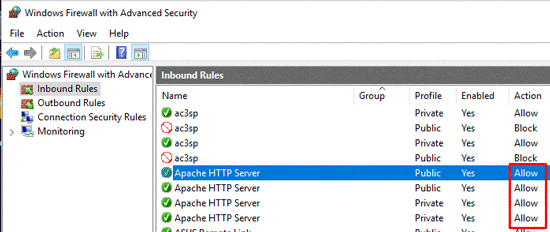
Będziesz musiał ponownie uruchomić Apache, aby Twoje zmiany weszły w życie.
Mamy nadzieję, że ten artykuł pomógł Ci rozwiązać błąd bezpiecznego połączenia WordPress. Możesz również zapoznać się z naszym obszernym, krok po kroku przewodnikiem po bezpieczeństwie WordPress dla początkujących oraz naszym wyborem ekspertów najlepszych wtyczek Twittera dla WordPress.
Jeśli podobał Ci się ten artykuł, zasubskrybuj nasz kanał YouTube po samouczki wideo WordPress. Możesz nas również znaleźć na Twitterze i Facebooku.



samaneh
cześć wszystkim
za każdym razem, gdy chcę wyszukać nowy wtyczkę w moim panelu WordPress, widzę ten błąd i nie wyświetla żadnych wtyczek, co mogę zrobić?
„Wystąpił nieoczekiwany błąd. Coś może być nie tak z WordPress.org lub konfiguracją tego serwera. Jeśli problemy będą się powtarzać, spróbuj skorzystać z forów pomocy technicznej.”
Wsparcie WPBeginner
Jeśli metoda opisana w tym przewodniku nie zadziała dla Ciebie, zalecamy skontaktowanie się z dostawcą hostingu, aby upewnić się, że po ich stronie nie ma żadnych błędów.
Admin
Barnaby
Musiałem usunąć „66.155.40.202 api.wordpress.org” z /etc/hosts/, aby to zadziałało (musiało tam być z poprzedniego projektu wordpressa)
Wsparcie WPBeginner
Thanks for sharing what worked for you
Admin
Jon Curtis
Innym powodem wystąpienia tego błędu jest ustawienie WP_HTTP_BLOCK_EXTERNAL w pliku wp-config.
Ustawiałem to, aby pracować na serwerze lokalnym w trybie offline i musiałem zapobiec czasowym zawieszeniom i spowolnieniu witryny przez WP. Ale potem zapomniałem włączyć tego z powrotem, gdy wróciłem do trybu online.
Wsparcie WPBeginner
Dziękuję za udostępnienie tego dla tych, którzy mogli to dodać i szukają innych przyczyn tego błędu.
Admin
Zubayr Ahmed
Panie, w moim php.ini nie ma pliku „;extension=php_curl.dll lub extension=php_curl.dll”, co powinienem zrobić?
Wsparcie WPBeginner
Powinieneś upewnić się, że php_curl jest zainstalowany, a jeśli tak, spróbuj zastosować inne zalecenia z artykułu.
Admin
Neel
Po prostu zmieniłem wersję php na drugą najnowszą w cpanelu i wydaje się, że zadziałało..
nie wprowadzono żadnych innych zmian
Wsparcie WPBeginner
Your host may have made some automatic changes when updating your php but thank you for sharing what worked for you
Admin
Bipul
Dziękuję za post, nowe API IP WordPress to 198.143.164.251, więc może to być 198.143.164.251 api.wordpress.org
Wsparcie WPBeginner
Thank you for sharing that IP should someone have trouble
Admin
Anisur Rahman
Dziękuję bardzo bracie za udostępnienie zaktualizowanego IP API, teraz rozwiązałem problem, który był dla mnie utrapieniem. Jeszcze raz dziękuję.
Wayne Mwandi
Dziękuję, miły Panie. To było niezwykle pomocne.
Sankacoffee
Uwaga, IP dla api.wordpress.org nie jest już poprawne, jeśli ktoś ma ten problem, po prostu wpisz „ping api.wordpress.org” w konsoli i pobierz IP z wyników swojego pingowania.
Wsparcie WPBeginner
Thank you for letting us know that they updated their IP, we’ll certainly look into clarifying the IP in our article
Admin
Akin
Proszę, próbowałem wszystkiego, co wymieniłeś powyżej, ale nadal otrzymuję ten sam komunikat o błędzie. Zainstalowałem wpV4.9.8 na Windows 8.1. Co mam zrobić?
Vivek
Cześć,
Po pierwsze, dziękuję za udostępnienie posta. Wykonałem wszystkie podane przez Ciebie kroki, ale potem mój wordpress na localhost nadal wyświetla ten sam błąd. Czy pozostały jakieś inne kroki?
Zainstalowałem wordpressa 4.9.0 na windows 8.1
Dzięki
Aqib
Przeczytałem https://www.wpbeginner.com/wordpress-security/ ten Twój poradnik, w którym wspomniałeś, że nazwa użytkownika nie może być admin ze względów bezpieczeństwa, ale nazwa użytkownika jest łatwa do zidentyfikowania poprzez kliknięcie na nazwisko autora.
Zatem pozostawienie nazwy użytkownika jako admin nie powoduje ryzyka bezpieczeństwa, ponieważ nowa nazwa użytkownika jest również identyfikowalna
Wsparcie WPBeginner
Cześć Aqib,
Wiele powszechnych włamań złośliwego oprogramowania wykorzystuje powszechnie używane nazwy użytkowników, aby włamać się na Twoją stronę internetową. Nazwa użytkownika admin znajduje się na szczycie ich zautomatyzowanych skryptów. Masz rację, istnieją inne próby odgadywania nazw użytkowników, oto jak zniechęcić do ataków brute force poprzez blokowanie skanowania autorów w WordPress.
Admin