


Ten krytyczny błąd „Brak tymczasowego folderu” w WordPress jest poważny.
Odkryliśmy, że może to uniemożliwić przesyłanie obrazów, aktualizowanie motywów i wtyczek, a nawet aktualizowanie rdzenia WordPressa, poważnie utrudniając funkcjonalność Twojej witryny.
W tym artykule przeprowadzimy Cię krok po kroku przez proces łatwego naprawienia błędu „Brak tymczasowego folderu” w WordPress, aby Twoja witryna działała płynnie i wydajnie.
Co powoduje błąd „Brak tymczasowego folderu” w WordPress?
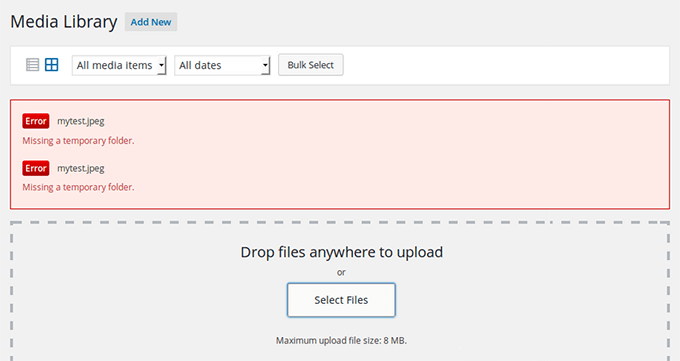
Czy Twoja strona WordPress wyświetla błąd „Brak tymczasowego folderu”? Ten częsty błąd WordPress jest spowodowany nieprawidłowymi ustawieniami PHP w Twoim środowisku hostingowym WordPress.
Istnieje specyficzne ustawienie PHP, które definiuje folder tymczasowy, którego aplikacje takie jak WordPress mogą używać do tymczasowego przechowywania danych. WordPress potrzebuje dostępu do tego folderu tymczasowego podczas przesyłania obrazu, instalowania lub aktualizowania wtyczki lub motywu, lub aktualizowania rdzenia WordPress.
Jeśli lokalizacja tego folderu nie jest zdefiniowana w konfiguracji PHP Twojego serwera, WordPress nie będzie w stanie niczego z tego zrobić i wyświetli błąd „Brak tymczasowego folderu”.
Możesz skontaktować się ze swoim dostawcą hostingu i poprosić go o naprawienie tego problemu. Jeśli nie jesteś zadowolony z otrzymanego wsparcia technicznego, rozważ przejście na lepszą firmę hostingową WordPress.
Mimo to, błąd można również naprawić samodzielnie, stosując obejście. Przyjrzyjmy się, jak łatwo naprawić błąd „Brak tymczasowego folderu” w WordPress.
Jak naprawić błąd „Brak tymczasowego folderu” w WordPress
Do tego samouczka będziesz musiał edytować plik konfiguracyjny WordPress wp-config.php. Jeśli nigdy wcześniej tego nie robiłeś, zapoznaj się z naszym przewodnikiem, jak edytować plik wp-config.php w WordPress.
Najpierw musisz połączyć się ze swoją witryną za pomocą klienta FTP lub menedżera plików znajdującego się w panelu cPanel Twojego konta hostingowego.
Następnie musisz zlokalizować plik wp-config.php i go edytować.
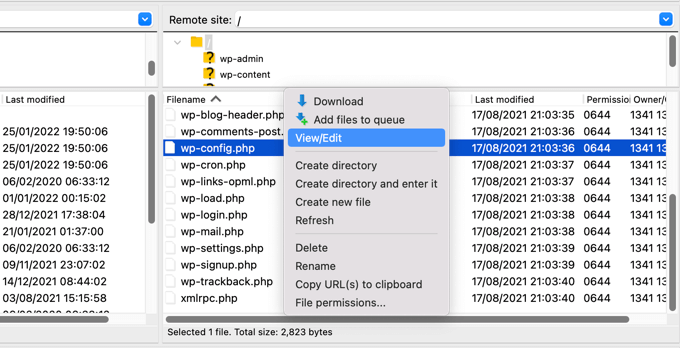
Musisz wkleić poniższy fragment kodu do pliku, tuż przed linią, która mówi: „To wszystko, przestań edytować! Miłego publikowania.”
define('WP_TEMP_DIR', dirname(__FILE__) . '/wp-content/temp/');

Zapisz zmiany i prześlij plik wp-config.php z powrotem na swoją stronę internetową.
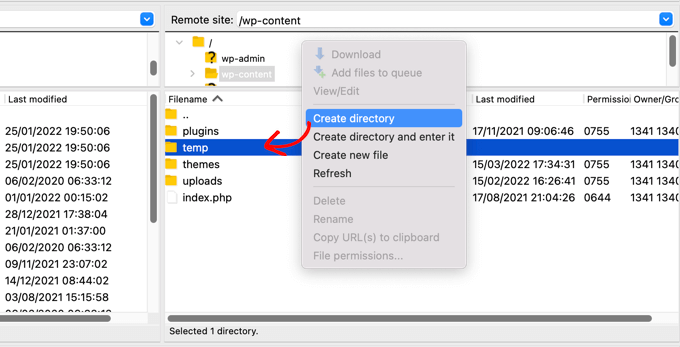
Następnie musisz przejść do folderu /wp-content/ i utworzyć w nim nowy folder. Powinieneś nazwać ten nowy folder temp.
To wszystko. Możesz teraz odwiedzić obszar administracyjny WordPress i spróbować przesłać obraz.
Jeśli nadal widzisz komunikat o błędzie „Brak tymczasowego folderu”, musisz sprawdzić uprawnienia do folderu dla swojego folderu wp-content.
Używając klienta FTP, przejdź do głównego folderu swojej witryny WordPress. Następnie kliknij prawym przyciskiem myszy na folderze wp-content i wybierz opcję „Uprawnienia do plików…”
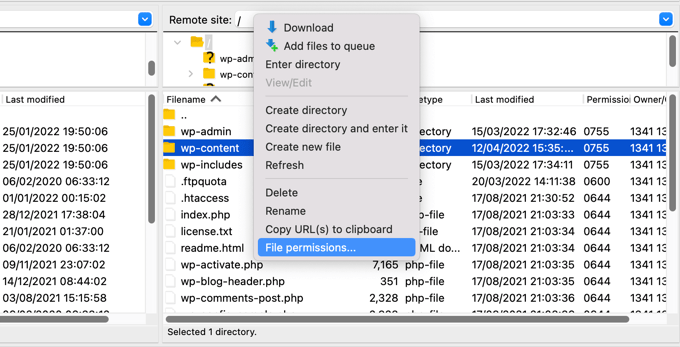
Spowoduje to wyświetlenie okna dialogowego uprawnień do plików. Teraz musisz wprowadzić 755 w polu wartości liczbowej.
Następnie możesz kliknąć przycisk „OK”, aby kontynuować.
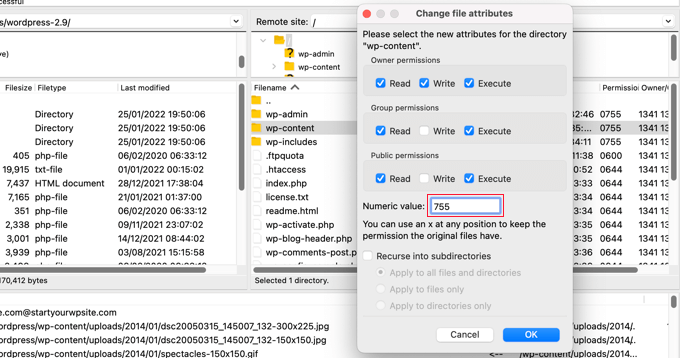
Powinieneś teraz móc przesyłać obrazy i wykonywać aktualizacje na swojej stronie WordPress.
Mamy nadzieję, że ten samouczek pomógł Ci dowiedzieć się, jak naprawić błąd „Brak tymczasowego folderu” w WordPress. Możesz również zapoznać się z naszym przewodnikiem, jak skonfigurować logi błędów WordPress lub naszym wyborem najlepszych najczęstszych błędów WordPress i sposobów ich naprawy.
Jeśli podobał Ci się ten artykuł, zasubskrybuj nasz kanał YouTube po samouczki wideo WordPress. Możesz nas również znaleźć na Twitterze i Facebooku.


Jacob Mathew
Jeśli powyższe szczegóły nie działają, sprawdź i zweryfikuj, czy upload_tmp_dir jest włączony lub wyłączony w konfiguracji Twojego dostawcy hostingu.
Jeśli chcesz zweryfikować to ustawienie, możesz sprawdzić plik php.ini lub użyć phpinfo(), aby zobaczyć bieżącą konfigurację.
W pliku php.ini określasz tymczasowy katalog do przesyłania za pomocą dyrektywy upload_tmp_dir. Oto jak to zrobić:
Znajdź plik php.ini:
Użyj metody phpinfo() aby znaleźć dokładną ścieżkę, jeśli jeszcze tego nie zrobiłeś.
Edytuj plik php.ini:
Otwórz plik php.ini w swoim ulubionym edytorze tekstu. Na przykład:bashCopy codesudo nano /etc/php/{version}/fpm/php.ini
Znajdź ustawienie upload_tmp_dir. (Wyszukaj upload_tmp_dir. Jeśli go nie ma, dodaj go)
Określ folder tymczasowy:
Dodaj lub zaktualizuj linię, aby określić ścieżkę do swojego folderu tymczasowego:iniCopy codeupload_tmp_dir = /ścieżka/do/twojego/folderu/tymczasowego
Zastąp /ścieżka/do/twojego/folderu/tymczasowego rzeczywistą ścieżką, w której chcesz, aby PHP przechowywał pliki tymczasowe. Na przykład, może to być /var/lib/php/sessions.
Zapisz i wyjdź:
Zapisz zmiany i wyjdź z edytora tekstu (np. Ctrl + X, a następnie Y, aby potwierdzić w nano).
Zrestartuj wersję PHP-FPM oraz Nginx lub Apache
Wsparcie WPBeginner
While that is possible to do, for most users we would recommend reaching out to their hosting provider and the host can normally check the status of upload_tmp_dir if that is the root of the issue should the other methods in our guide not solve the problem
Admin
Rojin
Dzisiaj miałem błąd „Brak tymczasowego folderu” tylko na jednej stronie, a problemem był stary motyw. Tymczasowo przełączyłem motyw na jeden z domyślnych motywów WordPress.
define(‘WP_TEMP_DIR’, dirname(__FILE__) . ‘/wp-content/temp/’);
Ten kod, a nawet te kroki, nie zadziałały u mnie. Czy masz inne metody rozwiązania tego problemu.
Wsparcie WPBeginner
Jeśli żadna z tych metod nie zadziałała, zalecamy skontaktowanie się z dostawcą hostingu i sprawdzenie, czy nie ma jakiegoś ustawienia, które nadpisuje to, co próbujesz zrobić.
Admin
RT Helan
Próbowałem tak, jak wspomniałeś, ale nadal nie działa
Wsparcie WPBeginner
Jeśli metody z tego przewodnika nie rozwiążą problemu, zalecamy skontaktowanie się z dostawcą hostingu, aby sprawdził uprawnienia do Twoich folderów.
Admin
Luan Roloff
Miałem ten sam problem podczas przesyłania nowych plików multimedialnych, aktualizacja mojego motywu rozwiązała ten problem dla mnie.
Wsparcie WPBeginner
Glad that solved the issue for you and thanks for sharing what worked for you
Admin
Brian Coogan
Miałem dzisiaj błąd „Brak tymczasowego folderu” tylko na jednej stronie, a problemem był stary motyw. Tymczasowo przełączyłem motyw na jeden z domyślnych motywów WordPressa („twentytwentyone”), a błąd zniknął, przynajmniej w moim przypadku. Widziałem mnóstwo błędów JS w dzienniku konsoli przeglądarki (F12 w Chrome).
Sprawdziłem powyższe informacje o folderze tymczasowym, ale nie wydawały się dla mnie kluczowe. Warto zauważyć, że mój motyw był BARDZO stary i BARDZO zepsuty (tj. z czasów PHP 5.6!), ale wspominam o tym na wypadek, gdyby ktoś inny, taki jak ja, próbował wszystkiego innego!
Nie miałem czasu, aby sprawdzić, co dzieje się w kodzie, co spowodowało ten komunikat, ale chcę tylko potwierdzić, że istnieje przynajmniej jedna przyczyna. W moim przypadku jestem gospodarzem i jestem pewien, że inne strony na serwerze nie miały problemów.
Wsparcie WPBeginner
Thanks for sharing what caused this issue for you should someone else be looking for a reason
Admin
Shahzad Ghafoor
Edytowałem plik wp-config.php i utworzyłem tymczasowy folder, ale nadal występuje błąd i nie mogę przesłać żadnego pliku, z wyjątkiem tego, że po wykonaniu tego mogę tylko wyszukiwać i instalować motywy i wtyczki, ale nie mogę przesyłać z komputera.
Wsparcie WPBeginner
Jeśli pierwsza metoda w tym przewodniku nie zadziałała, zalecamy wykonanie kroków z naszej sekcji rozwiązywania problemów.
Admin
Mel
Dzięki za te informacje. Miałem stronę, która wcześniej nie miała problemów z aktualizacjami, a potem nagle nic nie działało – aktualizacje, przesyłanie itp. To to naprawiło. Wielkie dzięki!
Wsparcie WPBeginner
Glad our guide was helpful
Admin
Paula Stewart
Bardzo dziękuję za to, naprawdę było łatwe do naśladowania.
Wsparcie WPBeginner
You’re welcome
Admin
Jigisha
Dziękuję. Działało idealnie.
Wsparcie WPBeginner
You’re welcome
Admin
Rabswudil
Dziękuję bardzo, niech Bóg cię błogosławi
Wsparcie WPBeginner
Glad our guide was helpful
Admin
Thami
Cześć wszystkim. Niestety próbowałem znaleźć plik wp-config.php w moim cpanelu, ale bez powodzenia. Po prostu go tam nie ma.
Wsparcie WPBeginner
Możesz skontaktować się ze swoim dostawcą hostingu, aby upewnić się, że jesteś połączony z właściwym folderem dla swojej witryny
Admin
Siloru
Dziękuję!! Uratowałeś moje nerwy…
Mohsin
Dzięki, zadziałało u mnie.
Rowan
Ten błąd pojawia się również, gdy osiągniesz limit miejsca na dysku. Wielu klientów pisze do mnie w tej sprawie, ale po prostu przesyłali ogromne pliki i ich hosting internetowy jest pełny. Zwolnij trochę miejsca, a wszystko będzie działać ponownie.
AR Badhon
Dzięki za sugestię..
ale jestem zmęczony, wcześniej nie mogłem przesłać. Ukończono ustawianie wytycznych.
Proszę, jakaś inna droga
evans kyei
Wtyczka Add From Server zaoszczędziła mi czas. jest łatwa w użyciu, wystarczy przesłać obraz przez ftp i użyć wtyczki Add from server, aby zaimportować go do swojej Biblioteki Mediów.