


Czasami, gdy próbujesz odwiedzić witrynę, możesz zobaczyć komunikat o błędzie „ERR_NAME_NOT_RESOLVED”. Oznacza to, że Twoja przeglądarka internetowa nie może znaleźć adresu IP dla nazwy domeny, którą wpisałeś.
To tak, jakby próbować zadzwonić do kogoś, czyjego numeru telefonu nie ma w kontaktach. Nie możesz się z nim skontaktować, ponieważ po prostu nie wiesz, pod który numer zadzwonić.
Ten błąd może być frustrujący, ale zazwyczaj łatwo go naprawić. Na przestrzeni lat napotkaliśmy sporo przyczyn tego problemu i opracowaliśmy najlepsze kroki, aby rozwiązać i naprawić problem.
W tym artykule pokażemy Ci, jak łatwo rozwiązać problemy i naprawić błąd „ERR_NAME_NOT_RESOLVED” w WordPress.
Co powoduje błąd „ERR_NAME_NOT_RESOLVED” w WordPress?
Internet wykorzystuje system nazw domen, czyli DNS, aby ułatwić poruszanie się po sieci. Chociaż każda witryna jest identyfikowana przez unikalny zestaw liczb zwany adresem IP, DNS pozwala po prostu wpisać nazwę domeny, którą łatwiej zapamiętać.
Powiązana z tą nazwą domeny zostanie automatycznie wyszukana (lub rozwiązana) na serwerze DNS, a następnie zostaniesz przekierowany pod ten adres, aby wyświetlić witrynę.
Na przykład, gdy wpisujesz nazwę domeny wpbeginner.com, serwer DNS identyfikuje, że wymagany adres IP to 104.18.10.41, a następnie jesteś automatycznie przenoszony do tej lokalizacji, aby wyświetlić naszą stronę internetową.
Błąd „ERR_NAME_NOT_RESOLVED” jest wyświetlany, gdy coś pójdzie nie tak w tym procesie i nie można znaleźć adresu IP dla wpisanej nazwy domeny.
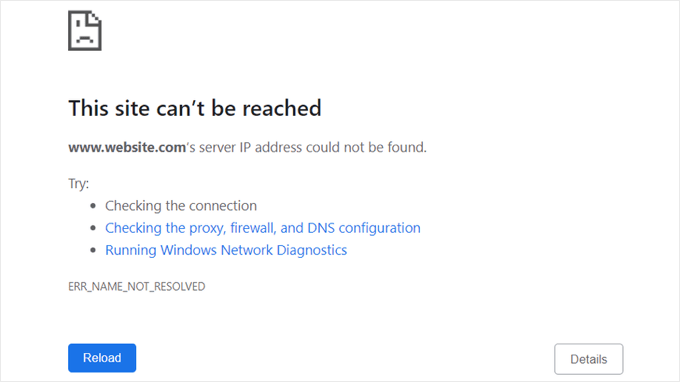
Bez adresu IP Twoja przeglądarka nie będzie w stanie znaleźć ani wyświetlić witryny. Jeśli jest to Twoja własna witryna WordPress, nie będziesz mógł dodawać nowych treści, instalować aktualizacji zabezpieczeń ani wprowadzać innych ważnych zmian.
W zależności od dokładnej sytuacji i używanej przeglądarki internetowej, możesz zobaczyć podobny komunikat o błędzie, taki jak:
- Tej witryny nie można połączyć
- Nie można połączyć się z witryną
- Nie można znaleźć adresu IP serwera
- Nie udało się załadować zasobu
- Strona internetowa jest niedostępna
Szereg powszechnych problemów może powodować te komunikaty o błędach, dlatego będziesz musiał rozwiązać problem, aby go naprawić. Chociaż problem może dotyczyć samej witryny, ten komunikat o błędzie jest często spowodowany nieprawidłowymi ustawieniami na Twoim własnym komputerze.
Na szczęście komunikat o błędzie może sugerować kilka rzeczy, które możesz spróbować, takich jak sprawdzenie połączenia internetowego, ustawień zapory sieciowej i konfiguracji DNS.
Mając to na uwadze, przyjrzyjmy się, jak naprawić błąd „ERR_NAME_NOT_RESOLVED” w WordPress. Zalecamy rozpoczęcie od pierwszego kroku rozwiązywania problemów, ponieważ jest on najłatwiejszy, a następnie przejście przez nasz przewodnik:
- Sprawdź swoje połączenie internetowe
- Wyczyść pamięć podręczną przeglądarki
- Wyczyść pamięć podręczną DNS
- Tymczasowo wyłącz oprogramowanie zapory sieciowej i antywirusowe
- Zmień serwer DNS używany przez Twój komputer
- Wyłącz DNSSEC dla domeny Twojej witryny
- Skontaktuj się ze swoim dostawcą hostingu WordPress
- Przewodniki eksperckie dotyczące nazw domen i DNS
1. Sprawdź swoje połączenie internetowe
Ten błąd jest często spowodowany problemem z Twoim własnym komputerem. Zacznijmy więc od najprostszego rozwiązania i upewnij się, że jesteś faktycznie połączony z internetem. Możesz odwiedzić Google.com i wykonać wyszukiwanie, aby upewnić się, że Twoje połączenie działa.
Jeśli nie możesz uzyskać dostępu do Google ani innych witryn, problem leży po stronie Twojego połączenia internetowego, a nie witryny, do której próbujesz uzyskać dostęp.
Upewnij się, że kable są prawidłowo podłączone do modemu i routera. Spróbuj również ponownie uruchomić połączenie internetowe, odłączając modem i router od zasilania i włączając je ponownie po co najmniej minucie.
Jeśli nadal widzisz ten sam komunikat o błędzie podczas próby odwiedzenia witryny, możesz przejść do następnego kroku.
2. Wyczyść pamięć podręczną przeglądarki
Twoja przeglądarka internetowa przechowuje tymczasową kopię wszystkiego, co pobiera, aby zaoszczędzić czas, gdy potrzebuje ponownie uzyskać dostęp do tych plików. Jest to pamięć podręczna przeglądarki.
Pamięć podręczna może stać się nieaktualna, jeśli zawartość strony internetowej zmieniła się po pierwszym uzyskaniu do niej dostępu. Może się również z czasem uszkodzić. W takim przypadku konieczne będzie wyczyszczenie pamięci podręcznej przeglądarki, aby pliki zostały ponownie pobrane ze strony internetowej.
Czasami może to rozwiązać problemy związane z DNS, takie jak wyświetlany komunikat o błędzie DNS.
Na szczęście łatwo jest wyczyścić pamięć podręczną przeglądarki. Na przykład w przeglądarce Google Chrome wystarczy kliknąć ikonę z trzema kropkami w prawym górnym rogu. Teraz możesz kliknąć „Więcej narzędzi”, a następnie „Wyczyść dane przeglądania…”.

Musisz zaznaczyć pole wyboru obok „Buforowane obrazy i pliki” w oknie podręcznym. Google Chrome wyczyści cały bufor domyślnie.
Mając to na uwadze, możesz chcieć otworzyć menu rozwijane „Zakres czasu”, aby usunąć dane z pamięci podręcznej tylko z okresu, w którym występował komunikat o błędzie.

Upewnij się, że zaznaczasz tylko pola wyboru dla danych, które chcesz usunąć. Na przykład, dobrym pomysłem jest usunięcie plików cookie i innych danych witryny, ale jeśli chcesz zachować historię przeglądania, musisz odznaczyć to pole.
Gdy będziesz gotowy, kliknij „Wyczyść dane”, a Google Chrome opróżni pamięć podręczną przeglądarki.

Jeśli korzystasz z innej przeglądarki, zapoznaj się z naszym przewodnikiem dla początkujących, jak wyczyścić pamięć podręczną przeglądarki w dowolnej przeglądarce.
Teraz możesz spróbować ponownie odwiedzić stronę internetową, aby sprawdzić, czy nadal widzisz komunikat o błędzie.
3. Wyczyść pamięć podręczną DNS
Oprócz buforowania zawartości odwiedzanych stron internetowych, komputer przechowuje również ich adresy IP. Oszczędza to czas, ponieważ przeglądarka nie musi wielokrotnie wyszukiwać tego samego adresu IP.
Jednak dane DNS w pamięci podręcznej mogą stać się nieaktualne, prowadząc do komunikatów o błędach. Na przykład dane IP w pamięci podręcznej mogą być nieprawidłowe, jeśli witryna przeniosła się do nowej nazwy domeny lub przeniosła się do nowego dostawcy hostingu.
Możesz wyczyścić pamięć podręczną DNS, aby zmusić przeglądarkę do ponownego wyszukania poprawnego adresu IP dla tej nazwy domeny.
Aby Ci pomóc, stworzyliśmy kompletny przewodnik po tym, jak wyczyścić pamięć podręczną DNS dla komputerów Mac, Windows i Google Chrome.
4. Tymczasowo wyłącz zaporę sieciową i oprogramowanie antywirusowe
Wtyczki antywirusowe i zapory sieciowe próbują zapewnić Ci bezpieczeństwo, blokując podejrzane witryny. Ale niestety, czasami mogą również blokować godne zaufania witryny.
Może się tak zdarzyć, jeśli ustawienia wtyczki zabezpieczeń są zbyt rygorystyczne lub witryna jest skonfigurowana w sposób, który wyzwala ustawienia zabezpieczeń.
Możesz sprawdzić, czy zapora sieciowa lub program antywirusowy blokuje połączenie, tymczasowo wyłączając oprogramowanie. Jeśli strona internetowa ładuje się teraz bez problemu, wiesz, że winowajcą był program antywirusowy lub zapora sieciowa.
Jeśli są one przyczyną problemu, nie zalecamy trwałego wyłączania oprogramowania. Zamiast tego możesz dodać stronę internetową do białej listy w ustawieniach oprogramowania, aby mieć do niej dostęp, jednocześnie będąc chronionym przed rzeczywistymi zagrożeniami.
Jeśli potrzebujesz pomocy w znalezieniu tych ustawień, możesz sprawdzić oficjalną dokumentację oprogramowania, fora i strony w mediach społecznościowych, aby uzyskać więcej informacji.
W zależności od licencji na oprogramowanie, możesz również poprosić o pomoc, kontaktując się z deweloperem lub jego zespołem obsługi klienta.
5. Zmień serwer DNS używany przez Twój komputer
Może wystąpić problem z serwerem DNS, którego używasz do uzyskania adresu IP strony internetowej. Dostępnych jest wiele serwerów DNS, a Twój dostawca usług internetowych (ISP) przypisuje jeden automatycznie. Czasami serwer może być niedostępny lub zawierać nieprawidłowe informacje.
Możesz przełączyć się na inny publiczny serwer DNS, taki jak Google Public DNS. Powinieneś wybierać ostrożnie, ponieważ dostawca DNS będzie mógł zobaczyć wszystkie odwiedzane przez Ciebie strony internetowe i może zbierać Twoje dane osobowe.
Zmiana serwera DNS na Macu
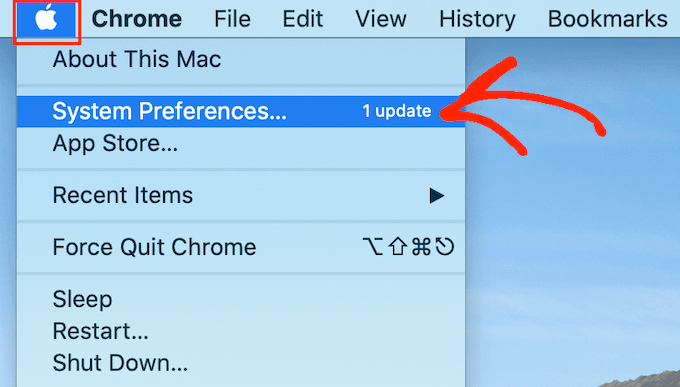
Po wybraniu serwera DNS musisz dodać go do ustawień DNS. Na komputerze Mac wybierz ikonę „Apple” na pasku narzędzi i kliknij „Preferencje systemowe…”
Następnie wybierz „Sieć” z wyskakującego okienka, a następnie kliknij przycisk „Zaawansowane…”.
Teraz możesz otworzyć zakładkę „DNS”.
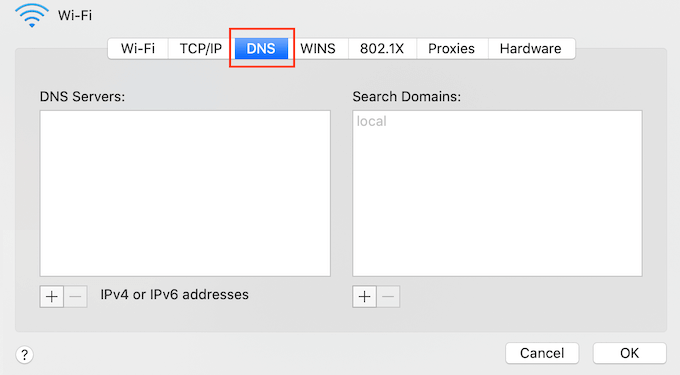
W lewym dolnym rogu musisz kliknąć przycisk „+”.
Dodaje to nowy serwer DNS z domyślnym adresem IP 0.0.0.0.
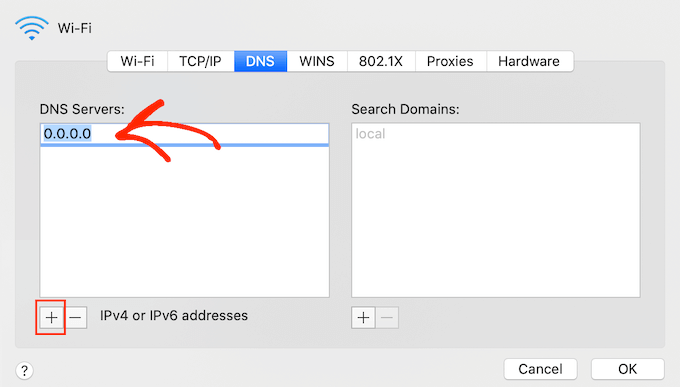
Teraz możesz wpisać adres IP publicznego serwera, którego chcesz użyć. Na przykład adresy IP publicznego serwera DNS Google to 8.8.8.8 i 8.8.4.4.
Następnie upewnij się, że kliknąłeś przycisk „OK”, aby zapisać zmiany.
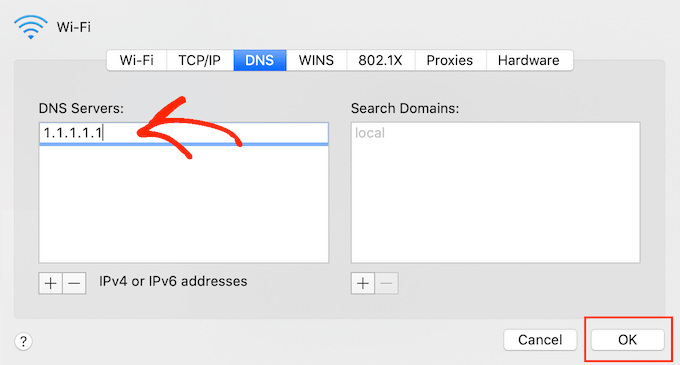
Spowoduje to powrót do poprzedniego okna podręcznego.
Aby zacząć korzystać z nowego serwera DNS, po prostu kliknij przycisk „Zastosuj”.
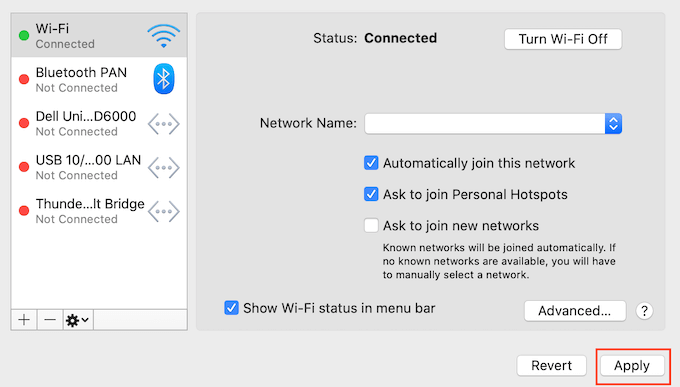
Teraz jesteś gotowy, aby odwiedzić stronę internetową i sprawdzić, czy to usunęło komunikat o błędzie.
Zmiana serwera DNS w systemie Windows
Jeśli masz komputer z systemem Windows, przejdź do pola wyszukiwania systemu Windows na pasku zadań i wpisz „ncpa.cpl”, aby przejść do strony Połączenia sieciowe.
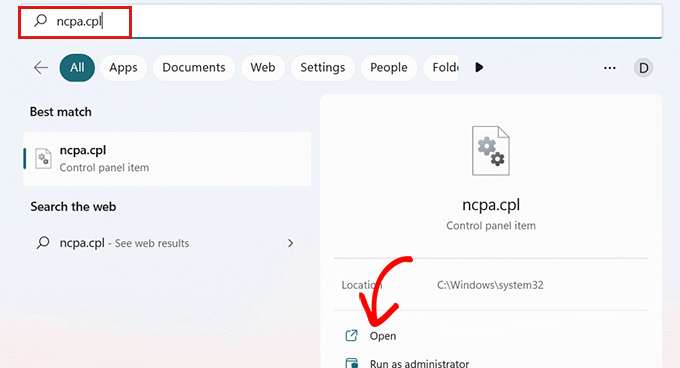
Tam kliknij prawym przyciskiem myszy połączenie internetowe, z którego aktualnie korzystasz.
Następnie wybierz opcję „Właściwości” z menu rozwijanego. Może być wymagane podanie hasła administratora. Jeśli nie znasz hasła, skontaktuj się z działem IT lub administratorem komputera.
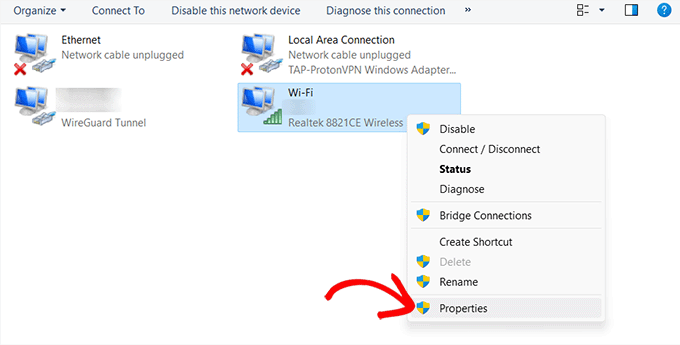
Teraz powinieneś zobaczyć okno „Właściwości”.
Musisz dwukrotnie kliknąć opcję „Internet Protocol Version 4 (TCP/IPv4)” z listy.
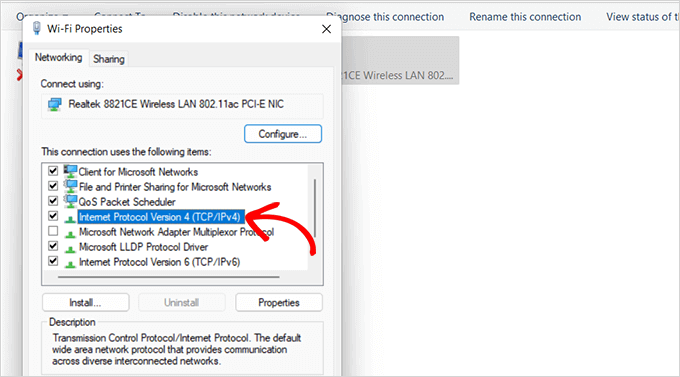
Otworzy to nowe okno, w którym musisz włączyć dwa ustawienia, zaznaczając ich pola. Te ustawienia to „Uzyskaj adres IP automatycznie” i „Użyj następujących adresów serwerów DNS”.
Teraz możesz wpisać adresy DNS dla swojego publicznego serwera DNS. Adresy IP publicznego serwera DNS Google to 8.8.8.8 i 8.8.4.4.
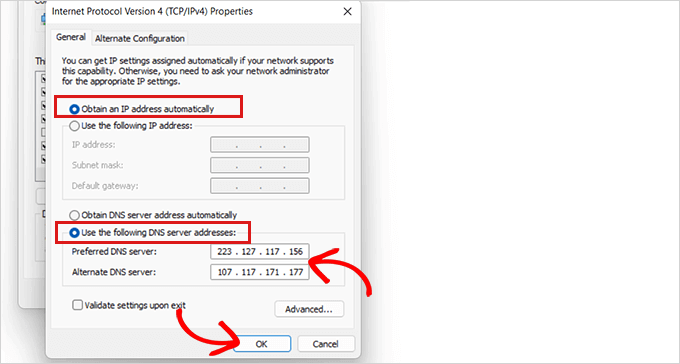
Nie zapomnij kliknąć przycisku „OK” na dole, aby zapisać zmiany.
Teraz możesz ponownie uruchomić komputer i odwiedzić swoją witrynę, aby sprawdzić, czy błąd został rozwiązany.
6. Wyłącz DNSSEC dla domeny Twojej witryny
Czasami błąd „ERR_NAME_NOT_RESOLVED” jest spowodowany problemami z samą witryną. Jeśli Twój blog WordPress generuje ten błąd, możesz spróbować kilku rzeczy, aby go naprawić.
Na przykład, jeśli włączyłeś DNSSEC, może pomóc jego wyłączenie.
DNSSEC to skrót od Domain Name System Security Extensions. Zapewnia dodatkową warstwę bezpieczeństwa, chroniąc rekordy DNS przed nieautoryzowanym dostępem.
Może to jednak również uniemożliwić prawidłowe propagowanie domeny, co może spowodować błąd „ERR_NAME_NOT_RESOLVED”.
Możesz wyłączyć DNSSEC z poziomu konta hostingowego. Sposób wykonania tej czynności różni się w zależności od dostawcy hostingu, dlatego pokażemy Ci, jak to zrobić za pomocą Bluehost.
W Bluehost opcję DNSSEC znajdziesz w sekcji Narzędzia zaawansowane w obszarze Domeny. Po prostu przełącz opcję „DNSSEC” na pozycję wyłączoną.
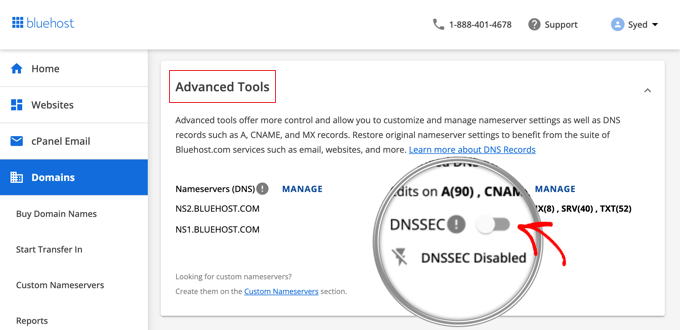
Jeśli potrzebujesz pomocy w wyłączeniu DNSSEC, skontaktuj się z firmą hostingową w celu uzyskania wsparcia.
A jeśli nadal widzisz błąd „ERR_NAME_NOT_RESOLVED” po wyłączeniu DNSSEC i wykonaniu wszystkich kroków rozwiązywania problemów w tym przewodniku, nadszedł czas, aby skontaktować się z zespołem pomocy technicznej Twojej firmy hostingowej w celu uzyskania fachowej pomocy.
7. Skontaktuj się ze swoim dostawcą hostingu WordPress
Jeśli nadal nie możesz uzyskać dostępu do witryny po wykonaniu powyższych kroków, witryna może być tymczasowo niedostępna lub występują problemy z serwerem.
Jeśli witryna należy do kogoś innego, nie możesz nic więcej zrobić, jak tylko czekać, aż ponownie stanie się dostępna.
Jeśli jednak napotykasz błąd „ERR_NAME_NOT_RESOLVED” podczas próby uzyskania dostępu do własnej witryny, skontaktuj się ze swoim dostawcą hostingu w celu uzyskania pomocy.
Będą oni w stanie pomóc w przypadku problemów technicznych, nieprawidłowych ustawień, niezapłaconego rachunku lub innego problemu powodującego niedostępność Twojej witryny.
Przewodniki eksperckie dotyczące nazw domen i DNS
Teraz, gdy wiesz, jak rozwiązywać problemy i naprawiać komunikat ERR_NAME_NOT_RESOLVED w WordPress, możesz zapoznać się z innymi poradnikami dotyczącymi nazw domen i DNS:
- Przewodnik dla początkujących: Czym jest nazwa domeny i jak działają domeny?
- Jak wybrać najlepszą nazwę domeny
- Jak wyczyścić pamięć podręczną DNS (Mac, Windows, Chrome)
- Jak łatwo zmienić nazwy serwerów domeny (i wskazać na nowego hosta)
- Jak naprawić błąd „Serwer DNS nie odpowiada” w WordPress
- Jak łatwo naprawić błąd „Ta witryna jest niedostępna” w WordPress
Mamy nadzieję, że ten samouczek pomógł Ci dowiedzieć się, jak naprawić błąd ERR_NAME_NOT_RESOLVED w WordPress. Możesz również zapoznać się z naszym kompletnym przewodnikiem po rozwiązywaniu problemów z WordPress lub przewodnikiem po najczęstszych błędach WordPress i sposobach ich naprawy.
Jeśli podobał Ci się ten artykuł, zasubskrybuj nasz kanał YouTube po samouczki wideo WordPress. Możesz nas również znaleźć na Twitterze i Facebooku.


Suman Sourabh
Również otrzymuję ten błąd, gdy utworzyłem nowe subdomenę przez cPanel na mojej stronie WordPress. Zobaczę, czy któreś z powyższych rozwiązań naprawi problem. Dzięki.
Kzain
Wskazówka dotycząca opróżniania pamięci podręcznej DNS była szczególnie pomocna. Często przestarzałe dane z pamięci podręcznej mogą być przyczyną tego błędu.
Dennis Muthomi
Widziałem ten błąd.
Częściej pojawiał się w dni wolne od pracy u mnie w kraju.
Myślę, że błąd pojawia się z powodu zbyt wielu użytkowników przebywających w domach i próbujących uzyskać dostęp do sieci, a dostawca usług internetowych po prostu nie nadąża z połączeniami użytkowników.
Czy to też może być możliwe?
Wsparcie WPBeginner
Tak, może to być możliwość w zależności od Twojego lokalnego obszaru.
Admin
Jiří Vaněk
Tak, to zasadniczo to samo, jakby serwer był pod atakiem DDOS. Z tym że ten ruch jest prawdopodobnie legalny, ale wydajność serwera nie nadąża za liczbą użytkowników potrzebujących usługi od serwera. A jeśli serwer jest niedostępny, przeglądarka nie otrzymuje odpowiedzi (połączenie nawiązujące komunikację). Dlatego pojawia się ten błąd.