


Pełny edytor witryny WordPress (FSE) otwiera świat możliwości projektowych, pozwalając na dostosowanie nagłówka, stopki, szablonów i innych elementów witryny w jednym miejscu. Ale co się dzieje, gdy to potężne narzędzie wita Cię pustym ekranem?
Nie panikuj, nie jesteś jedyną osobą, której się to przydarza. Pomożemy Ci przejść przez kilka prostych kroków rozwiązywania problemów, aby rozwiązać ten frustrujący problem.
Ten artykuł przeprowadzi Cię przez nasze najskuteczniejsze rozwiązania problemu pustego edytora witryny WordPress, dzięki czemu będziesz mógł w mgnieniu oka wrócić do projektowania swojej witryny.
Czym jest problem pustego edytora witryny w WordPress?
Pełny edytor witryny w WordPress to interfejs edycyjny, który działa z motywami blokowymi i daje większą kontrolę nad projektem Twojej witryny. Pozwala na używanie bloków do stylizacji nagłówka, stopki, paska bocznego i innych sekcji Twojej witryny.
Możesz uzyskać do niego dostęp, wybierając Wygląd » Edytor z paska bocznego administracji WordPress, gdy chcesz dostosować swój motyw WordPress.

Jednak niektórzy użytkownicy zgłaszają, że widzą pustą stronę, gdy próbują uzyskać dostęp do edytora witryny WordPress.
Niektórzy użytkownicy widzą po prostu całkowicie pusty ekran. Ten ekran może być ciemny lub jasny.

Problem ten jest spowodowany nieprawidłowymi ustawieniami WordPress. Pokażemy Ci, jak go naprawić w Metodzie 1.
Inni użytkownicy widzą część interfejsu edytora strony, ale podgląd ich strony jest pusty. Mogą również widzieć kręcące się kółko, wskazujące, że edytor próbuje załadować podgląd, ale nigdy się nie pojawia.
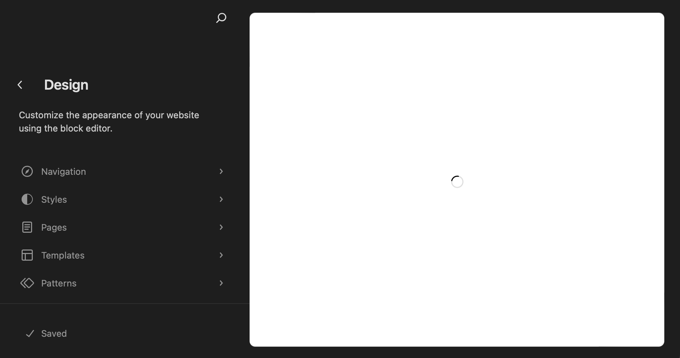
Dzieje się tak, gdy ktoś wyłączył REST API w WordPress. Pokażemy Ci, jak rozwiązać ten problem w Metodzie 2.
Mając to na uwadze, przyjrzyjmy się, jak naprawić pusty edytor witryny w WordPress. Możesz użyć poniższych linków, aby przejść do potrzebnej metody:
Naprawianie problemu edytora pustej witryny w Ustawieniach WordPress
Jeśli widzisz całkowicie pusty ekran podczas próby użycia edytora witryny, masz problem z ustawieniami adresu URL w swojej witrynie WordPress.
Najpierw musisz przejść do Ustawienia » Ogólne w swoim panelu WordPress. Teraz musisz znaleźć ustawienia „Adres WordPress (URL)” i „Adres witryny (URL)”.
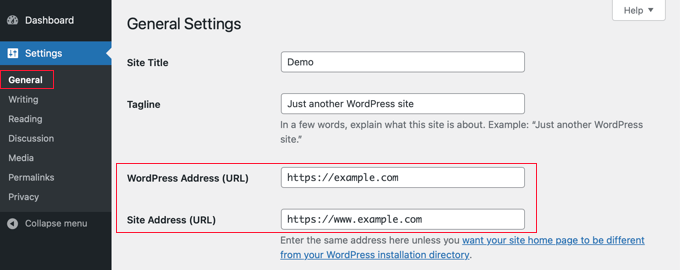
Musisz upewnić się, że adres witryny jest zgodny z adresem WordPress.
W szczególności musisz upewnić się, że jeśli adres WordPress ma adres URL z www lub bez www, to adres witryny musi się z nim dokładnie zgadzać. Na naszym zrzucie ekranu powyżej te adresy się nie zgadzają, więc „www.” należy usunąć z adresu URL witryny.
Gdy oba ustawienia będą identyczne, musisz przewinąć stronę Ustawienia ogólne do samego dołu i kliknąć przycisk „Zapisz zmiany”, aby zachować swoje ustawienia.
Możesz teraz ponownie otworzyć edytor witryny i powinien on działać.
Naprawianie problemu pustego edytora witryny poprzez włączenie REST API
Jeśli edytor witryny nie wyświetla podglądu Twojej witryny, może to oznaczać, że interfejs REST API jest wyłączony w Twojej witrynie WordPress.
Czym jest REST API w WordPress?
REST API zostało wprowadzone w WordPress 4.4. Jest przydatne dla twórców wtyczek, ponieważ zapewnia interfejs, dzięki któremu mogą uzyskać dostęp do funkcjonalności i danych WordPress w celu tworzenia swoich wtyczek.
REST API jest domyślnie włączone, a edytor witryny używa go do renderowania podglądu Twojej witryny. Jeśli więc wyłączyłeś REST API na swojej stronie, edytor witryny nie będzie w stanie pokazać podglądu Twojej strony.
Niektórzy właściciele witryn decydują się na wyłączenie REST API w nadziei na poprawę bezpieczeństwa i wydajności swojej witryny. Mogli postępować zgodnie z naszym przewodnikiem na temat jak wyłączyć JSON REST API w WordPress.
Nasz przewodnik pokazuje, jak wyłączyć REST API za pomocą dwóch metod: dodając fragment kodu w WPCode lub instalując wtyczkę Disable REST API.
Aby ponownie włączyć REST API, musisz wyłączyć ten fragment kodu lub wtyczkę, w zależności od metody, którą pierwotnie wybrałeś.
Wyłączanie fragmentu kodu REST API w WPCode
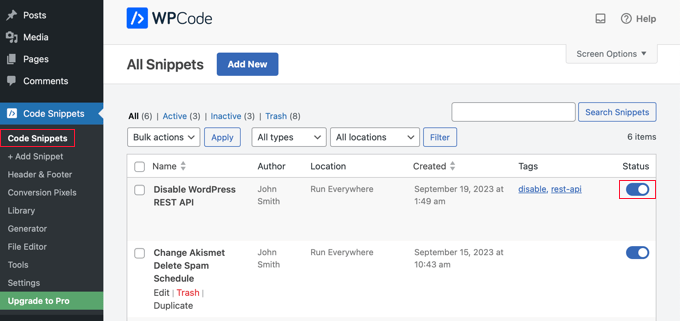
Jeśli użyłeś WPCode do wyłączenia REST API, musisz przejść do sekcji Fragmenty kodu w panelu administracyjnym WordPress.
Tam musisz znaleźć fragment kodu „Wyłącz WordPress REST API” i przełączyć przełącznik „Status” na pozycję „wyłączony”.
Alternatywnie, jeśli wyłączyłeś REST API, dodając kod bezpośrednio do pliku functions.php zamiast używać WPCode, musisz otworzyć ten plik za pomocą klienta FTP lub aplikacji menedżera plików w panelu hostingowym.
Następnie musisz edytować plik i usunąć niestandardowy kod.
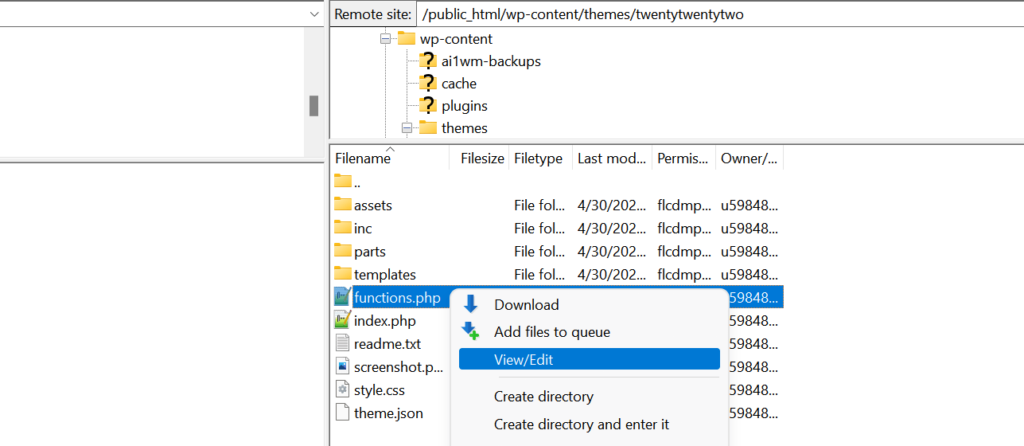
Powinieneś teraz mieć możliwość dostępu do edytora witryny i zobaczenia podglądu swojej witryny.
Wyłączenie wtyczki Disable REST API
Jeśli użyłeś wtyczki WordPress do wyłączenia REST API, musisz przejść do Wtyczki » Zainstalowane wtyczki.
Tam musisz przewinąć w dół do wtyczki i kliknąć link „Dezaktywuj”. W naszym przykładzie pracujemy z wtyczką Disable REST API, ale użyjesz tej samej metody, jeśli masz zainstalowaną inną wtyczkę.
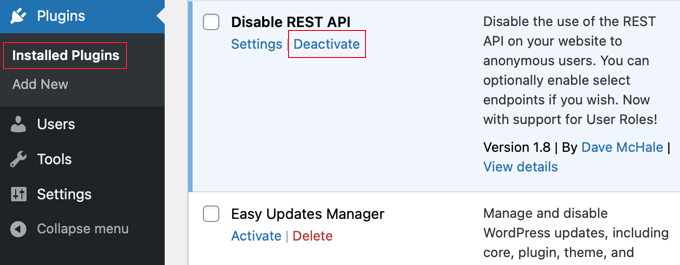
Możesz teraz otworzyć edytor witryny i powinien on ponownie działać poprawnie.
Alternatywa: Użycie wtyczki Page Builder do projektowania Twojej witryny
Chociaż pełny edytor witryny jest pomocnym narzędziem do projektowania Twojej witryny, ma pewne ograniczenia. Jest dostępny tylko z motywami blokowymi, a po zmianie motywu utracisz swoje dostosowania.
Natomiast konstruktory stron WordPress, takie jak SeedProd, oferują interfejs typu „przeciągnij i upuść”, w którym możesz projektować wszystkie swoje indywidualne strony za pomocą bloków. Są one kompatybilne z każdym motywem WordPress i możesz zmienić motyw bez utraty swoich dostosowań.
Możesz zacząć od wybrania szablonu/zestawu witryny lub budowania całkowicie od zera.
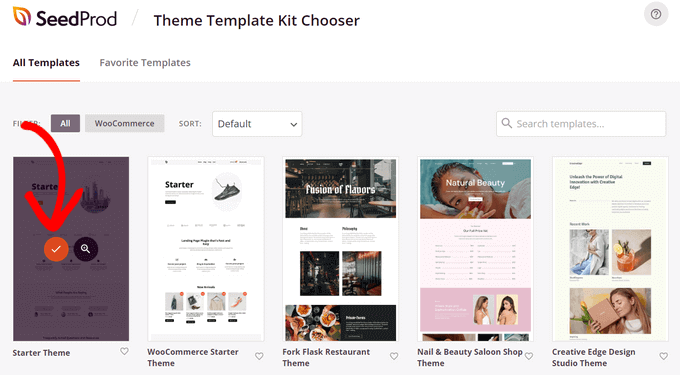
Możesz nawet użyć SeedProd do zaprojektowania całego motywu dla swojej witryny. Aby uzyskać więcej informacji, zapoznaj się z naszym przewodnikiem na temat tworzenia niestandardowego motywu WordPress bez pisania kodu.
Mamy nadzieję, że ten samouczek pomógł Ci dowiedzieć się, jak naprawić problem z pustym edytorem witryny w WordPress. Możesz również zapoznać się z naszym przewodnikiem po najczęstszych błędach WordPress i sposobach ich naprawy lub naszym wyborem najlepszych wtyczek do tworzenia stron metodą przeciągnij i upuść, aby łatwiej projektować swoją witrynę.
Jeśli podobał Ci się ten artykuł, zasubskrybuj nasz kanał YouTube po samouczki wideo WordPress. Możesz nas również znaleźć na Twitterze i Facebooku.



Helenmary Cody
Napotkałem ten problem podczas projektowania niestandardowego motywu na moim lokalnym komputerze. Wszystko działało idealnie, a potem nagle nie mogłem użyć edytora motywów. Po wielu uderzeniach głową w biurko zdałem sobie sprawę, że drobna zmiana, którą właśnie wprowadziłem w komentarzu w style.css, powodowała problem! Komentarz „Template: archive-dog” sprawił, że WordPress pomyślał, że motyw jest motywem potomnym motywu archive-dog, który nie istniał. Zmiana go na „Template – archive-dog” rozwiązała problem.
Lekcja wyciągnięta: nie używaj dwukropków w pliku style.css.
Wsparcie WPBeginner
Thanks for sharing this for anyone who is customizing their own theme in case they run into this error
Admin
Dennis Muthomi
Mam do czynienia z tym problemem mnóstwo razy podczas zarządzania stronami WordPress dla klientów, zwłaszcza po zainstalowaniu wtyczek bezpieczeństwa.
Rozwiązanie z REST API okazało się szczególnie pomocne – miałem ostatnio klienta, który wyłączył je podczas konfiguracji bezpieczeństwa. Dodatkowa wskazówka, którą bym zasugerował, to zawsze wykonaj kopię zapasową swojej witryny przed dotknięciem ustawień » Ogólne adresy URL. Zaufaj mi, uratowało mnie to, gdy witryna klienta przestała działać po błędnej zmianie adresu URL!
Kroki rozwiązywania problemów, które przedstawiłeś, są bardzo pomocne. Z pewnością podzielę się tym z moimi kolegami!
Paddy
Również – zanim spróbujesz wykonać jakikolwiek inny krok, jeśli na stronie działa wtyczka buforująca, wyczyść ją. Używam Litespeed i kilka razy widziałem pustą białą stronę podczas próby edycji postów (szczególnie podczas ich duplikowania, a następnie edycji), a wyczyszczenie pamięci podręcznej LS rozwiązuje problem.
Wsparcie WPBeginner
Thank you for sharing this for another option to try
Admin
gail
Wyłączenie moich wtyczek jedna po drugiej zadziałało u mnie. Ale moja strona Ustawienia > Ogólne na Macu w Chrome nie wygląda wcale tak, jak pokazano w artykule. Góra jest taka sama, ale nie mogę znaleźć części WordPress URL vs. Site URL. Czy zrzut ekranu w artykule jest aktualny?
Wsparcie WPBeginner
Artykuł jest aktualny, tylko dla pewności upewnij się, że jesteś administratorem swojej witryny, lub jeśli korzystasz z WordPress.com, zalecamy zapoznanie się z naszym poniższym artykułem!
https://www.wpbeginner.com/beginners-guide/self-hosted-wordpress-org-vs-free-wordpress-com-infograph/
Admin
Vic
Commenting because I arrived here thru search, and finally solved my blank-page editor issue in a different way: I opened the list of plugins in one tab and the page editor in a different tab, then went thru my plug-ins and deactivated/reactivated them one at a time, doing a hard-refresh (Ctrl+F5) on the page editor tab after each deactivation to find the guilty plug-in. In my case, it was the “Advanced Bootstrap Blocks”. Happy to be back in action!
Wsparcie WPBeginner
Glad to hear you were able to solve the issue on your site
Admin
Gail
Dziękuję, Vic, twoja metoda zadziałała u mnie! W moim przypadku był to Gutenberg.
Jiří Vaněk
Kilka razy spotkałem się z tym, co może spowodować inny adres w ustawieniach. Ten artykuł może rozwiązać wiele problemów. Ale o rest api w tym kontekście czytam po raz pierwszy. Dobrze wiedzieć.
Ralph
Dziękuję za ten artykuł. Jest dość krótki, ale zawiera wszystkie potrzebne informacje!
Wsparcie WPBeginner
You’re welcome, we try to keep focused on these articles for troubleshooting errors
Admin
Damian Cichosz
Artykuł zawiera jasne wyjaśnienia problemu, w tym potencjalne przyczyny i rozwiązania. Instrukcje krok po kroku i zrzuty ekranu ułatwiają śledzenie, nawet dla mniej zaawansowanych technicznie użytkowników.
The suggestion to use page builder plugins like SeedProd as an alternative is a great addition. Page builders offer more flexibility and compatibility, which can be valuable for users looking for an efficient way to design their websites without the hassle of a blank site editor
Wsparcie WPBeginner
Glad to hear you found our article helpful
Admin