


Utknąłeś z aktualizacją WordPress, która się nie rusza? Błąd „inna aktualizacja jest w toku” może być frustrujący, zwłaszcza gdy chcesz, aby Twoja witryna była aktualna i bezpieczna.
Wielokrotnie radziliśmy sobie z tym błędem na naszych własnych stronach, a nawet na blogu WPBeginner. W tym przewodniku podzielimy się z Tobą naszymi najlepszymi praktykami radzenia sobie z błędem „inny proces aktualizacji jest w toku”.
Niezależnie od tego, czy jesteś blogerem, właścicielem firmy, czy zarządzasz wieloma witrynami WordPress, dowiesz się, jak pokonać tę przeszkodę i przywrócić witrynę na właściwe tory.
Dlaczego pojawia się błąd „Inny proces aktualizacji jest w toku”?
Ten komunikat zazwyczaj pojawia się, gdy w tle trwa aktualizacja rdzenia WordPress, a użytkownik próbuje rozpocząć inny proces aktualizacji.
Podczas procesu aktualizacji rdzenia WordPress automatycznie blokuje bazę danych WordPress. Ten blok bazy danych uniemożliwia jednoczesne aktualizacje Twojej witryny, co mogłoby spowodować błędy WordPress lub zniszczyć ważne dane.
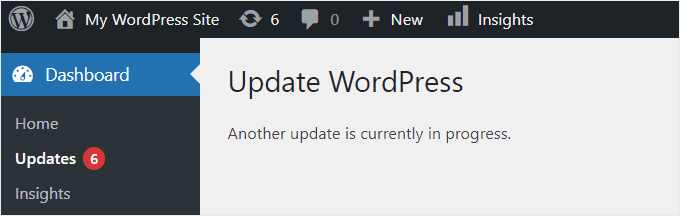
Ten komunikat zniknie automatycznie po 15 minutach lub po zakończeniu procesu aktualizacji. Jeśli jednak utkniesz na tym komunikacie, będziesz musiał go usunąć ręcznie.
Mając to na uwadze, przyjrzyjmy się, jak możesz naprawić błąd „inny proces aktualizacji jest w toku” w WordPress.
Jak rozwiązać błąd „Inna aktualizacja jest w toku” w WordPress (krok po kroku)
Gdy występuje błąd „inna aktualizacja w toku”, musisz usunąć plik „core_updater.lock” z bazy danych WordPress. Najprostszym sposobem jest użycie phpMyAdmin.
Uwaga: Zanim wprowadzisz zmiany w bazie danych lub plikach motywu WordPress, warto utworzyć pełną kopię zapasową witryny za pomocą wtyczki takiej jak Duplicator.
Aby dowiedzieć się więcej, zapoznaj się z naszym przewodnikiem na temat tworzenia kopii zapasowej witryny WordPress.
Najpierw musisz zalogować się do panelu cPanel swojego konta hostingowego WordPress, aby przejść do phpMyAdmin.
Używamy Bluehost, więc Twój ekran może wyglądać nieco inaczej, jeśli korzystasz z innej firmy hostingowej. Jeśli nie widzisz opcji phpMyAdmin w swoim panelu hostingowym, skontaktuj się z pomocą techniczną swojej firmy hostingowej.
Z panelu Bluehost musisz przejść do zakładki „Witryny”. Następnie kliknij przycisk „Ustawienia” na witrynie, której dotyczy błąd.

Następnie przewiń w dół do sekcji Szybkie linki.
Następnie kliknij „phpMyAdmin”.

Spowoduje to uruchomienie aplikacji phpMyAdmin, gdzie musisz wybrać swoją bazę danych WordPress. Po kliknięciu bazy danych zostaną wyświetlone wszystkie znajdujące się w niej tabele.
Następnie musisz kliknąć przycisk „Przeglądaj” obok tabel opcji WordPress (wp_options).
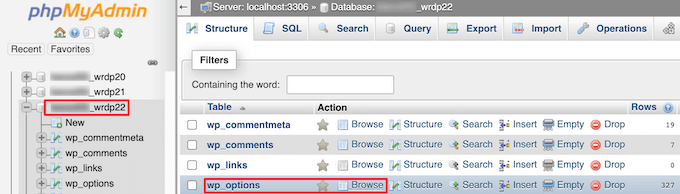
To wyświetla wszystkie wiersze w tabeli opcji.
Musisz znaleźć wiersz z nazwą opcji „core_updater.lock” i kliknąć przycisk „Usuń” obok niego.

Teraz phpMyAdmin automatycznie usunie wiersz z Twojej bazy danych.
Gdy wrócisz do swojej witryny WordPress, błąd „inna aktualizacja w toku” zniknie i będziesz mógł kontynuować aktualizację swojej witryny.
Jeśli nadal widzisz inne błędy, zapoznaj się z naszym przewodnikiem dla początkujących na temat rozwiązywania problemów z błędami WordPress, aby uzyskać więcej pomocy.
Jak uniknąć błędu „Inny proces aktualizacji jest w toku” w przyszłości
Chociaż dobrze jest wiedzieć, jak naprawić ten błąd, jeszcze lepiej jest zapobiec jego wystąpieniu. Oto kilka najlepszych praktyk, które pomogą Ci uniknąć tego błędu w przyszłości:
- Aktualizuj po jednej rzeczy naraz – Bądź cierpliwy i aktualizuj rdzeń WordPress, motywy i wtyczki po jednej rzeczy naraz, aby zmniejszyć ryzyko konfliktów. Możesz przeczytać nasz artykuł na temat tego, czy najpierw aktualizować rdzeń WordPress, czy wtyczki, aby uzyskać więcej informacji.
- Wyczyść pamięć podręczną przeglądarki – Czasami komunikat o błędzie może się utrzymywać z powodu danych buforowanych w przeglądarce.
- Użyj witryny stagingowej – Przed zastosowaniem aktualizacji do swojej witryny na żywo, przetestuj je w środowisku stagingowym. Pozwala to na wykrycie i rozwiązanie potencjalnych problemów bez wpływu na Twoją witrynę na żywo.
- Użyj menedżera aktualizacji wtyczek – Rozważ użycie wtyczki takiej jak Easy Updates Manager, aby efektywniej planować i zarządzać automatycznymi aktualizacjami.
Masz inne błędy WordPress? Sprawdź te przewodniki
Chociaż błąd „inny proces aktualizacji jest w toku” jest powszechny, nie jest to jedyny, z którym możesz się spotkać. Oto kilka powiązanych przewodników, które mogą pomóc w rozwiązywaniu innych typowych błędów WordPress:
- Jak naprawić błąd aktualizacji WordPress / błąd publikowania
- Jak naprawić błąd białego ekranu śmierci w WordPress
- Jak naprawić błąd nawiązywania połączenia z bazą danych w WordPress
- Jak naprawić błąd „Link, do którego prowadziło odwołanie, wygasł” w WordPress
- Jak naprawić błąd „Folder docelowy już istnieje” w WordPress
- Jak naprawić błąd „413 Request Entity Too Large” w WordPress
- Jak naprawić błąd „Upload: Nie można zapisać pliku na dysku” w WordPress
Mamy nadzieję, że ten artykuł pomógł Ci dowiedzieć się, jak naprawić błąd „inna aktualizacja jest obecnie w toku” w WordPress. Możesz również zapoznać się z naszym artykułem na temat najczęstszych problemów z edytorem bloków WordPress i sposobów ich naprawy oraz naszym przewodnikiem na temat dodawania niestandardowej strony błędu bazy danych w WordPress.
Jeśli podobał Ci się ten artykuł, zasubskrybuj nasz kanał YouTube po samouczki wideo WordPress. Możesz nas również znaleźć na Twitterze i Facebooku.





Jiří Vaněk
Osobiście nie napotkałem tego błędu, ale zapytano mnie o niego i nie znałem odpowiedzi. Usunięcie tabeli, w której WordPress przechowuje ten blok, ma sens i dobrze jest znać tę procedurę. Nauczyłem się aktualizować wtyczki powoli, pojedynczo (z powodu problemu z plikiem `.maintenance` przez FTP). Nawet jeśli obecnie nie masz do czynienia z konkretnym błędem wspomnianym w artykule, warto przeczytać te przewodniki i być przynajmniej powierzchownie zaznajomionym z rozwiązaniami, ponieważ taki błąd może wystąpić w każdej chwili. Wykonujesz świetną robotę, podnosząc świadomość na temat WordPressa.
Chris
Aktualizuję z WordPress 6.4.3 do WordPress 6.5.3 i otrzymuję ten komunikat o błędzie. Pojawia się „Fatal error: maximum execution time of 120 seconds exceeded” i odświeżam przeglądarkę, tylko po to, aby zobaczyć komunikat „Another Update is Currently in Progress”. Ten artykuł na czas pomaga mi rozwiązać ten problem. Dziękuję!
Piotr
Useful post. Helped me solve the problem! Thank you
Wsparcie WPBeginner
Proszę bardzo!
Administrator
Dimitar
Thank you! It helped me and fixed the problem!
Wsparcie WPBeginner
Cieszymy się, że nasz przewodnik mógł pomóc!
Administrator
Matt
Odświeżenie strony, na której jestem, działa u mnie.
Wsparcie WPBeginner
Glad that solved the issue for you, if the process did not get stuck then refreshing the page can sometimes solve the issue
Administrator