


Google Hangout to najlepsze darmowe rozwiązanie do hostowania transmisji na żywo. Pozwala na strumieniowanie, nagrywanie, zapraszanie gości i prowadzenie sesji pytań i odpowiedzi z publicznością na żywo. Głównym problemem jest to, że wszystko to dzieje się na Google+, a nie na Twojej własnej stronie. W tym artykule pokażemy Ci, jak osadzić sesję Google Hangout na żywo w WordPressie.
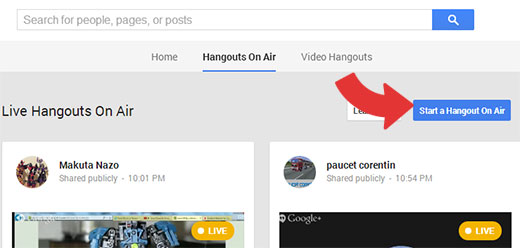
Pierwszą rzeczą, którą musisz zrobić, jest przejście na stronę Google+ Hangouts On Air i kliknięcie przycisku Rozpocznij Hangout On Air.
Pojawi się nowe okno podręczne z prośbą o szczegóły Twojego Hangoutu na żywo. Musisz nadać swojemu hangoutowi nazwę i dodać krótki opis tego, czego dotyczy. Poniżej nazwy i opisu zobaczysz sekcję zatytułowaną Rozpoczyna się. Musisz kliknąć Później, a następnie wybrać datę i godzinę swojego hangoutu.
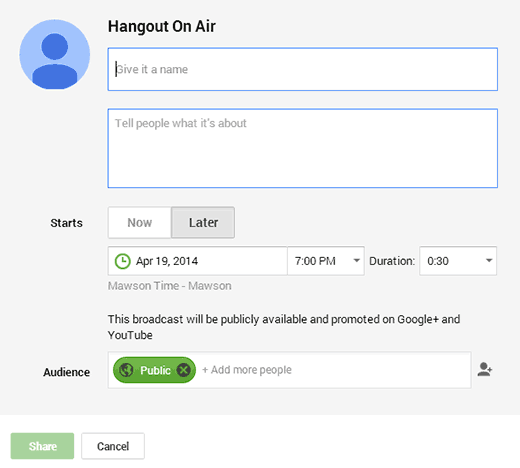
Domyślnie Twój Hangout na żywo jest dostępny publicznie, co oznacza, że każdy może go zobaczyć. Jeśli nie chcesz udostępniać go publicznie lub chcesz, aby był dostępny dla wybranych osób, musisz oznaczyć te osoby lub wybrać krąg.
Na potrzeby tego samouczka zakładamy, że chcesz mieć jak najszerszą publiczność, więc będzie to hangout publiczny.
Po zakończeniu ustawień kliknij przycisk Udostępnij. Jeśli jeszcze nie zweryfikowałeś swojego konta YouTube, zostaniesz o to poproszony. Po zakończeniu weryfikacji konta YouTube kliknij przycisk udostępnij ponownie.
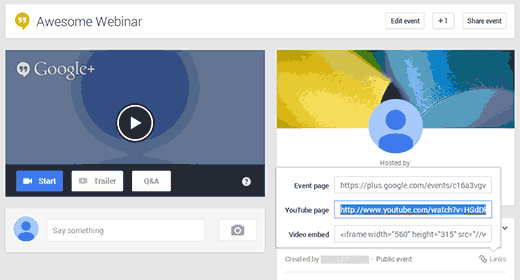
Zostaniesz przekierowany na stronę swojego spotkania, gdzie znajdziesz szczegółowe informacje. W sekcji szczegółów spotkania znajdziesz ikonę linków. Kliknij ikonę linków, a wyświetlą się linki do spotkania i kod do osadzenia.
Musisz skopiować URL strony YouTube.
Teraz wróć do swojej witryny WordPress i utwórz lub edytuj wpis lub stronę, na której chcesz osadzić swój Google+ Hangout. Możesz skorzystać z naszego poradnika, jak osadzić film z YouTube w WordPress. Wszystko, co musisz zrobić, to po prostu wkleić adres URL filmu z YouTube w edytorze strony w osobnym wierszu i zapisać zmiany.
Teraz, jeśli podglądniesz swoją stronę, będziesz mógł zobaczyć swój Google+ Hangout On Air osadzony na swojej stronie WordPress.
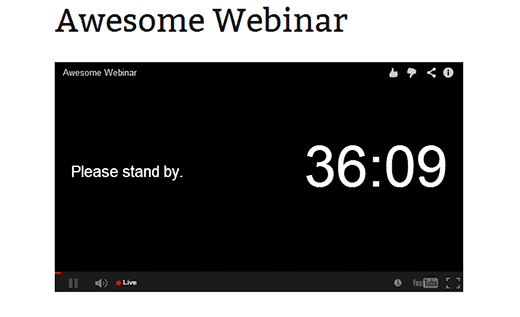
Twoja witryna WordPress jest teraz gotowa do hostowania Twojej sesji Google+ Hangout na żywo.
Jeśli podobał Ci się ten artykuł, zasubskrybuj nasz Kanał YouTube, aby uzyskać więcej poradników wideo dotyczących WordPress. Możesz nas również znaleźć na Twitterze i Google+.




Jaśmin
Co jeśli chcę zaprosić tylko konkretne osoby na hangout, a nie są one posiadaczami konta Google Plus ani Gmail?
fpaillie
Jak zarządzasz sesjami pytań i odpowiedzi?
jak ludzie zadają pytania na twoim wordpressie, gdzie osadzasz hangout?
Paul Coman
Czy można zmienić miniaturę osadzonego filmu?
Zespół WPBeginner
Prawdopodobnie to przeoczyłeś, znajduje się tuż pod zrzutem ekranu.
Krishna De
Cześć – właśnie natknąłem się na Twój poradnik.
FYI, nie musisz przechodzić do adresu URL YouTube, aby znaleźć kod osadzania.
Na zrzucie ekranu, który zamieściłeś ze swojej strony wydarzenia HOA (drugi od dołu artykułu), pod obszarem, gdzie jest napisane „Strona YouTube”, znajduje się „Osadź film”. Więc wszystko, co musisz zrobić, to wziąć ten kod i dodać go do swojej witryny lub bloga WordPress.
Gorąco polecam takie podejście, chyba że oczywiście chcesz skierować wszystkich swoich widzów na stronę swojego wydarzenia Google Hangout, aby tam nawiązali interakcję.
Stephen Redding
Dziękuję! Czy użycie tego adresu URL do osadzenia będzie aktualizowane automatycznie za każdym razem, gdy rozpocznę nowy hangout? Wiem, że można mieć osadzony odtwarzacz dla transmisji na żywo i aktualizować go do najnowszego hangoutu za każdym razem, gdy rozpoczynam nowy hangout. Chcę się tylko upewnić, że to zadziała. OGROMNE DZIĘKI! -Stephen
Zespół WPBeginner
Nie, to tylko osadzi spotkanie, które chciałeś osadzić.
Stephen Redding
Dziękuję. Czy masz tutorial do tego, co chcę zrobić?
Czy możesz mnie skierować do miejsca, gdzie znajdę te informacje?
Dziękuję bardzo!
-Stephen
mkhuda
niesamowite.. dziękuję
Zespół WPBeginner
Sprawdź Dlaczego przeszliśmy na Disqus.
Srikar
świetny post, czy mogę wiedzieć, dlaczego przeszedłeś na disqus?