


Czy chcesz zwiększyć liczbę obserwujących na Snapchacie za pomocą swojej strony WordPress? Ostatnio jeden z naszych czytelników zapytał, czy możliwe jest dodanie przycisku obserwowania na Snapchacie na stronie. Snapchat oferuje snapkody, które inni użytkownicy Snapchata mogą zeskanować, aby Cię obserwować. W tym artykule pokażemy, jak dodać snapkod Snapchata w WordPress.
Samouczek wideo
Jeśli nie podobał Ci się film lub potrzebujesz więcej instrukcji, czytaj dalej.
Pierwszą rzeczą, którą musisz zrobić, to odwiedzić stronę internetową Snapchat Snapcodes. Będziesz musiał zalogować się używając swojej nazwy użytkownika i hasła do Snapchata. Po zalogowaniu kliknij przycisk pobierania, aby pobrać swoje Snapkody.

Snapchat pobierze plik zip, który musisz rozpakować. Wewnątrz znajdziesz dwa pliki obrazów: snapcode.png i snapcode.svg.
Te pliki obrazów to kody QR, które użytkownicy mogą skanować za pomocą Snapchata na swoich telefonach. Zobacz nasz przewodnik, jak generować i dodawać kody QR w WordPressie, aby dowiedzieć się więcej o kodach QR.
Teraz, gdy mamy nasz snapkod, następnym krokiem jest przesłanie go na Twoją stronę WordPress. Pokażemy Ci dwie metody dodania snapkodu do Twojej strony WordPress.
Ręczne przesłanie i dodanie snapkodu do WordPressa
Snapkod to po prostu plik obrazu i możesz dodać go do swojej witryny WordPress tak, jak dodałbyś każdy inny plik obrazu.
Możesz po prostu przesłać go, odwiedzając stronę Media » Dodaj nowe, a następnie dodać obraz w widżecie paska bocznego. Możesz również użyć wtyczki Image Widget, aby to zrobić.
Zobacz nasz samouczek, jak dodać obraz w widżecie paska bocznego WordPressa, aby uzyskać szczegółowe instrukcje.
Możesz również dodać ten snapkod do swoich postów lub stron.
Używanie widżetu Snapcode Snapchata
Jeśli pierwsza metoda nie działa, możesz zainstalować i aktywować wtyczkę Snapchat Snapcode Widget.
Po aktywacji przejdź na stronę Wygląd » Widżety i znajdź widżet snapkodu Snapchata na liście dostępnych widżetów.
Następnie musisz przeciągnąć go do paska bocznego lub obszaru gotowego na widżety.
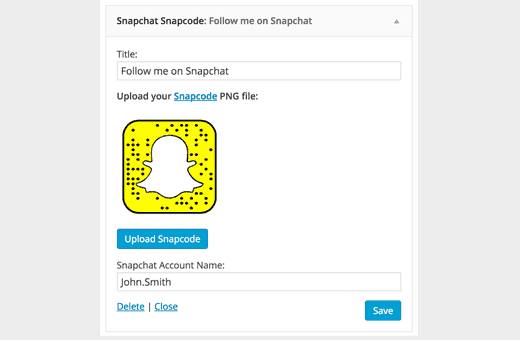
Widżet pojawi się teraz w kolumnie bocznej i powinieneś być w stanie zobaczyć jego ustawienia. Po prostu kliknij przycisk "Prześlij snapcode", aby przesłać swój plik snapcode.png. Możesz również podać swoją nazwę użytkownika Snapchat, jeśli chcesz. Kliknij przycisk "Zapisz", aby zachować ustawienia widżetu.
To wszystko, możesz teraz wyświetlić swoją stronę internetową, a zobaczysz snapkod w bocznym pasku WordPress.
Mamy nadzieję, że ten artykuł pomógł Ci dodać snapkod Snapchata do Twojego bloga WordPress. Możesz również zapoznać się z naszą listą najlepszych narzędzi do monitorowania mediów społecznościowych dla użytkowników WordPressa.
Jeśli podobał Ci się ten artykuł, zasubskrybuj nasz kanał YouTube po samouczki wideo WordPress. Możesz nas również znaleźć na Twitterze i Facebooku.





Masz pytanie lub sugestię? Zostaw komentarz, aby rozpocząć dyskusję.