


Pamiętam, jak godzinami wybierałem idealny obraz wyróżniający do pierwszego wpisu na blogu. Ale kiedy opublikowałem wpis, odwiedzający nie mogli stwierdzić, że zdjęcie pochodzi z mojego wschodu słońca w Parku Narodowym Jasper.
Bez podpisu, wspaniałe zdjęcie okładkowe traci swoje znaczenie i historię. Frustrujące jest odkrycie, że większość motywów WordPress domyślnie ukrywa podpisy obrazów wyróżniających.
Na szczęście używałem prostego, darmowego wtyczki na moich własnych blogach, aby naprawić ten konkretny problem. Jest niezwykle łatwa w konfiguracji i działa idealnie z każdym projektem WordPress.
Oto najprostszy sposób wyświetlania podpisów do Twoich obrazów wyróżniających.

Dlaczego dodawać podpisy do obrazów wyróżnionych?
Podpisy sprawiają, że wyróżniające obrazy WordPress są bardziej dostępne i dostarczają natychmiastowego kontekstu dla czytelników.
Pomyśl o obrazku wyróżniającym jako o okładce swojego artykułu. To pierwsza rzecz, którą ludzie widzą, ale bez podpisu nie może opowiedzieć całej historii. Odkryłem, że dodanie prostego podpisu jest jednym z najłatwiejszych sposobów, aby moje treści były bardziej angażujące i profesjonalne.
Na przykład, na mojej stronie podróżniczej dodanie podpisu w stylu „Widok zachodu słońca na rzekę Logan w Queensland w Australii” natychmiast dostarcza kontekstu i wciąga czytelnika w przygodę.
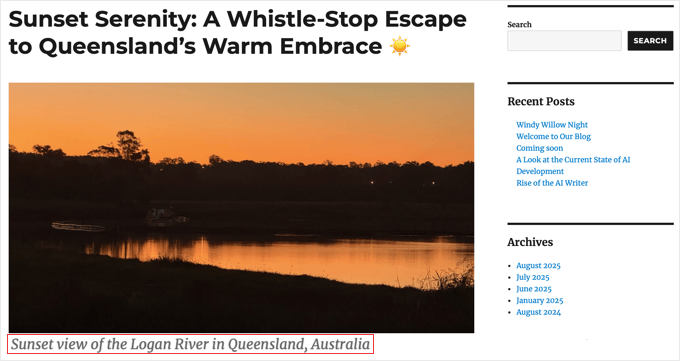
Jeśli prowadzisz portfolio, możesz użyć podpisu, aby podać fotografa lub datę zdjęcia „przed i po”, co dodaje profesjonalizmu.
Podpisy odgrywają również ważną rolę w udostępnianiu Twojej witryny wszystkim. Czytniki ekranu polegają na ukrytym tekście alternatywnym, aby opisać obraz, ale odczytują również na głos widoczne podpisy.
Pozwala to na dostarczenie dodatkowego kontekstu dla wszystkich Twoich odwiedzających. Po prostu upewnij się, że Twój podpis nie pasuje idealnie do tekstu alternatywnego, w przeciwnym razie czytniki ekranu odczytają dokładnie to samo zdanie dwukrotnie!
Jest to zgodne z najlepszymi praktykami w zakresie dostępności internetowej i jest również niezbędne do prawidłowego podania autorstwa, jeśli używasz obrazu, który nie należy do Ciebie.
Wiele popularnych publikacji i blogów nigdy nie publikuje obrazu bez linii kredytowej, i jest to najlepsza praktyka, którą gorąco polecam.
Problem polega na tym, że chociaż WordPress pozwala dodać podpis do dowolnego obrazu, większość motywów po prostu nie wyświetla podpisu dla obrazów wyróżniających.
Dzieje się tak, ponieważ kod motywu kontroluje sposób wyświetlania obrazków wyróżniających, a deweloperzy motywów często pomijają tę funkcję domyślnie. Naprawmy to.
Jak dodawać podpisy do obrazków wyróżniających za pomocą wtyczki WordPress
Dla większości ludzi najłatwiejszym sposobem wyświetlania podpisów obrazów wyróżniających jest użycie wtyczki. Polecam darmową wtyczkę o nazwie FSM Custom Featured Image Caption. Jest to lekkie narzędzie zaprojektowane do jednego zadania: uwidocznienia podpisów obrazów wyróżniających.
Polecam to podejście, ponieważ działa z każdym motywem WordPress. Wtyczka jest popularna i niezawodna, z tysiącami aktywnych instalacji na WordPress.org. Co najlepsze, działa od razu po wyjęciu z pudełka, bez skomplikowanych ustawień.
Najpierw musisz zainstalować i aktywować wtyczkę FSM Custom Featured Image Caption. Jeśli potrzebujesz pomocy, zapoznaj się z naszym przewodnikiem na temat instalacji wtyczki WordPress.
Po aktywacji ta wtyczka daje Ci dwa łatwe sposoby zarządzania podpisami obrazów wyróżniających: bezpośrednio w edytorze wpisów dla konkretnych wpisów lub w Bibliotece Mediów dla spójności.
Najpierw otwórz dowolny wpis lub stronę do edycji. W prawym panelu ustawień upewnij się, że jesteś na karcie „Wpis” i poszukaj sekcji Obraz wyróżniający.
Zobaczysz teraz nowe pole oznaczone jako „Podpis obrazu wyróżniającego” tuż pod miniaturą Twojego obrazu wyróżniającego.
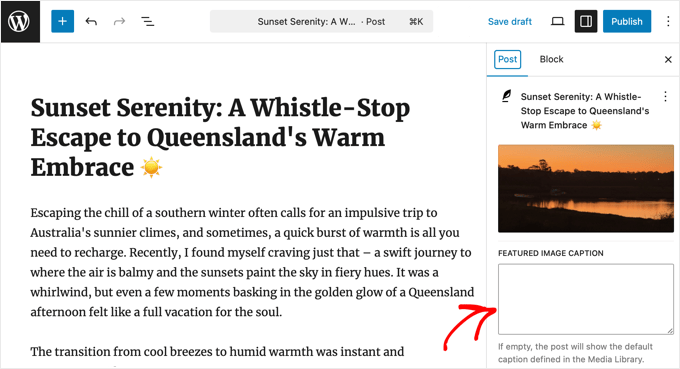
Po prostu wpisz tekst, którego chcesz użyć w podpisie, bezpośrednio w tym polu. Jest to podstawowa i najbardziej bezpośrednia metoda.
Kiedy skończysz, po prostu kliknij przycisk ‘Zaktualizuj’ lub ‘Opublikuj’ , aby zapisać zmiany.
To wszystko. Podpis, który wpisałeś, pojawi się teraz z Twoim obrazem wyróżnionym na Twojej stronie internetowej.
Jak działa funkcja awaryjna (Biblioteka multimediów)
Wtyczka jest inteligentna. Załóżmy, że pozostawisz pole „Podpis obrazka wyróżniającego” w edytorze posta puste. W takim przypadku automatycznie sprawdzi, czy masz zapisany podpis dla tego obrazka w Bibliotece Mediów WordPress i wyświetli go zamiast tego.
Jest to bardzo pomocne, jeśli planujesz używać tego samego obrazu i podpisu w wielu postach.
Aby dodać domyślny podpis, przejdź do Media » Biblioteka z poziomu panelu WordPress i kliknij obraz, który chcesz edytować. W wyskakującym oknie „Szczegóły załącznika” wypełnij pole „Podpis”. Wszelki dodany tutaj tekst jest automatycznie zapisywany.
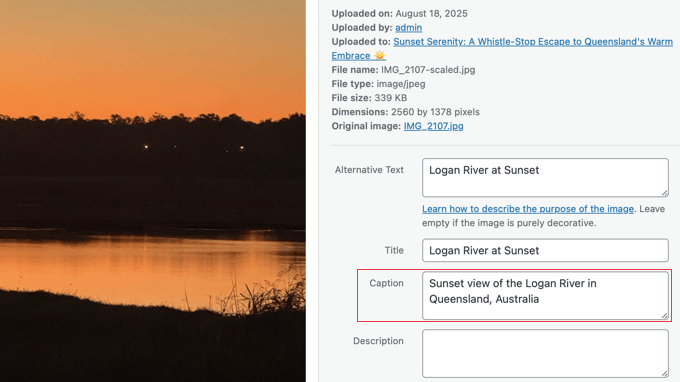
Teraz, dopóki pole „Podpis obrazu wyróżniającego” w edytorze posta jest puste, ten podpis z Biblioteki multimediów będzie używany domyślnie. Zapewnia to idealną równowagę między kontrolą specyficzną dla posta a spójnością w całej witrynie. 👍
Bonus: Dodawanie podpisu do obrazów w WordPress
W przeciwieństwie do obrazów wyróżnionych, dodanie podpisu do obrazu wewnątrz wpisów lub stron jest znacznie prostsze. Dzieje się tak, ponieważ WordPress jest skonfigurowany do automatycznego wyświetlania tych podpisów, bez żadnych dodatkowych kroków.
Najpierw prześlij obrazek do swojego posta lub strony. Gdy otworzy się biblioteka mediów, zobaczysz pola „Tekst alternatywny”, „Tytuł”, „Podpis” i „Opis” w prawym panelu.
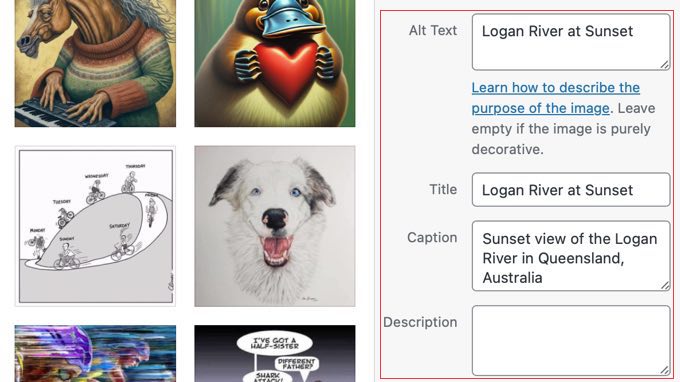
Następnie po prostu wpisz swój tekst w polu „Podpis”.
Po zakończeniu kliknij przycisk „Wybierz”, aby wstawić obraz do swojego posta. Podpis automatycznie pojawi się pod nim.
Jeśli chcesz uzyskać bardziej szczegółowy przewodnik, zapoznaj się z naszym pełnym samouczkiem dla początkujących, jak dodawać podpisy do obrazów w WordPressie.
Najczęściej zadawane pytania dotyczące podpisów obrazów wyróżnionych
Oto odpowiedzi na niektóre z najczęściej zadawanych pytań dotyczących dodawania podpisów do obrazów wyróżniających w WordPress.
Jaka jest różnica między podpisem obrazka a tekstem alternatywnym?
Podpis jest wyświetlany publicznie na stronie, aby zapewnić czytelnikom więcej kontekstu dotyczącego obrazu. Tekst alternatywny to ukryty atrybut HTML używany przez wyszukiwarki i czytniki ekranu do zrozumienia obrazu, a jest wyświetlany wizualnie tylko wtedy, gdy obraz nie może się załadować.
Czy podpisy obrazów wyróżniających są dobre dla SEO?
Tak, mogą. Podpisy pomagają wyszukiwarkom lepiej zrozumieć Twoje obrazy i poprawiają dostępność Twojej witryny. Oba te czynniki są pozytywnymi sygnałami dla SEO Twojej witryny.
Czy mogę zmienić styl tekstu podpisu?
Absolutnie. Wygląd podpisu jest kontrolowany przez arkusz stylów Twojego motywu. Możesz użyć niestandardowego CSS, aby zmienić czcionkę, kolor, rozmiar lub wyrównanie, aby dopasować je do projektu Twojej witryny.
Czy moje podpisy znikną, jeśli zmienię motyw?
Nie, nie znikną po zmianie motywu. Wtyczka bezpiecznie zapisuje podpisy w bazie danych WordPress. Po prostu upewnij się, że wtyczka jest aktywna, a podpisy będą nadal wyświetlane w Twoim nowym motywie.
Dodatkowe zasoby dotyczące obrazów w WordPress
Teraz, gdy wiesz, jak dodawać podpisy do swoich obrazów wyróżniających, możesz zapoznać się z innymi pomocnymi przewodnikami dotyczącymi obrazów w WordPress:
- Jak wymagać obrazów wyróżniających dla wpisów w WordPressie – Dowiedz się, jak upewnić się, że każdy wpis ma obraz wyróżniający przed jego publikacją.
- Najlepsze wtyczki i narzędzia do obrazów wyróżniających dla WordPressa – Odkryj nasze eksperckie wybory wtyczek, które pomogą Ci zarządzać i optymalizować obrazy wyróżniające.
Jeśli podobał Ci się ten artykuł, zasubskrybuj nasz kanał YouTube po samouczki wideo WordPress. Możesz nas również znaleźć na Twitterze i Facebooku.


Dennis Muthomi
Świetne wskazówki dotyczące dodawania podpisów do zdjęć wyróżniających!
Jedno pytanie jednak: - chociaż podpisy dostarczają pomocnego kontekstu, zauważyłem, że moja strona jest oznaczana przez Google PageSpeed Insights za brak tekstu alternatywnego dla obrazów.
ze standpointu dostępności, czy zalecilibyście priorytetowe traktowanie dodawania opisów tekstowych alternatywnych nad podpisami??
Komentarze WPBeginner
Będziesz chciał użyć przynajmniej tekstu alternatywnego.
Pomyśl o tekście alternatywnym jako o opisie samego obrazu. Podpis pomaga dodać kontekst do tego opisu.
Dennis Muthomi
ok…that makes total sense now, thanks for the clarification!
Jiří Vaněk
Tekst alternatywny jest ważny nie tylko dla SEO. Używając ALT, informujesz wyszukiwarki (Google, Bing itp.), a także osoby niedowidzące, dla których ten tag jest przede wszystkim przeznaczony, co jest przedstawione na zdjęciu lub obrazie. Google samo w sobie nie jest w stanie rozpoznać, co znajduje się na obrazie, ale za pomocą tekstu alternatywnego możesz mu to wyjaśnić, a ono lepiej zaindeksuje obraz dla podanych słów kluczowych. Jeśli nie używasz tekstów alternatywnych, znacząco wpłyniesz na SEO swoich obrazów. Nie lekceważ tego :).
Mrteesurez
Zdecydowanie zaleca się stosowanie tekstu alternatywnego (Alt text) dla wszystkich obrazów. Jeśli na obrazie nie ma tekstu, Google nie jest w stanie zidentyfikować, co się na nim dzieje.
Ponadto, tekst alternatywny jest wyświetlany użytkownikom z wolnym połączeniem sieciowym lub gdy obraz nie załadował się poprawnie. Ten tekst pozwoli im zrozumieć, jaki rodzaj obrazu powinien się tam znaleźć.
Anonimus
Dzięki
Wsparcie WPBeginner
You’re welcome
Administrator
Zlatev
Wbudowane w 4.6 –
Chris
Jak?
Frank
brak tekstu alternatywnego????
zaib azhar
w jakim pliku?
Moyen
Cześć,
Próbowałem pobrać obraz wyróżniony, wywołując konkretny identyfikator posta i funkcję get_post, ale wszystko jest w porządku oprócz obrazu wyróżnionego. Nie wyświetla obrazu wyróżnionego.
czy jest problem z wywołaniem po ID posta i get_post(); ?
mój kod?
// niestandardowy szablon (społeczność)
post_title; ?>
post_content; ?>
Proszę, jakieś pomysły?
Wsparcie WPBeginner
Przykro nam, ale nie widzimy kodu. Możesz umieścić swój kod na http://pastebin.com/, a następnie udostępnić link w komentarzu.
Administrator
Sabir
To jest bardzo świetne i bardzo pomocne. Dziękuję bardzo!
Trisha
Dziękuję za wyjaśnienie tego! Musiałem tylko dodać podpisy do obrazków i spędziłem dużo czasu szukając rozwiązania... Znalazłem wiele innych odpowiedzi na forum wsparcia WP, ale żadna z nich nie wyjaśniła, jak przechowywane są obrazki wyróżniające... to teraz taka prosta rzecz, gdy rozumiem.
Vali_REK
Witaj, świetny post.
Proszę wyjaśnij, czy mogę to zrobić na innej stronie internetowej.
Chciałbym wyświetlić artykuł lub kategorię z bloga WordPress na stronie internetowej OpenCart.
Dziękuję
Wsparcie WPBeginner
Możesz pobrać zawartość WordPressa na stronę internetową OpenCart za pomocą kanału RSS.
Administrator
Aneas Nemorosus
Gdzie mogę Ci kupić kawę????
Personel redakcyjny
Możesz wysłać nam darowiznę za pomocą formularzy tutaj:
https://www.wpbeginner.com/wpbeginner-needs-your-help/
Administrator
Mike
Nadal nie wiem, czym lub gdzie jest „pętla”. Przepraszam.
Yannick
Przepraszam, nie do końca rozumiem...
Do której pętli dokładnie mam wkleić kod?
Może to tylko ja jestem zamyślony, przepraszam.
Personel redakcyjny
W pętli, w której chcesz wyświetlić miniatury z podpisami. Może to być Twój plik single.php lub inne pliki.
Administrator
Dejan
Dziękuję za to!!!
Jhon Edison Bueno Martinez
Wielkie dzięki, szukałem tego i to jest najlepsze i najprostsze wyjaśnienie, jak dodać podpis obrazu do obrazów wyróżniających.
Dzięki
Personel redakcyjny
Użyj tego artykułu:
https://www.wpbeginner.com/wp-themes/how-to-display-custom-fields-outside-the-loop-in-wordpress/
Administrator
tonilehtimaki87
Krótko, zwięźle i na temat. Jedyna krytyka dotyczy braku przykładowego wyniku dla krótkiego artykułu. Dla innych czytelników: Pamiętajcie, aby przeczytać powiązane posty!
Gary
Jak mogę stylizować podpis?
Czy podpis jest renderowany poza elementem DIV klasy w kodzie źródłowym? Co robię źle?
Z góry dziękuję,
Gary
Personel redakcyjny
Możesz opakować zawartość echo we własny div.
Administrator
t.diaz
Od około 4 godzin uderzam głową w ścianę, próbując dowiedzieć się, jak opakować echo treści we własny div. (Jestem nowicjuszem w PHP).
Czy możesz podać przykład, jak wyglądałoby opakowanie div w tym echo?
Personel redakcyjny
Zrób to tak:
echo ‘otwórz div tutaj’ . get_post(get_post_thumbnail_id())->post_excerpt . ‘zamknij div tutaj’;
karen
To jest świetne. Bardzo pomocne. Dziękuję bardzo! Ale naprawdę pomocne byłoby pokazanie zrzutu ekranu z wynikiem.
Bronson
Ten mały klejnot przydaje się, gdy chcesz ulepszyć większość dostępnych darmowych motywów… miło, szybko i łatwo.