


Kiedy zaczynaliśmy WPBeginner, szybko zdaliśmy sobie sprawę, że czytelnicy chcą nawiązać kontakt z prawdziwymi ludźmi stojącymi za poradnikami. Publikowanie treści bez łatwego sposobu dotarcia do mediów społecznościowych przez naszą publiczność wydawało się bezosobowe.
Wyświetlanie linków społecznościowych na stronach profilowych pomaga budować zaufanie i zamienia przypadkowych odwiedzających w lojalnych obserwujących. Widzieliśmy, jak ta mała zmiana zwiększa zaangażowanie na różnych platformach.
W tym przewodniku pokażemy Ci, jak wyświetlić linki X (Twitter) i Facebook autora w jego polu biograficznym i na stronie profilowej.

Dlaczego warto wyświetlać profile autora na Twitterze i Facebooku na swojej stronie?
Platformy mediów społecznościowych kierują ruch do Twojej witryny WordPress. Ułatwienie odwiedzającym znajdowania i śledzenia Twoich autorów w mediach społecznościowych może zwiększyć ruch z mediów społecznościowych i zaangażowanie.
Dlatego przygotowaliśmy ściągawkę dotyczącą mediów społecznościowych, która pomoże Ci prawidłowo skonfigurować profile w mediach społecznościowych.
Kiedy wyświetlasz profile społecznościowe swoich autorów na swojej stronie, nie tylko udostępniasz linki. Budujesz zaufanie i wiarygodność wśród swoich czytelników, pokazując prawdziwych ludzi stojących za Twoimi treściami.
Ta przejrzystość pomaga budować autorytet Twojej witryny i tworzy silniejsze więzi między Twoimi odbiorcami a Twoim zespołem.
Korzyści wykraczają poza budowanie relacji. Twoi odwiedzający mogą śledzić swoich ulubionych autorów w mediach społecznościowych i szybciej otrzymywać powiadomienia o nowych artykułach.
Ponadto, dodając profile autorów w mediach społecznościowych do schematu witryny, wysyłasz pozytywne sygnały zaufania do Google i innych wyszukiwarek, co może poprawić Twoje pozycje w wyszukiwaniu.
Mając to na uwadze, przyjrzyjmy się, jak wyświetlić linki autora do Twittera i Facebooka na stronie jego profilu użytkownika:
- Metoda 1: Wyświetlanie linków X (Twitter) i Facebook w biografii autora
- Wyświetlanie ikon społecznościowych za pomocą wtyczki Author Bio Box
- Wyświetlanie ikon społecznościowych dla autorów za pomocą wtyczki Page Builder
- Dodawanie profili społecznościowych do schematu Twojej witryny dla SEO
- Często zadawane pytania dotyczące linków społecznościowych autora
- Dodatkowe zasoby związane z autorami WordPress
Metoda 1: Wyświetlanie linków X (Twitter) i Facebook w biografii autora
Niektóre z najlepszych motywów WordPress wyświetlają pole informacyjne o autorze pod każdym artykułem. Możesz użyć tej funkcji do wyświetlenia prostych linków do profili społecznościowych Twojego autora.
Po prostu przejdź do Użytkownicy » Wszyscy użytkownicy w panelu administracyjnym WordPress i kliknij imię autora lub link „Edytuj” pod nim, aby otworzyć stronę Edytuj użytkownika.
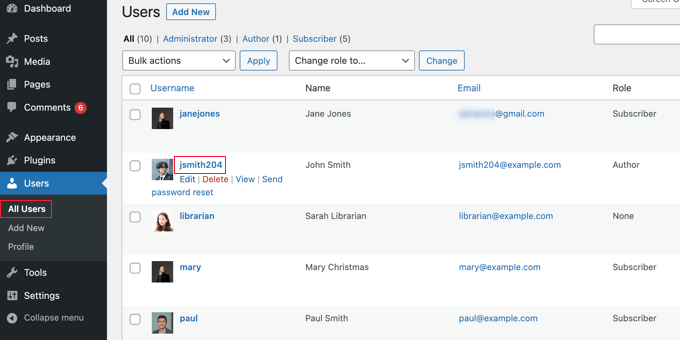
Następnie przewiń w dół do sekcji „Informacje o użytkowniku” i poszukaj pola „Informacje biograficzne”.
Jeśli tam jest, to Twój motyw ma wbudowane wsparcie dla sekcji autora.
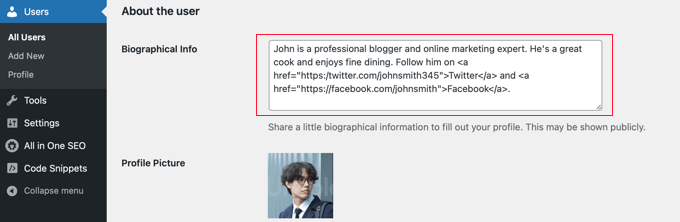
Tutaj możesz wpisać opis autora, używając tekstu lub HTML. Możesz ręcznie dodać linki HTML do adresów URL profili autora na Twitterze i Facebooku w następujący sposób:
ADD BIO HERE. Follow them on <a href="https://twitter.com/USERNAME">X (Twitter)</a> and <a href="https://facebook.com/USERNAME">Facebook</a>.
Upewnij się, że dodałeś krótką biografię autora i zamieniłeś USERNAME na jego rzeczywiste nazwy użytkownika X (Twitter) i Facebook.
Po zakończeniu nie zapomnij przewinąć na dół strony i kliknąć przycisk „Zaktualizuj użytkownika”, aby zapisać swoje ustawienia.
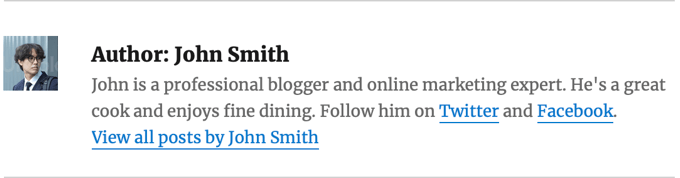
Zobaczysz teraz linki do Twittera i Facebooka z biografią użytkownika w postach, które pisze. Oto jak to wygląda na naszej stronie demonstracyjnej:
Metoda 2: Wyświetlanie ikon społecznościowych za pomocą wtyczki pola biografii autora
Jeśli Twój motyw nie wyświetla pola biografii autora lub jeśli chcesz mieć bardziej konfigurowalne pole, które wyświetla ikony społecznościowe zamiast linków, możesz użyć wtyczki.
Simple Author Box to najlepszy darmowy wtyczka pola biografii autora. Pozwala dostosować prawie każdy aspekt pola biografii autora, w tym dodawanie linków do mediów społecznościowych dla Twoich autorów.
Najpierw musisz zainstalować i aktywować wtyczkę Simple Author Box. Aby uzyskać więcej informacji, zapoznaj się z naszym przewodnikiem krok po kroku, jak zainstalować wtyczkę WordPress.
Jeśli chcesz uzyskać jeszcze więcej funkcji, istnieje wersja pro, która pozwala wyświetlać pole autora przed lub po treści, dodawać linki do stron internetowych, uzyskiwać więcej stylów ikon społecznościowych, uwzględniać autorów gościnnych i współautorów i wiele więcej. Zapoznaj się z naszą recenzją Simple Author Box, aby uzyskać więcej informacji.
Po aktywacji wtyczka dodaje pola mediów społecznościowych do każdego profilu użytkownika. Po prostu przejdź do strony Użytkownicy » Wszyscy Użytkownicy w swoim obszarze administracyjnym WordPress i kliknij imię autora lub link „Edytuj” poniżej.
Wskazówka: Aby szybko edytować swój profil użytkownika, przejdź do strony Użytkownicy » Profil.
Po przewinięciu do końca profilu autora zauważysz nowe pola dodane przez wtyczkę Author Bio Box.
Przewiń w dół, aż zobaczysz sekcję zatytułowaną „Linki do mediów społecznościowych (Proste pole biografii).”. Teraz musisz wybrać „Facebook” z menu rozwijanego, a następnie wkleić adres URL profilu na Facebooku w następnym polu.
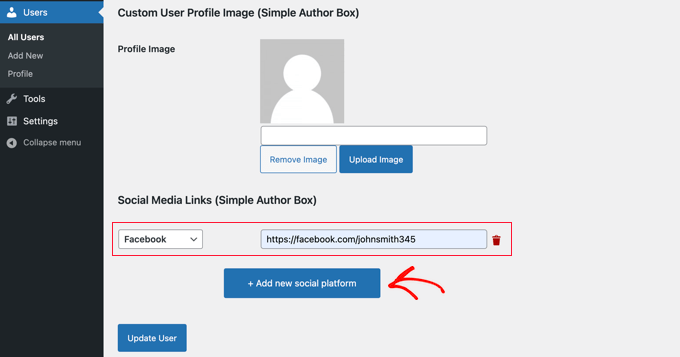
Teraz możesz kliknąć przycisk z etykietą „+ Dodaj nową platformę społecznościową”.
Dodany zostanie nowy rozwijany element i pole, w którym możesz dodać adres URL ich Twittera.
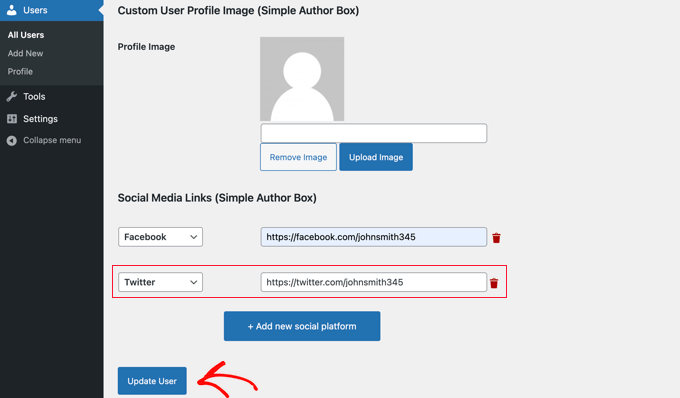
Po wykonaniu tej czynności upewnij się, że klikniesz przycisk „Zaktualizuj użytkownika”, aby zapisać swoje ustawienia.
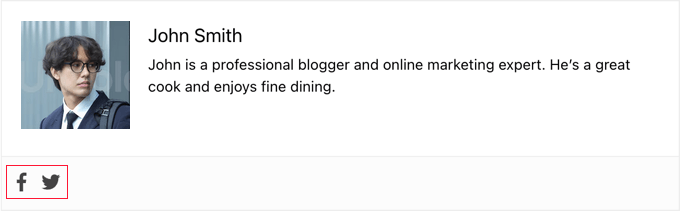
Teraz ikony Facebooka i Twittera będą wyświetlane wraz z profilem autora na dole ich postów. Kliknięcie tych ikon przeniesie Twoich odwiedzających do ich profili społecznościowych, ale te linki otworzą się w tym samym oknie co Twój blog WordPress.
Jeśli wolisz, aby linki otwierały się w nowej karcie, przejdź do strony Wygląd » Proste Pole Autora, a następnie kliknij zakładkę „Elementy”.
Po przejściu do tego miejsca, musisz znaleźć opcję „Otwórz linki ikon społecznościowych w nowej karcie” i włączyć ją.
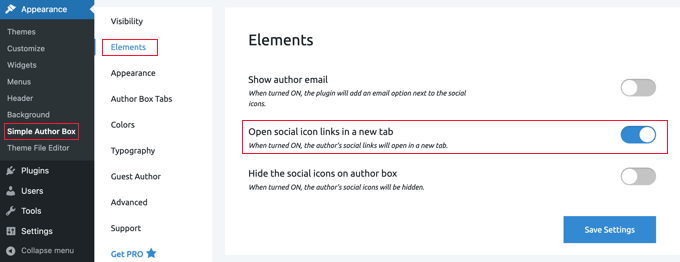
Teraz profile społecznościowe autora otworzą się w nowej karcie.
Metoda 3: Wyświetlanie ikon społecznościowych dla autorów za pomocą wtyczki Page Builder
Jeśli chcesz utworzyć niestandardową stronę profilu autora z ikonami społecznościowymi, referencjami, ostatnimi artykułami, ocenami gwiazdkowymi, karuzelami obrazów i nie tylko, zalecamy użycie wtyczki takiej jak SeedProd.
SeedProd to najlepsza wtyczka do tworzenia stron metodą przeciągnij i upuść dla WordPressa. Pozwala łatwo tworzyć niestandardowe motywy WordPress i układy stron, bez potrzeby kodowania.
Najpierw musisz zainstalować i aktywować wtyczkę SeedProd. Jeśli potrzebujesz pomocy, zapoznaj się z naszym samouczkiem, jak zainstalować wtyczkę WordPress.
Uwaga: Istnieje darmowa wersja SeedProd. Jednak będziesz potrzebować wersji Pro, aby utworzyć niestandardową stronę autora.
Po aktywacji wtyczki przejdź do SeedProd » Theme Builder z panelu administracyjnego WordPress i kliknij przycisk „Theme Templates Kit”.
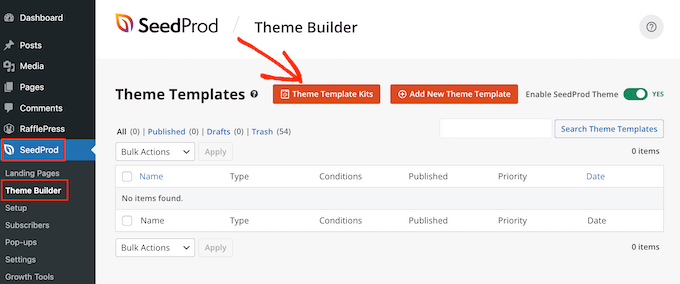
Stąd możesz wybrać jeden z gotowych zestawów stron internetowych SeedProd.
Po prostu najedź kursorem na wygląd, który Ci się podoba, i kliknij ikonę zaznaczenia, aby go wybrać.
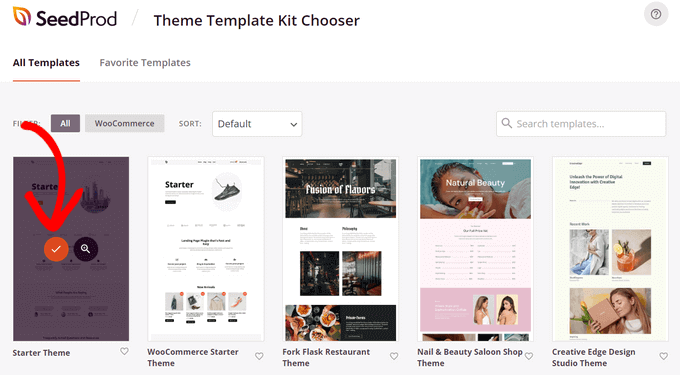
SeedProd zaimportuje następnie zestaw strony internetowej, który zawiera wszystkie części szablonu potrzebne do strony internetowej, w tym stronę główną, stronę bloga, stronę o nas i inne.
Możesz dostosować wszystkie te strony za pomocą narzędzia do tworzenia motywów SeedProd. Zapoznaj się z naszym przewodnikiem, jak tworzyć niestandardowe motywy WordPress, aby uzyskać więcej informacji.
Następnie musisz utworzyć nowy szablon strony autora, klikając przycisk „Dodaj nowy szablon motywu”.
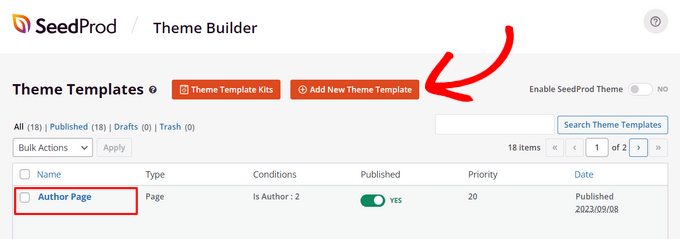
Możesz zastosować ten sam układ strony autora dla wszystkich pisarzy lub utworzyć unikalną stronę autora dla każdego konkretnego pisarza. Aby uzyskać instrukcje krok po kroku, zapoznaj się z naszym przewodnikiem, jak dodać niestandardową stronę profilu autora w WordPressie.
Po utworzeniu szablonu strony autora możesz zacząć go dostosowywać. Jest to łatwe dzięki gotowym blokom SeedProd, które możesz przeciągać i upuszczać na stronie.
Na przykład, możesz dodać bloki takie jak Nagłówek, Tekst, Obraz, Biografia autora, Pudełko autora, Posty i inne, aby zaprezentować wszystko, co chcesz o autorze.
Aby dodać profile społecznościowe do strony profilu autora, znajdź blok „Profile Społecznościowe” po lewej stronie i po prostu przeciągnij go na stronę, gdzie chcesz go wyświetlić.
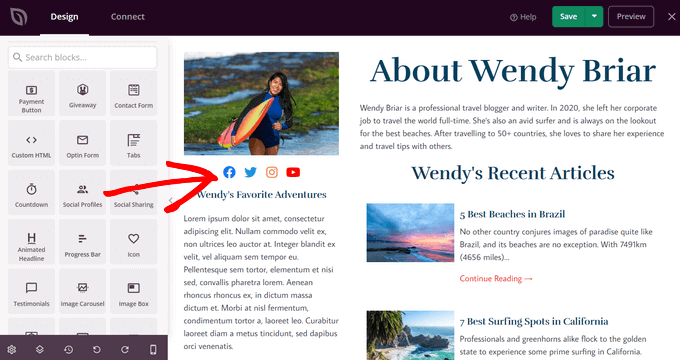
Domyślnie blok wyświetla ikony udostępniania w mediach społecznościowych dla Facebooka, Twittera, Instagrama i YouTube.
Następnie kliknij nowo dodany blok, aby otworzyć jego panel edycji. Tutaj możesz wybrać nowe platformy mediów społecznościowych z listy rozwijanej.
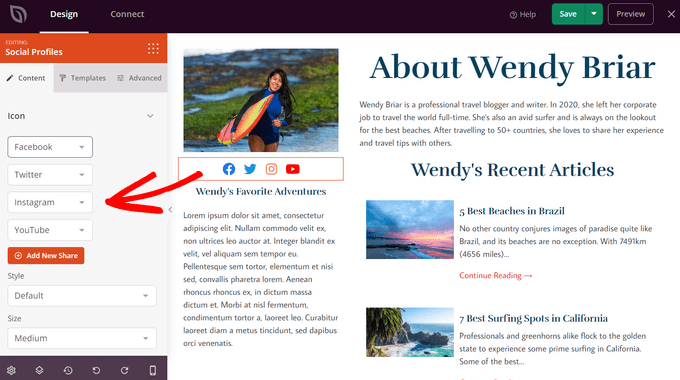
Aby utworzyć niestandardowy przycisk profilu w mediach społecznościowych, wybierz opcję „Niestandardowy” z listy rozwijanej.
Następnie kliknij ikonę koła zębatego, aby otworzyć ustawienia.
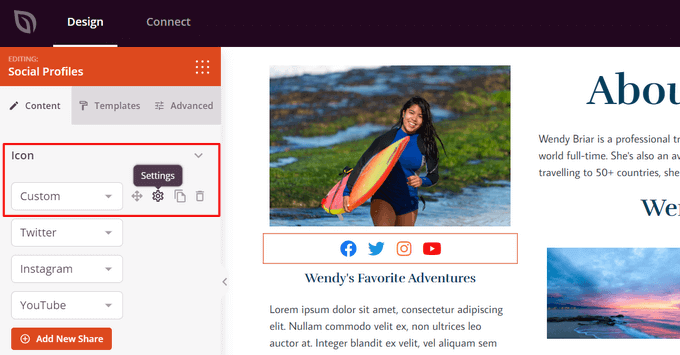
Teraz możesz wybrać ikonę mediów społecznościowych z wbudowanej Biblioteki Ikon SeedProd.
Będziesz musiał wprowadzić adres URL swojego profilu w mediach społecznościowych.
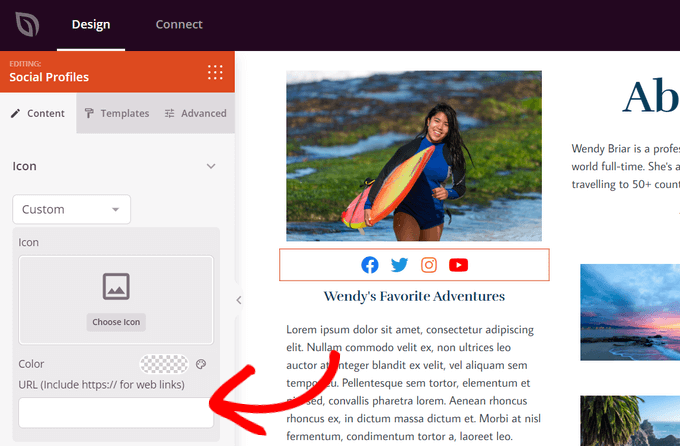
Możesz również zmienić kolor ikony, rozmiar, wyrównanie, styl i skonfigurować zaawansowane ustawienia. Po zakończeniu dostosowywania kliknij przycisk „Zapisz” u góry ekranu i wyjdź z kreatora motywów.
Na koniec musisz aktywować motyw SeedProd, aby opublikować niestandardową stronę autora.
Aby to zrobić, przejdź do SeedProd » Theme Builder. Tam znajdź przełącznik „Enable SeedProd Theme” i przestaw go w pozycję „Yes”.
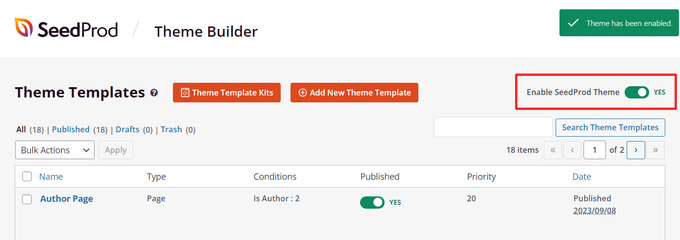
Teraz Twoja niestandardowa strona profilu autora będzie aktywna na Twojej stronie WordPress.
Metoda 4: Dodawanie profili społecznościowych do schematu Twojej witryny dla SEO
All in One SEO (AIOSEO) to oryginalny wtyczka WordPress SEO używana w ponad 3 milionach witryn. Może również dodawać pola profilu społecznościowego na stronie profilu autora.
W przeciwieństwie do innych metod, ta metoda poprawi SEO Twojej witryny, ponieważ AIOSEO dodaje te profile społecznościowe do znacznika schematu Twojej witryny.
Problem polega na tym, że AIOSEO nie wyświetla ich automatycznie w biogramie autora. Ale nie martw się; pokażemy Ci, jak to zrobić.
W tym samouczku użyjemy darmowej wersji All in One SEO, ponieważ pozwala ona dodawać profile społecznościowe dla Twojej witryny i każdego użytkownika. Jednak AIOSEO Pro oferuje jeszcze więcej funkcji, które pomogą Ci lepiej plasować się w wynikach wyszukiwania.
Pierwszą rzeczą, którą musisz zrobić, jest zainstalowanie darmowego pluginu All in One SEO Lite. Aby uzyskać więcej informacji, zapoznaj się z naszym przewodnikiem krok po kroku, jak zainstalować plugin WordPress.
Po skonfigurowaniu wtyczki AIOSEO musisz przejść do strony Użytkownicy » Wszyscy użytkownicy, a następnie kliknąć imię i nazwisko autora lub link „Edytuj” poniżej.
Spowoduje to otwarcie strony Edytuj użytkownika dla tego autora.
Zauważ, że AIOSEO dodał zakładkę Profili Społecznościowych na górze strony. Musisz teraz kliknąć tę zakładkę.
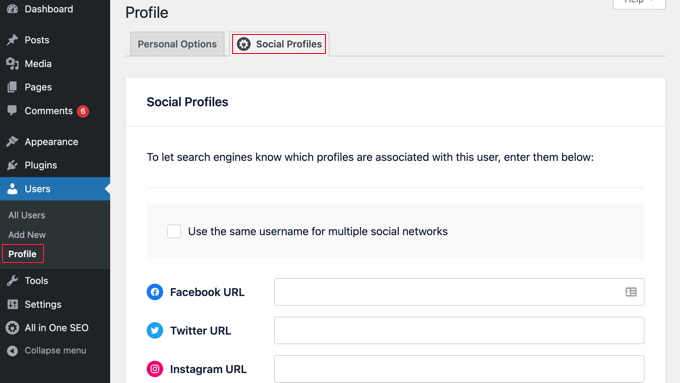
Teraz możesz wprowadzić adres URL profili społecznościowych użytkownika w podanych polach, takich jak:
https://facebook.com/johnsmith345
https://twitter.com/johnsmith345
Pamiętaj, że samo dodanie nazwy użytkownika nie wystarczy.
Alternatywnie, jeśli autor używa tej samej nazwy użytkownika w wielu sieciach społecznościowych, możesz kliknąć pole oznaczone „Użyj tej samej nazwy użytkownika dla wielu sieci społecznościowych”.
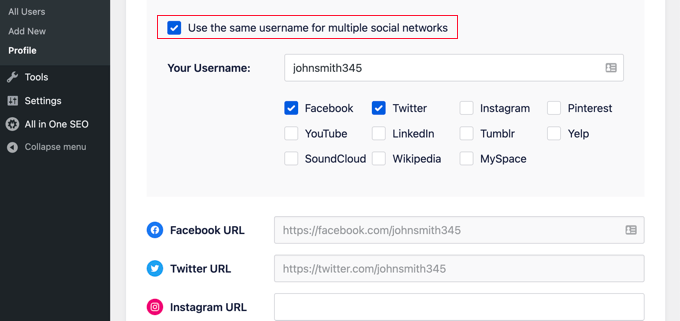
Następnie możesz wpisać tę nazwę użytkownika i sprawdzić, w jakich sieciach społecznościowych jest używana. W przypadku innych sieci społecznościowych możesz po prostu wpisać pełny adres URL, tak jak poprzednio.
Po zakończeniu kliknij przycisk „Zaktualizuj użytkownika” na dole strony, aby zapisać zmiany.
Wskazówka Pro: Jeśli masz profile na Twitterze i Facebooku dla swojej firmy lub strony internetowej, możesz je dodać do schematu swojej strony w podobny sposób, odwiedzając All in One SEO » Social Networks i dodając linki na karcie Social Profiles.
Profile mediów społecznościowych autora zostały teraz dodane do schematu Twojej witryny, pomagając wyszukiwarkom lepiej zrozumieć Twoją witrynę. Ale nie są one jeszcze wyświetlane na Twojej stronie internetowej.
Alternatywa: Wyświetlanie linków do Twittera i Facebooka autora za pomocą dodatku Author SEO firmy AIOSEO
Jeśli używasz AIOSEO Pro, uzyskasz dostęp do potężnego dodatku Author SEO. Pomaga on poprawić Twoje sygnały Google E-E-A-T, demonstrując doświadczenie, autorytet i wiarygodność w Twoim znaczniku schematu i biografiach autorów.
Ponadto, w przeciwieństwie do darmowej wersji wtyczki, możesz automatycznie wyświetlać linki do Twittera i Facebooka w biografiach autorów.
Po aktywacji wtyczki Pro, po prostu przejdź do Użytkownicy » Wszyscy użytkownicy z panelu administracyjnego WordPress.
Następnie kliknij link „Edytuj” pod imieniem autora.
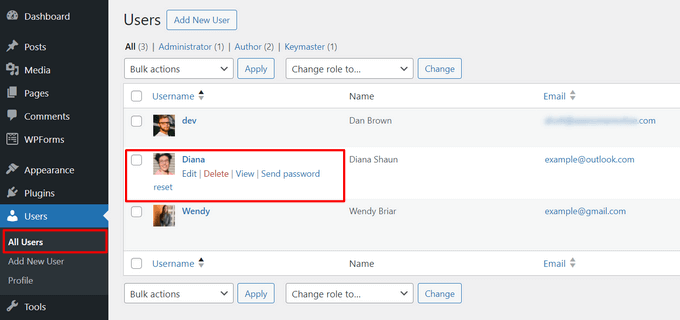
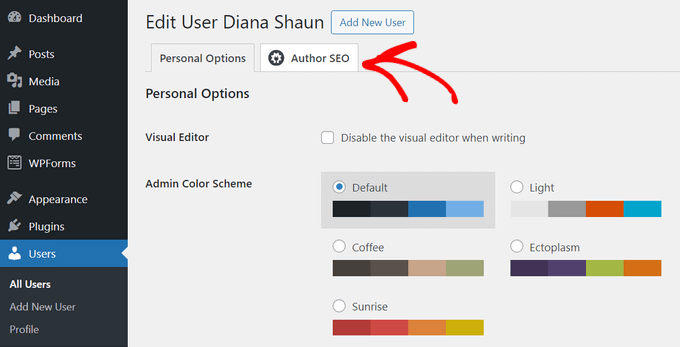
Następnie kliknij kartę Author SEO u góry strony.
Otworzy to stronę SEO autora, gdzie możesz dodać więcej szczegółów o autorze.
Najpierw upewnij się, że przełącznik „Włącz informacje o autorze” jest w pozycji „Włączone”.
Następnie możesz dodać szczegóły, takie jak wykształcenie, pracodawca, stanowisko, obszary wiedzy i inne, aby zweryfikować swoje sygnały E-E-A-T.
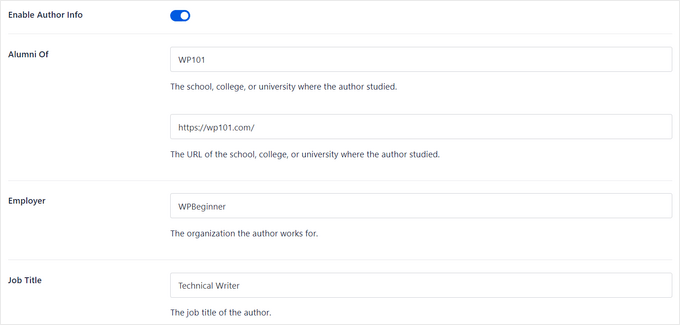
Możesz również dodać obraz autora, krótki opis autora i pełne bio autora.
Może Ci się spodobać nasz przewodnik na temat pisania biografii autora.
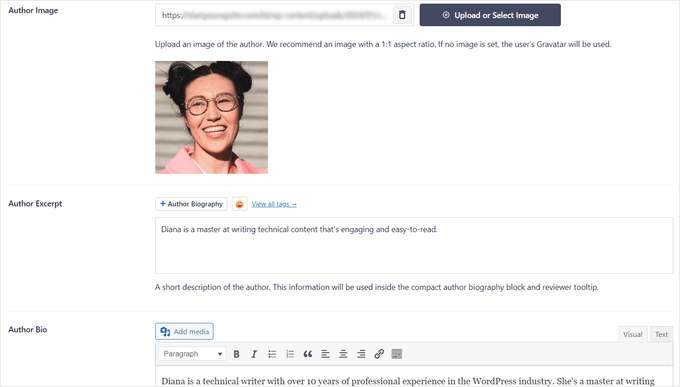
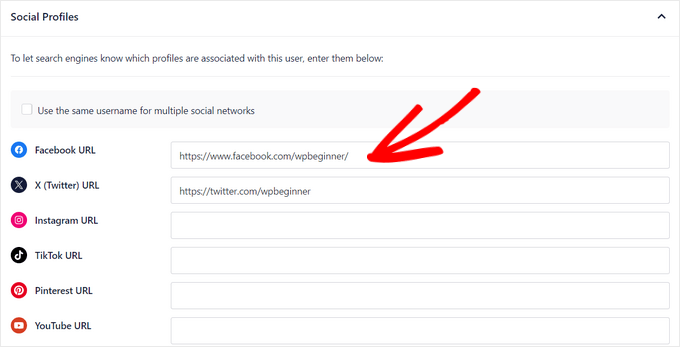
Następnie możesz przewinąć stronę w dół, aby dodać adresy URL profili na Facebooku i Twitterze.
Możesz również dodać adresy URL dla Instagrama, TikToka, YouTube, Pinteresta i innych.
Następnie przełącz przełącznik, aby włączyć opcję Dołącz biogram autora do postów.
Spowoduje to automatyczne wyświetlenie zwięzłego biogramu autora na wszystkich postach napisanych przez użytkownika.

Po zakończeniu wypełniania strony Author SEO kliknij przycisk „Zaktualizuj użytkownika”, aby zapisać zmiany.
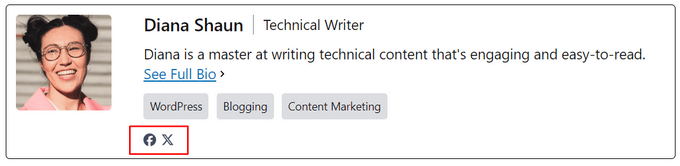
Teraz możesz odwiedzić wpis, aby zobaczyć swoje bio autora z linkami do sieci społecznościowych w akcji. Oto jak to wyglądało na naszej stronie demonstracyjnej:
Często zadawane pytania dotyczące linków społecznościowych autora
Oto niektóre z najczęstszych pytań, które otrzymujemy od naszych czytelników na temat wyświetlania ikon mediów społecznościowych na stronach profilowych WordPress.
1. Czy mogę dodać linki do innych mediów społecznościowych, takich jak Instagram czy LinkedIn?
Tak, absolutnie. Chociaż ten przewodnik skupia się na X (Twitter) i Facebooku, metody, które udostępniliśmy, działają również dla innych sieci.
Wtyczki takie jak Simple Author Box i All in One SEO mają wbudowane pola dla Instagrama, LinkedIn, YouTube i Pinteresta. Jeśli korzystasz z Metody 1, możesz po prostu dodać kod HTML dla dowolnego profilu społecznościowego, który chcesz.
2. Czy potrzebuję wtyczki do dodawania ikon społecznościowych?
Nie, wtyczka nie jest ściśle potrzebna. Możesz ręcznie dodać linki tekstowe za pomocą HTML w sekcji „Informacje o autorze” profilu użytkownika (Metoda 1). Jednak użycie wtyczki jest zazwyczaj szybsze i wygląda bardziej profesjonalnie, jeśli chcesz mieć stylizowane ikony zamiast zwykłych linków tekstowych.
3. Czy dodawanie linków społecznościowych pomaga w SEO?
Tak, może pomóc. Kiedy linkujesz do zweryfikowanych profili społecznościowych, pomaga to wyszukiwarkom takim jak Google zweryfikować tożsamość autora.
Użycie narzędzia takiego jak AIOSEO (Metoda 4) łączy te profile z oznaczeniami schematu Twojej witryny, co zwiększa Twoje sygnały E-E-A-T (Doświadczenie, Ekspertyza, Autorytet i Wiarygodność).
4. Dlaczego moje ikony społecznościowe się nie wyświetlają?
Jeśli Twoje ikony się nie wyświetlają, najpierw sprawdź, czy Twój konkretny motyw WordPress obsługuje pole biografii autora. Jeśli używasz wtyczki i nadal ich nie widzisz, spróbuj wyczyścić pamięć podręczną WordPress. Czasami przechowywane są stare wersje strony, co uniemożliwia natychmiastowe pojawienie się nowych zmian.
Dodatkowe zasoby związane z autorami WordPress
Teraz, gdy już wiesz, jak wyświetlać profile społecznościowe autora, możesz zapoznać się z innymi poradnikami dotyczącymi autorów WordPress:
- Jak dodać nowych użytkowników i autorów do swojego bloga WordPress
- Jak zmienić autora posta w WordPress
- Jak dodać zdjęcie autora w WordPress
- Jak dodać pole informacji o autorze do wpisów w WordPressie
- Jak dodać wielu autorów (współautorów) do wpisów w WordPress
- Jak usunąć imię i nazwisko autora z postów WordPress
- Jak wyświetlić wszystkich autorów z Twojego bloga w WordPressie
- Jak wysyłać e-maile do autorów po opublikowaniu artykułów w WordPress
- Jak uniemożliwić autorom usuwanie postów w WordPressie
- Wtyczki do efektywnego zarządzania blogami wieloautorskimi w WordPress
Mamy nadzieję, że ten artykuł pomógł Ci dowiedzieć się, jak wyświetlać linki do profili Twitter i Facebook autora w WordPress. Możesz również zapoznać się z naszym przewodnikiem na temat wyświetlania najnowszych tweetów lub naszymi ekspertyzami dotyczącymi najlepszych wtyczek do galerii wideo YouTube dla WordPress.
Jeśli podobał Ci się ten artykuł, zasubskrybuj nasz kanał YouTube po samouczki wideo WordPress. Możesz nas również znaleźć na Twitterze i Facebooku.


Jiří Vaněk
Bardzo podoba mi się wtyczka Author Bio Box, ponieważ pasuje do tego, co widzę w większych profesjonalnych magazynach i czego chcę dla mojej wieloautorskiej strony internetowej. Doceniam to, że każdy autor może napisać własne bio, dzięki czemu użytkownicy mogą łatwo zobaczyć, kto napisał artykuł i dowiedzieć się o jego zainteresowaniach lub doświadczeniu. To świetna wskazówka. Dzięki aktywacji wtyczki MemberPress i tym innym poradnikom czuję, że wreszcie osiągnę to, co sobie wyobrażałem dla mojej strony internetowej, kiedy zacząłem tworzyć społeczność i witrynę wieloużytkownikową.
Wsparcie WPBeginner
Cieszymy się, że nasze przewodniki okazały się pomocne!
Administrator
beto
Jak mogę to wyświetlić na wersjach mobilnych ????
Wsparcie WPBeginner
Jeśli jest usuwany w wersjach mobilnych, powinieneś skontaktować się z pomocą techniczną swojego konkretnego motywu.
Administrator
Manoj Solanki
Jak wyłączyć pole autora motywu, aby używać tego wtyczki?
Brandie
Jak użytkownicy mogą sami dodać swoje linki do mediów społecznościowych?
Obecnie mogę to dodać dla moich autorów, ale oni sami nie mogą tego edytować.
Ricardo Martins
Cześć! Jestem z Brazylii! Często mi pomagasz! Dziękuję!
Więc… nie udało mi się dodać Facebooka do mojego Author Box. Czy możesz mi pomóc?
Mój Instagram i moja strona internetowa są wyświetlane, ale Facebook nie.
Touraj Aminfar
Bardzo dobrze i przydatne, dzięki
Abdelrahman Helmi
Jak zrobić to wizualnymi ikonami??
BImal
Czy ktoś może udzielić lepszego wyjaśnienia?
Vito
Chciałbym zastosować to do strony publikacji posta i wstawić znaczniki tekstowe dla każdego posta. Podobne do pól niestandardowych, ale w tym stylu, czy jest to możliwe?
Dzięki
Aamir
próbuję dodać link do profilu Google Plus autora w szablonie..
udało mi się dodać niestandardowe pole do dodawania linku Google Plus w profilu użytkownika każdego autora, ale nie mogę go dodać w szablonie…
Używam headway v3…
ponieważ nie można edytować plików takich jak author.php w headway, próbowałem wstawić kod bezpośrednio na stronach postów, tworząc niestandardowy blok kodu, ale GooglePLus; ?> nie działa…
proszę o pomoc..
Personel redakcyjny
Zapytaj ich o powiązane haki, których możesz użyć, aby to umożliwić.
Administrator
stephane.falzon
Próbowałem, ale nie działało i teraz jest dobrze. Nie rozumiem dlaczego, ale dzięki.
thegooch
Jak nazywa się wtyczka? Chciałbym jej użyć
Richard
gdzie w pliku funkcji motywu powinienem umieścić ten kod??
rayne
Jak dodać pole rozwijane zamiast pola tekstowego?
Personel redakcyjny
W tym celu musiałbyś napisać mini-wtyczkę, która wywoła funkcję i poinformuje ją o dodaniu pola rozwijanego.
Administrator
Enk.
Bardziej szczegółowo, jak możemy sprawić, aby działało to w taki sposób, że wpisujemy tylko „wpbeginner” w polach, a ono automatycznie się linkuje?
Personel redakcyjny
Jasne, więcej szczegółów dodano w poście.
Administrator
Luke
Dziękuję za to.
Głupie pytanie: Jaki jest kod, jeśli chcesz pokazać tylko informacje wyświetlane w profilu użytkownika.
Na przykład, gdy dodam je w profilu użytkownika i nie wprowadzam danych, ikona nadal się wyświetla.
Personel redakcyjny
Musisz użyć instrukcji warunkowej 'if then' dla tego konkretnego pola w bazie danych.
Administrator
Nicole
Czy możesz rozwinąć, jak napisać instrukcję jeśli-wtedy dla tego?
Personel redakcyjny
Instrukcje typu Jeśli / Wtedy są podstawami PHP. Ten poradnik został dodany dla programistów. Zalecamy zapoznanie się z witryną PHP Tutorials.
John (Human3rror)
bardzo fajne. używam tego.