


Domyślnie WordPress nie wyświetla pustych kategorii, czyli tych bez wpisów. Istnieją jednak sytuacje, w których możesz chcieć wyświetlić te kategorie, na przykład gdy planujesz wkrótce dodać wpisy lub chcesz zachować spójność wizualną swojej witryny.
Tworzymy treści dla WPBeginner od 2009 roku i nie mamy już pustych kategorii. Rozumiemy jednak, że dostosowanie sposobu wyświetlania kategorii może poprawić doświadczenie użytkownika i sposób, w jaki czytelnicy wchodzą w interakcję z Twoimi treściami.
W tym artykule pokażemy Ci kilka prostych sposobów na ukrycie lub wyświetlenie kategorii w WordPress, w zależności od tego, czy zawiera ona jakieś posty.
Dlaczego ukrywać lub wyświetlać puste kategorie w WordPress
WordPress posiada dwie domyślne taksonomie: kategorie i tagi. Podczas gdy tagi są używane do konkretnych tematów artykułu, kategorie są używane w znacznie szerszym znaczeniu.
Wielu właścicieli witryn używa kategorii do tworzenia różnych sekcji dla swoich witryn WordPress.
Na przykład, na WPBeginner mamy różne kategorie, które obejmują główne sekcje naszych treści.
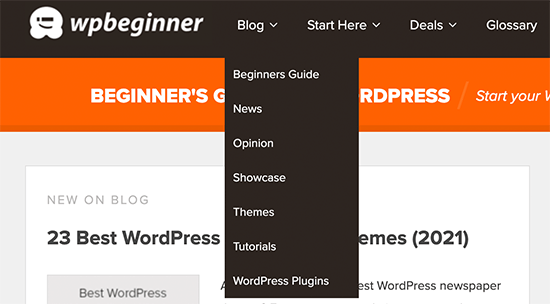
Domyślnie WordPress nie wyświetla pustych kategorii w widżetach kategorii i listach kategorii.
Jednak niektórzy właściciele witryn mogą nadal potrzebować wyświetlać puste kategorie na swoich blogach WordPress.
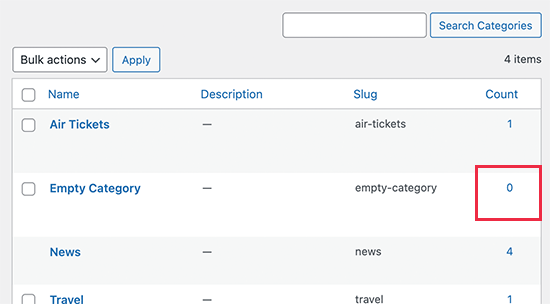
Na przykład, jeśli pracują nad niestandardowym projektem motywu lub jeśli po prostu chcą, aby ich użytkownicy widzieli puste kategorie i wypełniali je treściami generowanymi przez użytkowników.
Podobnie, niektóre strony internetowe mogą chcieć ukryć pewne kategorie, które nie mają żadnych wpisów, jednocześnie nadal wyświetlając inne puste kategorie.
W tym przewodniku pokażemy Ci, jak łatwo ukryć lub wyświetlić puste kategorie w WordPress.
Jak wyświetlać puste kategorie w WordPress
WordPress używa teraz bloków widżetów do zastąpienia starych klasycznych widżetów. Utrudnia to nieco zmianę parametrów używanych przez blok kategorii do listowania kategorii.
Aby osiągnąć pożądany rezultat, będziemy musieli napisać własny kod do listowania kategorii, a następnie wyświetlić go za pomocą shortcode.
Do tego samouczka będziesz musiał dodać kod do swojej witryny WordPress. Jeśli nigdy tego nie robiłeś, zapoznaj się z naszym przewodnikiem, jak dodawać niestandardowe fragmenty kodu w WordPress.
Najpierw musisz dodać następujący kod do pliku functions.php motywu WordPress lub dodać fragment kodu za pomocą WPCode (zalecane).
Szczegółowe instrukcje znajdziesz w naszym przewodniku jak łatwo dodawać niestandardowy kod w WordPress.
function wpb_list_categories() {

// define category list parameneters
$args = array (
'echo'			=> false,
'title_li'		=> '',
'hide_empty'	=> 0
);

// get categories list
$display_cats = wp_list_categories($args);

//display custom categories list
return $display_cats;
}

// create shortcode
add_shortcode('custom_categories_list','wpb_list_categories');
Ten kod po prostu wykorzystuje nasze własne parametry do listowania kategorii, a jednym z tych parametrów jest zmiana parametru kategorii hide_empty.
Następnie możesz wyświetlić swoje niestandardowe kategorie, dodając blok skrótu do swojego paska bocznego lub innego obszaru widżetu, a następnie dodając skrót [custom_categories_list] w jego wnętrzu.
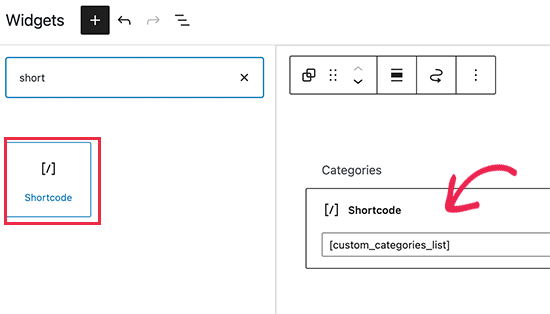
Po zakończeniu nie zapomnij zaktualizować ustawień swoich widżetów.
Następnie możesz odwiedzić swoją stronę internetową, aby zobaczyć kategorie w akcji.
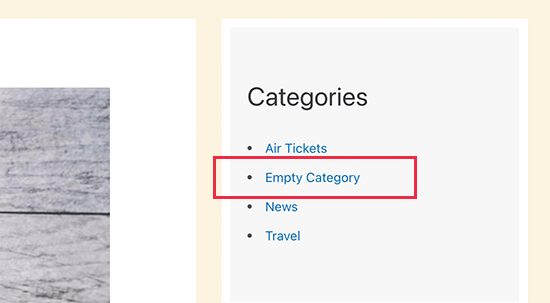
Ukryj określone kategorie na liście kategorii
Podobnie, możesz zastosować to samo podejście, aby wykluczyć kategorie, których nie chcesz uwzględniać na liście kategorii.
Po prostu zmodyfikuj powyższy kod w następujący sposób:
function wpb_list_categories() {

// define category list parameneters
$args = array (
'echo'			=> false,
'title_li'		=> '',
'exclude'               => '12,16,21',
'hide_empty'	=> 0
);

// get categories list
$display_cats = wp_list_categories($args);

//display custom categories list
return $display_cats;
}

// create shortcode
add_shortcode('custom_categories_list','wpb_list_categories');
W tym kodzie ukryliśmy kategorie, dodając parametr exclude. Obok niego musisz podać identyfikatory kategorii, które chcesz ukryć.
Wskazówka: Napisaliśmy przewodnik, który pokazuje, jak znaleźć identyfikatory kategorii w WordPress.
Możesz teraz wyświetlić swoje niestandardowe kategorie, dodając blok shortcode do obszaru widżetu, a następnie dodając w nim shortcode [custom_categories_list].
Wyklucz strony kategorii z wyszukiwarek
Jeśli wyświetlasz puste kategorie na swojej stronie internetowej, możesz chcieć wykluczyć je z wyszukiwarek, dopóki nie będziesz mieć tam żadnych treści.
Niektórzy użytkownicy mogą również chcieć wykluczyć niektóre kategorie z wyszukiwarek, aby uniknąć zduplikowanych treści i innych problemów SEO.
Aby to zrobić, musisz zainstalować i aktywować wtyczkę All in One SEO for WordPress. Więcej szczegółów znajdziesz w naszym przewodniku krok po kroku, jak zainstalować wtyczkę WordPress.

All in One SEO for WordPress to najlepsza wtyczka SEO dla WordPress na rynku i pozwala łatwo kontrolować wygląd Twojej witryny w wynikach wyszukiwania.
Po zainstalowaniu wtyczki zobaczysz kreatora konfiguracji. Jest on dość prosty, ale jeśli potrzebujesz pomocy, postępuj zgodnie z naszym przewodnikiem konfiguracja All in One SEO.
Następnie musisz przejść na stronę Wpisy » Kategorie w swoim panelu WordPress i kliknąć link „Edytuj” pod kategorią, którą chcesz wykluczyć.
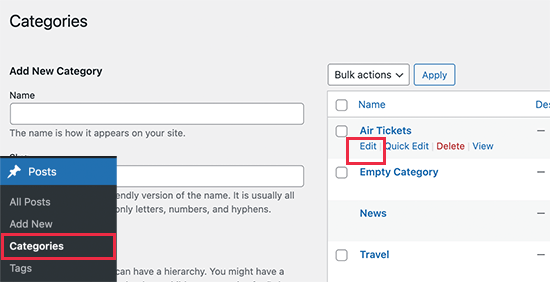
Na stronie Edytuj kategorię musisz przewinąć w dół do sekcji All in One SEO.
Następnie przełącz się na zakładkę „Zaawansowane”.
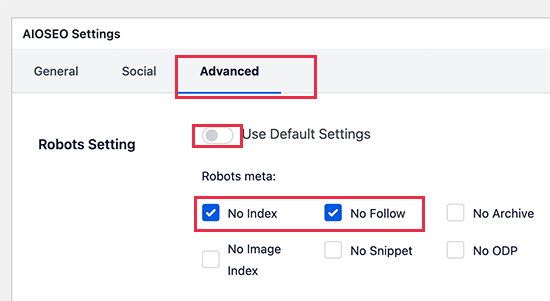
Stąd musisz wyłączyć opcję „Ustawienia domyślne” obok Ustawień Robota. Zobaczysz teraz opcje, aby powiedzieć wyszukiwarkom, aby nie podążały i nie indeksowały tej kategorii.
Po zakończeniu nie zapomnij kliknąć przycisku „Zaktualizuj”, aby zapisać swoje ustawienia.
All in One SEO zacznie teraz informować wyszukiwarki, aby nie indeksowały ani nie śledziły tej konkretnej strony.
Uwaga: Posty WordPress sklasyfikowane w tej kategorii mogą nadal być indeksowane przez wyszukiwarki i pojawiać się w wynikach wyszukiwania.
Eksperckie poradniki dotyczące kategorii WordPress
Mamy nadzieję, że ten artykuł pomógł Ci dowiedzieć się, jak ukryć lub wyświetlić puste kategorie w WordPress. Możesz również zapoznać się z innymi samouczkami WordPress dotyczącymi kategorii:
- Słowniczek: Kategoria
- Słowniczek: Taksonomia
- Jak dodawać kategorie i podkategorie w WordPress
- Kategorie vs Tagi – Najlepsze praktyki SEO dotyczące sortowania treści
- Jak dodawać kategorie i tagi do stron WordPress
- Jak dodać kategorie do niestandardowego typu wpisu w WordPress
- Jak prawidłowo zmieniać, przenosić i usuwać kategorie WordPress
- Jak inaczej stylizować poszczególne kategorie w WordPress
- Jak wymusić jedną kategorię na wpis w WordPress
- Jak zmienić nazwę kategorii „Bez kategorii” w WordPress
Jeśli podobał Ci się ten artykuł, zasubskrybuj nasz kanał YouTube po samouczki wideo WordPress. Możesz nas również znaleźć na Twitterze i Facebooku.


Pan Cowan
„Domyślnie WordPress nie wyświetla pustych kategorii.”
Dziękuję bardzo za to. Nie masz pojęcia, ile kłopotu i czasu sprawiło mi to zagadnienie. Nikt inny nigdy o tym nie wspomniał, z tego, co czytałem. Mój dostawca hostingu nie był w stanie rozwiązać problemu, a jest on tak niesamowicie prosty.
Jeszcze raz: wielkie dzięki.
Wsparcie WPBeginner
You’re welcome! It’s always the little things that make troubleshooting a problem difficult
Admin
Mike Dutton
Zastanawiam się, czy można to zaadaptować do terminów taksonomii. Aby wyświetlać coś tylko wtedy, gdy dany termin taksonomii ma posty.
randy
OMG, bardzo pomocne do uruchomienia i instrukcji warunkowej, aby sprawdzić, czy istnieją posty w kategorii, zwykłym typie postu lub niestandardowym typie postu. Wielkie dzięki!
John Hartley
Najłatwiejszy przykład, jaki znalazłem wszędzie... uratował mnie przed wieloma problemami, więc dzięki!
michelle
really useful, thanks. I have placed a link back to this on my own blog so that I can share it with others
Personel redakcyjny
Thanks Michelle
Admin
Luke Jones
Wybacz, jeśli się mylę, ale czy najnowsze wersje tego nie robią już?
Personel redakcyjny
Przeczytaj pierwsze dwa wiersze posta. Już wspomnieliśmy, że używając wp-list-cats, tak, ale jeśli robisz więcej dostosowań i potrzebujesz tego zakodowanego na stałe bez wywoływania funkcji, to jest to droga, którą wybierzesz.
Admin
Enk.
Wydaje się interesujące, ale serio tego nie zrozumiałem. Kiedy możemy nazwać/zmienić nazwę kategorii z wiadomości na Blog. Co to jest oprócz pokazywania tylko wtedy, gdy ma posty? *zdezorientowany :s
Personel redakcyjny
Dotyczy to tylko bardzo niestandardowych ustawień, ale nadal warto o tym wiedzieć dla tych, którzy tego nie robią. Tak, możesz zmienić nazwę kategorii, ale ile razy. Jeśli masz 7 niestandardowych szablonów stron, w których chcesz nazwać jedną kategorię 7 różnymi nazwami, jak byś to zrobił. W przypadku stron Sprzedaż / Splash pomoże to.
Admin
Enk.
ah thanks, now I can say its pretty useful. Thanks a ton !