


Wyłączenie przełącznika języka na ekranie logowania WordPress może uprościć doświadczenie użytkownika dla Twoich odwiedzających.
Chociaż może się wydawać, że to niewielka zmiana, zbyt wiele opcji na stronie logowania może zdezorientować niektórych użytkowników. Jeśli przełącznik języka nie służy jasnemu celowi Twojej witryny, ustawienie domyślnego języka jako jedynej opcji może stworzyć prostsze doświadczenie logowania.
W końcu użytkownicy nadal będą mogli zmienić swój język w ustawieniach profilu, więc nie stracą całkowicie swoich preferencji.
Teraz pojawia się pytanie: jak wyłączyć przełącznik języka na ekranie logowania WordPress?
Przeanalizowaliśmy różne metody i odkryliśmy najlepsze wtyczki, które sprawiają, że ten proces jest łatwy i skuteczny. W tym artykule wyjaśnimy, jak wyłączyć przełącznik języka na ekranie logowania WordPress.
Dlaczego wyłączyć przełącznik języka na ekranie logowania WordPress?
Jeśli na stronie jest więcej niż jeden aktywny język, użytkownicy zobaczą rozwijaną listę na dole ekranu.
Kliknięcie go pozwoli użytkownikom wybrać nowy język dla panelu administracyjnego witryny.
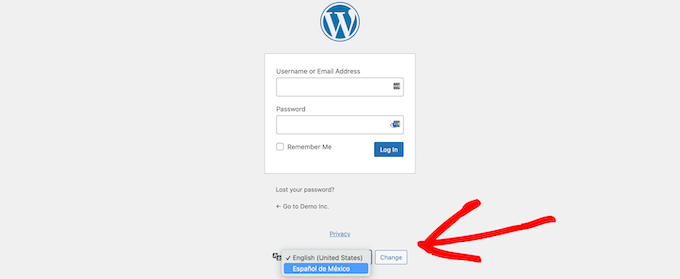
Działa to dobrze w przypadku wielojęzycznych stron internetowych i zespołów z różnymi użytkownikami, którzy mogą chcieć uzyskać dostęp do panelu administracyjnego WordPress w innym języku.
Ale jeśli chcesz prostszą stronę logowania, a Twoi użytkownicy nie muszą często zmieniać języka, usunięcie listy rozwijanej języków może pomóc w uporządkowaniu strony logowania.
Może to również pomóc w zachowaniu kontroli nad projektowaniem niestandardowej strony logowania.
Uwaga: Selektor języków nie sprawia, że Twoja witryna WordPress staje się wielojęzyczna. Tłumaczy on jedynie strony logowania i resetowania hasła WordPress oraz panel administracyjny WordPress.
Mając to na uwadze, pokażemy Ci, jak wyłączyć przełącznik języka na Twojej stronie WordPress. Po prostu użyj poniższych linków, aby przejść bezpośrednio do metody, której chcesz użyć:
Gotowi? Zacznijmy!
Metoda 1. Wyłącz przełącznik języka logowania WordPress za pomocą WPCode (zalecane)
Najlepszym sposobem na wyłączenie przełącznika języków jest użycie WPCode, najprostszego i najbezpieczniejszego sposobu dodawania kodu do WordPress dla każdego.

Normalnie trzeba by dodać kod do pliku functions.php, ale WPCode ułatwia dodanie tego fragmentu kodu za pomocą zaledwie kilku kliknięć.
Co więcej, zawiera wiele innych fragmentów kodu, które pomogą dostosować Twoją witrynę, a także możesz łatwo dodawać własne niestandardowe fragmenty.
Najpierw musisz zainstalować bezpłatną wtyczkę WPCode. Więcej informacji znajdziesz w naszym przewodniku krok po kroku, jak zainstalować wtyczkę WordPress.
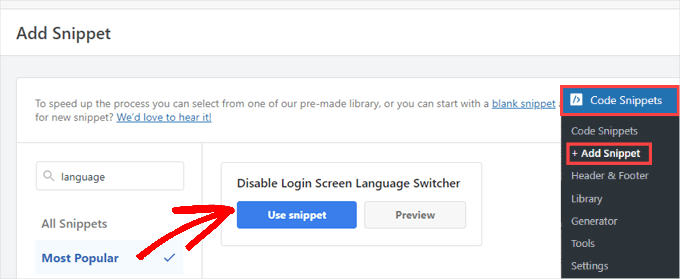
Następnie przejdź do Fragmenty kodu » Dodaj fragment z panelu administracyjnego WordPress.
Wpisz „language” w pasku wyszukiwania i naciśnij przycisk „Użyj fragmentu” pod „Wyłącz przełącznik języka ekranu logowania”.
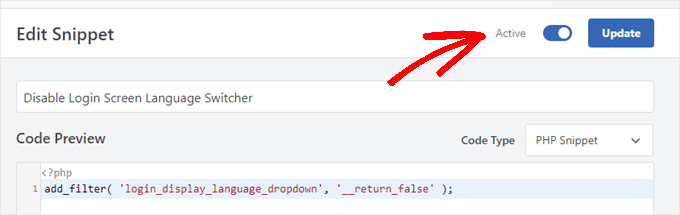
Następnie zostaniesz przeniesiony na stronę „Edytuj fragment”, gdzie wystarczy przełączyć przełącznik na „Aktywny” i kliknąć „Zaktualizuj”.
WPCode konfiguruje wszystko za Ciebie podczas korzystania z fragmentu z biblioteki wtyczek.
Teraz, gdy odwiedzisz stronę logowania, opcja zmiany języka zniknie. Jeśli w przyszłości będziesz musiał włączyć zmianę języka, po prostu przełącz przełącznik na „Nieaktywny” i naciśnij „Aktualizuj”.
Jedną z zalet korzystania z WPCode jest to, że zawiera ono bibliotekę wypełnioną gotowymi fragmentami kodu. Jest duża szansa, że znajdziesz takie, które zastąpią inne wtyczki w Twojej witrynie, takie jak wyłączanie automatycznych aktualizacji, umożliwienie przesyłania plików SVG, a nawet używanie Edytora klasycznego zamiast domyślnego edytora bloków.
Nie musisz też korzystać z biblioteki. Możesz również dodać dowolny inny kod, którego potrzebujesz, wybierając opcję „Dodaj własny kod (nowy fragment)” zamiast przeszukiwania biblioteki.
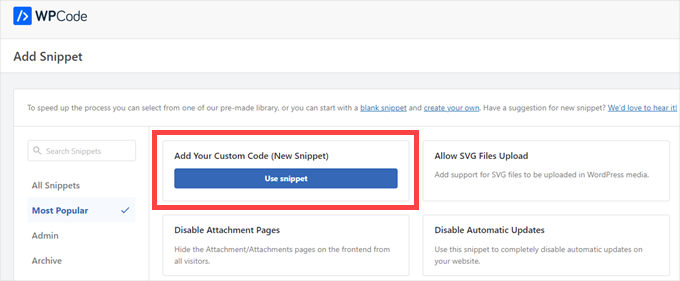
Następnie wystarczy wkleić własny kod i zdecydować, gdzie ma on być uruchamiany w Twojej witrynie.
Metoda 2. Wyłącz przełącznik języka na ekranie logowania WordPress za pomocą dedykowanej wtyczki
Innym sposobem na usunięcie przełącznika języków WordPress z ekranu logowania WordPress jest użycie wtyczki Disable Login Language Switcher. Jest to bardzo prosta wtyczka, która działa automatycznie i wykonuje tylko tę jedną czynność.
Uwaga: Strona pobierania tej wtyczki wskazuje, że nie została ona zaktualizowana w ciągu ostatnich 3 wydań WordPress. Przetestowaliśmy ją jednak niedawno i nadal działa, dlatego czujemy się pewnie, polecając ją naszym czytelnikom.
Pierwszą rzeczą, którą musisz zrobić, jest zainstalowanie i aktywowanie wtyczki Disable Login Language Switcher. Więcej szczegółów znajdziesz w naszym przewodniku krok po kroku, jak zainstalować wtyczkę WordPress.
Po aktywacji wtyczka natychmiast usunie opcję przełącznika języka. Nie ma dodatkowych ustawień do skonfigurowania.
Teraz, gdy przejdziesz do ekranu logowania, zobaczysz standardowy ekran logowania bez opcji przełącznika języka.

Dodatkowa wskazówka: Przetłumacz wtyczkę WordPress na swój język
Użytkownicy mogą zmieniać preferencje językowe w swoim profilu, ale czasami wtyczki nie tłumaczą się automatycznie.
Na szczęście większość najlepszych wtyczek WordPress jest gotowa do tłumaczenia. Oznacza to, że jeśli chcesz udostępnić wtyczkę w innym języku, proces ten jest łatwiejszy, ponieważ wtyczka jest przygotowana do tłumaczenia.
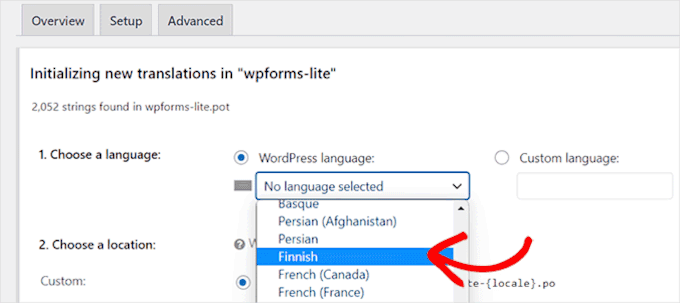
Możesz nawet pomóc, przyczyniając się do tłumaczeń na inne języki.
Robiąc to, budujesz relacje w społeczności WordPress, otwierasz możliwości nawiązywania kontaktów i dodajesz do swojego portfolio.
Aby dowiedzieć się więcej, zapoznaj się z naszym przewodnikiem na temat tłumaczenia wtyczki WordPress na Twój język.
Mamy nadzieję, że ten artykuł pomógł Ci dowiedzieć się, jak wyłączyć przełącznik języków na ekranie logowania WordPress. Możesz również zapoznać się z naszym przewodnikiem na temat dodawania wielojęzycznego wyszukiwania w WordPress oraz naszymi ekskluzywnymi wyborami najlepszych motywów WordPress od prawej do lewej.
Jeśli podobał Ci się ten artykuł, zasubskrybuj nasz kanał YouTube po samouczki wideo WordPress. Możesz nas również znaleźć na Twitterze i Facebooku.





Masz pytanie lub sugestię? Zostaw komentarz, aby rozpocząć dyskusję.