


Domyślnie WordPress automatycznie wysyła e-mail do administratorów WordPress, gdy inny użytkownik zresetuje swoje hasło za pomocą linku „zapomniałem hasła”. Ta funkcja może być pomocna w monitorowaniu aktywności konta i potencjalnych problemów z bezpieczeństwem.
Ale jeśli prowadzisz bloga z wieloma autorami, tak jak nasz, wyobrażamy sobie, jak irytujące może być ciągłe otrzymywanie tych powiadomień, zwłaszcza jeśli Twoja witryna ma wielu użytkowników. Te e-maile mogą szybko zaśmiecić Twoją skrzynkę odbiorczą, utrudniając skupienie się na ważniejszych powiadomieniach.
W tym artykule pokażemy Ci, jak wyłączyć powiadomienia administratora o utraconym/zmienionym haśle w WordPress.
Dlaczego wyłączać e-maile z resetowaniem/zmianą hasła w WordPress?
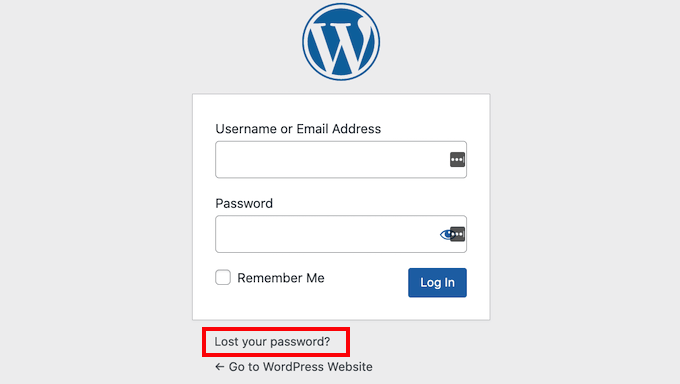
Domyślnie WordPress ułatwia użytkownikom resetowanie haseł. Mogą po prostu przejść do ekranu logowania WordPress i kliknąć link „Zapomniałem hasła?”.
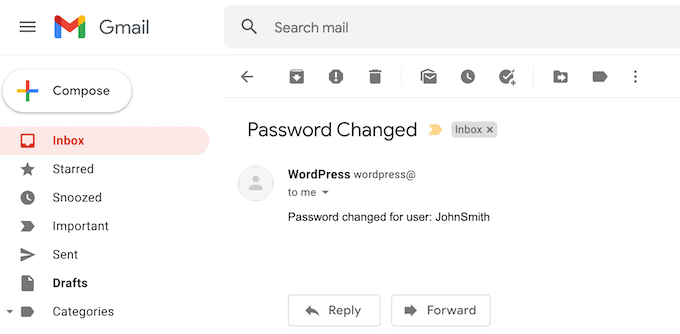
Za każdym razem, gdy użytkownik zresetuje swoje hasło, WordPress wyśle e-mail do administratora Twojej witryny.
Te komunikaty mogą pomóc w wykryciu podejrzanej aktywności, w tym działań hakerów, którzy mogą włamać się na konto użytkownika, zmieniając jego hasło.
Jednak te e-maile z utratą/zmianą hasła mogą stać się irytujące, jeśli jesteś administratorem witryny i zezwalasz na rejestrację użytkowników na swojej stronie WordPress.
Mając to na uwadze, przyjrzyjmy się, jak wyłączyć e-maile z utratą/zmianą hasła w WordPress. Po prostu użyj poniższych szybkich linków, aby przejść bezpośrednio do metody, której chcesz użyć:
Metoda 1: Wyłącz e-maile dotyczące utraty/zmiany hasła w WordPressie (metoda bez kodu)
Ta metoda jest zalecana dla wszystkich początkujących, ponieważ nie wymaga dotykania żadnego kodu.
Najprostszym sposobem na wyłączenie e-maili o utraconym/zmienionym haśle w WordPress jest użycie wtyczki WP Mail SMTP Pro.
WP Mail SMTP to najlepsza wtyczka SMTP dla WordPress na rynku. Ponad 3 miliony właścicieli stron internetowych korzysta z WP Mail SMTP, aby poprawić dostarczalność swoich e-maili i naprawić problem z brakiem wysyłania e-maili przez WordPress.
WP Mail SMTP pozwala również kontrolować, które e-maile z WordPressa są wysyłane, dzięki czemu można selektywnie wyłączać te, których nie chcesz. Obejmują one powiadomienia e-mail o automatycznych aktualizacjach oraz e-mail „Hasło zmienione”.
Uwaga: Istnieje również darmowa wtyczka WP Mail SMTP, która rekonfiguruje WordPress do używania odpowiedniego dostawcy SMTP podczas wysyłania e-maili. Jednak ta darmowa wtyczka nie pozwala na wyłączenie e-maila „Resetowanie hasła”, dlatego w tym przewodniku użyjemy wtyczki premium.
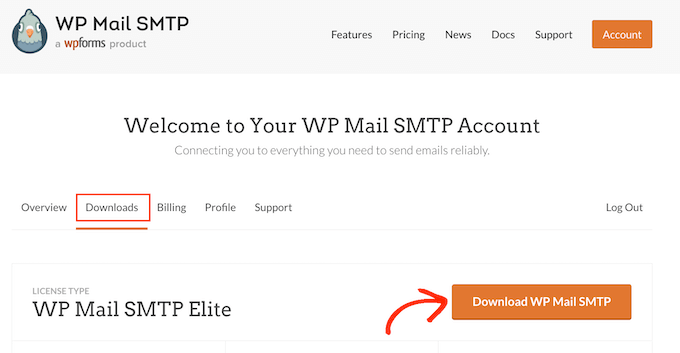
Po zakupie wtyczki WP Mail SMTP po prostu kliknij zakładkę „Pobrane” na swoim koncie WP Mail SMTP.
Następnie możesz kliknąć przycisk „Pobierz WP Mail SMTP”, aby pobrać wtyczkę na swój komputer w postaci pliku ZIP.
Następnie po prostu przewiń do sekcji „Klucz licencyjny”. Będziesz potrzebować tego klucza do aktywacji wtyczki, więc warto pozostawić tę stronę otwartą.
Po wykonaniu tej czynności musisz przesłać plik ZIP na swoją stronę WordPress i aktywować wtyczkę WP Mail SMTP. Aby uzyskać więcej szczegółów, zapoznaj się z naszym przewodnikiem jak zainstalować wtyczkę WordPress.
Po aktywacji przejdź do WP Mail SMTP » Ustawienia.
Możesz teraz wpisać lub skopiować/wkleić swój klucz licencyjny WP Mail SMTP w pole „Klucz licencyjny”. Po wykonaniu tej czynności kliknij przycisk „Zweryfikuj klucz”.
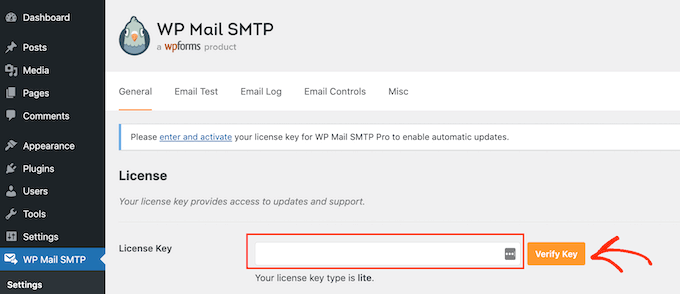
Po weryfikacji klucza licencyjnego przejdź do WP Mail SMTP » Ustawienia.
Następnie możesz kliknąć zakładkę „Kontrola e-maili”.
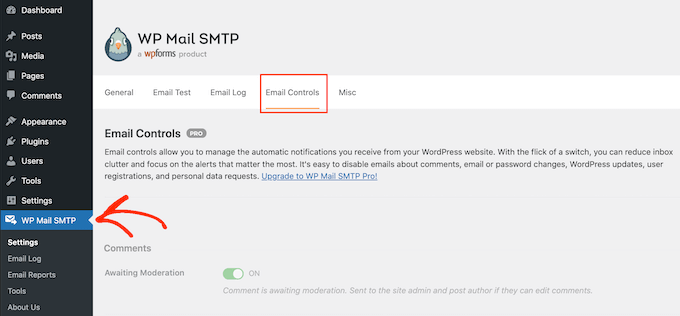
Na tej stronie zobaczysz wszystkie e-maile, które WordPress wysyła automatycznie.
Aby wyłączyć e-mail o utraconym/zmienionym haśle, przewiń do sekcji „Zmiana adresu e-mail lub hasła użytkownika”.
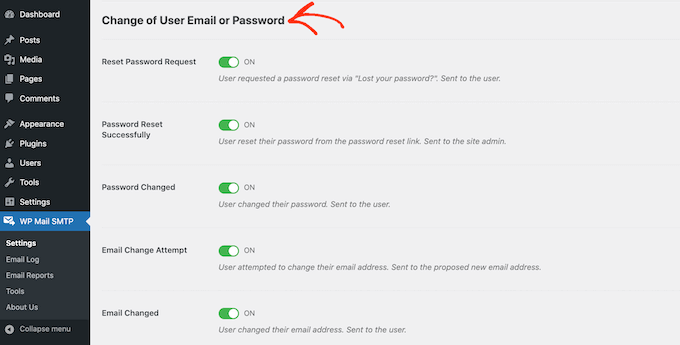
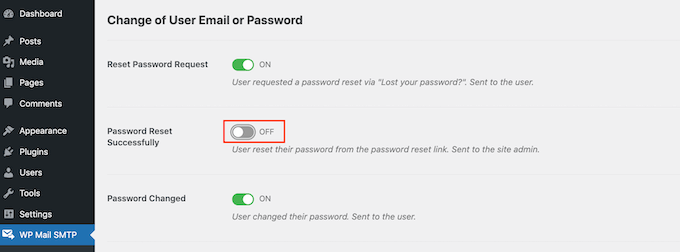
Następnie znajdź suwak „Resetowanie hasła zakończone pomyślnie” i kliknij go. Spowoduje to przełączenie suwaka z pozycji „Włączone” na „Wyłączone”.
Teraz nie będziesz otrzymywać e-maila za każdym razem, gdy użytkownik zmieni swoje hasło.
Metoda 2: Wyłącz e-maile o utraconym/zmienionym haśle w WordPress (Metoda z kodem)
Jeśli nie chcesz konfigurować wtyczki SMTP, możesz wyłączyć e-maile z resetowaniem hasła, dodając kod do swojej strony WordPress lub witryny.
W tym właśnie WPCode się przydaje.
Ten darmowy plugin ułatwia dodawanie niestandardowego CSS, PHP, HTML i innych do WordPress bez ryzyka dla Twojej witryny. Możesz po prostu wkleić kod pluginu do edytora WPCode, a następnie aktywować i dezaktywować kod jednym kliknięciem.
Aby rozpocząć, musisz zainstalować i aktywować WPCode. Więcej informacji znajdziesz w naszym przewodniku krok po kroku jak zainstalować wtyczkę WordPress.
Następnie przejdź do Fragmenty kodu » Dodaj fragment w panelu administracyjnym WordPress.
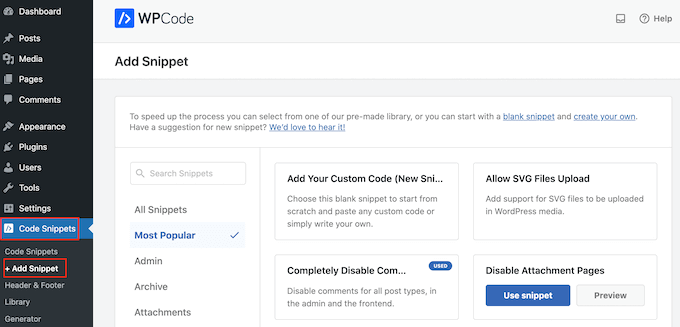
Tutaj zobaczysz wszystkie gotowe fragmenty kodu, które możesz dodać do swojej witryny. Obejmują one fragment kodu, który zmienia tekst ‘Howdy Admin’, wyłącza automatyczne opróżnianie kosza, dezaktywuje pasek administracyjny WordPress i wiele więcej.
W tym przypadku kod, którego chcemy użyć, nie znajduje się na liście gotowych fragmentów kodu. Musisz najechać kursorem myszy na „Dodaj własny kod (nowy fragment kodu)”, a następnie wybrać „+ Dodaj własny fragment kodu”, gdy się pojawi.

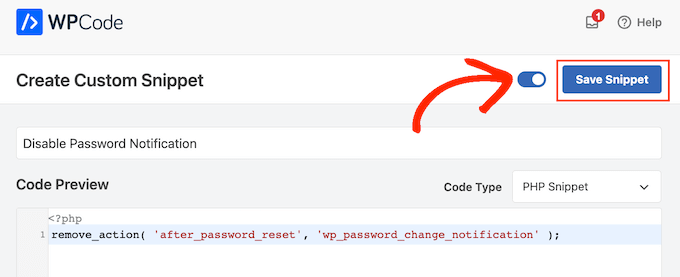
Na początek wpisz tytuł dla niestandardowego fragmentu kodu. Może to być cokolwiek, co pomoże Ci zidentyfikować kod w panelu administracyjnym WordPress.
Następnie otwórz menu rozwijane „Typ kodu” i wybierz „PHP”.
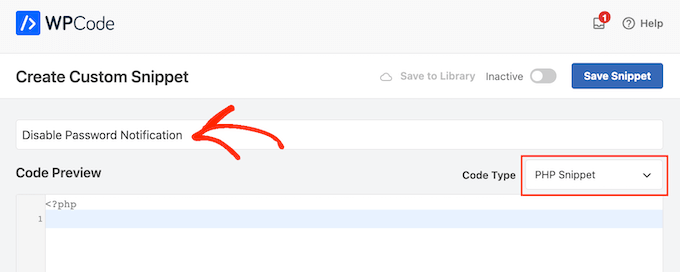
Następnie po prostu wklej poniższy fragment do edytora kodu:
remove_action( 'after_password_reset', 'wp_password_change_notification' );
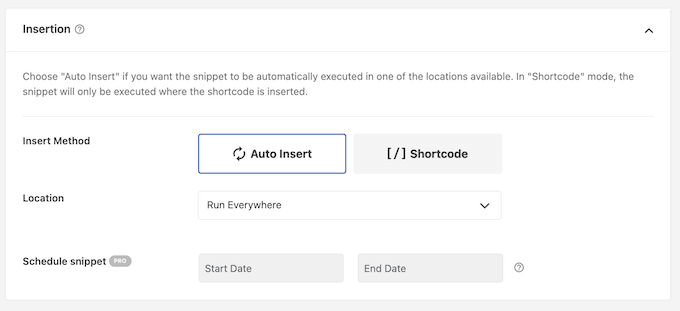
Poniżej pola kodu zobaczysz opcje wstawiania. Istnieją dwie główne opcje: Automatyczne wstawianie i Krótki kod (domyślnie).
Jeśli nie jest jeszcze zaznaczone, kliknij „Automatyczne wstawianie”, WPCode automatycznie wstawi i wykona kod na całym Twoim sklepie internetowym, stronie internetowej lub blogu.
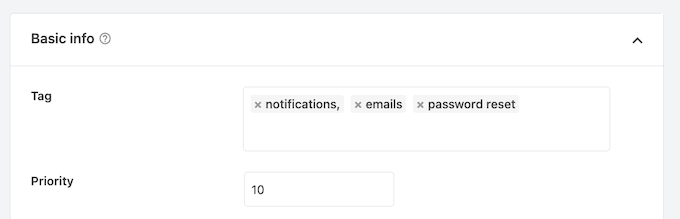
Po wykonaniu tej czynności możesz chcieć dodać tagi do fragmentu kodu.
Może to pomóc w organizacji fragmentów kodu według tematów i funkcjonalności.
Kiedy będziesz gotowy do publikacji fragmentu PHP, przewiń do góry ekranu i kliknij przełącznik „Nieaktywny”, aby zmienił się na „Aktywny”.
Na koniec kliknij „Zapisz fragment kodu”, aby fragment kodu stał się aktywny.
WordPress przestanie teraz wysyłać powiadomienia o zresetowaniu hasła na adres e-mail administratora.
Profesjonalne wskazówki dotyczące zarządzania administratorem WordPress
Chcesz poznać więcej sposobów na ulepszenie swojego doświadczenia z WordPress? Sprawdź poniższe przewodniki:
- Jak wyłączyć powiadomienie o weryfikacji adresu e-mail administratora WordPress
- Jak ograniczyć dostęp do panelu administracyjnego WordPress według adresu IP
- Jak ukryć niepotrzebne elementy menu z panelu administracyjnego WordPress
- Jak dodać niestandardowe widżety pulpitu w WordPress
- Jak usunąć linki stopki „Powered by WordPress”
- Właściwy sposób na usunięcie numeru wersji WordPress
- Jak naprawić uszkodzony CSS w panelu administracyjnym WordPress
- Jak dodać centrum powiadomień w panelu administracyjnym WordPress
Mamy nadzieję, że ten artykuł pomógł Ci dowiedzieć się, jak wyłączyć e-maile o utraconym/zmienionym haśle w WordPress. Możesz również zapoznać się z naszymi najlepszymi wyborami najlepszych wtyczek do panelu administracyjnego WordPress oraz naszym przewodnikiem na temat jak zlecić rozwój WordPress.
Jeśli podobał Ci się ten artykuł, zasubskrybuj nasz kanał YouTube po samouczki wideo WordPress. Możesz nas również znaleźć na Twitterze i Facebooku.




Jiří Vaněk
WP Mail SMTP to świetna wtyczka, ale niestety używam tylko darmowej wersji. Zainstalowałem wtyczkę MemberPress na mojej stronie i chcę uruchomić sekcję członkostwa. Fragment jest świetny, ponieważ jest szybki i łatwy. Dodatkowo działa w WP Code lite, którego obecnie używam. Dziękuję za oferowanie tak funkcjonalnych instrukcji, które są dostępne bezpłatnie. To właśnie doceniam w tej stronie.
Deivid
Próbowałem dodać to za pomocą fragmentu kodu, jak wyjaśniono w artykule. Ale nadal otrzymuję e-maile z powiadomieniami?
Wsparcie WPBeginner
W zależności od wtyczki fragmentów kodu, upewnij się, że konkretny fragment jest włączony, ponieważ jest to najczęstszy powód, dla którego fragment nie działa.
Admin
Ali Jooyafar
Dziękuję bardzo za Twój pomocny tutorial.
Użytkownik WP z Iranu. <3
Wsparcie WPBeginner
Glad our guide was helpful
Admin
David
Witajcie, dobrzy początkujący w WordPressie, próbowałem użyć wtyczki do fragmentów kodu, a następnie umieścić kody, ale otrzymałem błąd mówiący
„Fragment został dezaktywowany z powodu błędu w linii 3: Nie można ponownie zadeklarować funkcji wp_password_change_notification”.
Proszę, potrzebuję rozwiązania tego problemu. Dziękuję
Wsparcie WPBeginner
W przypadku metody opisanej w tym artykule, musisz dodać ją jako niestandardową wtyczkę i nie używać dodatkowej wtyczki, aby działała.
Admin
Marc
Dziękuję bardzo, tyle e-maili i tym samym zmarnowanej energii dzisiaj, którą można by zaoszczędzić dzięki 3 liniom kodu.. dziękuję!!
Wsparcie WPBeginner
Glad our guide was helpful, while not the solution for every site we’re glad this could be something useful to you
Admin
Christopher Simmons
Thanks for this, was resetting some of my author passwords simply for security, and they started complaining why they were getting emails about it when they no longer write for my publication — doh. This would have helped there, and now it’s in place in our “extension plugin” we put all our hacks into.
DZIĘKUJĘ!
ronald
Dzięki za ten kod, pomaga mi i mojemu administratorowi.
Marie Jac
Cześć!
Próbuję usunąć powiadomienie wysłane do samego użytkownika po zresetowaniu hasła (ponieważ e-mail jest już wysyłany przez inny wtyczkę klienta). Powyższy kod wydaje się usuwać powiadomienia tylko dla administratora. Czy jest inny kod, którego mogę użyć?
Dziękuję!!
Guido
Istnieje na to haczyk.
Po prostu dodaj tę linię kodu
remove_action( 'after_password_reset', 'wp_password_change_notification' );Fábio Tojal
Cześć,
Mam problem! Kiedy klikam Resetuj hasło, nic się nie dzieje! Pozostaję na tej samej stronie!
Czy wiesz, co się dzieje?
Dzięki!
Jan Nowak
Wtyczka wygenerowała 4 znaki nieoczekiwanego wyjścia podczas aktywacji. Jeśli zauważysz komunikaty „headers already sent”, problemy z kanałami dystrybucji lub inne problemy, spróbuj dezaktywować lub usunąć tę wtyczkę. – Mam nadzieję, że nie ma się czym martwić
Wsparcie WPBeginner
Jeśli nadal widzisz tę wiadomość, poinformuj o tym autora wtyczki.
Admin
Jan Kowalski
Inną opcją jest filtrowanie wszystkich e-maili z prośbą o zmianę hasła do kosza. W GMail możesz skonfigurować filtr, otwierając e-mail, a następnie gdzieś na górze znajduje się lista opcji. Jedną z nich jest „filtruj wiadomości podobne do tych”. Postępuj zgodnie z instrukcjami wyświetlanymi na ekranie i wysyłaj je do kosza.
Bajza Ferenc
Cześć,
Znalazłem lepsze rozwiązanie tego problemu bez wtyczki.
Zrób kopię zapasową pliku wp-includes/pluggable.php
Edytuj plik wp-includes/pluggable.php
Znajdź sekcję wp_password_change_notification
Usuń te linie z pliku:
if ( !function_exists(‘wp_password_change_notification’) ) :
/**
* Powiadamia administratora bloga o zmianie hasła przez użytkownika, zazwyczaj za pośrednictwem poczty elektronicznej.
*
* @since 2.7.0
*
* @param object $user Obiekt użytkownika
*/
function wp_password_change_notification(&$user) {
// wysyła kopię powiadomienia o zmianie hasła do administratora
// ale sprawdza, czy to administrator zmienia hasło i pomija ten krok
if ( 0 !== strcasecmp( $user->user_email, get_option( ‘admin_email’ ) ) ) {
$message = sprintf(__(‘Hasło utracone i zmienione dla użytkownika: %s’), $user->user_login) . “\r\n”;
// opcja nazwy bloga jest kodowana za pomocą esc_html przy zapisie do bazy danych w sanitize_option
// chcemy odwrócić ten proces dla czystego tekstu wiadomości e-mail.
$blogname = wp_specialchars_decode(get_option(‘blogname’), ENT_QUOTES);
wp_mail(get_option(‘admin_email’), sprintf(__(‘[%s] Hasło utracone/zmienione’), $blogname), $message);
}
}
endif;
Zapisz.
Miłego dnia.
Wsparcie WPBeginner
Zdecydowanie odradzamy naszym użytkownikom, aby NIGDY nie edytowali plików rdzeniowych WordPress.
Admin
Alvaro
NIGDY, NIGDY, NIGDY nie edytuj plików rdzennych WordPress.
Wszelkie zmiany powinny być dokonywane za pomocą wtyczki lub motywu potomnego.
Pam Blizzard
Dokładnie tego chciałem się dowiedzieć – i myślałem, że umieszczenie fragmentu w functions.php było najlepszym rozwiązaniem, ale cieszę się, że wspomniałeś, że to nie zadziała. DZIĘKUJĘ!