


Kiedy czytelnicy ciągle pytali nas, jak nauczyliśmy się WordPressa, zdaliśmy sobie sprawę, że potrzebujemy lepszego sposobu na dzielenie się naszą wiedzą poza zwykłymi postami na blogu. Dlatego stworzyliśmy darmową stronę z kursem wideo WPBeginner – aby pomóc ludziom krok po kroku nauczyć się WordPressa.
Tworzenie tego pierwszego kursu nauczyło nas czegoś ważnego: nie potrzebujesz drogich platform ani umiejętności technicznych, aby stworzyć udany kurs online. Z odpowiednimi narzędziami i strategią WordPressa każdy może to zrobić.
Spędziliśmy lata testując różne metody tworzenia kursów i pomagając innym właścicielom firm uruchamiać własne kursy. Dziś przeprowadzimy Cię przez dokładny proces, którego używamy w WPBeginner do tworzenia angażujących kursów online, które uwielbiają studenci.
Dlaczego warto używać WordPressa do tworzenia kursów online?
Uruchomiliśmy kilka kursów online, a wybór odpowiedniej platformy był kluczowym czynnikiem ich sukcesu.
Dobra platforma musi być elastyczna, przystępna cenowo i oferować dużo wsparcia. Po wypróbowaniu różnych platform kursów online, gorąco polecamy WordPress w połączeniu z pluginem MemberPress jako nasze sprawdzone rozwiązanie.
Oto dlaczego:
- Pełna kontrola: WordPress daje Ci pełną kontrolę nad projektem, brandingiem, cenami i opcjami płatności Twojej strony z kursami. Pozwala to dostosować doświadczenie edukacyjne do potrzeb Twoich studentów.
- Posiadaj swoją treść: Zachowujesz własność treści kursu i danych studentów, w przeciwieństwie do niektórych platform, które mają ograniczenia lub podział przychodów.
- Opłacalność: Chociaż istnieją początkowe koszty, takie jak hosting i nazwa domeny, WordPress pozwala uniknąć bieżących opłat za platformę, co czyni go bardziej przystępnym cenowo w dłuższej perspektywie.
- Integracja z MemberPress: Plugin MemberPress płynnie integruje się z WordPress, aby zapewnić wszystkie narzędzia potrzebne do sprzedaży kursów, zarządzania subskrypcjami i ochrony Twoich treści.
- Wspierająca społeczność: Zarówno WordPress, jak i MemberPress mają duże, pomocne społeczności, które oferują zasoby i wsparcie, gdy ich potrzebujesz.
W poniższym samouczku wyjaśnimy, jak używamy WordPress i MemberPress do tworzenia naszych kursów online. Zobaczysz, jak łatwo jest uruchomić własny kurs.
Czego potrzebujesz, aby stworzyć / sprzedawać kurs online?
Do stworzenia kursu online będziesz potrzebować następujących rzeczy:
- Pomysł na kurs (coś, czego pasjonujesz się nauczaniem!)
- A nazwa domeny. Będzie to adres Twojej witryny (na przykład wpbeginner.com).
- Konto hostingu WordPress. Tutaj przechowywane są pliki Twojej witryny.
- Dodatek do zarządzania e-learningiem (znany również jako plugin LMS) do tworzenia i zarządzania kursami.
- Twoja niepodzielna uwaga przez następne 45 minut.
Możesz stworzyć kurs online za pomocą WordPressa w mniej niż godzinę, a my przeprowadzimy Cię przez ten proces. Oto szybki przegląd wszystkich kroków, które omówimy, aby pomóc Ci stworzyć kurs online za pomocą WordPressa:
- Krok 1: Konfiguracja Twojej witryny WordPress
- Krok 2: Instalacja i konfiguracja wtyczki MemberPress
- Krok 3: Tworzenie pierwszego kursu online
- Krok 4: Opracowywanie sekcji i lekcji Twojego kursu
- Krok 5: Dodawanie quizów do lekcji
- Krok 6: Włączanie zadań projektowych w Twoim kursie
- Krok 7: Przesyłanie dodatkowych zasobów do Twoich kursów
- Krok 8: Konfiguracja ustawień certyfikatu kursu
- Krok 9: Śledzenie wyników uczniów za pomocą dziennika ocen
- Krok 10: Tworzenie subskrypcji członkostwa w kursie
- Krok 11: Ograniczanie dostępu do kursu do planów członkostwa
- Krok 12: Dodawanie linku do strony zapisu na kurs i rejestracji
- Krok 13: Podgląd i dostosowywanie Twojego kursu online
- Krok 14: Sprzedaż Twojego kursu online z bardziej zaawansowanymi funkcjami
- Krok 15: Promowanie Twojego kursu online
- Najczęściej zadawane pytania dotyczące tworzenia kursu online (FAQ)
- Samouczek wideo
Krok 1: Konfiguracja Twojej witryny WordPress
Istnieje wiele kreatorów stron internetowych i platform kursów online, których możesz użyć do zbudowania własnej witryny.
Jednak polecamy WordPress, ponieważ oferuje maksymalną elastyczność i swobodę. Używamy WordPress do wszystkich naszych witryn, w tym do naszej darmowej witryny z kursami szkoleniowymi WordPress.
Istnieją dwa rodzaje WordPress i początkujący często je mylą.
Po pierwsze, istnieje WordPress.com, usługa hostingowa, a po drugie, oryginalny WordPress.org, znany również jako samodzielny WordPress. Zobacz nasz przewodnik po różnicach między WordPress.com a WordPress.org.
Zalecamy korzystanie z WordPress.org, ponieważ daje Ci dostęp do wszystkich funkcji WordPress, których będziesz potrzebować.
Aby rozpocząć tworzenie strony WordPress.org self-hosted, potrzebujesz nazwy domeny (14,99 USD / rok), hostingu WordPress (7,99 USD / miesiąc) i certyfikatu SSL do akceptowania płatności online (69,99 USD / rok).
To sporo pieniędzy na start.
Na szczęście Bluehost, oficjalnie polecany dostawca hostingu WordPress, zgodził się zaoferować naszym użytkownikom darmową nazwę domeny, darmowy certyfikat SSL i ogromną zniżkę na hosting internetowy.
W zasadzie możesz zacząć już za 2,99 USD miesięcznie.

Używaliśmy Bluehost do hostowania kilku naszych witryn przez lata i zawsze mieliśmy świetne doświadczenia. Szczegóły znajdziesz w naszej recenzji Bluehost.
Potrzebujesz więcej sugestii dotyczących hostingu? Polecamy również Hostinger. Oferują zniżkową cenę dla czytelników WPBeginner z darmową domeną i SSL. Alternatywnie, możesz sprawdzić nasz wybór najlepszych firm hostingowych WordPress.
Po zakupie hostingu przejdź do naszego przewodnika po tym, jak stworzyć witrynę WordPress, aby uzyskać instrukcje konfiguracji krok po kroku.
Krok 2: Instalacja i konfiguracja wtyczki MemberPress
Teraz, gdy Twoja strona WordPress jest gotowa, czas skonfigurować System Zarządzania Nauczaniem (LMS). Pozwoli Ci to tworzyć i dodawać Twój kurs online do Twojej strony.
MemberPress to najlepszy plugin LMS dla WordPress. Jest to kompleksowe rozwiązanie z pełnym zarządzaniem kursami, planami lekcji, subskrypcjami, kontrolą dostępu, zarządzaniem płatnościami i nie tylko.
Używamy go sami w naszych darmowych kursach wideo WordPress i możesz przeczytać o naszych doświadczeniach z nim w naszej recenzji MemberPress.
Najpierw zarejestruj się na konto MemberPress, klikając przycisk „Uzyskaj MemberPress dla WordPress” na stronie internetowej MemberPress.

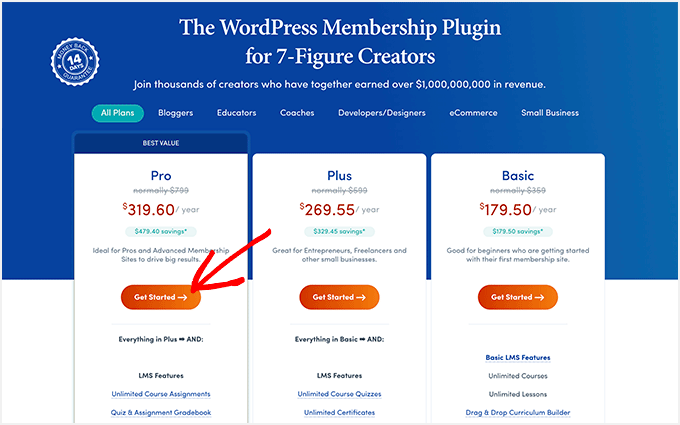
Na następnym ekranie zobaczysz plany MemberPress.
Możesz po prostu wybrać plan, który odpowiada Twoim potrzebom. Na przykład, tutaj wybierzemy plan Pro, aby odblokować wszystkie funkcje LMS, w tym quizy, certyfikaty i funkcję dzienników ocen.
Następnie możesz po prostu postępować zgodnie z procesem, wypełniając swoje dane i dokonując płatności.
Po wykonaniu tej czynności będziesz mieć stronę Moje konto. Tutaj znajdziesz plik .zip MemberPress i klucz licencyjny, a także wszystkie szczegóły swojego planu.
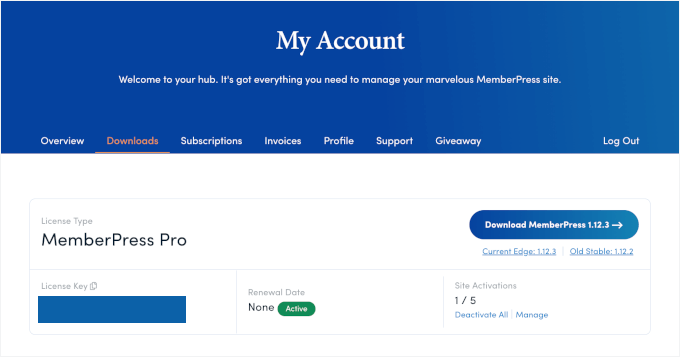
Stąd możesz zainstalować i aktywować plugin MemberPress. Więcej szczegółów znajdziesz w naszym przewodniku krok po kroku po tym, jak zainstalować plugin WordPress.
Twórcy kursów na całym świecie używają MemberPress do tworzenia dochodowych kursów i zarabiają ponad 400 milionów dolarów rocznie.
Po aktywacji musisz odwiedzić stronę MemberPress » Ustawienia, aby wprowadzić swój klucz licencyjny. Informacje te znajdziesz na swoim koncie na stronie MemberPress.

Po wprowadzeniu informacji kliknij przycisk „Aktywuj klucz licencyjny”, aby zapisać ustawienia.
Następnie musisz przejść do zakładki „Płatności” i kliknąć przycisk dodawania „+”, aby skonfigurować bramkę płatności.

MemberPress obsługuje PayPal i Stripe (wsparcie Authorize.net jest zawarte w planach Pro i Plus).
Po prostu wybierz swoją bramkę płatności, a następnie wypełnij wymagane informacje. Możesz również skonfigurować wiele metod płatności, klikając ponownie przycisk „+” i powtarzając proces.
Nie zapomnij kliknąć przycisku „Zaktualizuj opcje”, aby zapisać ustawienia płatności.
Krok 3: Tworzenie pierwszego kursu online
Proces tworzenia kursów w MemberPress sprawia, że tworzenie i zarządzanie kursami online jest niezwykle łatwe. Posiada bardzo prosty w obsłudze kreator kursów, który pozwala na tworzenie kursów, dodawanie sekcji, edycję lekcji i wiele więcej.
Najpierw musisz odwiedzić stronę MemberPress » Kursy, gdzie zobaczysz przycisk do zainstalowania i aktywacji dodatku Kursy.

Kliknięcie go automatycznie zainstaluje i aktywuje dodatek MemberPress Courses. W zależności od Twojego planu może on również zawierać dodatki Quizzes, Assignments i Gradebook.
Po instalacji zostaniesz przekierowany na stronę kursów.

Kliknij przycisk „Dodaj nowy” na górze, aby utworzyć swój pierwszy kurs.
Spowoduje to otwarcie ekranu kreatora kursów MemberPress.

Najpierw zobaczysz „Stronę kursu”, gdzie musisz podać temat, tytuł i opis kursu.
Kreator kursów MemberPress wykorzystuje domyślny edytor bloków WordPress, dzięki czemu możesz puścić wodze fantazji i stworzyć imponujący układ strony kursu.
Możesz również dodać „Kategorie kursów” i „Tagi kursów”, ustawić obraz wyróżniający i podać fragment strony kursu w ustawieniach strony kursu.

Krok 4: Opracowywanie sekcji i lekcji Twojego kursu
MemberPress ułatwia również szybkie dodawanie treści do każdego kursu bez przełączania się na inną stronę.
Po prostu przejdź do zakładki „Program nauczania” i kliknij przycisk „Dodaj sekcję”, aby utworzyć zarys kursu.
Sekcja jest jak moduł kursu dla Twojego nowego kursu; możesz uwzględnić wiele sekcji lub modułów w swoim kursie.

Musisz podać tytuł sekcji.
Następnie kliknij przycisk „Dodaj lekcję” pod sekcją, aby dodać lekcje.
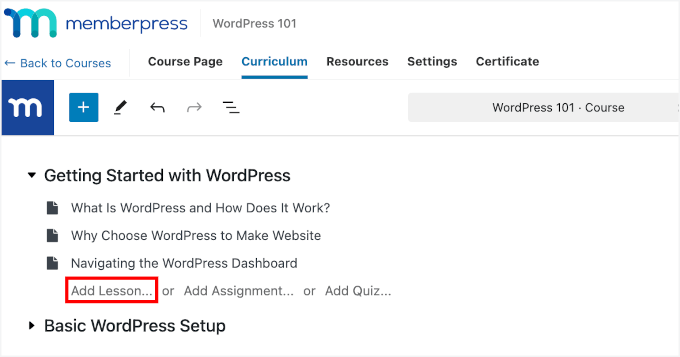
Wystarczy wpisać tytuł lekcji, aby ją dodać.
Po dodaniu lekcji możesz zacząć dodawać jej zawartość, klikając przycisk edycji obok każdej lekcji.
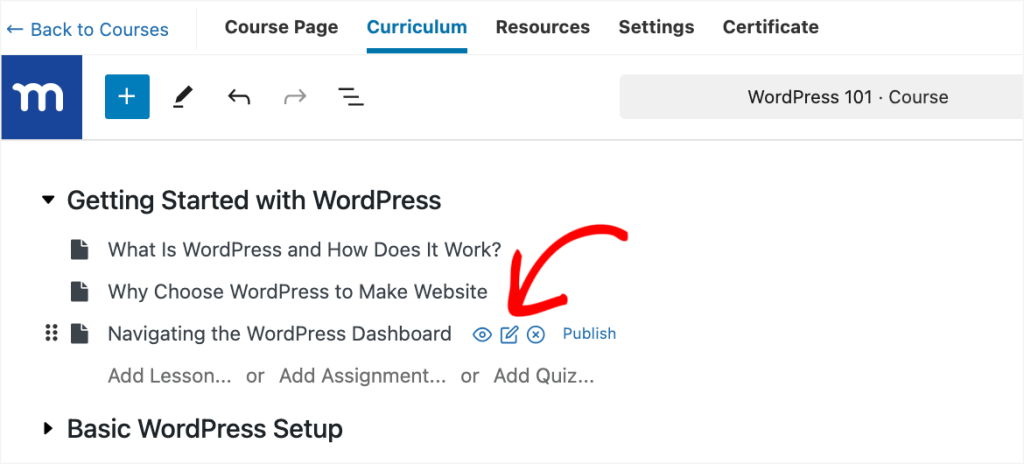
Zostaniesz teraz poproszony o zapisanie zmian.
Następnie Twoja lekcja otworzy się w znanym ekranie edytora bloków.
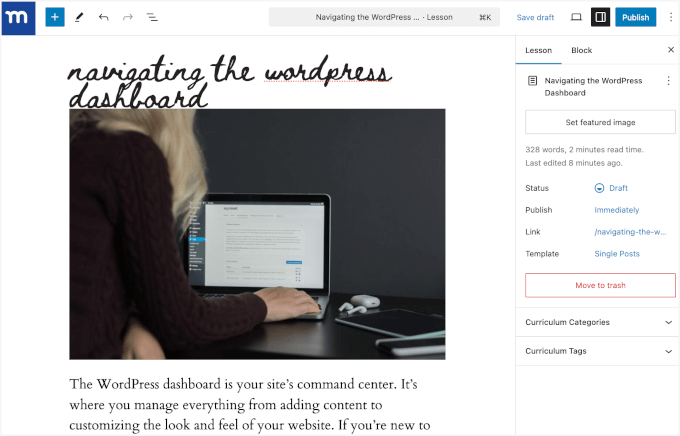
Tutaj możesz dodać zawartość swojej lekcji, w pełni wykorzystując edytor bloków.
Pozwala to na przesyłanie obrazów, osadzanie treści wideo, dodawanie tekstu i oferowanie produktów cyfrowych do pobrania, takich jak prezentacje PowerPoint, e-booki PDF, praktyczne arkusze robocze, listy kontrolne i inne materiały kursowe.
Celem jest uczynienie Twojego kursu interaktywnym. Możesz wykorzystać część tych treści później w swoich działaniach marketingowych lub na platformach marketingu cyfrowego, takich jak Instagram, YouTube i TikTok.
Nie zapomnij kliknąć przycisku „Aktualizuj”, aby zapisać swoją lekcję.
Możesz wrócić do kursu, klikając link „Powrót” u góry edytora.
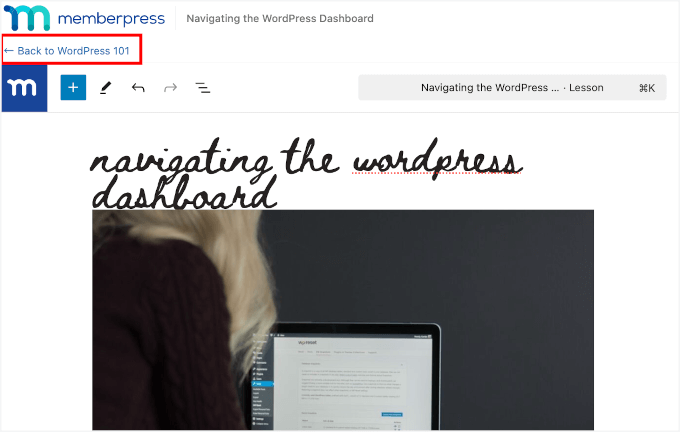
Powtórz proces, aby dodać więcej lekcji do swojego kursu.
Po dodaniu treści kursu pamiętaj, aby kliknąć przycisk „Opublikuj”, aby Twój kurs był dostępny dla uprawnionych użytkowników.
Krok 5: Dodawanie quizów do lekcji
MemberPress pozwala również na dodawanie quizów do lekcji.
Wróć, aby edytować swój kurs, a następnie przejdź do zakładki Curriculum. Stąd możesz kliknąć opcję „Dodaj quiz” poniżej dowolnej lekcji lub sekcji.
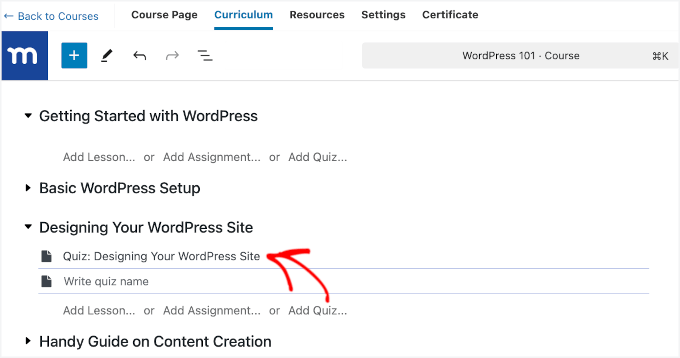
Następnie nadaj swojej ankiecie nazwę.
Następnie kliknij przycisk edycji obok quizu, aby edytować i dodawać pytania.
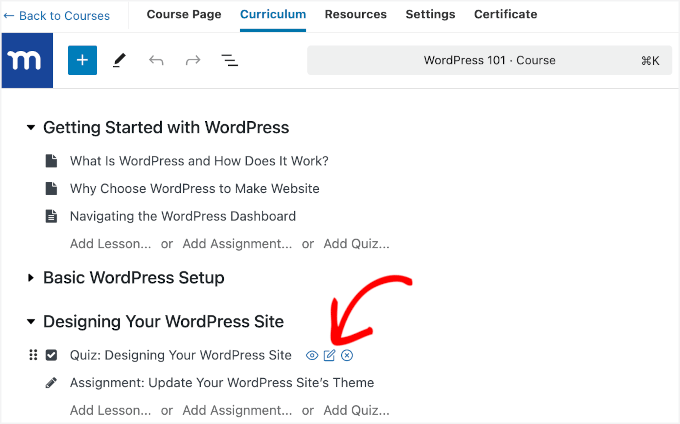
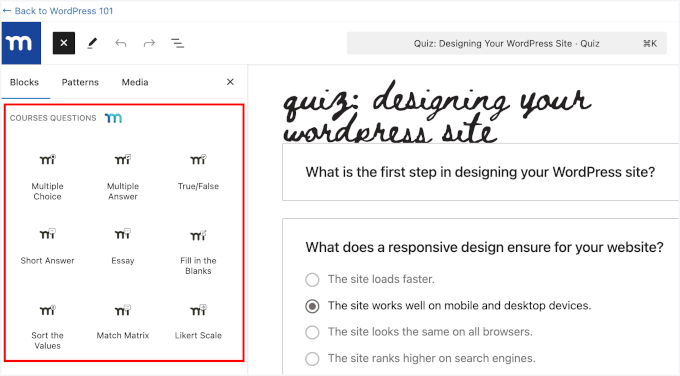
Spowoduje to przejście do strony Quiz Builder.
Dodaj dowolne bloki pytań do Quiz Builder, a następnie wprowadź pytania i ich odpowiedzi (w zależności od typu zadanego pytania).
MemberPress Course będzie również wymuszał wskazanie poprawnej odpowiedzi poprzez jej zaznaczenie.
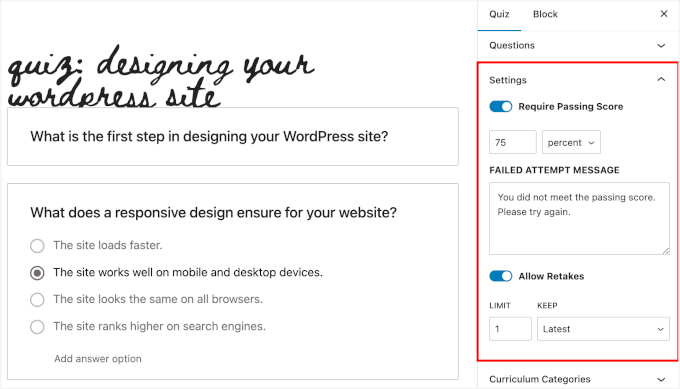
Teraz możesz sprawdzić ustawienia quizu w prawym panelu. Tutaj możesz skonfigurować:
- Wynik zaliczenia. Możesz zdefiniować minimalny wynik, który użytkownicy muszą uzyskać, aby zaliczyć test, czyniąc go tak łatwym lub trudnym, jak chcesz.
- Niestandardowy komunikat o nieudanej próbie. Dodaj spersonalizowany komunikat, aby poprowadzić lub zachęcić użytkowników, którzy nie przeszli.
- Opcje ponownego podejścia. Możesz zezwolić użytkownikom na ponowne podejście do quizu i w razie potrzeby ograniczyć liczbę prób.
Gdy będziesz zadowolony z quizu, po prostu kliknij „Zaktualizuj”, aby zapisać zmiany.
Wymagaj od użytkowników ukończenia quizu przed następną lekcją
Wymagałeś od użytkowników podejścia do quizu, zanim będą mogli przejść do następnej sekcji lub lekcji.
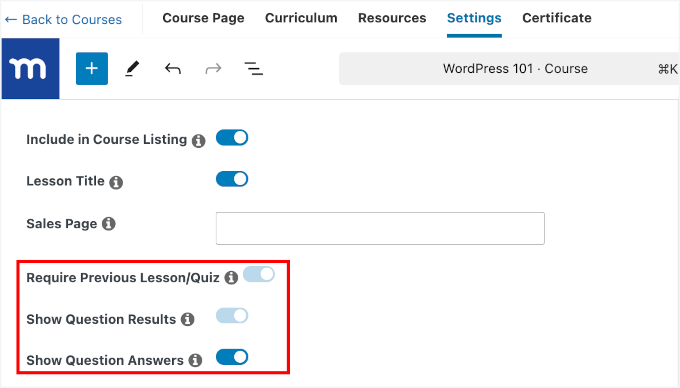
Aby się upewnić, musisz przejść do zakładki „Ustawienia” kursu.
Stąd sprawdźmy, czy przełącznik obok opcji „Wymagaj poprzedniej lekcji/quizu” jest włączony.
Krok 6: Włączanie zadań projektowych w Twoim kursie
Dzięki dodatkowi Zadania możesz łatwo przydzielać zadania i pozwalać studentom na przesyłanie swojej pracy bezpośrednio przez kurs. Obsługuje przesyłanie plików i udostępnianie linków, co czyni go idealnym do projektów multimedialnych.
Aby dodać zadanie do lekcji, możesz kliknąć link „Dodaj zadania…” w kreatorze kursu i nadać mu nazwę.
Następnie najedź kursorem na tytuł zadania i kliknij ikonę „Edytuj”.
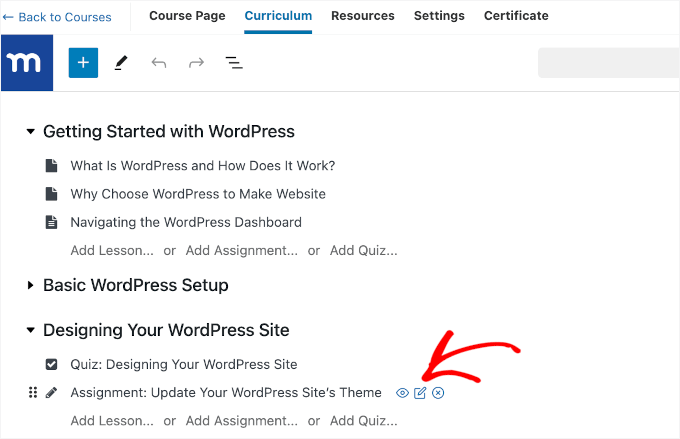
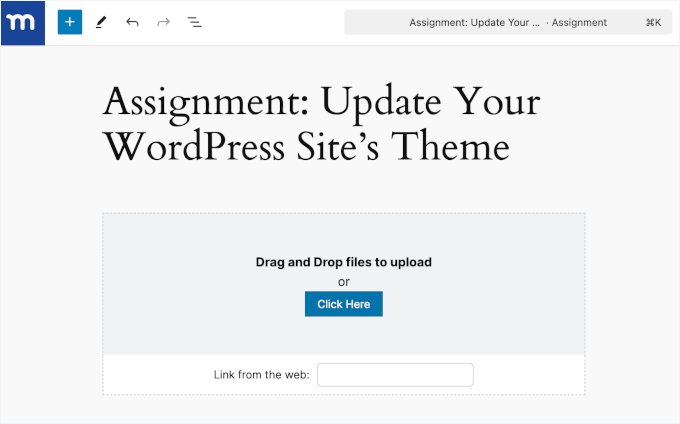
Spowoduje to otwarcie ekranu edytora zadań.
Tutaj zobaczysz, że MemberPress Assignments pozwala studentom przesyłać pliki lub udostępniać linki z sieci, takie jak Google Docs, Dropbox i inne.
🧑💻 Profesjonalna wskazówka: Możesz mieszać typy mediów, aby uzyskać bardziej angażujące zgłoszenia projektów!
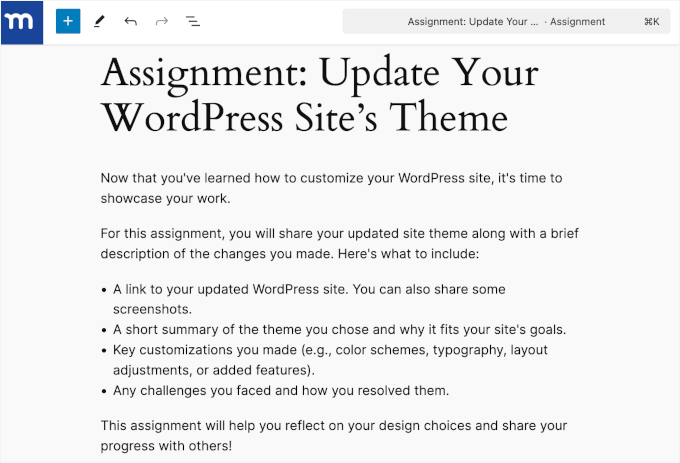
Możesz napisać krótki opis, aby wyjaśnić cel zadania i czego się oczekuje.
Dodatkowo możesz dodać proste instrukcje, aby wszystko było jaśniejsze.
Po zakończeniu dostosowywania nie zapomnij kliknąć przycisku „Zapisz”, aby zachować zmiany.
Krok 7: Przesyłanie dodatkowych zasobów do Twoich kursów
Następnie możesz dodać dodatkowe zasoby, jeśli zajdzie taka potrzeba.
W kreatorze kursu przełączmy się na zakładkę „Materiały”, aby dodać materiały do nauki. Tutaj możesz łatwo przesłać pliki do pobrania, takie jak PDF-y, arkusze robocze lub prezentacje, do których Twoi uczniowie będą mieli dostęp.
Po prostu kliknij sekcję „Dodaj multimedia” w „Pobrane”, aby rozpocząć przesyłanie plików.
Następnie możesz również wstawić linki do zasobów zewnętrznych lub stron internetowych, które uzupełniają treść Twojego kursu. Kliknij „Dodaj link” w sekcji „Linki”, aby to zrobić.
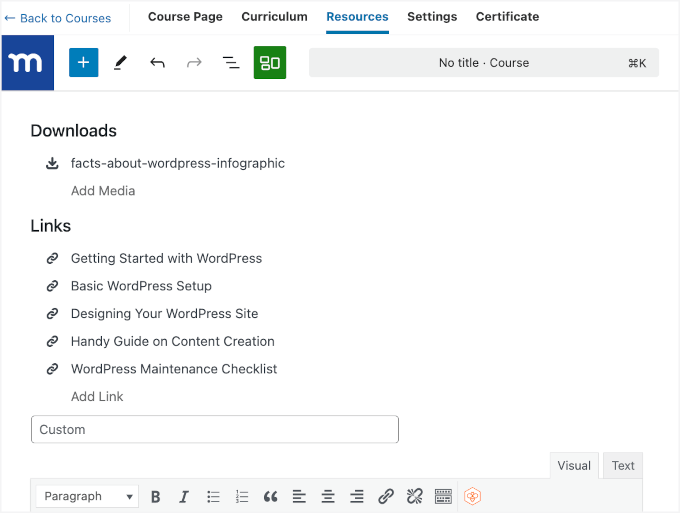
Dodatkowo, jeśli wolisz, możesz dodać materiały tekstowe bezpośrednio w edytorze tekstu.
Pozwala to na dostarczanie pisemnych instrukcji, notatek do lekcji lub wyjaśnień bezpośrednio na stronie kursu, zapewniając studentom płynne doświadczenie edukacyjne bez konieczności opuszczania platformy.
Krok 8: Konfiguracja ustawień certyfikatu kursu
Na koniec, jeśli chcesz oferować certyfikaty, możesz je łatwo włączyć w zakładce „Certyfikaty” i dostosować opcje.
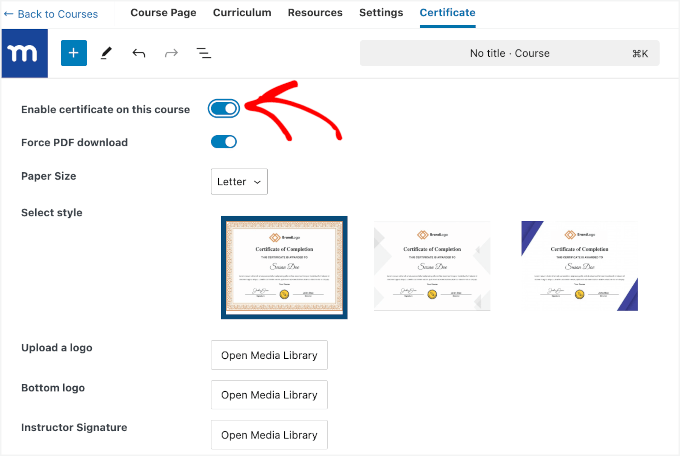
MemberPress Courses pozwala wybrać między dwoma rozmiarami papieru certyfikatu: A4 i Letter. Masz również do wyboru 3 różne projekty certyfikatów, dzięki czemu możesz wybrać styl pasujący do Twojego kursu.
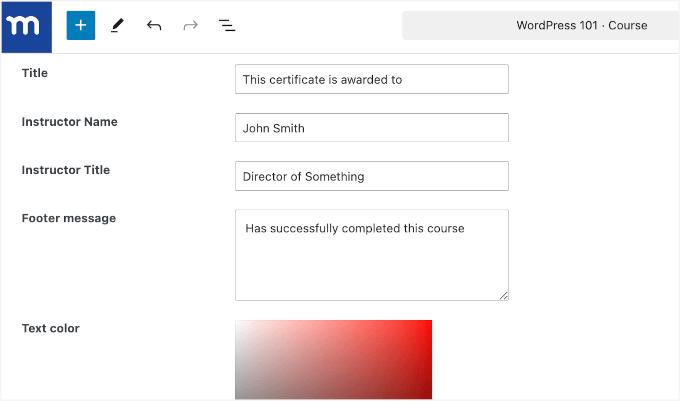
Następnie możesz uczynić certyfikat bardziej osobistym, dodając swoje logo na górze, logo na dole, a nawet podpis instruktora. Ponadto możesz edytować tekst certyfikatu, w tym tytuł i wiadomość stopki, aby nadać mu bardziej unikalny charakter.
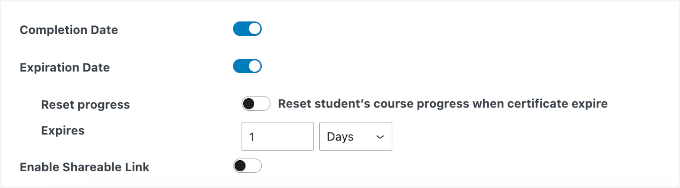
Możesz również dodać datę ukończenia i ustawić datę wygaśnięcia certyfikatu na dole. Dzięki temu studenci wiedzą, jak długo jest ważny.
Daje to możliwość tworzenia profesjonalnych, spersonalizowanych certyfikatów dla Twoich uczniów.
Gdy wszystko będzie gotowe, kliknij „Opublikuj”, aby Twój kurs stał się dostępny.
Krok 9: Śledzenie wyników uczniów za pomocą dziennika ocen
Gdy wszystko będzie na swoim miejscu, nadszedł czas, aby włączyć śledzenie ocen dla Twojego kursu online.
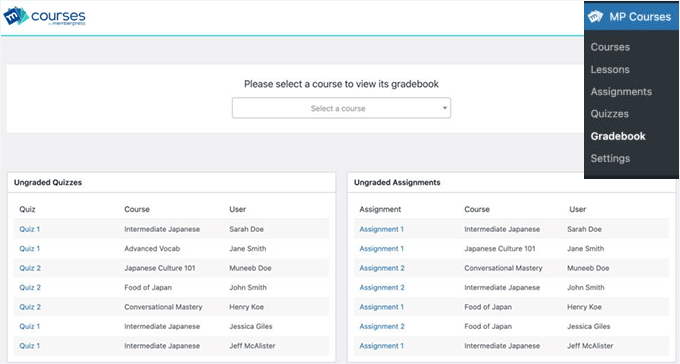
Dodatek Dziennik Ocen MemberPress ułatwia monitorowanie postępów studentów. Automatycznie pobiera wyniki z quizów i zadań, zapewniając scentralizowany wgląd w wyniki każdego studenta, wszystko powiązane z poszczególnymi kursami.
Aby śledzić postępy studentów, przejdź do MP Kursy » Dziennik Ocen w swoim obszarze administracyjnym. Na następnym ekranie możesz przeglądać oceny według kursów i utrzymać wszystko w jednym miejscu.
Krok 10: Tworzenie subskrypcji członkostwa w kursie
MemberPress pozwala łatwo sprzedawać kursy online z planami subskrypcji. Możesz utworzyć dowolną liczbę planów członkostwa, a użytkownicy mogą wybrać plan, aby zapłacić za Twój kurs online.
Możesz również sprzedawać wszystkie swoje kursy w ramach jednego członkostwa, oferować darmowe kursy lub dodawać różne kursy do każdego planu. Zależy to od tego, jak planujesz skonstruować swój lejek sprzedażowy.
Wiele osób korzysta z kombinacji darmowych i płatnych kursów, aby budować swoją publiczność i maksymalizować pasywny dochód.
Aby dodać członkostwo, przejdź do strony MemberPress » Memberships i kliknij przycisk „Dodaj nowe”.

Następnie przejdziesz do strony „Dodaj nowe członkostwo”.
Z tego miejsca musisz najpierw podać tytuł dla tego planu członkostwa, a następnie dodać opis.
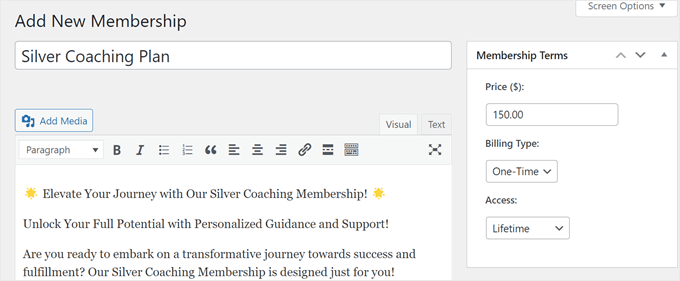
Następnie możesz wprowadzić ceny członkostwa w polu „Warunki członkostwa” po prawej stronie. Możesz również wybrać okres dostępu: dożywotni, wygasający (cykliczny) lub z określoną datą wygaśnięcia.
Będzie to cena Twojego kursu lub cena, którą użytkownicy zapłacą za udział w jednym lub kilku kursach z Twojej strony.
Aby stworzyć dochodowy kurs online, musisz wybrać strategię cenową, która pomoże Ci rozwijać biznes i będzie atrakcyjna dla uczących się.
Następnie musisz przewinąć w dół do sekcji Opcje Członkostwa.
Tutaj możesz skonfigurować zaawansowane opcje członkostwa, takie jak przycisk rejestracji, e-mail powitalny, pole cenowe i inne.
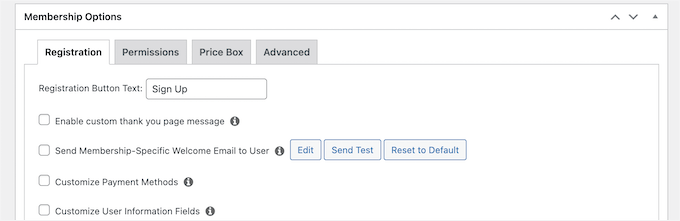
Po zakończeniu możesz kliknąć przycisk „Opublikuj”, aby zapisać zmiany.
Po prostu powtórz proces, jeśli potrzebujesz utworzyć więcej planów członkostwa.
Krok 11: Ograniczanie dostępu do kursu do planów członkostwa
Najlepszą rzeczą w korzystaniu z MemberPress są jego potężne zasady kontroli dostępu. Pozwalają one określić, kto ma dostęp do Twojego kursu online.
Po prostu przejdź do strony MemberPress » Zasady i kliknij przycisk „Dodaj nowy”.
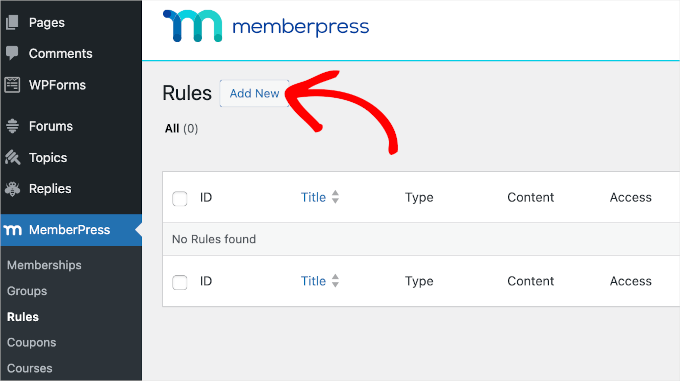
Spowoduje to przejście do strony Kreatora Reguł.
Najpierw wybierz treść, którą chcesz chronić w sekcji „Chroniona treść”.
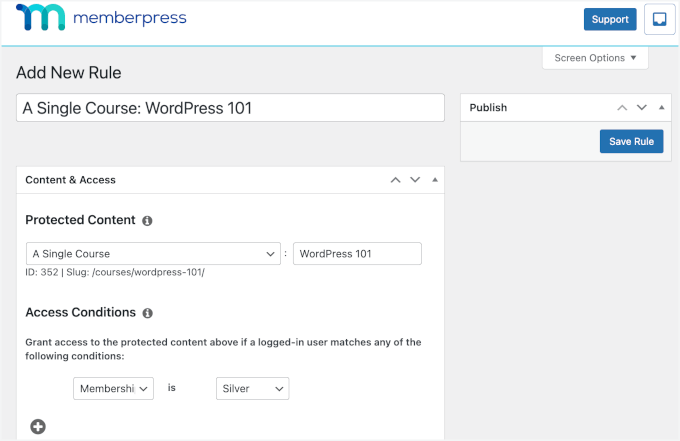
Na przykład, tutaj wybraliśmy pojedynczy kurs w ramach chronionej zawartości.
Poniżej musisz wybrać warunki, które muszą zostać spełnione, aby użytkownicy uzyskali dostęp do tej treści. Na przykład, wybraliśmy tutaj nasz plan członkowski.
Nie zapomnij kliknąć przycisku „Zapisz regułę”, aby zapisać swoje ustawienia.
Krok 12: Dodawanie linku do strony zapisu na kurs i rejestracji
MemberPress ułatwia wysłanie użytkowników na stronę, gdzie mogą się zarejestrować i zapisać na Twój kurs, kupując plan członkostwa.
Automatycznie generuje link dla każdego planu członkostwa, który możesz dodać w dowolnym miejscu na swojej stronie.
Po prostu edytuj plan członkostwa, a zobaczysz link poniżej tytułu członkostwa. Możesz również ręcznie wpisać nazwę swojej domeny, a następnie /register/your-membership-title/

Możesz dodać ten link w dowolnym miejscu na swojej stronie internetowej, w poście, stronie lub menu nawigacyjnym.
Przekieruje użytkowników na stronę rejestracji.
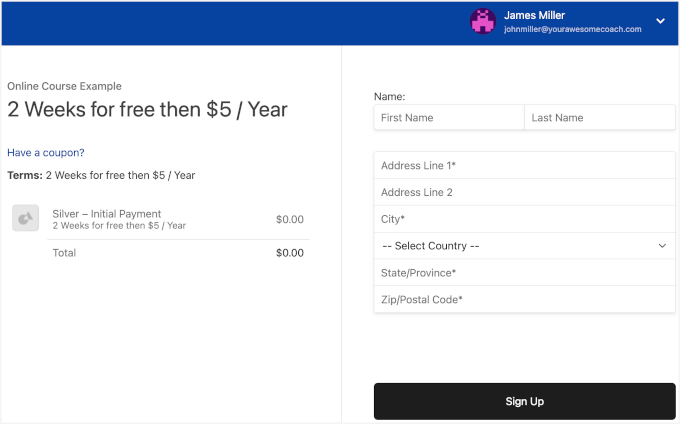
Możesz nawet udostępnić ten link na swoich stronach sprzedażowych, webinarach, podcastach, grupach na Facebooku, w mediach społecznościowych i innych kanałach ruchu.
🧑💻 Wskazówka Pro: Zalecamy używanie PrettyLinks do tworzenia łatwych do zapamiętania krótkich linków do udostępniania w podcastach, webinarach i mediach społecznościowych.
Krok 13: Podgląd i dostosowywanie Twojego kursu online
MemberPress pozwala domyślnie na korzystanie z trybu klasy, co oznacza, że strony i treści Twojego kursu zawsze będą wyglądać dobrze, niezależnie od motywu WordPress, którego używasz.
Możesz przejść do przeglądania kursu, odwiedzając:
https://example.com/courses/
Nie zapomnij zastąpić example.com swoją nazwą domeny.
Zobaczysz tam wszystkie swoje kursy. Możesz kliknąć menu „Podgląd jako”, aby zobaczyć, jak wyglądałoby to dla niezalogowanych użytkowników.
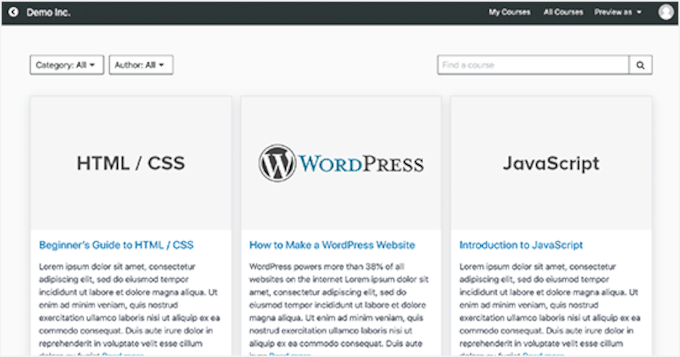
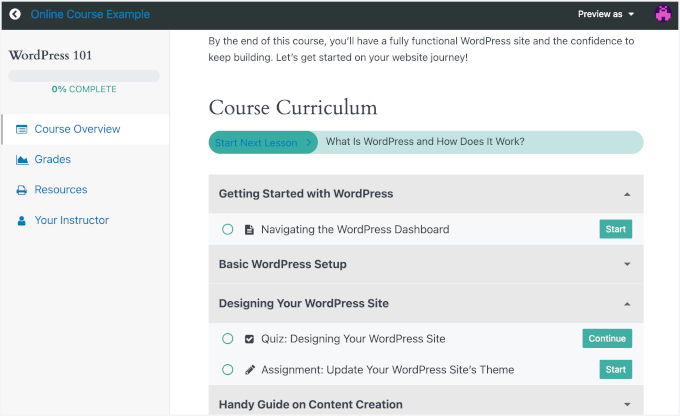
Kliknięcie na kurs otworzy kurs i będziesz mógł zobaczyć jego przegląd, sekcje i lekcje.
Jest bardzo łatwy w nawigacji i śledzi postępy użytkowników, dzięki czemu mogą kontynuować od miejsca, w którym przerwali.
Możesz również dostosować szablony stron kursów, odwiedzając stronę Wygląd » Dostosuj.
Następnie możesz po prostu kliknąć zakładkę „MemberPress Classroom”.
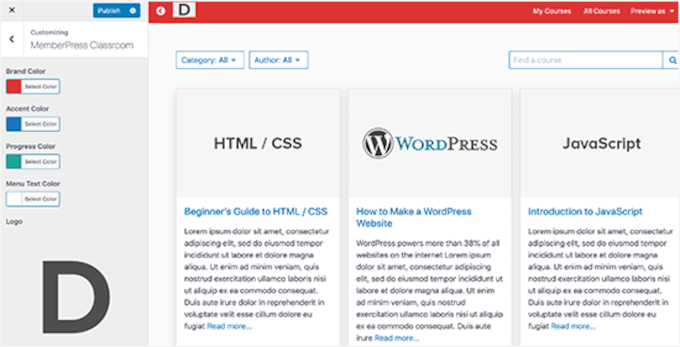
Tutaj możesz przesłać swoje logo marki i zmienić kolory, aby pasowały do reszty Twojej witryny.
Nie zapomnij kliknąć przycisku „Opublikuj”, aby zapisać zmiany.
Krok 14: Sprzedaż Twojego kursu online z bardziej zaawansowanymi funkcjami
Jedną z największych zalet korzystania z WordPressa i MemberPress jest to, że możesz rozszerzyć swoją witrynę z kursami o narzędzia, które zwiększają sprzedaż i zaangażowanie. Przyjrzyjmy się kilku sposobom, w jakie możesz to zrobić za pomocą wtyczek.
Stwórz Społeczność Uczniów z BuddyBoss
Chcesz zbudować wokół swojego kursu społeczność edukacyjną? Możesz użyć BuddyBoss, aby dodać forum tylko dla członków, wątki dyskusyjne, prywatne wiadomości i funkcje sieci społecznościowej — wszystko na jednej platformie.
Przeanalizowaliśmy wszystkie jego funkcje, które możesz sprawdzić w naszej pełnej recenzji BuddyBoss.

Pomaga to uczącym się dzielić się postępami, zadawać pytania i pozostawać zaangażowanymi poza lekcjami. Możesz nawet usystematyzować swoje forum za pomocą odznak i osiągnięć!
Instrukcje krok po kroku znajdziesz w naszym przewodniku na temat tworzenia prywatnej społeczności w WordPress.
🔗 Alternatywa: Możesz również wzbudzić zaangażowanie studentów, dodając forum online, gdzie użytkownicy mogą się łączyć i dzielić swoimi doświadczeniami z nauki. Zobacz nasz artykuł na temat dodawania forum w WordPress, aby uzyskać szczegółowe informacje.
Sprzedawaj produkty fizyczne za pomocą WooCommerce
Jeśli chcesz oferować gadżety, książki lub zasoby fizyczne wraz z kursem, możesz zainstalować WooCommerce. Jest to najpopularniejszy wtyczka eCommerce dla WordPress i świetnie współpracuje z MemberPress.
Będziesz mógł:
- Skonfiguruj w pełni funkcjonalny sklep
- Zarządzaj zapasami i zamówieniami
- Akceptuj wiele metod płatności
Szczegółowe informacje znajdziesz w naszym obszernym przewodniku po WooCommerce.
Dodaj obsługę czatu na żywo, aby zwiększyć konwersje
Chcesz odpowiadać na pytania potencjalnych studentów w czasie rzeczywistym? Możesz dodać do swojej witryny wtyczkę czatu na żywo, taką jak LiveChat lub Tidio.
Daje to odwiedzającym łatwy sposób na zadawanie pytań przed zapisaniem się, co może pomóc w zamknięciu większej liczby sprzedaży.

Czat na żywo nie tylko pomaga przekształcić więcej odwiedzających w płacących studentów. Jest to również przydatne narzędzie do wspierania zapisanych uczniów, którzy mogą mieć szybkie pytania podczas kursu.
Jeśli potrzebujesz pomocy w konfiguracji, zapoznaj się z naszym przewodnikiem na temat dodawania LiveChat do witryn WordPress.
Krok 15: Promowanie Twojego kursu online
Inną zaletą połączenia WordPress + MemberPress jest to, że ułatwia ono również promowanie Twojego kursu online.
Możesz korzystać z integracji z innymi firmami i narzędzi marketingowych, aby wzmocnić swoje działania marketingowe.
Przyjrzyjmy się kilku sposobom promowania swojego kursu online, przyciągnięcia docelowej grupy odbiorców i zapewnienia mu sukcesu.
1. Twórz strony docelowe dla swoich kursów online
Twój motyw WordPress pomógłby Ci stworzyć bardzo angażującą stronę internetową. Jednakże, możesz potrzebować szybko tworzyć strony docelowe, aby opisać szczegóły kursu, zaprezentować instruktorów, pokazać referencje, podkreślić specjalne oferty itp.
Niestandardowe strony docelowe i strony sprzedaży udowodniono, że zwiększają sprzedaż kursów.
Mogą być szczegółowe, rozbijając cele nauczania, lub prostsze, podkreślając zalety dla potencjalnych klientów.
Polecamy używanie SeedProd, którego również używamy w całej naszej marce.
To najlepszy kreator stron WordPress, który pozwala tworzyć profesjonalne układy stron docelowych bez pisania kodu. Możesz przeczytać naszą pełną recenzję SeedProd, aby uzyskać więcej informacji o naszym doświadczeniu z nim.

Szczegółowe instrukcje znajdziesz w naszym przewodniku na temat tworzenia niestandardowej strony w WordPress.
2. Poznaj podstawy SEO
Wyszukiwarki są głównym źródłem ruchu dla większości stron internetowych w Internecie. Dlatego będziesz musiał nauczyć się, jak sprawić, aby Twoja strona z kursem online wyżej pozycjonowała się w wyszukiwarkach.
Dzięki wtyczkom WordPress i podstawowym praktykom SEO z łatwością będziesz mógł konkurować z dużymi graczami.
Jeśli zastanawiasz się, jakiego narzędzia używamy, to jest to All in One SEO (AIOSEO).
Używamy go do różnych zadań SEO, w tym do zarządzania mapami witryn XML, SEO na stronie, takim jak meta opisy i tytuły, oraz ustawieniami OpenGraph dla Facebooka i X. Zapoznaj się z naszą pełną recenzją AIOSEO, aby uzyskać szczegółowe informacje.

A aby dowiedzieć się więcej o SEO, możesz zapoznać się z naszym kompletnym przewodnikiem po WordPress SEO dla początkujących z instrukcjami krok po kroku.
3. Śledź dane marketingowe
Wielu początkujących opracowuje swoją strategię marketingową w oparciu o zgadywanie. Nie musisz tego robić, gdy możesz uzyskać rzeczywiste dane, aby podejmować świadome decyzje.
Będziesz do tego potrzebować MonsterInsights. To najlepsze dostępne rozwiązanie analityczne, z którego korzysta ponad 3 miliony witryn, w tym my!
W WPBeginner, oprócz zbierania ogólnych statystyk strony internetowej, używamy go do śledzenia konwersji na naszych formularzach, przyciskach CTA, kampaniach marketingowych i linkach polecających, między innymi.
Uzyskaj więcej informacji na jego temat w naszej obszernej recenzji MonsterInsights!

MonsterInsights przenosi dane Google Analytics bezpośrednio do Twojego panelu WordPress i prezentuje je w jasnych, łatwych do zrozumienia raportach.
Możesz natychmiast zobaczyć, skąd pochodzą Twoi odwiedzający, jakie działania podejmują na Twojej stronie, Twoje najlepiej działające strony i wiele więcej. Dzięki tym danym możesz wprowadzać inteligentne ulepszenia, aby zwiększyć konwersje i rozwijać sprzedaż.
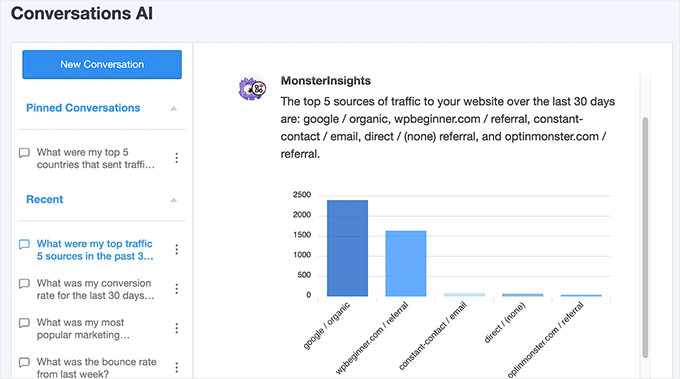
Teraz, dzięki MonsterInsights Conversations AI, dostęp do danych Google Analytics jest łatwiejszy niż kiedykolwiek.
To narzędzie oparte na sztucznej inteligencji pozwala na interakcję z analizami, zadając proste pytania. Nie ma więc potrzeby przeglądania wielu raportów. Możesz zapytać Conversations AI o zachowanie użytkowników, trendy w ruchu lub współczynniki konwersji i szybko uzyskać odpowiednie informacje.
4. Zacznij budować listę e-mailową
Po pewnym czasie zauważysz, że większość odwiedzających Twoją witrynę nie zapisuje się na Twój kurs online. Problem polega na tym, że nie możesz dotrzeć do tych użytkowników, gdy opuszczą Twoją witrynę.
Aby temu zaradzić, musisz rozpocząć newsletter e-mail. Pozwoli Ci to zbierać adresy e-mail, kontaktować się z użytkownikami i przyciągać ich z powrotem na Twoją stronę.
Polecamy używanie Constant Contact, Brevo lub HubSpot do e-mail marketingu.
Jeśli szukasz alternatyw, zapoznaj się z naszym porównaniem najlepszych usług e-mail marketingu.
5. Konwertuj odwiedzających stronę w subskrybentów i klientów
Większość odwiedzających Twoją stronę opuści ją bez zapisania się na Twój kurs online. Dlatego tak ważne jest przekształcenie tych porzucających odwiedzających w subskrybentów lub płacących klientów.
Nazywa się to optymalizacją konwersji.
Najlepszym narzędziem do tego zadania jest OptinMonster. To najlepsze oprogramowanie do optymalizacji konwersji na rynku i pomaga rozwijać Twój biznes dzięki większej liczbie potencjalnych klientów i sprzedaży.
Używamy go na naszej stronie do promowania specjalnych ofert za pomocą wyskakujących okienek, formularzy wsuwanych i banerów nagłówka. Dlatego jesteśmy pewni, że możemy go polecić. Więcej szczegółów na temat tego oprogramowania znajdziesz również w naszej recenzji OptinMonster.

Dodatkowo OptinMonster zawiera narzędzia potrzebne do sprzedaży dodatkowej, sprzedaży krzyżowej, tworzenia magnesów na leady i zachęcania użytkowników do zapisywania się. Więcej szczegółów znajdziesz w naszym przewodniku, jak przekształcić odwiedzających stronę w klientów.
Potrzebujesz jeszcze więcej narzędzi? W takim razie możesz przejrzeć naszą kompletną listę najlepszych narzędzi do rozwoju Twojej strony WordPress jak profesjonalista.
Najczęściej zadawane pytania dotyczące tworzenia kursu online (FAQ)
Przez ostatnie 14 lat pomogliśmy tysiącom przedsiębiorców w tworzeniu ich kursów online. Poniżej znajdują się odpowiedzi na najczęściej zadawane pytania dotyczące tworzenia kursu online.
Jak mogę tworzyć wysokiej jakości filmy na mój kurs?
Jeśli chcesz podnieść jakość swoich filmów, polecamy:
- 🎥 Sony Alpha ZV-E10 – Najlepszy wybór naszego zespołu wideo dla twórców kursów. Oferuje ostry autofokus, nagrywanie w 4K i brak limitów czasowych — idealny do wysokiej jakości lekcji lub samouczków. Możesz go nawet używać jako kamery internetowej typu plug-and-play przez USB-C.
- 🎤 Hollyland Lark M1 – Niedrogi mikrofon bezprzewodowy z redukcją szumów. Zapewnia krystalicznie czysty dźwięk i współpracuje z większością aparatów i smartfonów. Świetny zarówno dla samodzielnych nauczycieli, jak i sesji prowadzonych wspólnie.
- 💻 Camtasia – Jeden z najlepszych edytorów wideo dla nauczycieli. Jest przyjazny dla początkujących, a jednocześnie wyposażony w potężne funkcje, takie jak nagrywanie ekranu, animacje i interaktywne quizy. Zawiera nawet narzędzia AI, które przyspieszą Twój przepływ pracy.
Czy mogę używać innych platform e-learningowych z WordPress?
Istnieje wiele platform kursów online, których możesz użyć do tworzenia i sprzedaży kursów.
Obejmują one Teachable, Thinkific, Kajabi, Udemy, Skillshare, LinkedIn Learning i inne.
Możesz używać dowolnego z nich wraz ze swoją witryną WordPress. W zależności od potrzeb te platformy mogą oferować łatwiejsze rozwiązanie do tworzenia kursów online.
Jednakże, są one zazwyczaj droższe i/lub pobierają udział w przychodach ze sprzedaży Twojego kursu.
Jaka jest najlepsza platforma webinarowa dla twórców kursów?
Nic nie przebije webinarów na żywo, jeśli chodzi o edukację online. Możesz ich użyć, aby zwiększyć zaangażowanie odbiorców i poprawić retencję członków.
Porównaliśmy najlepsze platformy webinarowe tutaj.
Większość z tych rozwiązań pozwoli Ci tworzyć transmisje na żywo i zautomatyzowane webinary evergreen, a także oferuje mnóstwo funkcji angażujących uczestników.
Samouczek wideo
Zanim odejdziesz, koniecznie obejrzyj nasz samouczek wideo na temat tworzenia i sprzedaży kursów online.
Mamy nadzieję, że ten artykuł pomógł Ci łatwo stworzyć udany kurs online w WordPress. Możesz również zapoznać się z naszym przewodnikiem, jak oferować naukę grupową w WordPress oraz naszymi ekskluzywnymi wyborami najlepszych wtyczek LMS dla WordPress w porównaniu.
Jeśli podobał Ci się ten artykuł, zasubskrybuj nasz kanał YouTube po samouczki wideo WordPress. Możesz nas również znaleźć na Twitterze i Facebooku.



Moinuddin Waheed
Kursy online to jeden z najlepszych sposobów na monetyzację swojej wiedzy online.
Wcześniej zdobycie dużej bazy użytkowników było trudnym zadaniem.
Ale dzięki potężnym, bogatym w funkcje wtyczkom zadanie tworzenia kursów online stało się płynnym doświadczeniem.
Używam MemberPress od dość dawna i nie mogę wystarczająco podkreślić użyteczności tej wtyczki.
MemberPress ma wszystkie funkcje, aby stworzyć dowolny rodzaj strony internetowej opartej na subskrypcji, gdzie można tworzyć treści i udzielać dostępu zgodnie z różnymi planami i zasadami.
Gorąco polecam każdemu, kto chce tworzyć kursy.
Mrteesurez
Dodatkowo, jeśli chodzi o walidację pomysłu, chcę spróbować zapytać moją publiczność bezpośrednio, jaki kurs lub treść chcieliby, abym stworzył. Chcę, aby była to otwarta rozmowa w grupie.
Czy to ma sens ??
Dzięki
Wsparcie WPBeginner
W tym, czego potrzebujesz, masz kilka opcji, polecamy zapoznać się z naszym poniższym artykułem:
https://www.wpbeginner.com/plugins/how-to-create-a-survey-in-wordpress-with-beautiful-reports/
Administrator
Mrteesurez
Dzięki za rekomendację, sprawdziłem udostępniony przewodnik i uważam, że lepiej jest stworzyć ankietę. Początkowo korzystałem z grupy WhatsApp, ale miałem niewielkie zaangażowanie. Dziękuję za wskazówki.
odeta bruce
co robię źle. Oglądałem film dwa razy. I zrobiłem to dwa razy, ale kiedy próbuję dodać regułę i wybrać pojedynczy kurs, pojawia się komunikat: Nie ma jeszcze żadnych treści do wyboru dla tego typu reguły.
Wsparcie WPBeginner
Jeśli jeszcze tego nie zrobiłeś, opublikuj kurs, aby nie był wersją roboczą, i sprawdź, czy to jest powód, dla którego nie możesz go wybrać.
Administrator
Nicole
Cześć! Czy znasz sposób na proces aplikacyjny na kurs na WordPressie, aby ludzie aplikowali zanim zrobią cokolwiek, np. zapłacą? Dziękuję bardzo!
Wsparcie WPBeginner
Z tego, co rozumiem, nie chcesz dodawać strony do nawigacji do zakupu swoich planów i mieć formularz kontaktowy dla użytkowników, aby poprosić o dołączenie do Twoich kursów.
Administrator
Dashen
Dzień dobry. Nie jestem twórcą kursów. Jednak chciałbym zbudować stronę internetową i LMS, gdzie mógłbym linkować gotowe kursy od innej organizacji, która je sprzedaje. Czy jest to możliwe.
Wsparcie WPBeginner
You certainly can, you shouldn’t need a plugin to do that either
Administrator
Pat
Proszę, chciałbym wiedzieć, czy zaleca się utworzenie kursu w tym samym miejscu co mój blog, czy powinienem utworzyć dla niego podkatalog?
Wsparcie WPBeginner
To w dużej mierze zależy od tego, jak zorganizowana jest Twoja treść i od Twoich osobistych preferencji, nie ma złej odpowiedzi na pytanie, czy powinieneś umieścić treść na swojej głównej domenie, czy na subdomenie.
Administrator
Ben
Czy potrzebuję specjalnego hostingu do przechowywania dużych plików wideo i obsługi większego ruchu?
Dziękuję.
Wsparcie WPBeginner
Zależałoby to od ruchu na Twojej stronie, ale możesz osadzać filmy z innej witryny.
Administrator
Mike
Mam stronę internetową z grafiką na Wordpress i chcę stworzyć kurs online w ramach działalności konsultingowej w dziedzinie sztuki. Czy najlepiej byłoby po prostu dodać wtyczkę LearnDash do mojej obecnej strony, czy też należy zbudować zupełnie nową stronę? Czy subkonto byłoby wystarczające?
Wsparcie WPBeginner
To byłoby kwestią osobistych preferencji, możesz wybrać dowolną z tych opcji.
Administrator
Nona
Nie mogę znaleźć LearnDash w obszarze Wtyczki WordPress. Czy trzeba zapłacić za subskrypcję na stronie LearnDash przed otrzymaniem bezpośredniego linku?
Wsparcie WPBeginner
Tak, musiałbyś kupić wtyczkę, zanim będziesz mógł ją pobrać z ich strony.
Administrator
Ahmed Ali
czy ten plugin i motyw obsługują RTL arabski?
Wsparcie WPBeginner
Będziesz musiał skontaktować się z pomocą techniczną wtyczki, aby dowiedzieć się, jakie języki są obecnie obsługiwane.
Administrator
Nora
To świetna informacja! Mam już domenę i stronę internetową z innym motywem. Czy mogę użyć tej samej domeny do stworzenia kursu, po prostu zmieniając motyw na Astra? Czy powinienem kupić nową domenę/hosting dla tego kursu?
Wsparcie WPBeginner
Możesz użyć swojej istniejącej witryny lub, jeśli chcesz przetestować, możesz zapoznać się z naszym przewodnikiem poniżej, jak utworzyć witrynę stagingową:
https://www.wpbeginner.com/wp-tutorials/how-to-create-staging-environment-for-a-wordpress-site/
Administrator
Blessing
Jaki jest przybliżony koszt tego wszystkiego
Wsparcie WPBeginner
Aby dowiedzieć się, ile kosztuje utworzenie strony, zapoznaj się z naszym poniższym artykułem:
https://www.wpbeginner.com/beginners-guide/how-much-does-it-cost-to-build-a-wordpress-website/
Administrator
Dorota
Cześć,
Jestem nauczycielką jogi i chcę zacząć oferować płatne zajęcia online. Mam już istniejącą stronę internetową poświęconą moim rekolekcjom jogi i zajęciom społecznościowym. Czy uważasz, że powyższe informacje dotyczą mnie? A może masz jakieś inne sugestie?
Czekam na Twoją odpowiedź.
Dorothy
Wsparcie WPBeginner
Możesz skorzystać z naszego przewodnika, aby dodać kursy do swojej witryny, jeśli chcesz.
Administrator
Malik
Mam już skonfigurowaną stronę internetową, czy mogę dodać moje kursy na stronie nauki z wtyczką LMS? dostępne tylko dla tych, którzy kupili mój kurs?
Wsparcie WPBeginner
You could certainly do that should you want to
Administrator
Omolara
To jest niesamowite. Dziękuję. Wszystko to daje mi pomysły na to, jak zbudować moją stronę internetową z maksymalnym dodawaniem wartości.
Dziękuję bardzo.
Wsparcie WPBeginner
You’re welcome, glad our guide was helpful
Administrator
Gideon Manuel
Nie wyjaśniłeś aspektu konfiguracji instruktora dla aspirujących instruktorów strony LMS
Wsparcie WPBeginner
Istnieje wiele różnych sposobów konfiguracji kursów w zależności od celu końcowego, ale dziękuję za Twoją opinię.
Administrator
Debe
Z niecierpliwością czekam na naukę tego. Dziękuję bardzo.
Wsparcie WPBeginner
You’re welcome
Administrator
Janice Morris-Harvey
Ten post był dla mnie bardzo pouczający i inspirujący, mam zamiar zacząć jak najszybciej. Absolutnie świetny artykuł…
Wsparcie WPBeginner
Glad you found our guide helpful
Administrator
Joshua
Bardzo szczegółowe informacje… Naprawdę mi się to podoba
Wsparcie WPBeginner
Thank you, glad you like our content
Administrator
kelvin Clint Quinto
Obecnie tworzę własny kurs online na WordPressie i ten post jest bardzo pomocny! Dziękuję bardzo!
Wsparcie WPBeginner
You’re welcome
Administrator
mbretitregut
Niesamowity artykuł krok po kroku.
Kończę stronę mojego kursu, więc to przyszło w samą porę, żeby sprawdzić, czy wszystko ustawiłem.
Wsparcie WPBeginner
Glad you liked our article
Administrator
Samantha
Dziękuję za to, to jest dokładnie to, czego szukałem, ponieważ to jest następne na mojej liście rzeczy do zrobienia.
Wsparcie WPBeginner
You’re welcome
Administrator
Les
Dziękuję za te informacje. Jeszcze nie prowadzę zajęć, ale rozważam to. Bardzo pouczające!
Wsparcie WPBeginner
Glad you liked our article
Administrator
Sunjay
Dziękuję za udostępnienie nam tego wspaniałego artykułu. Zawsze pomagasz ludziom. Powodzenia
Wsparcie WPBeginner
Glad you like our article
Administrator
Skarb
Jak uzyskać klucz licencyjny learnDash LMS
Wsparcie WPBeginner
You would need to log in to LearnDash’s website with your information or they should have also sent you an email with your purchase
Administrator
Amara Aniche
Świetny post. Tak trzymaj.
Jednak zauważyłem, że nie wspomniałeś o instalacji motywu, czy nie jest ona potrzebna z learndash?
Wsparcie WPBeginner
Nie uwzględniliśmy konfiguracji motywu, aby artykuł miał rozsądną długość. Potrzebowałbyś motywu dla swojej witryny WordPress.
Administrator
Ljubomir
Chciałbym stworzyć tego typu stronę dla mojego przyjaciela. Będzie to kurs online z samouczkami wideo. Jak uniknąć problemów z przechowywaniem danych na serwerze i przepustowością? Ma 100 GB materiałów wideo do kursu.
Wsparcie WPBeginner
Obecnie nie zalecamy przesyłania filmów na Twoją stronę. Nasze zalecenia w tej sprawie znajdziesz tutaj: https://www.wpbeginner.com/beginners-guide/why-you-should-never-upload-a-video-to-wordpress/
Administrator
Benjamin Bulus Kugong
Wow! Buduję stronę i chcę, żeby "kursy online" były na niej wyróżnione. Zastanawiałem się, jak się do tego zabrać, ale DZIĘKI ZA TO!!!
TO JEST SUPER.
Wsparcie WPBeginner
You’re welcome, glad our guide was helpful
Administrator
cai
naprawdę świetne przydatne informacje. mam pytanie. czy najpierw zacząć tworzyć kursy, czy pisać bloga, aby przyciągnąć odwiedzających? martwię się, że jeśli najpierw ukończę kursy, nie będzie ruchu, aby je kupić. łatwo jest też zdobyć odwiedzających dzięki darmowej wiedzy w artykułach blogowych. czekam na Twoją odpowiedź.
Wsparcie WPBeginner
Byłoby to pytanie o osobisty wybór, a nie pytanie o to, co jest najlepsze.
Administrator
Savannah Taylor
Czy mogę użyć opcji płatności w kursie wideo, czy jest to tylko dla kursu pisemnego?
Wsparcie WPBeginner
You can use the option for a video course as well
Administrator
Dennis Campbell
Czy mogę używać nagranych prezentacji jako części lekcji z LearnDash
Wsparcie WPBeginner
Powinno być możliwe, ale warto skontaktować się z pomocą techniczną Learndash w sprawie konkretnych plików i tego, czy można ich używać.
Administrator
Rachael
Czy można zainstalować LearnDash tylko na subdomenie strony internetowej, aby ludzie nadal mogli normalnie uzyskiwać dostęp do głównej witryny biznesowej/sprzedażowej, ale mogli przejść do określonej subdomeny w celu szkolenia, a następnie musieli się zalogować, aby uzyskać dostęp do treści kursu po przejściu do subdomeny, np. mainwebsite.com/training ?? CZY lepiej jest skonfigurować LearnDash na oddzielnej stronie internetowej przeznaczonej do szkolenia?
Wsparcie WPBeginner
Wtyczka powinna działać na subdomenie, jeśli tego chcesz, byłoby to kwestią osobistych preferencji, jak ją skonfigurujesz.
Administrator
Jovani Etienne
Czy LearnDash może być używany do tworzenia strony internetowej podobnej do Udemy lub Eduonix? Ze wszystkimi funkcjonalnościami?
Jestem deweloperem stron internetowych i chcę zbudować taką stronę za pomocą LME.
Wsparcie WPBeginner
Jeśli istnieje konkretna funkcja, której szukasz, podobna do tych na tych stronach, musiałbyś skontaktować się bezpośrednio z LearnDash, aby dowiedzieć się, co jest dostępne.
Administrator
Sam K
Thanks! Super helpful article. I’m currently building an online course site with wordpress, divi, and Learndash. I have two questions!
1) I’ve signed up on mailchimp. Is it a good alternative to convert kit?
2) I am super worried about the thought of the website crashing at some point once I launch it. Cause users will be interacting with the site at all times once they enroll. Are crashes common? I have very little knowledge of web dev and just learning as I go, so I wouldn’t know what to do in case of a crash. Just keen to hear your thoughts
Wsparcie WPBeginner
W zależności od Twoich potrzeb MailChimp jest dobrą alternatywą. Awaria strony internetowej nie jest zazwyczaj powszechna, a Ty możesz tworzyć kopie zapasowe swojej witryny na wszelki wypadek, gdyby taka wystąpiła.
Administrator
David Glabais
Dobry post, chłopaki. Bardzo doceniam informacje. Rozważałem różne sposoby na włączenie sklepu internetowego dla moich materiałów lekcyjnych w postaci kursów oraz dla interaktywnych e-booków, plików PDF, podcastów audio i treści wideo, które obecnie tworzę. Jest na pewno wiele do nauczenia i mnóstwo opcji. Mam świetną stronę internetową w WordPressie, którą zbudowałem i teraz zabieram się za sprzedaż online. Pozdrowienia dla moich WP Guru.
Wsparcie WPBeginner
Thank you, glad our guide could help get you started
Administrator
Ige
Miły post, dzięki.
Wsparcie WPBeginner
Glad you liked our post
Administrator
Suzie Wayne
Dziękuję za Twoją pomocną lekcję! Mogę śledzić zrzuty ekranu i łatwo podejmować działania.
Zamierzam stworzyć kurs online dla mojego produktu. Czy są jakieś inne świetne wtyczki do tworzenia kursów, oprócz LearnDash LMS? Chcę mieć wiele opcji do porównania i wyboru.
Wsparcie WPBeginner
Dostępnych jest kilka opcji w zależności od potrzeb, mamy listę innych opcji, które możesz przejrzeć tutaj: https://www.wpbeginner.com/plugins/best-wordpress-lms-plugins-compared/
Administrator
Duncan McCormack
Czy można uruchomić LearnDash za darmo?
Wsparcie WPBeginner
Obecnie LearnDash nie jest darmowy
Administrator
Corey Wilkinson
Dziękuję za tę lekcję o tym, jak rozpocząć kurs online. Była bardzo pouczająca i pomocna. Myślałem o zrobieniu tego i nie wiedziałem, jak zacząć. Zobaczyłem e-mail w mojej skrzynce odbiorczej i jestem bardzo zadowolony, że mi go wysłałeś. Jeszcze raz dziękuję.
Wsparcie WPBeginner
You’re welcome, glad our content could be helpful
Administrator
Dilpreet Singh
fajny post, dziękuję!
Wsparcie WPBeginner
You’re welcome
Administrator