


Ostatnio jeden z naszych użytkowników zapytał nas, czy możliwe jest stworzenie internetowego podręcznika szkoleniowego w WordPress. W WPBeginner mamy wieloletnie doświadczenie w pomaganiu użytkownikom w rozpoczęciu pracy z WordPress i tworzeniu podręczników szkoleniowych.
Podręczniki szkoleniowe są pomocne przy wdrażaniu nowych pracowników, udostępnianiu informacji o produktach i instrukcji, nauczaniu klientów, jak korzystać z Twoich produktów i usług, i nie tylko. Dzięki odpowiednim narzędziom możesz łatwo dodawać podręczniki szkoleniowe do swojej witryny.
W tym artykule pokażemy Ci, jak utworzyć internetowy podręcznik szkoleniowy w WordPress.
Dlaczego warto stworzyć podręcznik szkoleniowy online w WordPress?
Chociaż niektórzy mogą uważać, że podręczniki szkoleniowe to przeszłość, nadal są one bardzo ważne dla prawidłowego wykonania zadania.
Celem podręcznika szkoleniowego online jest dostarczenie zestawu instrukcji i wytycznych do wykonania zadania, pracy lub procesu. Niezależnie od tego, czy masz zdalny zespół, czy firmę stacjonarną, podręczniki szkoleniowe mogą pomóc w edukacji pracowników i klientów.
Na przykład, możesz używać podręczników szkoleniowych do wdrażania nowych pracowników. Ta dokumentacja pozwala nowym członkom zespołu dowiedzieć się o Twojej firmie, jak wykonywać określone zadania i zrozumieć różne procesy.
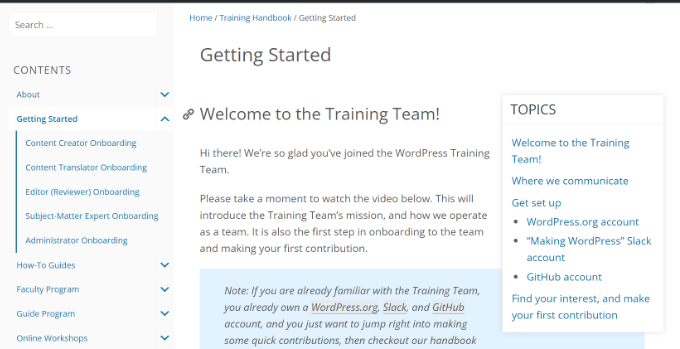
Możesz również utworzyć podręcznik szkoleniowy online dla konkretnego projektu lub zadania. Podręcznik udokumentuje wszystkie kroki i pomoże ludziom poprawnie wykonać zadanie.
Podręczniki szkoleniowe online mogą być również pomocne dla klientów. Możesz edukować użytkowników, jak prawidłowo konfigurować i używać Twoich produktów w dokumentacji online.
Niemniej jednak, przyjrzyjmy się, jak stworzyć podręcznik szkoleniowy online w WordPress.
Konfiguracja wtyczki do tworzenia podręczników szkoleniowych online w WordPress
Najlepszym sposobem na stworzenie podręcznika szkoleniowego online w WordPress jest użycie pakietu wtyczek HeroThemes. HeroThemes posiada najlepszą wtyczkę bazy wiedzy WordPress i motyw, które pozwalają dodawać podręczniki szkoleniowe bez edycji kodu.
Wtyczki HeroThemes są bardzo łatwe w użyciu i oferują wiele funkcji, które pozwalają na zapewnienie wyjątkowego wsparcia klienta. Na przykład, możesz dodać szczegółową bazę wiedzy do swojej witryny, zarządzać zgłoszeniami i e-mailami wsparcia oraz dodawać FAQ, aby skrócić czas odpowiedzi.
Najpierw musisz odwiedzić stronę HeroThemes i zarejestrować konto. Będziesz potrzebować co najmniej wtyczki Heroic Knowledge Base, aby stworzyć podręcznik szkoleniowy online.
Po utworzeniu konta następnym krokiem jest pobranie wtyczki Heroic Knowledge Base WordPress. Znajdziesz ją w swoim panelu konta w sekcji Pobieranie.
Następnie musisz zainstalować wtyczkę na swojej stronie internetowej. Jeśli potrzebujesz pomocy, zapoznaj się z naszym przewodnikiem jak zainstalować wtyczkę WordPress.
Po aktywacji zobaczysz ekran powitalny. Wprowadź swój klucz licencyjny i kliknij przycisk „Aktywuj”.
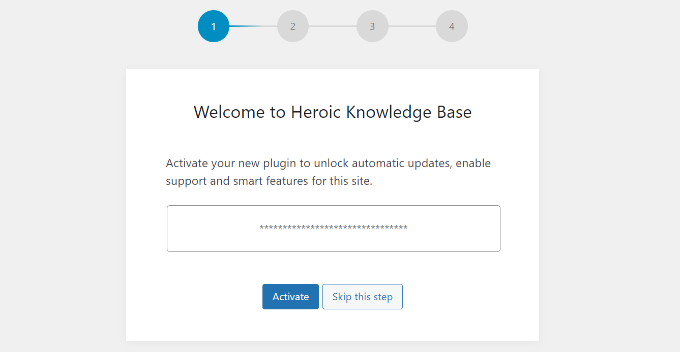
Następnie będziesz musiał postępować zgodnie z kreatorem konfiguracji wyświetlanym na ekranie, aby skonfigurować wtyczkę.
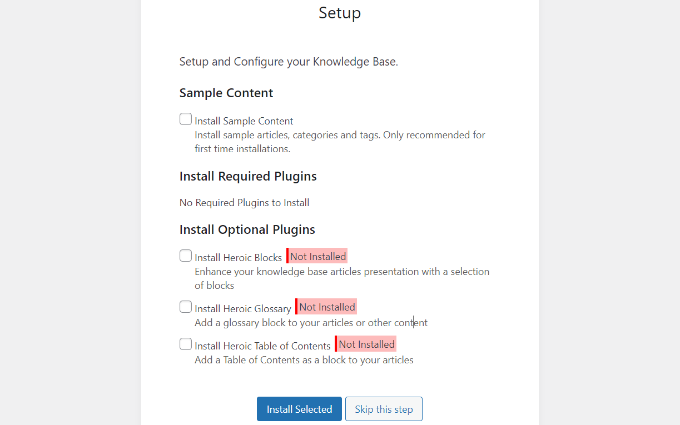
Na przykład, poprosi Cię o zainstalowanie przykładowej zawartości, kategorii i tagów. Zalecamy pominięcie tego kroku, ponieważ wtyczka automatycznie wypełni sekcję bazy wiedzy.
Następnie możesz zainstalować opcjonalne wtyczki, takie jak Heroic Blocks, Heroic Glossary i Heroic Table of Contents. W tym samouczku zainstalujemy dodatkowe wtyczki, aby móc tworzyć zaawansowaną dokumentację.
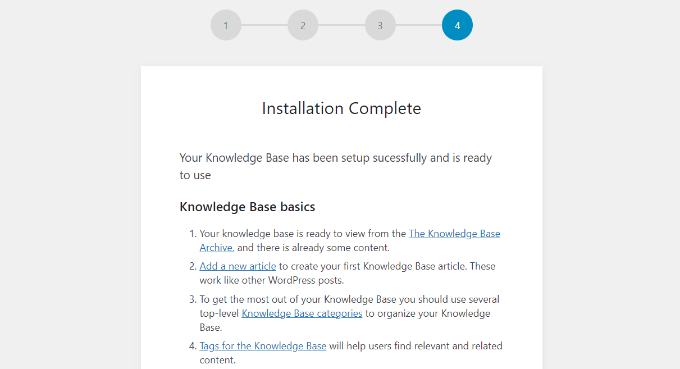
Następnie zobaczysz, że proces instalacji został zakończony.
Wtyczka wyświetli również podstawowe instrukcje dla sekcji Twojej bazy wiedzy.
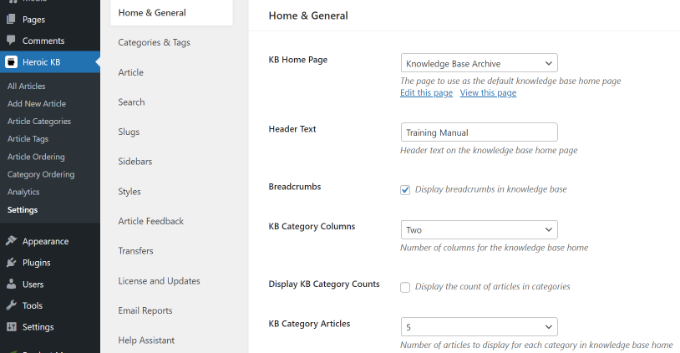
Następnie możesz przejść do Heroic KB » Ustawienia z panelu administracyjnego WordPress.
W ustawieniach „Strona główna i ogólne” możesz wybrać stronę główną bazy wiedzy, edytować tekst nagłówka, wybrać liczbę kolumn kategorii do wyświetlenia, włączyć okruszki i więcej.
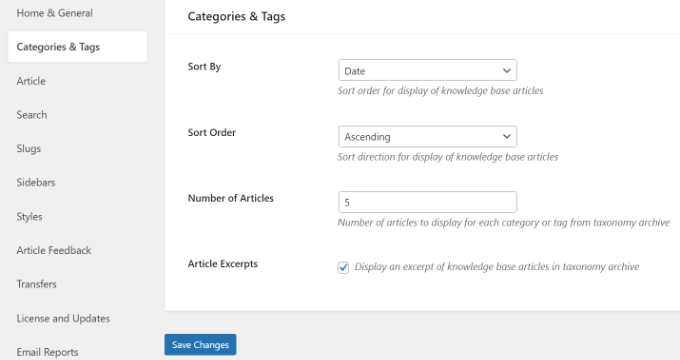
Jeśli przełączysz się na zakładkę „Kategorie i tagi”, znajdziesz więcej ustawień.
Na przykład, istnieją opcje sortowania kategorii według daty, tytułu, liczby komentarzy i innych. Inne opcje obejmują kolejność sortowania, liczbę artykułów i wyświetlanie fragmentów artykułów.
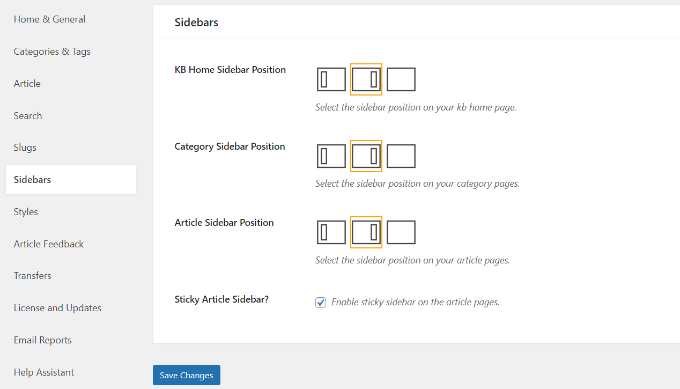
Następnie możesz przejść do zakładki „Paski boczne”.
Tutaj zobaczysz opcje zmiany pozycji paska bocznego w podręczniku szkoleniowym. Istnieje również opcja, aby pasek boczny artykułu był „lepki”.
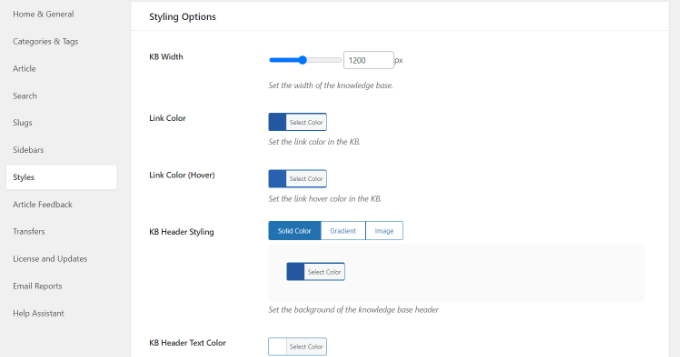
Na koniec możesz przejść do zakładki „Styl” z menu po lewej stronie.
Wtyczka pozwala edytować szerokość podręcznika szkoleniowego, zmieniać kolory linków, styl nagłówków i wiele więcej.
Po zakończeniu nie zapomnij zapisać zmian.
Wtyczka oferuje również więcej ustawień, które możesz przeglądać i zmieniać.
Teraz następnym krokiem jest dodanie treści i stworzenie internetowego podręcznika szkoleniowego.
Tworzenie kategorii dla Twojego podręcznika szkoleniowego online
Na początek musisz utworzyć kategorie dla swojego podręcznika szkoleniowego online. Pozwoli to na uporządkowanie dokumentacji.
Po prostu przejdź do Heroic KB » Kategorie artykułów z panelu WordPress.
Tutaj możesz organizować treści w podręczniku szkoleniowym, tworząc różne kategorie lub edytując istniejące.
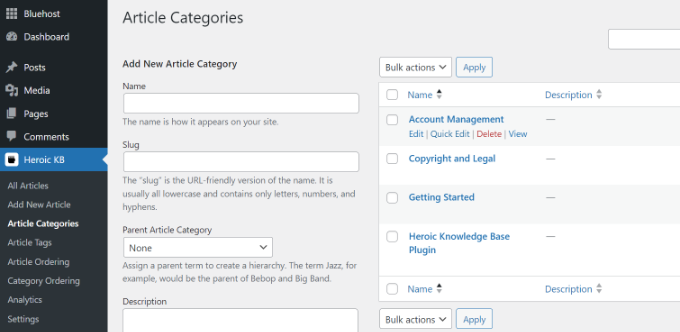
Na przykład, jeśli chcesz utworzyć nową kategorię, po prostu wprowadź nazwę, zdecyduj o slugu, wybierz kategorię nadrzędną, jeśli jest to podkategoria, i dodaj nową kategorię artykułu.
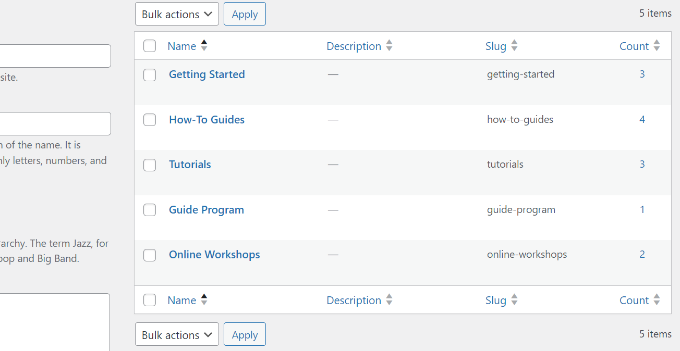
W tym samouczku dodaliśmy 5 nowych kategorii do podręcznika szkoleniowego.
Następnie możesz przejść do Heroic KB » Kolejność kategorii z panelu WordPress.
Po prostu użyj interfejsu przeciągnij i upuść, aby zmienić kolejność kategorii w swoim podręczniku szkoleniowym online.
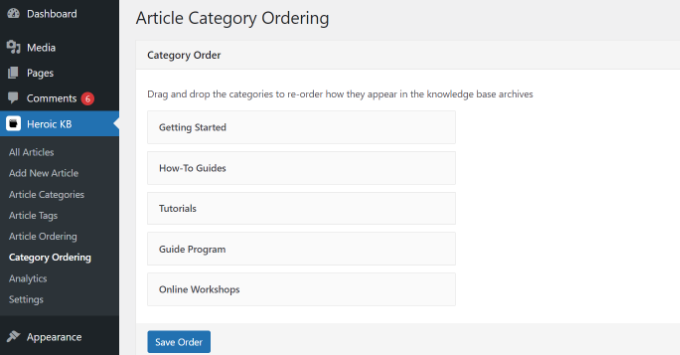
Po zakończeniu kliknij przycisk „Zapisz kolejność” na dole.
Dodawanie treści do Twojego internetowego podręcznika szkoleniowego
Gdy Twoje kategorie będą gotowe, możesz dodać nowe artykuły dla każdej sekcji.
Pamiętaj, że domyślnie HeroThemes doda pewną zawartość do sekcji bazy wiedzy w Twojej witrynie WordPress, jeśli zainstalowałeś przykładową zawartość podczas procesu konfiguracji.
Możesz wyświetlić te artykuły, przechodząc do Heroic KB » Wszystkie artykuły z panelu administracyjnego WordPress.
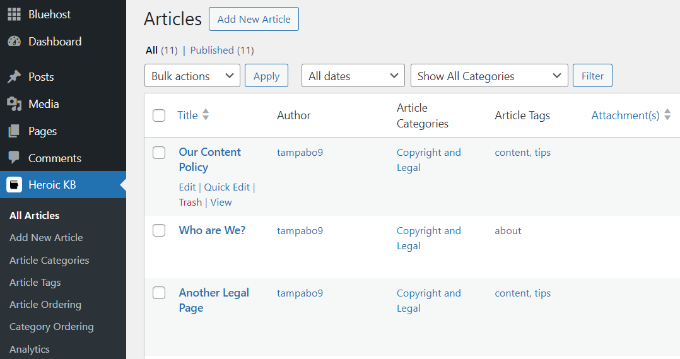
Następnie możesz edytować lub usunąć te strony i dodać własne, aby stworzyć podręcznik szkoleniowy.
Aby dodać nową treść do swojego podręcznika szkoleniowego online, po prostu kliknij przycisk „Dodaj nowy artykuł” na górze.
Spowoduje to przejście do edytora treści WordPress, gdzie możesz dodawać nowe teksty i je dostosowywać.
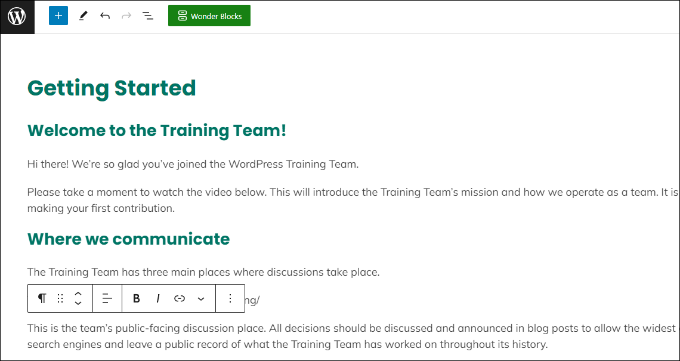
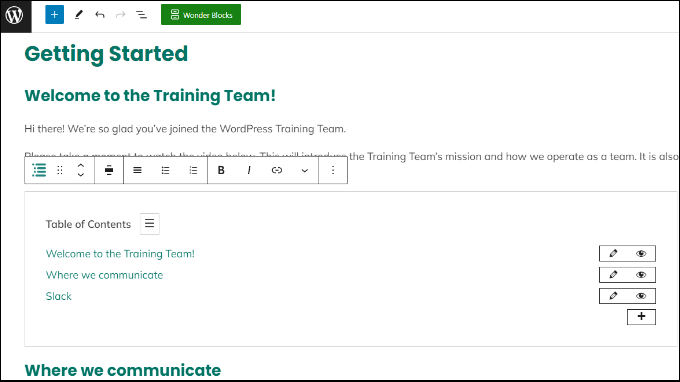
HeroThemes oferuje blok spisu treści. Możesz go użyć w swoich artykułach podręcznika szkoleniowego, aby pomóc użytkownikom w łatwej nawigacji po poście.
Po prostu kliknij przycisk „+”, aby dodać blok Heroic Table of Contents. Następnie możesz edytować każdy nagłówek w spisie treści i ukrywać różne nagłówki.
Ponadto HeroThemes oferuje również Heroic Blocks, które mogą dodawać interaktywne treści do artykułów w Twoim internetowym podręczniku szkoleniowym.
Na przykład możesz dodać blok Heroic Message, aby wyświetlić ważne powiadomienie, ostrzeżenie lub dodatkowe informacje.
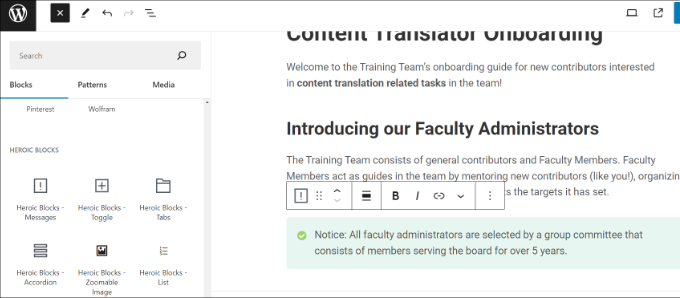
Możesz również dodać blok akordeonu/przełącznika. Pomaga to grupować powiązane treści. Użytkownicy mogą klikać, aby rozwinąć sekcję i wyświetlić dodatkowe informacje.
Więcej bloków oferowanych przez HeroThemes to karty, listy, obrazy z możliwością powiększenia i inne. Zachęcamy do poświęcenia czasu na eksperymentowanie z różnymi blokami i tworzenie podręcznika szkoleniowego online.
Możesz również wybrać kategorię dla swojego nowego artykułu w instrukcji szkoleniowej online.
Po prostu przejdź do sekcji Kategorie artykułów z menu ustawień artykułu po prawej stronie i wybierz kategorię.
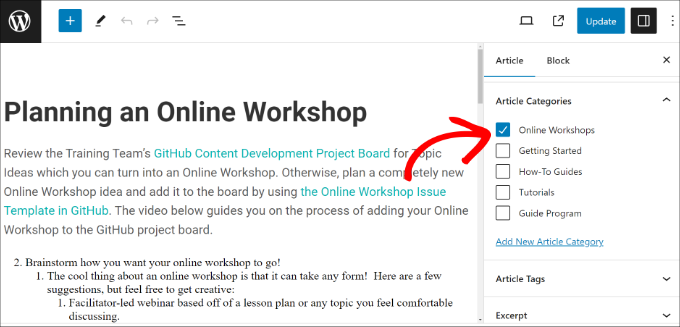
Po dodaniu treści po prostu opublikuj lub zaktualizuj swoją stronę.
Następnie możesz przejść do Heroic KB » Kolejność artykułów z panelu administracyjnego WordPress. Tutaj możesz wybrać opcję z menu rozwijanego „Kategoria”, a następnie edytować kolejność każdego artykułu w odpowiedniej kategorii.
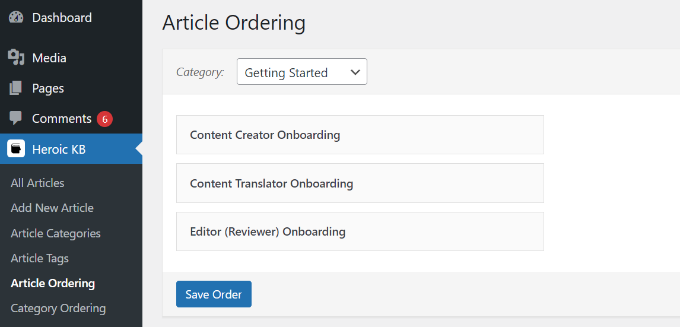
Po zakończeniu kliknij przycisk „Zapisz zamówienie”.
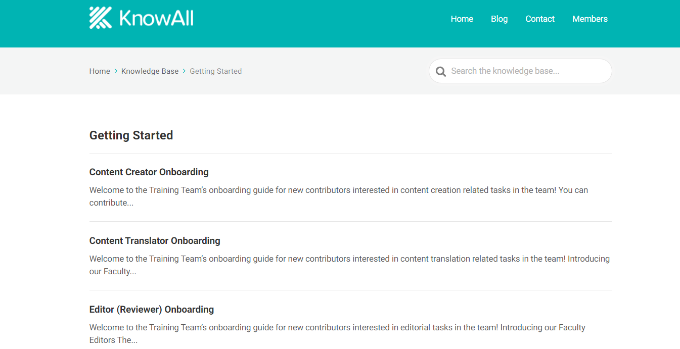
Teraz możesz odwiedzić swoją stronę WordPress, aby zobaczyć instrukcję szkoleniową online w akcji.

Na przykład, w instrukcji szkoleniowej mamy wiele kategorii, takich jak Rozpoczęcie pracy i Samouczki.
Kliknięcie którejkolwiek z tych kategorii wyświetli zawartość instrukcji szkoleniowej.
Chcesz również upewnić się, że Twoja instrukcja szkoleniowa jest częścią menu WordPress, aby czytelnicy mogli ją łatwo znaleźć. Szczegółowe informacje znajdziesz w naszym przewodniku na temat dodawania menu nawigacyjnego w WordPress.
Ograniczanie dostępu do internetowego podręcznika szkoleniowego
HeroThemes oferuje również opcję ograniczenia dostępu do Twojej instrukcji szkoleniowej online.
Na przykład, załóżmy, że masz instrukcję wdrażania pracowników, która zawiera poufne informacje o firmie. Możesz ograniczyć jej dostęp, zezwalając tylko zalogowanym użytkownikom na jej przeglądanie.
Aby rozpocząć, przejdź do Heroic KB » Ustawienia z panelu WordPress. W zakładce ustawień „Strona główna i ogólne” przewiń w dół do sekcji „Ogranicz dostęp”.
Stąd możesz kliknąć menu rozwijane i wybrać opcję „Zalogowani”.
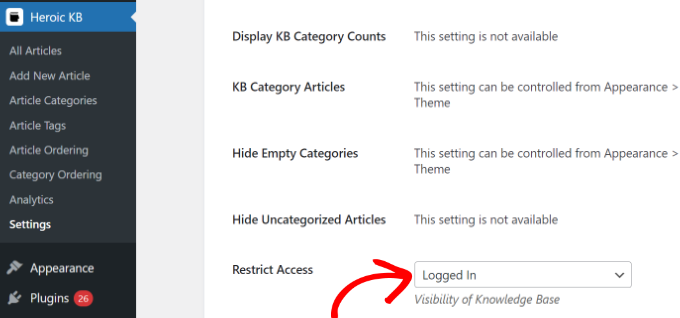
Oprócz tego HeroThemes pozwala również ograniczyć dostęp do określonych kategorii w podręczniku szkoleniowym.
Po prostu przejdź do Heroic KB » Kategorie artykułów z panelu administracyjnego WordPress. Następnie edytuj dowolną kategorię, którą chcesz ograniczyć.
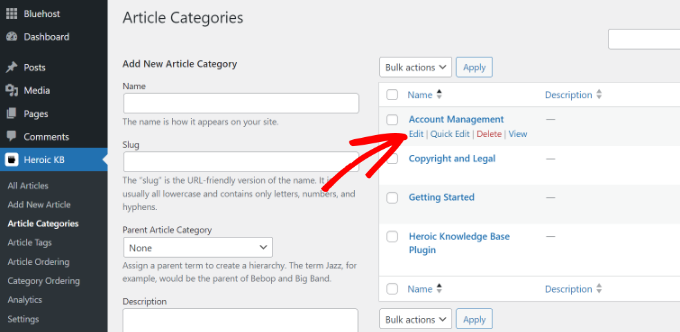
Następnie musisz przewinąć w dół do sekcji „Dostęp do kategorii”.
Stąd kliknij menu rozwijane i wybierz opcję „Zalogowany”.
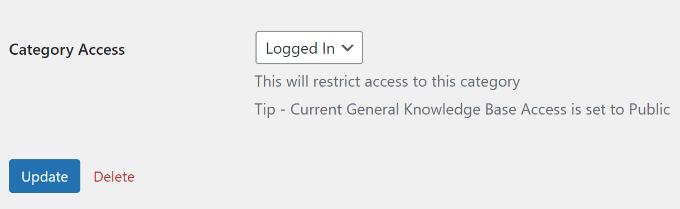
Po zakończeniu kliknij przycisk „Aktualizuj”.
Teraz tylko zalogowani użytkownicy mogą przeglądać tę konkretną kategorię w internetowym podręczniku szkoleniowym.
Mamy nadzieję, że ten artykuł pomógł Ci dowiedzieć się, jak stworzyć instrukcję szkoleniową online w WordPress. Możesz również zapoznać się z naszym ostatecznym przewodnikiem po bezpieczeństwie WordPress oraz najlepszymi wtyczkami LMS dla WordPress.
Jeśli podobał Ci się ten artykuł, zasubskrybuj nasz kanał YouTube po samouczki wideo WordPress. Możesz nas również znaleźć na Twitterze i Facebooku.




Masz pytanie lub sugestię? Zostaw komentarz, aby rozpocząć dyskusję.