


Wypełnianie długiego formularza może być przytłaczające, zwłaszcza gdy wszystkie pytania pojawiają się na jednej stronie. Wielu użytkowników traci zainteresowanie w połowie, co może obniżyć współczynniki konwersji.
Dzieląc długi formularz na mniejsze, łatwe do przyswojenia strony, sprawiasz, że proces wydaje się znacznie łatwiejszy i bardziej przystępny. Ta prosta zmiana może doprowadzić do dużego wzrostu liczby osób, które faktycznie wypełniają i wysyłają Twoje formularze.
Dobre wieści? Tworzenie wielostronicowego formularza w WordPressie jest łatwiejsze, niż myślisz. Dzięki wtyczce WPForms możesz użyć pola Podział strony, aby podzielić formularz na różne sekcje.
W tym przewodniku przeprowadzimy Cię przez dokładne kroki tworzenia własnego, przyjaznego dla użytkownika, wielostronicowego formularza w WordPress. W ten sposób możesz ułatwić wypełnianie długich formularzy i poprawić ogólne współczynniki konwersji. 🙌

Dlaczego i kiedy potrzebujesz wielostronicowego formularza w WordPress?
Wielostronicowy formularz WordPress może być potrzebny, gdy formularz jest długi lub zawiera wiele pytań. Podzielenie go na mniejsze części ułatwia wypełnianie i zwiększa szansę, że ludzie go ukończą.
Dodawanie formularzy do Twojej witryny to najprostszy sposób na zbieranie informacji i nawiązywanie kontaktu z użytkownikami, niezależnie od tego, czy chodzi o kontakt, zapisy na listę mailingową, czy ankiety.
Ale długie formularze mogą przytłaczać i często powodują, że użytkownicy rezygnują, zanim je ukończą.
Aby temu zaradzić, zalecamy stosowanie wielostronicowych formularzy. Dzieląc pytania na mniejsze sekcje, sprawiasz, że formularz jest mniej przytłaczający dla użytkowników.
Oto przykład:
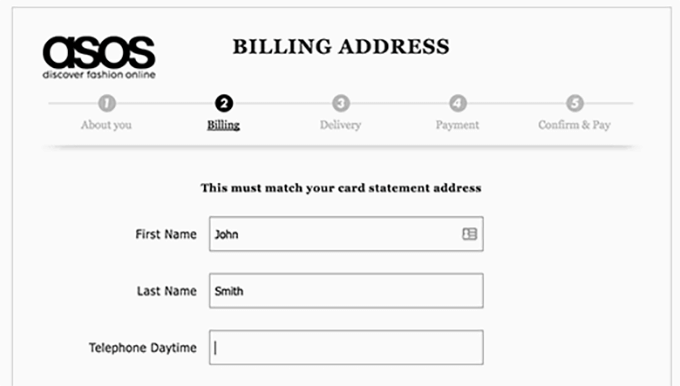
Przyjrzyjmy się, co sprawia, że wielostronicowe formularze są tak skuteczne:
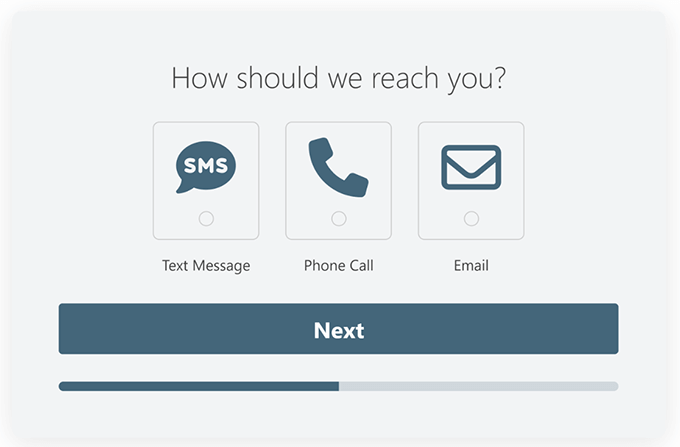
- Pasek postępu: Użytkownicy widzą, jak daleko zaszedł proces, co motywuje ich do ukończenia.
- Mniej pól naraz: Na każdej stronie pojawia się tylko kilka pytań, dzięki czemu formularz wydaje się krótszy i mniej stresujący.
- Interaktywne funkcje: Możesz dodać elementy takie jak wybory obrazkowe lub elementy konwersacyjne, aby formularz był bardziej angażujący.
Te funkcje mogą pomóc poprawić doświadczenie użytkownika i zwiększyć wskaźnik ukończenia formularza – szczególnie w przypadku formularzy takich jak „poproś o wycenę” lub generowanie leadów.
Tworzenie wielostronicowego formularza WordPress za pomocą WPForms
Najlepszym sposobem na utworzenie wielostronicowego formularza w WordPress jest użycie wtyczki WPForms. Jest to najlepsza wtyczka do tworzenia formularzy WordPress, która pozwala tworzyć dowolny potrzebny formularz.
Ponad 6 milionów właścicieli witryn korzysta z WPForms, w tym my tutaj na WPBeginner. Używamy go do wyświetlania naszego formularza kontaktowego, przeprowadzania corocznych ankiet dla czytelników, zarządzania prośbami o migrację i nie tylko. Sprawdź naszą pełną recenzję WPForms, aby uzyskać więcej informacji o jego funkcjach.

💡 Uwaga: Do tego samouczka potrzebny będzie co najmniej podstawowy plan WPForms, który obejmuje funkcje wielostronicowych formularzy i zaawansowane opcje. Masz ograniczony budżet? Czytelnicy WPBeginner mogą uzyskać 50% zniżki na dowolny plan, używając kodu rabatowego WPForms przy kasie.
Mimo to, istnieje również bezpłatna wersja WPForms Lite, którą możesz wypróbować.
Mając to na uwadze, przejdźmy przez proces tworzenia wielostronicznego formularza w WordPressie:
- Krok 1: Zainstaluj i aktywuj wtyczkę WPForms
- Krok 2: Utwórz swój wielostroniczny formularz w WordPressie
- Krok 3: Dodaj swój wielostroniczny formularz do wpisów i stron WordPressa
- Bonus Tip: Take WordPress Multi-Part Forms to the Next Level
- Najczęściej zadawane pytania dotyczące dodawania wielostronicowego formularza w WordPressie
- Więcej przewodników dotyczących korzystania z formularzy WordPress
Krok 1: Zainstaluj i aktywuj wtyczkę WPForms
Pierwszym krokiem jest skonfigurowanie konta WPForms. Możesz przejść do witryny WPForms i kliknąć przycisk „Get WPForms Now”.
Następnie po prostu wybierz plan, wypełnij niezbędne dane i postępuj zgodnie z instrukcjami wyświetlanymi na ekranie, aby zakończyć proces.
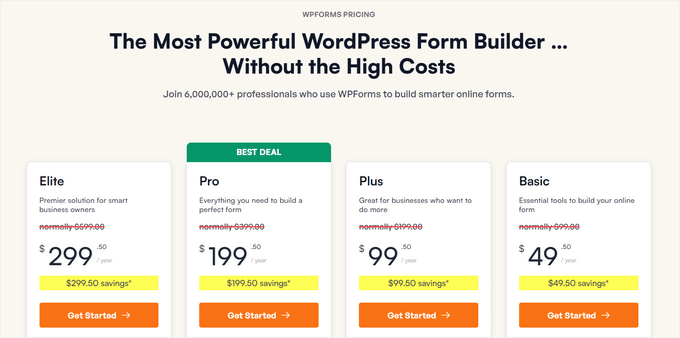
Po zakończeniu rejestracji otrzymasz pulpit nawigacyjny WPForms. Wewnątrz znajdziesz swój klucz licencyjny. Skopiuj swój klucz, aby użyć go w następnym kroku.
Po wykonaniu tego, zainstalujmy i aktywujmy wtyczkę WPForms za pośrednictwem panelu administracyjnego WordPressa. Po prostu przejdź do sekcji Wtyczki » Dodaj nową wtyczkę, aby rozpocząć.

Na następnym ekranie możesz użyć paska wyszukiwania, aby szybko znaleźć wtyczkę WPForms.
Następnie kliknij przycisk „Zainstaluj teraz”, a po jego pojawieniu się „Aktywuj”.

Więcej szczegółów znajdziesz w naszym przewodniku krok po kroku, jak zainstalować wtyczkę WordPress.
Po aktywacji odwiedź stronę WPForms » Ustawienia, wprowadź swój klucz licencyjny i kliknij przycisk „Zweryfikuj klucz”. (Klucz ten możesz uzyskać w swoim panelu WPForms.)

Po weryfikacji klucza licencyjnego jesteś gotowy do utworzenia swojego pierwszego wielostronicowego formularza w WordPressie.
Krok 2: Utwórz swój wielostroniczny formularz w WordPressie
Na początek przejdźmy do strony WPForms » Add New z Twojego obszaru administracyjnego WordPress, aby uruchomić kreator formularzy metodą przeciągnij i upuść.

Spowoduje to przejście do strony konfiguracji wewnątrz kreatora formularzy.
Najpierw wprowadź tytuł swojego formularza.
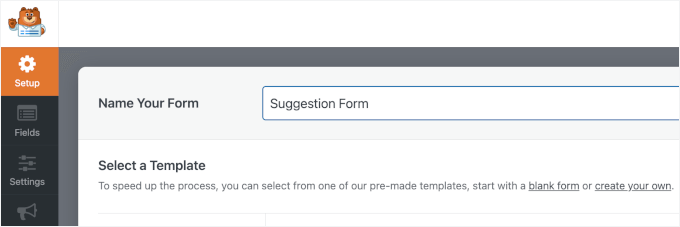
Następnie wybierzesz, w jaki sposób zbudujesz swój formularz.
WPForms oferuje ponad 2000 gotowych szablonów formularzy, które pomogą Ci zaoszczędzić czas. Możesz szybko wybrać jeden i edytować go zgodnie ze swoimi wymaganiami. Dostępny jest również pusty szablon formularza, którego możesz użyć do stworzenia w pełni niestandardowego formularza.
Jeszcze lepiej, możesz użyć WPForms AI, aby szybko zbudować swój formularz. Wystarczy napisać krótki opis, a kreator formularzy AI wygeneruje go dla Ciebie.

W tym samouczku użyjemy szablonu „Formularz sugestii”.
Po prostu najedź kursorem na pole szablonu i kliknij przycisk „Użyj szablonu”, aby rozpocząć.
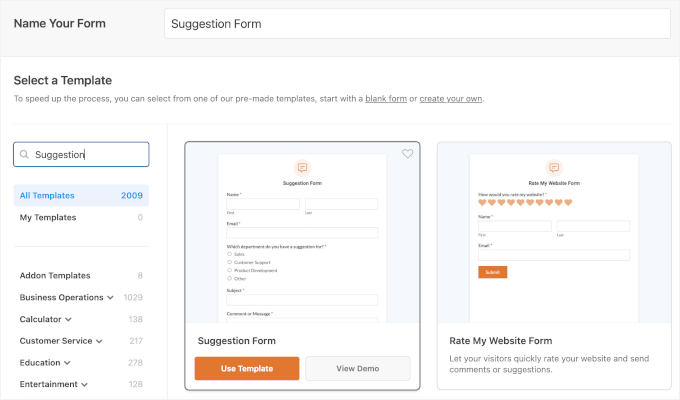
Spowoduje to przejście do ich kreatora formularzy, gdzie możesz go dostosować.
Po prostu przeciągnij pola z lewej kolumny i upuść je w szablonie formularza. Możesz również wybrać istniejące pola formularza i dalej je dostosowywać.
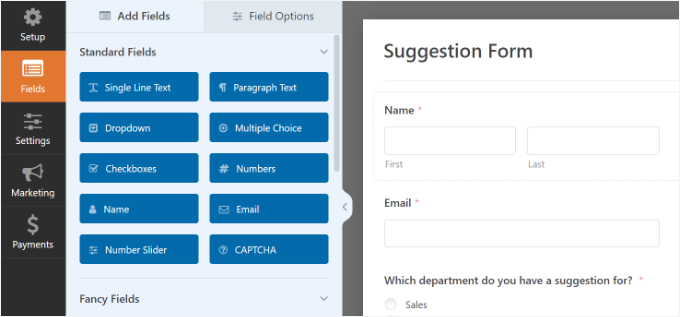
Po dodaniu kilku pól formularza jesteś gotowy do dodania nowej strony do swojego formularza.
Dodaj pole „Podział strony” z sekcji „Pola ozdobne” z lewej kolumny.
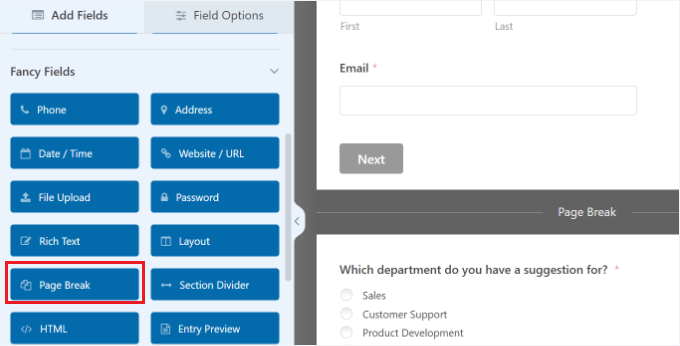
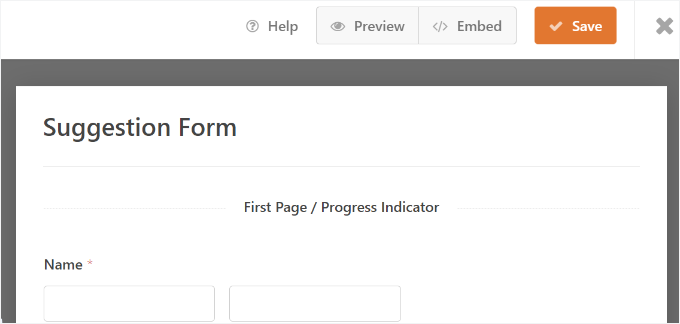
Zauważysz, że WPForms doda znacznik podziału strony na dole i znacznik „Pierwsza strona / Wskaźnik postępu” na górze strony.
Spowoduje to również przesunięcie przycisku wysyłania na następną stronę, a Twoja pierwsza strona będzie teraz zawierać przycisk „Dalej”.
Aby edytować właściwości formularza wielostronicowego, kliknij znacznik „Pierwsza strona / Wskaźnik postępu” na górze.
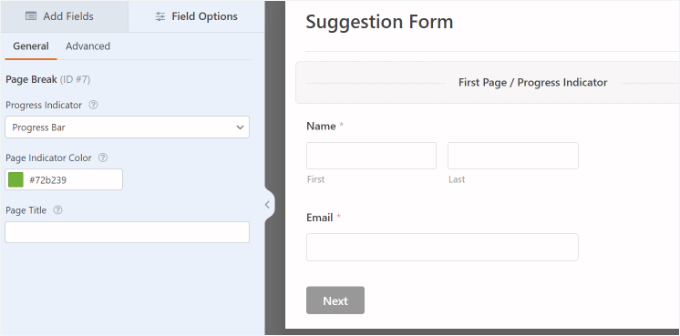
W lewym pasku bocznym możesz:
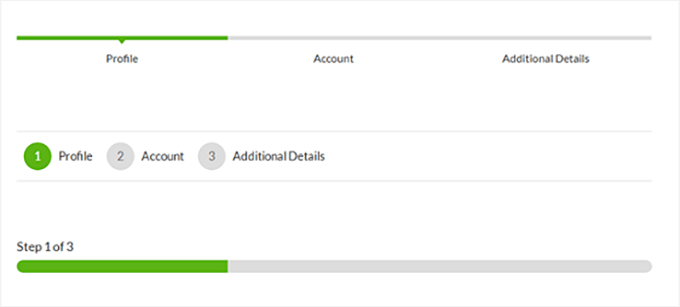
- Wybierz typ wskaźnika postępu (prosty pasek, kółka, łączniki lub brak).
- Dostosuj kolor wskaźnika strony.
- Dodaj tytuł dla pierwszej strony.
Te opcje pozwalają dostosować wygląd wielostronicowego formularza dla użytkowników.
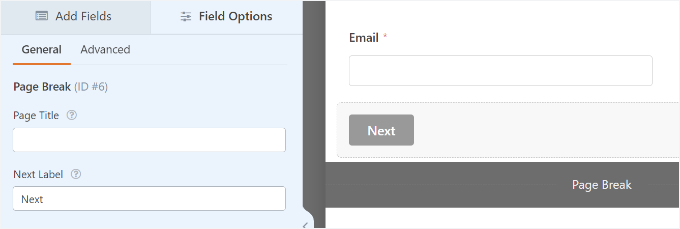
Następnie kliknij znacznik „Podział strony” , aby edytować jego właściwości. Tutaj możesz:
- Zmień tekst na przycisku „Dalej”.
- Podaj tytuł dla następnej strony.
Następnie możesz dodać tyle podziałów stron, ile potrzebujesz.
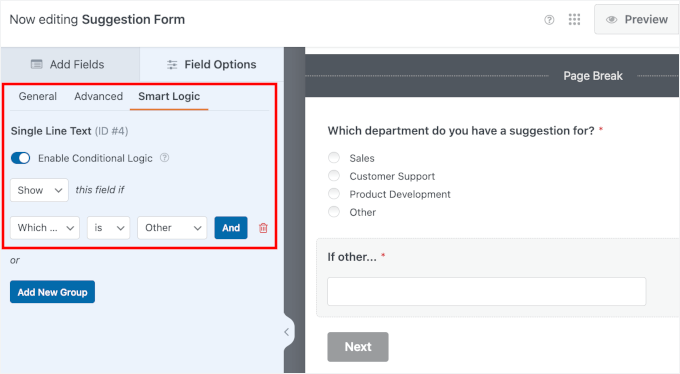
Możesz również użyć logiki warunkowej, aby pokazać lub ukryć pola w zależności od odpowiedzi użytkownika.
W tym szablonie możesz zobaczyć, że jest on już skonfigurowany dla pola „Jeśli inne…”. Możesz to sprawdzić, klikając na nie i przechodząc do zakładki „Logika inteligentna”.
Po zakończeniu kliknij przycisk „Zapisz” w prawym górnym rogu.
Właśnie zakończyłeś tworzenie formularza wielostronicowego. Następnym krokiem jest dodanie formularza do swojej witryny.
Krok 3: Dodaj swój wielostroniczny formularz do wpisów i stron WordPressa
WPForms sprawia, że dodawanie formularzy do postów i stron WordPress jest niezwykle łatwe.
Możesz kliknąć przycisk „Osadź” na górze kreatora formularzy i dodać formularz do nowej lub istniejącej strony.

W tym samouczku wybierzemy opcję „Wybierz istniejącą stronę”.
W następnym wyskakującym okienku możesz wybrać stronę z menu rozwijanego i kliknąć przycisk „Zaczynajmy”.

Spowoduje to przejście do edytora bloków WordPress.
Stąd możesz kliknąć przycisk „+”, aby dodać blok WPForms.

WPForms załaduje następnie blok do edytora treści.
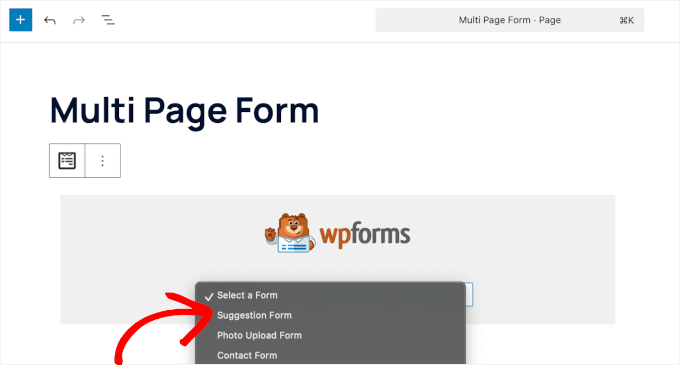
Stąd możesz wybrać swój formularz wielostronicowy z menu rozwijanego.
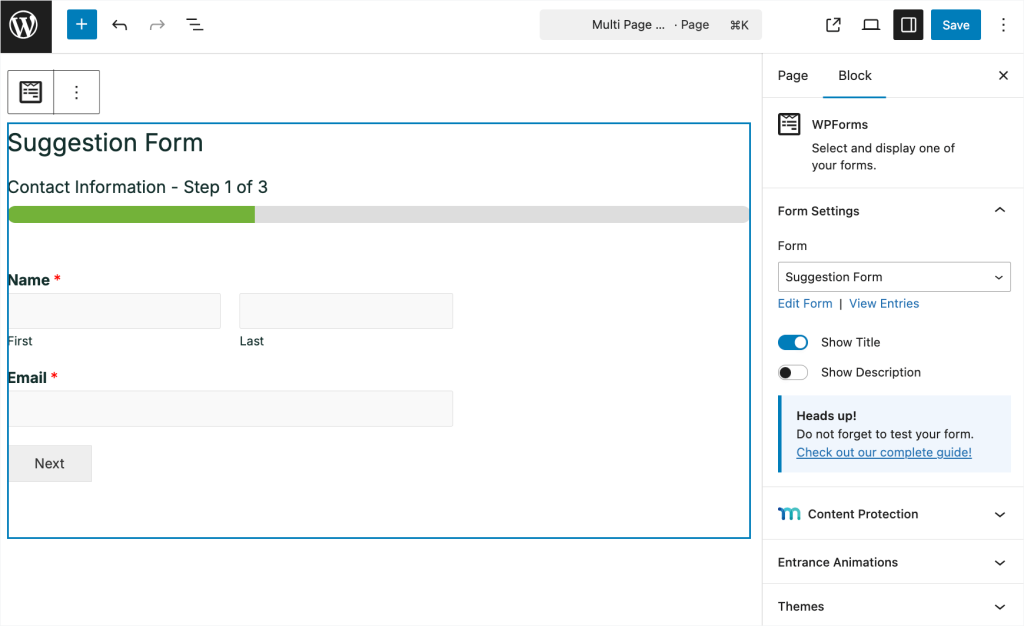
Następnie powinieneś zobaczyć podgląd swojego formularza w edytorze bloków.
Stąd możesz dostosować, jak formularz powinien wyglądać w Twoim poście lub na stronie.
Na przykład, w panelu bloków WPForms po prawej stronie możesz włączyć tytuł i opis formularza lub stylizować formularz za pomocą motywu pasującego do projektu Twojej witryny.
Gdy będziesz zadowolony z wyglądu, opublikuj swoją stronę lub wpis.
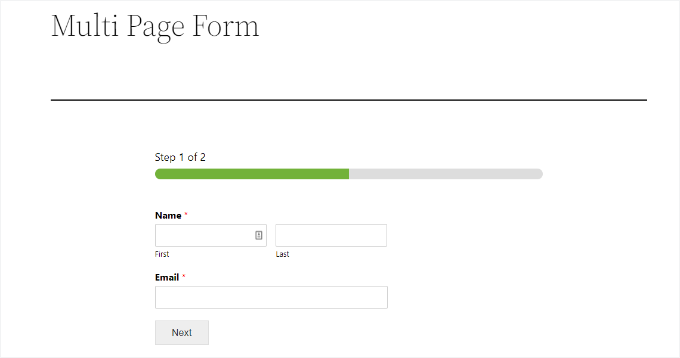
Po wykonaniu tej czynności możesz odwiedzić swoją witrynę WordPress, aby zobaczyć swój wielostronicowy formularz w akcji:
Aby uzyskać szczegółowe informacje, zapoznaj się z naszym przewodnikiem na temat osadzania formularzy w WordPress.
Dodatkowa wskazówka: Wnieś formularze wieloczęściowe WordPress na wyższy poziom
Teraz, jeśli jesteś jak my i inni sprytni właściciele firm, prawdopodobnie chcesz wiedzieć, jak przenieść swoje formularze generujące leady na wyższy poziom.
Istnieją dwie rzeczy, które możesz zrobić, aby drastycznie poprawić konwersję wielostronicowych formularzy WordPress.
1. Interaktywne formularze kontaktowe
WPForms zawiera dodatek Lead Forms, który pozwala poprawić współczynnik ukończenia formularza dzięki angażującemu układowi formularza. (Pamiętaj, że dodatek Lead Forms jest dostępny w planie WPForms Pro lub wyższym.)
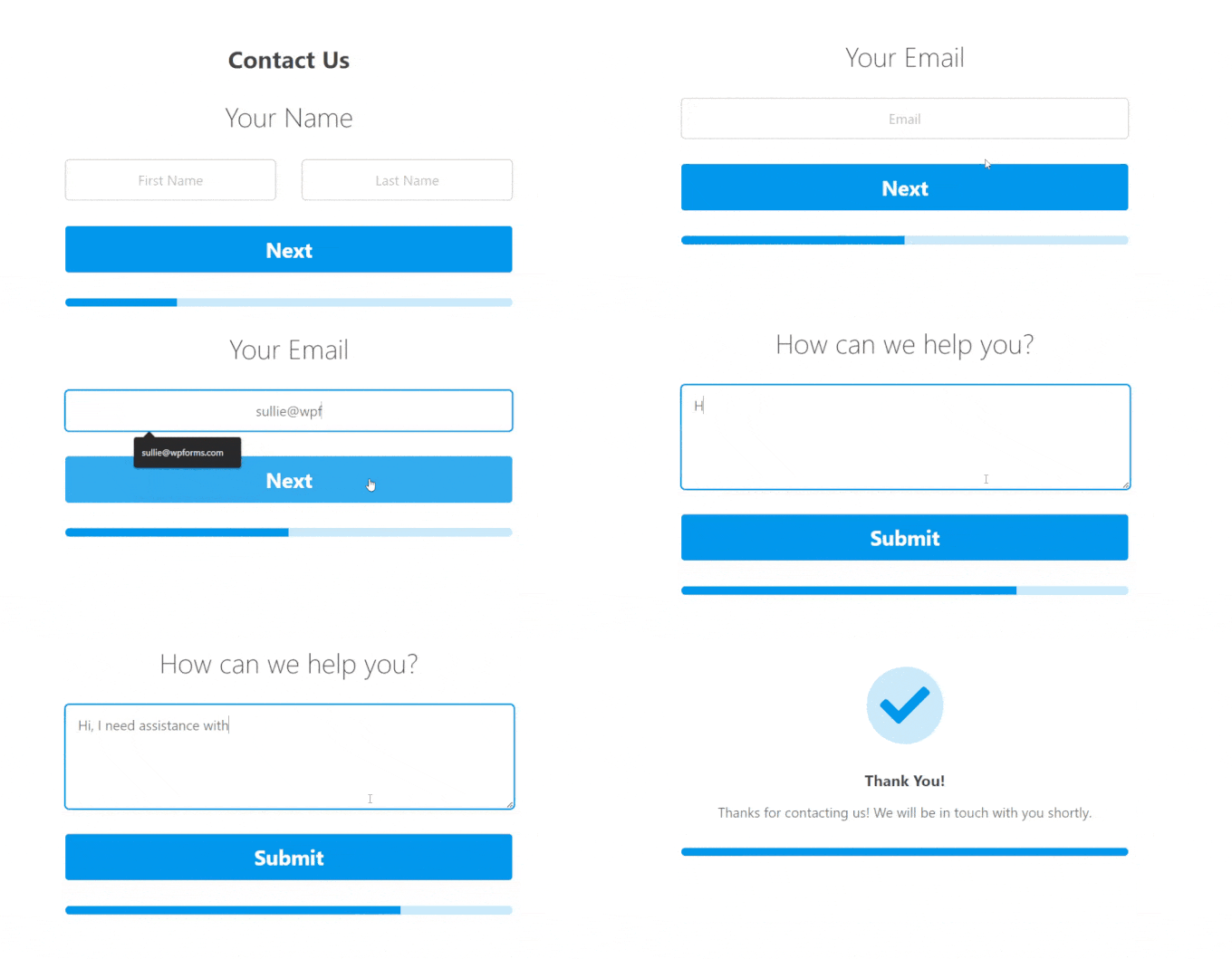
W zasadzie pozwala to prezentować użytkownikom jedno pytanie na raz, dzięki czemu formularze są mniej onieśmielające i łatwiejsze do ukończenia.
Działa to szczególnie dobrze w przypadku formularzy z prośbą o wycenę i innych formularzy generujących potencjalnych klientów na Twojej stronie. Oto przykład, jak to wygląda:
Zasadniczo opiera się to na zasadzie formularzy konwersacyjnych, którą WPForms zapoczątkował we wcześniejszych latach. Formularze konwersacyjne przyjmują podejście polegające na zadawaniu jednego pytania na raz, podobnie jak rozmowa twarzą w twarz.
Mówiąc prościej: dodatek Lead Forms wyświetla jedno pytanie na raz w ramach istniejącej strony. Tymczasem dodatek Conversational Forms tworzy dedykowaną, pełnoekranową stronę docelową dla doświadczenia bez rozpraszania uwagi.

Więcej wskazówek znajdziesz w naszym przewodniku na temat tworzenia bardziej interaktywnych formularzy w WordPressie.
2. Włącz częściowe przesyłanie formularzy
Czy wiesz, że 81% ludzi porzuca formularze przed ich ukończeniem? Badania pokazują, że ta liczba może być dość wysoka, zwłaszcza w przypadku dłuższych formularzy, dlatego zapisywanie częściowych wpisów jest tak cenne.
Dlatego zalecamy włączenie częściowego przesyłania formularzy w WordPressie. Dodatek WPForms Form Abandonment pozwala to łatwo zrobić. (Ta potężna funkcja jest dostępna w planie WPForms Pro i wyższym.)
Możesz po prostu włączyć go, przechodząc do zakładki „Porzucenie formularza” w ustawieniach kreatora formularzy.
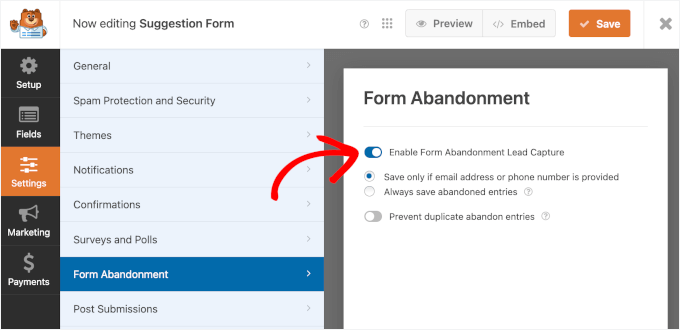
Pozwala to wysyłać ukierunkowane wiadomości z dalszymi działaniami do osób, które porzuciły formularz, aby zwiększyć konwersję sprzedaży.
Najczęściej zadawane pytania dotyczące dodawania wielostronicowego formularza w WordPressie
Masz więcej pytań dotyczących tworzenia formularzy wielostronicowych? Oto kilka szybkich odpowiedzi, które pomogą Ci je rozwiązać.
Czy mogę mieć wiele formularzy na jednej stronie?
Tak, możesz dodać więcej niż jeden formularz do jednej strony WordPress. Ale jeśli zbierasz powiązane informacje, zazwyczaj lepiej jest zamiast tego użyć formularza wielostronicowego. Utrzymuje to porządek i sprawia, że proces wydaje się łatwiejszy dla Twoich odwiedzających.
Co się stanie, jeśli użytkownik porzuci formularz w połowie?
Domyślnie dane formularza są zapisywane tylko wtedy, gdy ktoś go prześle. Jeśli używasz WPForms Pro, możesz włączyć dodatek Form Abandonment, aby automatycznie przechwytywać częściowe wpisy. W ten sposób nadal możesz kontaktować się z osobami, które nie dokończyły wypełniania formularza.
Czy mogę dodać przycisk „Poprzedni” do mojego formularza wielostronicowego?
Tak! Większość kreatorów formularzy pozwala dodać przycisk „Poprzedni”, dzięki czemu użytkownicy mogą wrócić i edytować swoje odpowiedzi przed przejściem dalej. To drobny szczegół, który może sprawić, że Twoje formularze będą bardziej przyjazne dla użytkownika.
Jak mogę utworzyć formularz wieloetapowy w WordPressie bez wtyczki?
Jest to możliwe, ale niezbyt praktyczne. Musiałbyś samodzielnie napisać kod przy użyciu HTML i CSS, upewnić się, że informacje są wprowadzane poprawnie, oraz zbudować system do przetwarzania i zapisywania zgłoszeń. Korzystanie z wtyczki takiej jak WPForms jest znacznie szybsze i łatwiejsze dla większości użytkowników.
Czy ChatGPT może tworzyć formularze?
ChatGPT może pomóc w pisaniu kodu HTML lub zaplanowaniu działania formularza, w tym układu wieloetapowego lub przepływu pytań. Nadal jednak będziesz musiał samodzielnie dodać formularz do WordPressa i zająć się takimi rzeczami, jak projektowanie, walidacja i zapisywanie wpisów.
Więcej przewodników dotyczących korzystania z formularzy WordPress
Mamy nadzieję, że ten artykuł pomógł Ci dodać wielostronicowy formularz w WordPressie.
Jeśli uznałeś to za pomocne, być może będziesz chciał również zapoznać się z naszymi poradnikami na temat:
- Jak wyświetlić pływający formularz kontaktowy w WordPress
- Jak używać formularza kontaktowego do rozbudowy listy e-mailowej w WordPressie
- Sposoby wykorzystania logiki warunkowej w formularzach WordPress
- Jak dodać funkcjonalność zapisywania i kontynuowania w formularzach WordPress
- Najlepszy przewodnik po korzystaniu z formularzy WordPress (wszystko, co musisz wiedzieć)
Jeśli podobał Ci się ten artykuł, zasubskrybuj nasz kanał YouTube po samouczki wideo WordPress. Możesz nas również znaleźć na Twitterze i Facebooku.


Ani Kenechi
Cześć,
Używam WPForms i są świetne, ale mam problemy z przesyłaniem. nie przesyła plików w większości przeglądarek. i to jest frustrujące.
Używam opcji przesyłania na końcu wieloczęściowego formularza składającego się z 7 części
Wsparcie WPBeginner
Zależałoby to od Twojego konkretnego problemu i przesyłanych plików. Jeśli skontaktujesz się z pomocą techniczną WPForms, powinni być w stanie pomóc Ci bezpośrednio w przypadku Twojej konkretnej witryny i problemu, z którym się zmagasz.
Administrator
Tony Ruffo
Cześć, chciałbym zebrać pierwszy krok formularza wieloczęściowego w oknie suwaka rewolucji, a następnie przekazać wartości do rzeczywistego formularza wieloczęściowego w kroku 2. Chciałbym, aby formularz wieloczęściowy miał krok 1, gdy jest wywoływany bezpośrednio. Czy to szaleństwo jest możliwe?
jaya
proszę pomóż mi, jak dodać akcję onclick, gdy klikniemy ostatni przycisk wysyłania, aby pojawił się komunikat powitalny poniżej paska postępu
Alicia
Czy ten wielostronicowy formularz może być używany w połączeniu z procesem rejestracji BuddyPress? Bardzo chciałbym, aby moi użytkownicy mieli wielostronicowy formularz do wypełniania swoich profili...? Jakieś przemyślenia na ten temat :)…Gracias
Alexander Dahlerup
Hej WPBEGINNER
Czy można dodawać zdjęcia do formularza, aby pokazać klientom różne dostępne opcje?
Z poważaniem
mike friskney
Cześć,
Czy można utworzyć tabelę w WPForms?
Mike
Ali
Wielkie dzięki
chętnie znalazłbym darmowy plugin, który zapewnia zaawansowane ustawienia formularzy
Lenlie Ada
Cześć,
Dzień dobry. I bardzo dziękuję za ten wpis na blogu.
Szczerze mówiąc, jestem nowy w WordPress i dopiero zaczynam tworzyć własną stronę internetową dla firmy online.
Moje pytanie brzmi, czy WPForms ma możliwość umieszczenia opcji „przesyłania audio, wideo, obrazów” na jednej ze stron formularzy? Ponieważ planuję użyć WPForms do formularza zamówienia, w którym klient będzie musiał przesłać rzeczy jako jeden z wymogów zamówienia.
Z poważaniem,
Lenlie
Wsparcie WPBeginner
Tak, WPForms pozwala dodać pole do przesyłania plików do formularza. Możesz również wybrać typy plików i maksymalny rozmiar pliku, który użytkownicy mogą przesłać w ustawieniach pola.
Administrator