


Zastrzeżenia są ważną częścią każdej strony internetowej. Pomagają chronić Twoją firmę przed problemami prawnymi i dostarczają użytkownikom ważnych informacji.
Dlatego zawsze wyświetlamy zastrzeżenia na każdym poście, aby upewnić się, że odwiedzający zawsze je widzą.
Jednak ręczne dodawanie zastrzeżeń do każdego wpisu lub strony może być czasochłonne i powtarzalne. Przetestowaliśmy kilka metod i znaleźliśmy proste rozwiązanie do automatycznego dodawania zastrzeżeń do Twojej witryny WordPress: za pomocą WPCode.
Dzięki tej wtyczce do fragmentów kodu możesz zaoszczędzić czas i zapewnić, że Twoje zastrzeżenia są zawsze widoczne, bez konieczności ręcznego wstawiania ich za każdym razem.
W tym artykule pokażemy Ci, jak automatycznie dodać zastrzeżenie w WordPressie.

Dlaczego wyświetlać zastrzeżenie w WordPress?
Dodanie zastrzeżenia do Twojej witryny WordPress to świetny sposób na przekazywanie ważnych informacji i ogłoszeń odwiedzającym. Chroni również Twoją firmę przed odpowiedzialnością prawną za wszelkie roszczenia zgłoszone przez użytkownika.
Istnieje wiele sytuacji, w których możesz wyświetlić zastrzeżenie na swojej stronie internetowej. Na przykład, powiedzmy, że Twoja witryna zawiera rekomendacje produktów lub ma linki partnerskie. Możesz wyświetlić oświadczenie FTC informujące, w jaki sposób możesz otrzymywać wynagrodzenie od firm, których produkty prezentujesz na swojej stronie internetowej.
Podobnie, jeśli działasz w branży objętej różnymi przepisami, możesz wyświetlać zastrzeżenia prawne. Jest to bardzo pomocne, jeśli udzielasz porad medycznych lub zdrowotnych, porad prawnych lub wskazówek dotyczących inwestycji finansowych.
Załóżmy, że piszesz post na blogu o Ogólnym rozporządzeniu o ochronie danych (RODO). Możesz wyświetlić zastrzeżenie informujące użytkowników, że powinni skontaktować się z prawnikiem w celu uzyskania porady prawnej.
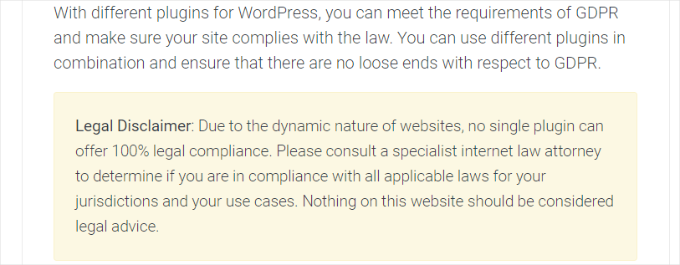
Z drugiej strony, jeśli masz bloga na WordPress, na którym dzielisz się osobistymi opiniami, dodanie ujawnienia może uchronić Cię przed wszelkimi działaniami prawnymi.
Mając to na uwadze, pokażemy Ci, jak automatycznie dodać zastrzeżenie w WordPress w zaledwie 2 krokach. Możesz kliknąć poniższe linki, aby przejść do dowolnej sekcji tego posta:
Zacznijmy od razu!
Tworzenie zastrzeżeń w WordPressie
Możesz ręcznie dodawać ujawnienia WordPress za pomocą edytora treści. po prostu wprowadź treść zastrzeżenia w swoich postach na blogu lub stronach.
Jest to jednak nieefektywne, ponieważ musisz edytować każdą stronę ręcznie. WordPress nie ma domyślnej opcji automatycznego wyświetlania tych ujawnień.
Najlepszym sposobem na rozwiązanie tego problemu jest użycie WPCode. Jest to najlepsza wtyczka do fragmentów kodu WordPress, która ułatwia zarządzanie niestandardowymi fragmentami kodu.
Używamy WPCode do dodawania niestandardowych fragmentów kodu na stronach internetowych naszych partnerów. Aby uzyskać więcej informacji, zapoznaj się z naszą pełną recenzją WPCode.
Czym jest fragment bloków kodu?
WPCode oferuje funkcję fragmentów niestandardowych bloków do tworzenia ujawnień. Ta funkcja pozwala na utworzenie niestandardowego bloku WordPress i automatyczne wstawienie go w dowolnym miejscu na Twojej stronie.
Zazwyczaj wyświetlanie treści automatycznie w określonych lokalizacjach wymaga edycji plików motywu. WPCode ułatwia ten proces, dzięki czemu nie musisz edytować kodu ani ręcznie aktualizować postów.
Oprócz tworzenia zastrzeżeń, możesz użyć tej funkcji do tworzenia niestandardowych bloków dla pól wezwania do działania lub ważnych ogłoszeń. Możesz nawet tworzyć interaktywne bloki, które zawierają formularze lub suwaki obrazów.
W tym samouczku będziemy korzystać z wersji WPCode Pro. Potrzebujesz planu Pro, aby uzyskać dostęp do opcji Niestandardowe bloki fragmentów.
Najpierw zainstaluj i aktywuj wtyczkę WPCode Pro. Jeśli potrzebujesz pomocy, zapoznaj się z naszym przewodnikiem, jak zainstalować wtyczkę WordPress.
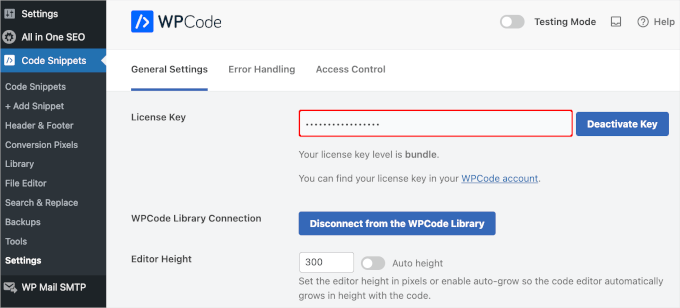
Po aktywacji przejdź do Fragmenty kodu » Ustawienia z panelu administracyjnego WordPress, aby wprowadzić klucz licencyjny. Te informacje znajdziesz w obszarze konta WPCode.
Następnie przejdź do Fragmenty kodu » + Dodaj fragment z panelu WordPress.
Tutaj wybierz opcję „Dodaj własny kod (nowy fragment)”, klikając przycisk „+ Dodaj niestandardowy fragment” pod nią.

Spowoduje to przejście do nowego ekranu.
Tutaj wybierz „Fragment bloku” jako typ kodu z listy opcji, które pojawią się na ekranie.
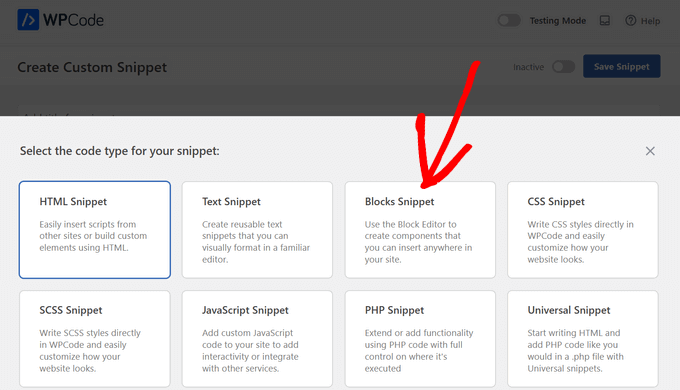
Następnie możesz wprowadzić nazwę dla swojego fragmentu, na przykład „Zastrzeżenie”.
Po zakończeniu po prostu kliknij przycisk „Zapisz fragment”.
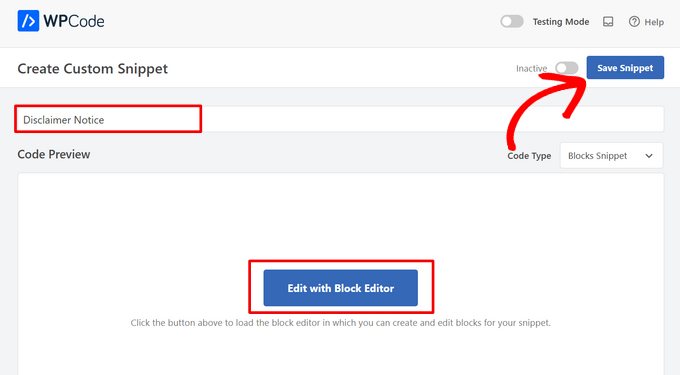
Możesz teraz edytować swoje powiadomienie o zastrzeżeniu za pomocą edytora treści WordPress.
Aby to zrobić, kliknij przycisk „Edytuj w edytorze bloków”.
Następnie zostaniesz przeniesiony do edytora bloków. Wprowadź tekst swojego zastrzeżenia.
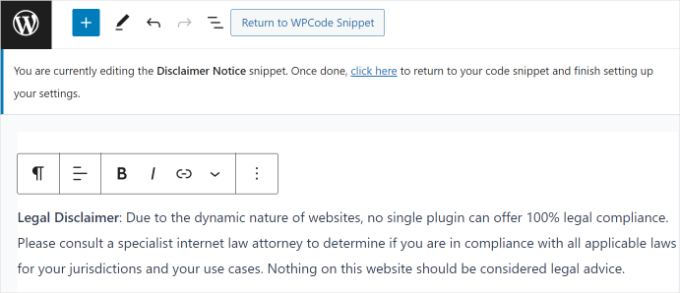
Możesz dalej dostosowywać swoje powiadomienie o zastrzeżeniu w WordPress, korzystając z opcji stylizacji w edytorze bloków.
Po prostu przełącz się na zakładkę „Styl” w panelu Ustawienia po prawej stronie. Stąd możesz zmienić kolor tekstu, tła i linku. Dostępne są również opcje edycji rozmiaru tekstu.
W tym samouczku dodamy kolor tła dla powiadomienia o zastrzeżeniu, aby się wyróżniało. Nie zapomnij kliknąć przycisku „Zaktualizuj”.
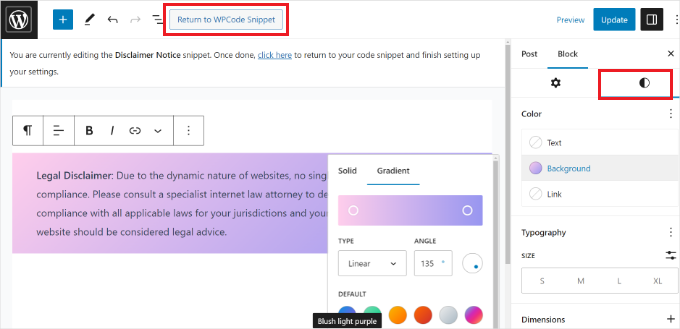
Po dostosowaniu zastrzeżenia kliknij przycisk „Powrót do fragmentu WPCode” na górze.
Automatyczne dodawanie zastrzeżeń w WordPress
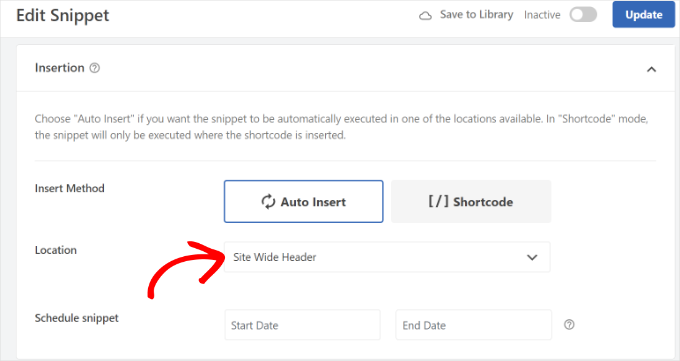
Po przejściu do ekranu fragmentu WPCode przewiń w dół do sekcji „Wstawianie”. Tutaj możesz wybrać, kiedy i gdzie pojawi się Twoje zastrzeżenie.
Pozostaw opcję „Metoda wstawiania” ustawioną na Automatyczne wstawianie. Następnie kliknij menu rozwijane Lokalizacja.
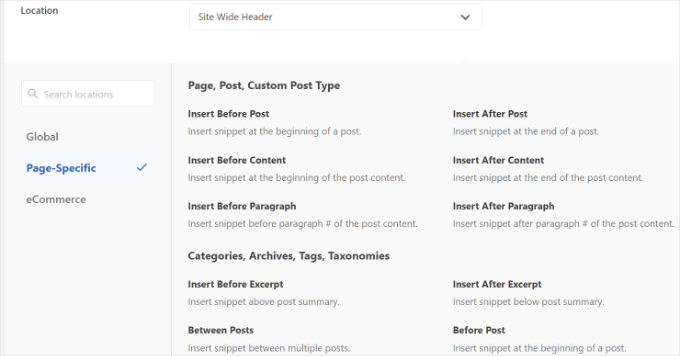
WPCode wyświetli wiele opcji. Przejdź do zakładki Specyficzne dla strony.
Następnie wybierz, gdzie Twoja witryna wyświetli zastrzeżenie. Najlepsza lokalizacja zależy od rodzaju dodawanego zastrzeżenia.
Na przykład, ujawnienia dotyczące afiliacji są zazwyczaj umieszczane na górze (Wstaw przed treścią). Prawne zastrzeżenia są często umieszczane na dole (Wstaw po treści).
WPCode pozwala również wybrać liczbę akapitów przed pojawieniem się bloku.
Na przykład, chcemy, aby zastrzeżenie pojawiło się automatycznie po pierwszych trzech akapitach.
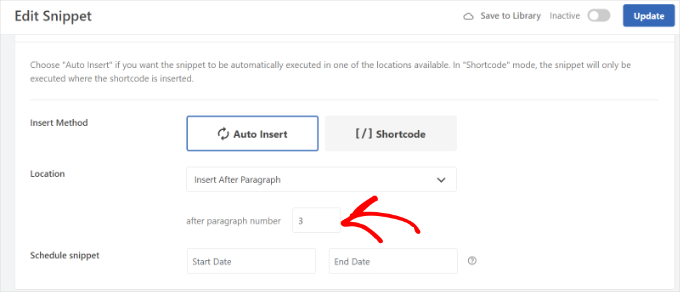
Po zakończeniu aktywuj fragment kodu. Następnie kliknij przycisk „Aktualizuj” u góry.
Możesz również wstawić zastrzeżenie na konkretnych stronach za pomocą kodów skrótu.
Zmień metodę wstawiania z „Automatyczne wstawianie” na „Krótki kod”.
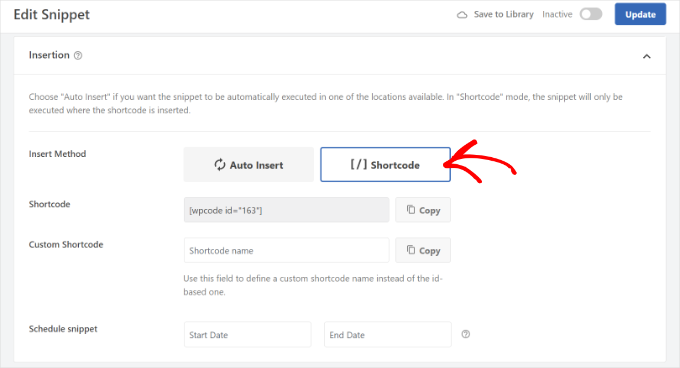
Skopiuj krótki kod podany na ekranie. Następnie wklej go do bloku „Krótki kod” na dowolnej stronie lub poście, gdzie chcesz, aby pojawiło się zastrzeżenie.
WPCode pozwala również na zaplanowanie skryptów zastrzeżeń. Jest to przydatne w przypadku powiadomień, które mają ograniczony czas obowiązywania. Aby zaplanować fragment kodu, wybierz datę rozpoczęcia i datę zakończenia.
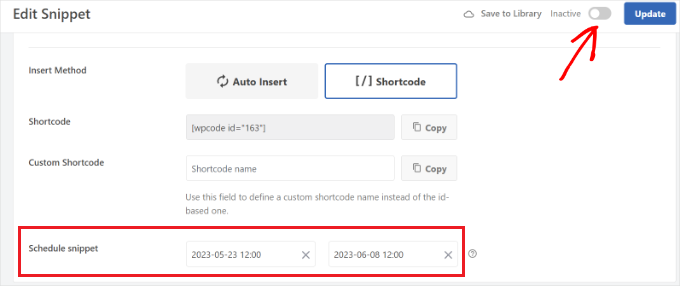
Po zakończeniu nie zapomnij aktywować fragmentu kodu i kliknąć przycisk „Aktualizuj”.
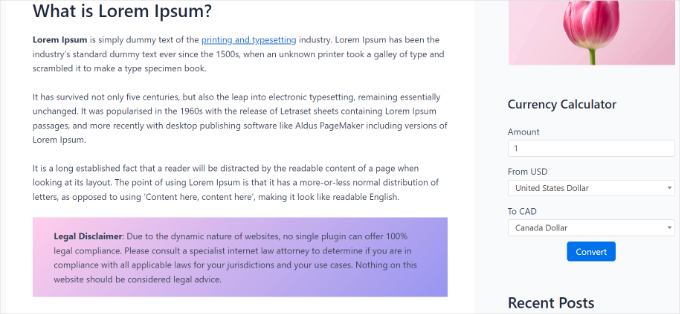
Możesz teraz odwiedzić swoją stronę internetową, aby zobaczyć zastrzeżenie w akcji.
Najczęściej zadawane pytania dotyczące zastrzeżeń w WordPressie
Oto kilka pytań, które często zadają nasi czytelnicy dotyczące dodawania zastrzeżenia w WordPress:
Czy mogę wyświetlić zastrzeżenie tylko na określonych stronach zamiast na całej witrynie?
Tak. Wtyczki takie jak WPCode dają Ci pełną kontrolę nad tym, gdzie pojawia się Twoje zastrzeżenie, za pomocą Logiki Warunkowej.
Na przykład, możesz ustawić warunki, aby wyświetlić zastrzeżenie tylko na określonych wpisach lub tylko na wpisach w określonej kategorii (np. „Recenzje”).
Czy istnieją inne sposoby na automatyczne dodawanie zastrzeżeń?
Tak, istnieją alternatywne metody, jeśli nie chcesz używać WPCode. Możesz użyć widżetów paska bocznego lub pływających pasków (takich jak OptinMonster) dla ogólnodostępnych powiadomień.
Jednakże, jeśli potrzebujesz, aby zastrzeżenie było bardzo widoczne ze względów prawnych, umieszczenie na poziomie treści jest zazwyczaj najlepszym wyborem.
Czy nadal potrzebuję osobnej strony z zastrzeżeniem?
Tak, posiadanie dedykowanej strony z zastrzeżeniem jest wysoce zalecane. Automatycznie wstawione zastrzeżenie służy jako szybkie powiadomienie, ale powinieneś połączyć je z pełną stroną z zastrzeżeniem, która wyjaśnia wszystkie szczegóły prawne.
Mamy nadzieję, że ten artykuł pomógł Ci dowiedzieć się, jak automatycznie dodać zastrzeżenie w WordPress. Możesz również zapoznać się z naszą listą kluczowych elementów projektowych dla skutecznej witryny WordPress oraz naszym przewodnikiem, jak wyróżnić nowe posty dla powracających odwiedzających.
Jeśli podobał Ci się ten artykuł, zasubskrybuj nasz kanał YouTube po samouczki wideo WordPress. Możesz nas również znaleźć na Twitterze i Facebooku.




Prud
To umieszcza zastrzeżenie na postach I stronach. Nie ma opcji, aby było ono tylko na POSTACH.
Wsparcie WPBeginner
Użyłbyś opcji logiki warunkowej we wtyczce, aby ustawić ją tak, aby wyświetlała się tylko w postach.
Admin
Balakumaran Velumani
Witaj Zespole,
Na przykład, jeśli dodajemy osobną stronę z zastrzeżeniami na naszym blogu, czy powinniśmy wykluczyć tę stronę z indeksowania (no-index) czy indeksować ją w wynikach wyszukiwania Google?
Jaka jest najlepsza opcja dla zdrowego bloga?
Wsparcie WPBeginner
Nie musisz indeksować swojej strony z zastrzeżeniem, a jej indeksowanie jest obecnie kwestią osobistych preferencji.
Admin