


Linkowanie do zewnętrznych stron internetowych w menu nawigacyjnym jest czasami konieczne, ale może przypadkowo osłabić autorytet SEO Twojej witryny. Jeśli nie użyjesz tagu „nofollow”, wyszukiwarki mogą przekazać Twoją ciężko wypracowaną moc rankingową tym stronom trzecim.
W WPBeginner zawsze stosujemy atrybut nofollow do zewnętrznych linków logowania i zasobów partnerskich w naszych własnych menu. Pomaga nam to utrzymać nasze zdrowie SEO, jednocześnie zapewniając dobre doświadczenie użytkownika.
W tym przewodniku pokażemy Ci, jak łatwo dodawać linki nofollow w menu nawigacyjnych WordPress.
Dlaczego dodawać linki nofollow w menu nawigacyjnych WordPress?
Jeśli prowadzisz witrynę WordPress, możesz dodać atrybut nofollow podczas tworzenia linków zewnętrznych. Ten atrybut informuje wyszukiwarki, aby nie przekazywały żadnej wartości SEO ani „soku SEO” z Twojej strony do zewnętrznej witryny, do której linkujesz.
Kiedy linkujesz do zewnętrznej witryny, wyszukiwarki traktują to jako sygnał rankingowy i przekazują niewielką część Twojego autorytetu do innej witryny. Jako ogólna najlepsza praktyka SEO, powinieneś dodawać atrybut nofollow do wszystkich zewnętrznych witryn, którym nie ufasz.
Robisz to, dodając atrybut rel="nofollow" do linku w ten sposób:
<a href="https://example.com" rel="nofollow">Example</a>
Odkryliśmy, że dodanie atrybutu nofollow pomaga zarządzać przepływem autorytetu SEO Twojej witryny. Aby dowiedzieć się więcej, zapoznaj się z naszym przewodnikiem na temat dodawania linków nofollow w WordPressie.
Teraz dodawanie linków nofollow do menu nawigacyjnego może być na początku trudne, ale nasze doświadczenie pokazuje, że wysiłek jest tego wart.
W tym artykule pokażemy Ci, jak dodawać linki nofollow do menu nawigacyjnych WordPress bez używania wtyczek.
Omówimy dwie metody. Druga metoda jest przeznaczona dla osób korzystających z nowoczesnego motywu z obsługą bloków, który wykorzystuje Edytor witryny:
Metoda 1: Dodawanie linków Nofollow za pomocą edytora menu WordPress
Ta metoda jest dla Ciebie, jeśli używasz starszego motywu WordPress, który zawiera narzędzie do dostosowywania motywu i ma osobną zakładkę dla menu.
Aby rozpocząć, po prostu odwiedź stronę Wygląd » Menu w bocznym pasku administracyjnym WordPress.
Najpierw musisz dodać zewnętrzny link do swojego menu nawigacyjnego WordPress, tak jak dodałbyś każdy niestandardowy link.
Aby to zrobić, kliknij zakładkę „Niestandardowe linki”, aby zobaczyć opcje Adres URL i Tekst linku. Tutaj po prostu wprowadź adres URL i tekst linku do strony internetowej, do której się łączysz.
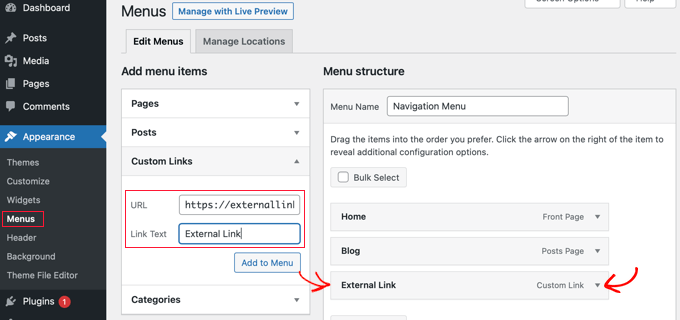
Następnie kliknij przycisk „Dodaj do menu”, aby dodać zewnętrzny link do kolumny „Struktura menu”.
Teraz, aby dodać atrybut nofollow do linku, musisz kliknąć strzałkę w dół po prawej stronie pozycji menu, jak pokazano na zrzucie ekranu powyżej.
Tutaj zobaczysz szczegóły właśnie dodanego zewnętrznego linku, w tym adres URL i etykietę nawigacyjną.
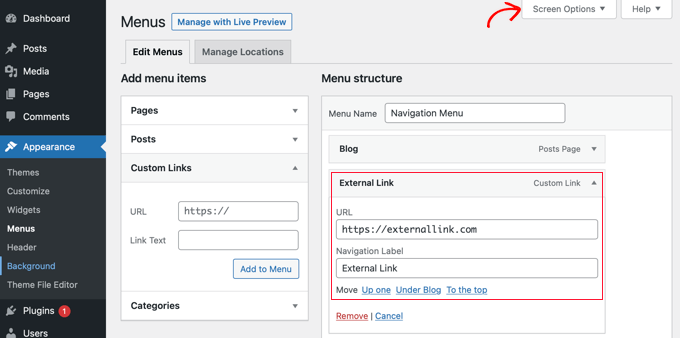
Jeśli nie widzisz opcji Cel linku i Relacja linku, musisz je dodać.
Aby wyświetlić te opcje, kliknij przycisk „Opcje ekranu” w prawym górnym rogu ekranu.
Następnie zaznacz pola wyboru obok opcji Cel linku i Relacja linku (XFN).
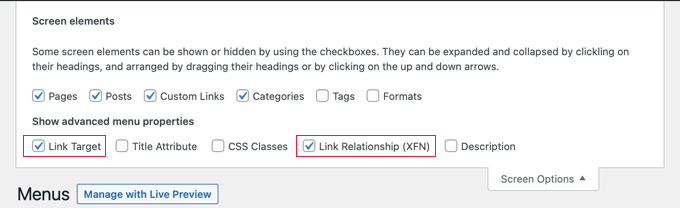
Teraz możesz przewinąć w dół do rozszerzonego elementu menu, gdzie zauważysz dwie nowe opcje.
Następnie po prostu wpisz nofollow w polu relacji linku.
Zalecamy również zaznaczenie pola „Otwórz link w nowej karcie” podczas dodawania linku zewnętrznego. Jest to świetny sposób na zwiększenie zaangażowania i zapobieganie opuszczaniu Twojej witryny WordPress przez odwiedzających.
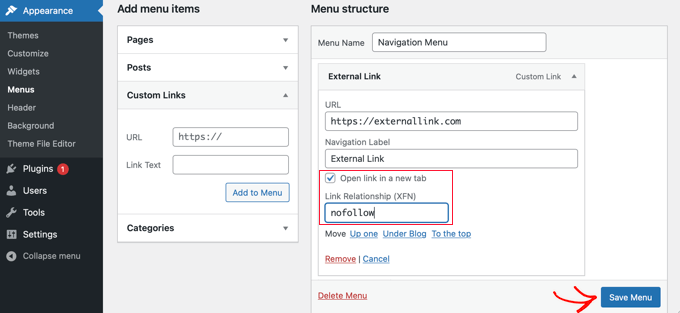
Na koniec kliknij przycisk „Zapisz menu”, aby zapisać zmiany.
Teraz możesz wyświetlić podgląd swojej witryny, aby zobaczyć nowy wpis menu nofollow.
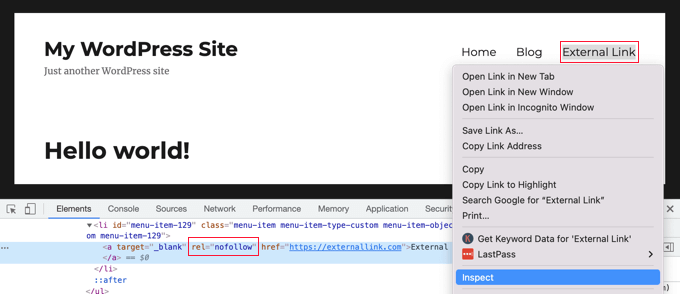
Upewnijmy się, że do linku został dodany atrybut nofollow.
Po prostu kliknij prawym przyciskiem myszy nowy link i wybierz „Zbadaj”. Okno przeglądarki podzieli się na dwa okna.
W dolnym oknie zobaczysz kod HTML swojego linku, który wyświetli atrybut nofollow wraz z linkiem.
Metoda 2: Dodawanie linków Nofollow za pomocą edytora motywów WordPress
Ta metoda jest przeznaczona dla tych, którzy używają motywu blokowego (takiego jak Twenty Twenty-Four), który obsługuje nowoczesny Edytor witryny.
W takim przypadku strona Wygląd » Menu nie będzie dla Ciebie dostępna. Zamiast tego powinieneś przejść do strony Wygląd » Edytor w swoim panelu WordPress.
Otworzy to edytor motywów całej witryny WordPress na Twoim ekranie.
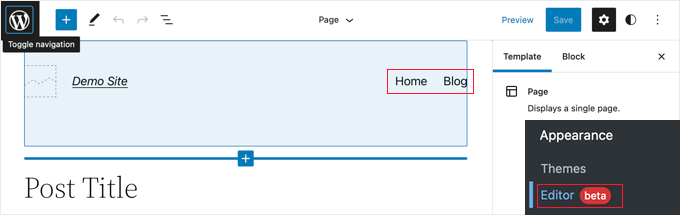
Dodawanie nowego linku do menu nawigacyjnego
Jeśli potrzebujesz dodać nowy element menu, musisz kliknąć przycisk „Dodaj blok” (+) w lewym górnym rogu ekranu.
Spowoduje to otwarcie menu bloków, gdzie będziesz musiał przewinąć w dół, aż znajdziesz blok Niestandardowy link, a następnie przeciągnąć go do swojego menu nawigacyjnego.
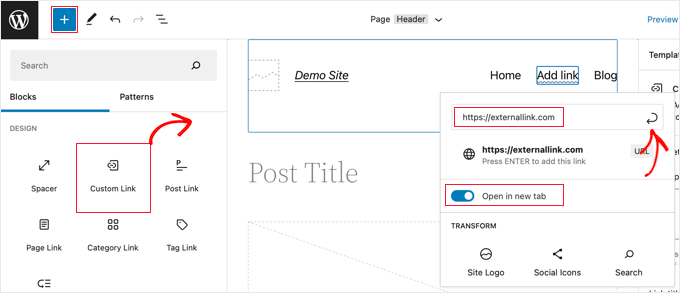
Możesz teraz wpisać lub wkleić adres URL. Jeśli chcesz, możesz również przełączyć opcję „Otwórz w nowej karcie”, aby otworzyć link w nowym oknie. Następnie upewnij się, że kliknąłeś ikonę „Prześlij” w prawym górnym rogu okna podręcznego, aby ustawienia elementu menu zostały zapisane.
Adres URL linku zostanie teraz dodany do menu, ale zazwyczaj będziesz chciał czegoś bardziej opisowego, na przykład nazwy strony internetowej. Po prostu zacznij pisać, aby zmienić nazwę elementu menu.
Dodawanie atrybutu Nofollow do linku
Teraz, aby dodać atrybut nofollow do elementu menu, wystarczy go kliknąć, a pojawi się pasek narzędzi.
Po wybraniu linku niestandardowego, spójrz na panel Ustawienia bloku w prawym pasku bocznym. Musisz rozwinąć sekcję „Zaawansowane”, klikając strzałkę obok niej.
Tutaj zobaczysz pole oznaczone jako „Link rel”. Po prostu wpisz nofollow w to pole.
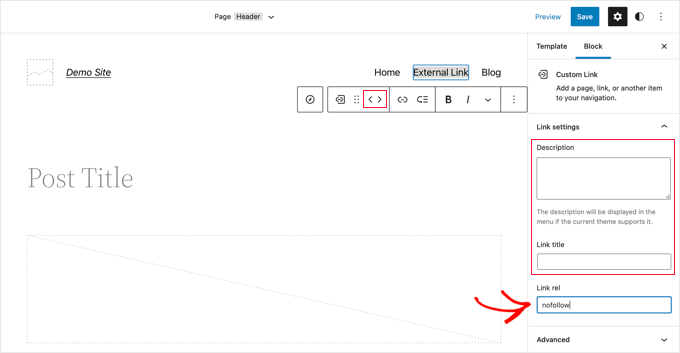
Jeśli chcesz, możesz również dodać opis i tytuł dla linku oraz zmienić kolejność elementów menu za pomocą ikon strzałek na pasku narzędzi.
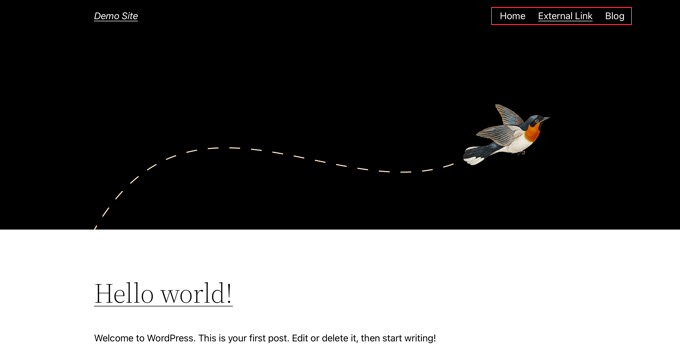
Po zakończeniu kliknij przycisk „Zapisz” u góry ekranu. Nowy niestandardowy link zostanie dodany, a Ty możesz odwiedzić swoją stronę internetową, aby zobaczyć, jak wygląda Twoje menu nawigacyjne.
Bonus: Dodaj atrybut tytułu w menu nawigacyjnym WordPress
Oprócz atrybutu nofollow, możesz również dodać atrybut tytułu do linków w swoim menu nawigacyjnym. Pamiętaj, że ta metoda działa najlepiej dla użytkowników Motywów Klasycznych (Metoda 1 powyżej).
Jest to atrybut HTML, który dostarcza informacji o elemencie. Chociaż nie jest to główny czynnik SEO, atrybut tytułu może być przydatny dla doświadczenia użytkownika (UX) i dostępności, ponieważ wyświetla pomocny tekstowy podpowiedź, gdy użytkownik najeżdża kursorem na link.
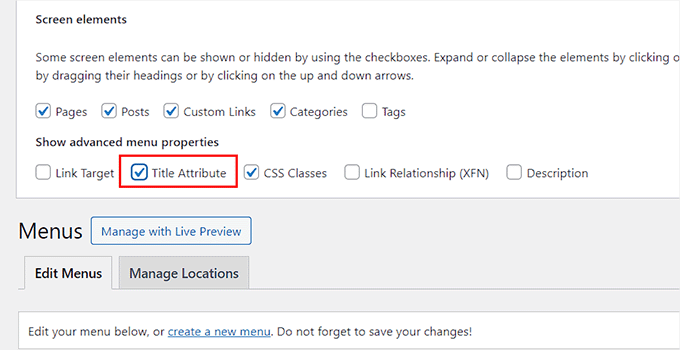
Aby dodać ten atrybut, przejdź na stronę Wygląd » Menu i rozwiń zakładkę „Opcje ekranu” u góry. Stamtąd po prostu zaznacz opcję „Atrybut tytułu”.
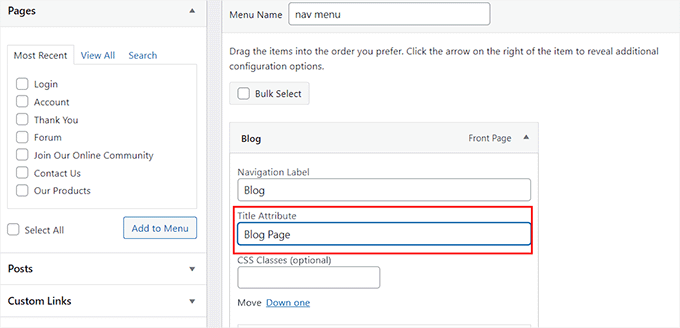
Następnie przewiń w dół i kliknij element menu w prawej sekcji, aby rozwinąć jego ustawienia.
Tutaj zauważysz pole „Atrybut tytułu”, w którym możesz dodać tytuł według własnego uznania. Po zakończeniu kliknij przycisk „Zapisz menu”, aby zapisać zmiany.
Więcej informacji znajdziesz w naszym poradniku na temat dodawania atrybutów tytułu w menu nawigacyjnym WordPress.
Często zadawane pytania dotyczące linków Nofollow w menu
Pomogliśmy tysiącom użytkowników poruszać się po zawiłościach WordPressa. Oto niektóre z najczęstszych pytań, jakie otrzymujemy na temat dodawania linków nofollow do menu nawigacyjnych.
1. Dlaczego powinienem dodawać linki nofollow do mojego menu nawigacyjnego?
Powinieneś dodać linki nofollow do wszelkich zewnętrznych stron internetowych w swoim menu, którym nie ufasz w pełni, lub do wszelkich linków promocyjnych/partnerskich. Mówi to wyszukiwarkom, aby nie przekazywały autorytetu SEO Twojej witryny do tej zewnętrznej witryny, co pomaga lepiej zarządzać ogólnym stanem SEO Twojej witryny.
2. Czy potrzebuję wtyczki do dodawania linków nofollow do moich menu?
Nie, nie potrzebujesz wtyczki. WordPress ma wbudowaną funkcję dodawania linków nofollow do menu nawigacyjnych. Wystarczy włączyć odpowiednią opcję w „Opcjach ekranu” dla klasycznych motywów lub użyć ustawień bloków w Edytorze witryny dla motywów blokowych.
3. Czy dodanie nofollow do linku w menu negatywnie wpłynie na moje SEO?
Wręcz przeciwnie. Prawidłowe używanie atrybutu nofollow jest zalecaną najlepszą praktyką SEO. Pomaga kontrolować przepływ autorytetu Twojej witryny, zapobiegając jego rozmyciu przez linki do nieistotnych lub niewiarygodnych stron zewnętrznych.
4. Jak mogę sprawdzić, czy mój link w menu jest faktycznie nofollow?
Możesz to łatwo sprawdzić na froncie swojej witryny. Po prostu kliknij prawym przyciskiem myszy na link w menu i wybierz „Zbadaj” z menu przeglądarki. W pojawiającym się kodzie HTML zobaczysz rel="nofollow" jako część kodu linku, jeśli został pomyślnie dodany.
5. Czy zewnętrzne linki w menu powinny otwierać się w nowej karcie?
Tak, zdecydowanie to polecamy. Sprawienie, aby zewnętrzne linki otwierały się w nowej karcie, jest świetne dla doświadczenia użytkownika, ponieważ zapobiega opuszczaniu Twojej strony przez odwiedzających. Mogą oni sprawdzić inną witrynę, a następnie łatwo wrócić do Twojej, po prostu zamykając nową kartę.
Dalsza lektura
Mamy nadzieję, że ten samouczek pomógł Ci dowiedzieć się, jak dodawać linki nofollow w menu nawigacyjnym WordPress. Możesz również zapoznać się z tymi dodatkowymi zasobami:
- Jak dodać linki nofollow w WordPress (prosty przewodnik dla początkujących)
- Jak dodać tytuł i NoFollow do wyskakującego okienka Wstaw link
- Jak śledzić linki wychodzące w WordPress (Google Analytics)
- Najlepsze narzędzia do optymalizacji treści online dla WordPress
- Kompleksowy przewodnik po SEO dla WordPressa dla początkujących (krok po kroku)
Jeśli podobał Ci się ten artykuł, zasubskrybuj nasz kanał YouTube po samouczki wideo WordPress. Możesz nas również znaleźć na Twitterze i Facebooku.


Dennis Muthomi
Dziękuję za ten post o dodawaniu linków nofollow do menu WordPress. Instrukcje krok po kroku dla edytora klasycznego i edytora bloków były bardzo pomocne. Właśnie przeniosłem stronę klienta na motyw blokowy, więc doceniłem wyjaśnienie, jak dodać atrybut nofollow w edytorze motywów WordPress.
Mostafa
Dziękuję za pomoc
Wsparcie WPBeginner
You’re welcome
Admin
Tal
Dzięki, bardzo pomocne!
Wsparcie WPBeginner
You’re welcome
Admin
Tony
Cześć
Co z tym, że na stronie głównej element menu nie jest 'nofollow', ale na wszystkich stronach wewnętrznych jest nofollow. Czy jest to możliwe?
Kamran Afridi
Hej!
Jak dodać tag nofollow do linków widżetów (widżet boczny)?
James
Zastosowałem to pomyślnie, ale nie widzę atrybutu rel=\"nofollow\" w źródle. Czy masz pomysł, dlaczego tak się dzieje?
Dzięki,
James
Vignesh Chandrasekaran
Dzięki za artykuł. Przyglądałem się różnym wtyczkom no follow, aby zobaczyć, która może rozwiązać ten problem.
Właściwie zrobiłem to już dawno temu, ukrywając z opcji ekranu, ale całkowicie zapomniałem.
Jeszcze raz dziękuję.
Barış Ünver
Możesz również zrobić to automatycznie za pomocą filtra, jeśli chcesz zastosować atrybuty rel=\"nofollow\" do wszystkich elementów menu naraz: