


Organizowanie treści za pomocą akordeonu FAQ może poprawić doświadczenie użytkownika na Twojej stronie WordPress. Ta funkcja pozwala wyświetlać pytania i odpowiedzi w kompaktowym formacie, ułatwiając odwiedzającym szybkie znajdowanie informacji.
Dodatkowo, użycie jQuery do akordeonu sprawia, że Twoje FAQ są interaktywne i łatwe w nawigacji.
W WPBeginner prowadzimy bloga od ponad 16 lat i napisaliśmy setki artykułów, poradników i samouczków. W niektórych z nich zauważysz, że użyliśmy akordeonów FAQ w jQuery, aby odpowiedzieć na częste pytania naszych czytelników.
To podejście pomogło nam przyciągnąć więcej odwiedzających, poprawić pozycję w wyszukiwarkach, a nawet generować leady. Podsumowując, wiemy, jak cenna może być dynamiczna akordeonowa sekcja FAQ.
W tym artykule pokażemy Ci, jak łatwo dodać akordeon FAQ jQuery w WordPress, krok po kroku.
Dlaczego warto używać akordeonu FAQ w jQuery w WordPressie?
W projektowaniu stron internetowych akordeon to narzędzie do schludnego organizowania treści. Wygląda jak lista, gdzie każdy element rozwija się, aby pokazać więcej szczegółów po kliknięciu, a następnie zwija się, gdy skończysz. To prosty sposób na ukrycie lub pokazanie dodatkowych informacji bez zaśmiecania strony.
Tymczasem jQuery to biblioteka JavaScript, która ułatwia dodawanie interaktywnych funkcji do Twojej witryny. Na przykład, umożliwia dodawanie takich elementów jak animacje, menu rozwijane i klikalne przyciski – bez konieczności pisania skomplikowanego kodu od podstaw.
Oznacza to, że użycie akordeonu FAQ jQuery w WordPressie może sprawić, że Twoja witryna będzie bardziej zorganizowana i przyjazna dla użytkownika. Pozwala na wyświetlanie często zadawanych pytań w formacie rozwijanym, oszczędzając miejsce i redukując bałagan.
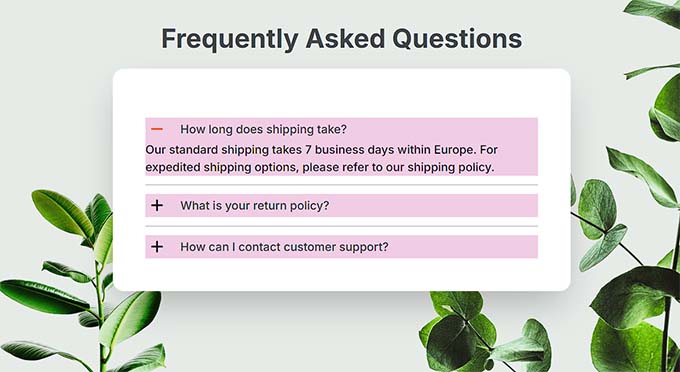
W ten sposób odwiedzający mogą szybko znaleźć potrzebne odpowiedzi, nie przeglądając długich bloków tekstu. Może to nadać Twojej witrynie schludny wygląd i poprawić SEO, czyniąc Twoje treści bardziej uporządkowanymi, co jest faworyzowane przez wyszukiwarki.
Mając to na uwadze, przyjrzyjmy się, jak łatwo dodać akordeon FAQ jQuery w WordPressie. Omówimy wiele metod w tym samouczku, ale możesz użyć poniższych linków, aby przejść do wybranej przez siebie:
Metoda 1: Dodaj akordeon FAQ jQuery za pomocą WPCode (zalecane)
Jeśli szukasz łatwego i niezawodnego sposobu na dodanie akordeonu FAQ w jQuery, ta metoda jest dla Ciebie.
Do tego podejścia będziesz potrzebować WPCode, która jest najlepszą wtyczką do fragmentów kodu WordPress na rynku. Jest to najłatwiejszy i najbezpieczniejszy sposób dodawania niestandardowego kodu do Twojej witryny. Ponadto, zawiera gotowy fragment kodu dla akordeonu FAQ, co czyni ją idealnym wyborem.
Najpierw musisz zainstalować i aktywować wtyczkę WPCode. Szczegóły znajdziesz w naszym poradniku jak zainstalować wtyczkę WordPress.
Uwaga: WPCode ma bezpłatny plan, ale będziesz potrzebować wersji premium, aby odblokować bibliotekę fragmentów kodu w chmurze.
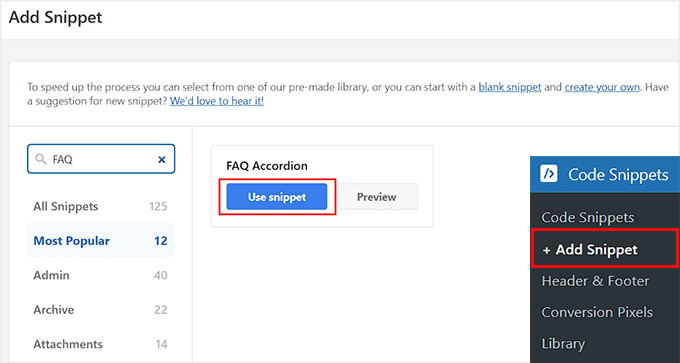
Po aktywacji odwiedź stronę Code Snippets » + Add Snippet z panelu WordPress i użyj formularza wyszukiwania, aby znaleźć fragment kodu „FAQ Accordion”.
Gdy to zrobisz, po prostu kliknij przycisk „Użyj fragmentu” pod nim.
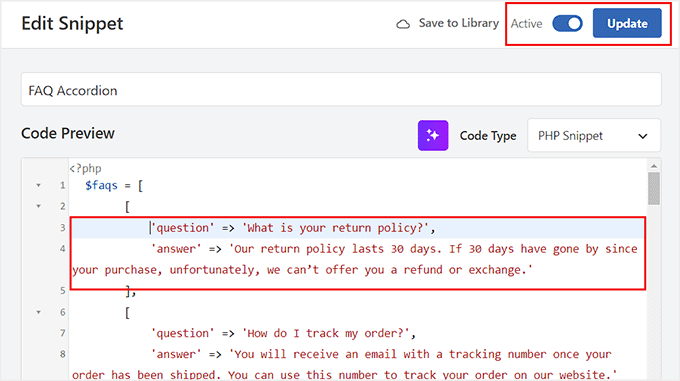
Zostaniesz przekierowany na stronę „Edytuj fragment”, gdzie niestandardowy kod dla akordeonu FAQ będzie już dodany w polu „Podgląd kodu”.
Tutaj wystarczy wpisać pytania i odpowiedzi do akordeonu w kodzie. Po wykonaniu tej czynności przełącz przełącznik na górze na „Aktywny” i kliknij przycisk „Aktualizuj”.
Teraz otwórz stronę lub wpis, do którego chcesz dodać sekcję akordeonu FAQ w edytorze blokowym.
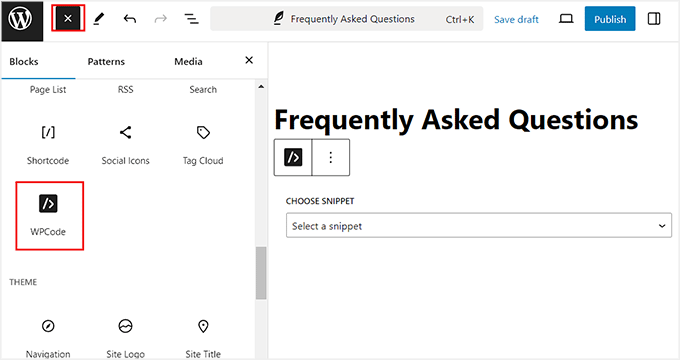
Tutaj kliknij przycisk „Dodaj blok” (+) , aby otworzyć menu bloków i dodać blok „WPCode” do strony. Teraz otwórz menu rozwijane w bloku, aby wybrać fragment kodu „FAQ Accordion”, który utworzyłeś wcześniej.
Po zakończeniu kliknij przycisk „Aktualizuj” lub „Opublikuj” na górze, aby zapisać swoje ustawienia.
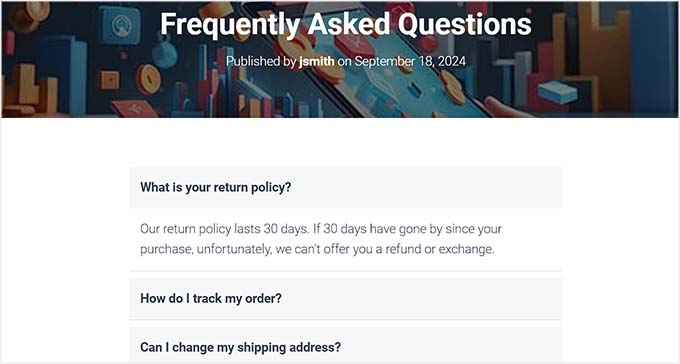
Teraz odwiedź swoją witrynę WordPress, aby zobaczyć akordeon FAQ w akcji.
Pamiętaj, że będziesz musiał powtórzyć proces, aby utworzyć akordeon dla innych stron.
Metoda 2: Dodaj akordeon FAQ w jQuery za pomocą darmowej wtyczki (łatwe)
Jeśli nie chcesz używać żadnego niestandardowego kodu na swojej stronie internetowej, ta metoda jest dla Ciebie.
Najpierw musisz zainstalować i aktywować wtyczkę Advanced Accordion Gutenberg Block. Aby uzyskać więcej informacji, zapoznaj się z naszym przewodnikiem dla początkujących na temat jak zainstalować wtyczkę WordPress.
Po aktywacji otwórz stronę lub wpis, do którego chcesz dodać FAQ, i kliknij przycisk „Dodaj blok” (+). Gdy pojawi się menu bloków, po prostu znajdź i dodaj blok „Oddzielny akordeon” do strony.
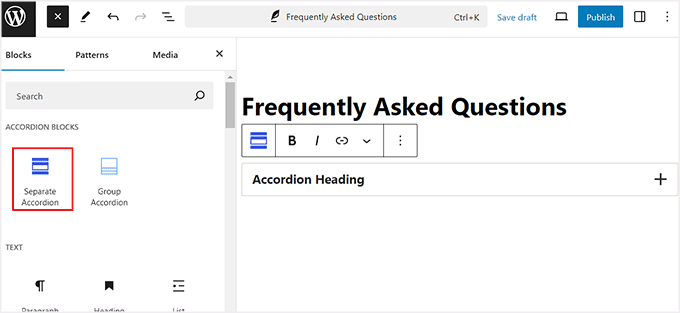
Następnie wpisz swoje pierwsze pytanie i odpowiedź w bloku akordeonu.
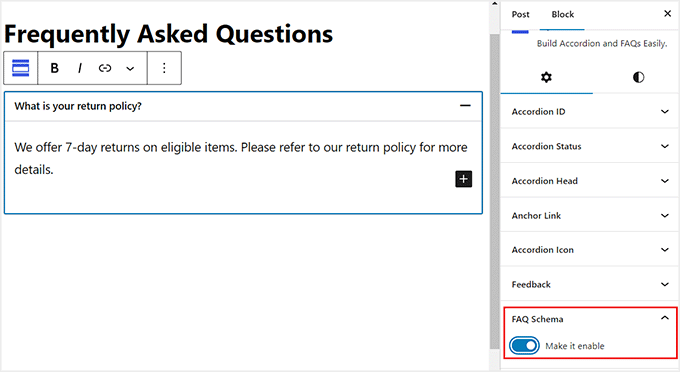
Następnie możesz dodać schemat FAQ z panelu bloków, rozwijając zakładkę o tej samej nazwie i przełączając przełącznik „Włącz”.
Następnie przejdź do sekcji „Style” w prawej kolumnie. Stąd możesz dostosować kolor tekstu akordeonu, kolor tła, kolor ikony i wiele więcej.
Następnie możesz powtórzyć ten proces, aby dodać tyle często zadawanych pytań, ile chcesz.
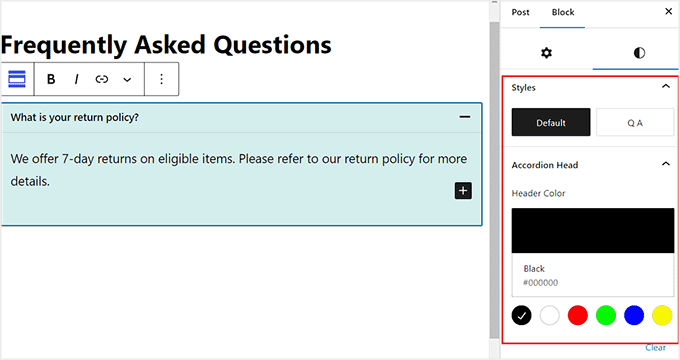
Na koniec kliknij przycisk „Zaktualizuj” lub „Opublikuj” u góry strony, aby zapisać swoje ustawienia.
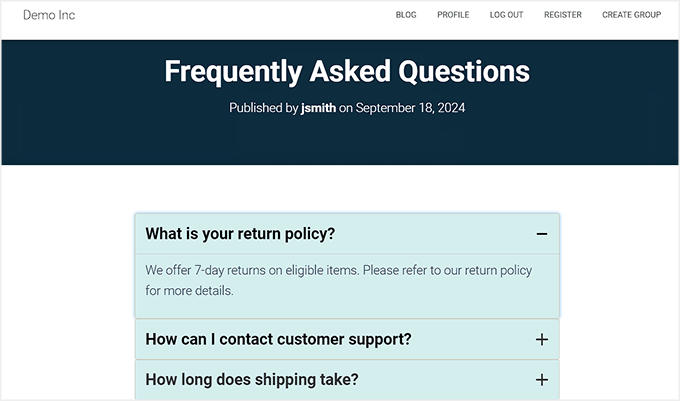
Teraz odwiedź swoją stronę z często zadawanymi pytaniami, aby zobaczyć akordeon jQuery w akcji.
Metoda 3: Dodaj akordeon FAQ w jQuery za pomocą SeedProd
Jeśli chcesz dodać interaktywną sekcję FAQ do niestandardowej strony, ta metoda jest dla Ciebie.
Aby to zrobić, możesz użyć SeedProd. Jest to najlepszy kreator stron WordPress, który zawiera również specjalny blok akordeonu do dodawania sekcji tekstowych, które rozwijają się i zwijają na Twoich stronach.
Najpierw musisz zainstalować i aktywować wtyczkę SeedProd. Aby dowiedzieć się więcej, zapoznaj się z naszym przewodnikiem na temat jak zainstalować wtyczkę WordPress.
Uwaga: SeedProd ma bezpłatny plan. Jednak będziesz potrzebować wersji pro, aby odblokować blok „Akordeon”.
Po aktywacji przejdź na stronę SeedProd » Ustawienia aby wprowadzić klucz licencyjny. Informacje te znajdziesz na swoim koncie na stronie SeedProd.

Następnie przejdź do ekranu SeedProd » Strony docelowe z paska bocznego administracji WordPress.
Stąd kliknij przycisk „Dodaj nową stronę docelową”.

Zostaniesz przeniesiony na nowy ekran, gdzie zobaczysz listę gotowych szablonów do wyboru.
Po dokonaniu wyboru zobaczysz monit z prośbą o podanie nazwy strony i adresu URL. Wprowadź dane i kliknij przycisk „Zapisz i rozpocznij edycję strony”, aby kontynuować.

Kreator przeciągnij i upuść SeedProd otworzy się teraz na Twoim ekranie. Zobaczysz tutaj kolumnę bloków po lewej stronie i podgląd strony po prawej.
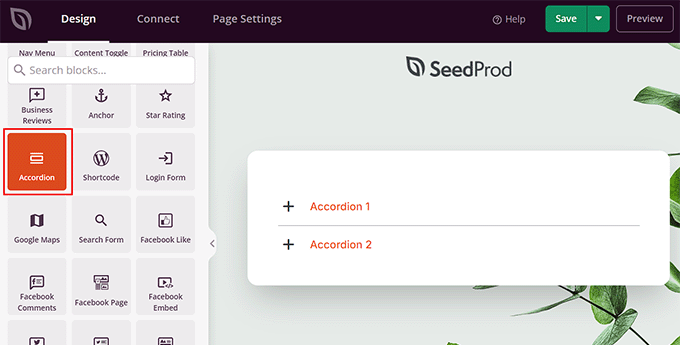
Możesz teraz dodać dowolny element do swojej strony, w tym obraz, wideo, przycisk CTA, nagłówek lub blok tekstowy. Następnie przeciągnij i upuść blok „Akordeon” tam, gdzie chcesz dodać swoje FAQ.
Następnie kliknij ponownie blok, aby otworzyć jego ustawienia w lewej kolumnie. Stąd rozwiń zakładkę „Akordeon 1” i zacznij wpisywać swoje pierwsze FAQ.
Teraz możesz powtórzyć proces, aby dodać inne wpisy.
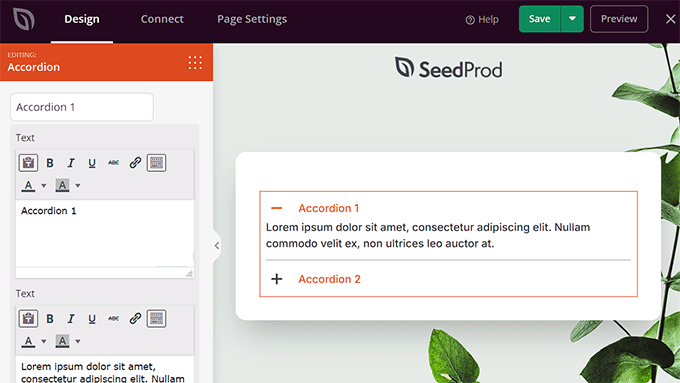
Domyślnie blok dodaje tylko dwa akordeony, ale możesz kliknąć przycisk „Dodaj nowy element”, aby dodać tyle FAQ, ile chcesz.
Możesz nawet skonfigurować rozmiar czcionki i odstępy między poszczególnymi akordeonami za pomocą dostępnych suwaków.
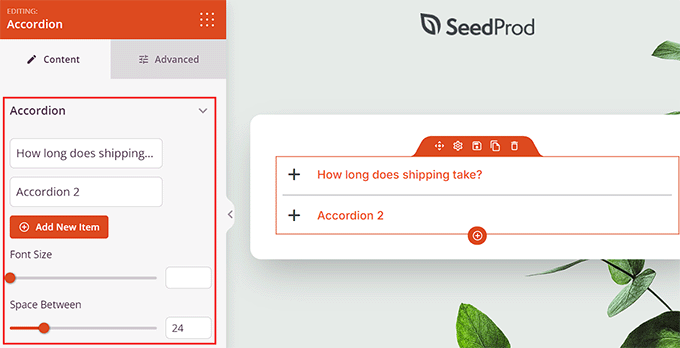
Następnie przejdź do zakładki „Zaawansowane” na górze.
Tutaj możesz zmienić kolor tekstu, kolor nagłówka, kolor tła i kolor separatora akordeonu.
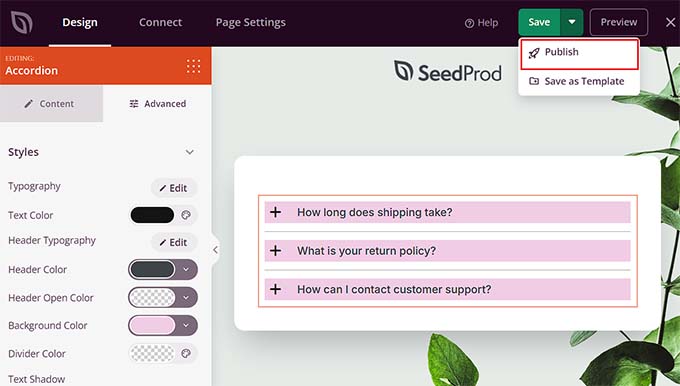
Po zakończeniu kliknij przycisk „Zapisz”, a następnie „Opublikuj” na górze.
Możesz teraz odwiedzić nowo utworzoną niestandardową stronę, aby zobaczyć swój akordeon FAQ w jQuery.
Bonus: Dodaj schemat FAQ w WordPress
Po dodaniu tych akordeonów FAQ w jQuery, warto dodać dla nich schemat FAQ. Może to poprawić Twoje rankingi SEO i współczynnik klikalności organicznej, sprawiając, że Twoje często zadawane pytania pojawią się bezpośrednio w wynikach wyszukiwania Google.
W tym celu polecamy All in One SEO, która jest najlepszą wtyczką SEO na rynku. Jest to kompleksowe rozwiązanie, które optymalizuje Twoją witrynę pod kątem wyszukiwarek i pomaga jej uzyskać wyższą pozycję za pomocą zaledwie kilku kliknięć.
Używamy tego narzędzia na WPBeginner od kilku lat i od tego czasu zauważyliśmy znaczną poprawę w naszych rankingach wyszukiwania. Szczegóły znajdziesz w naszej recenzji AIOSEO.

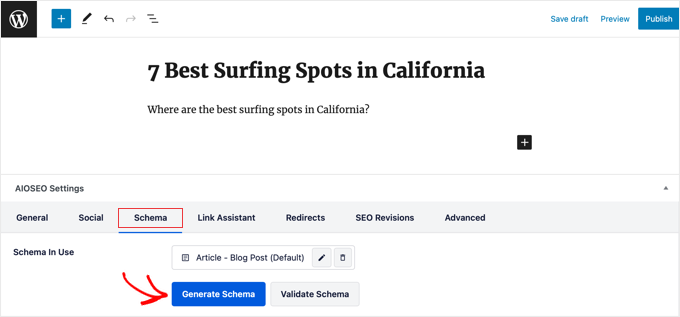
Narzędzie posiada wbudowaną funkcję znacznika schematu, która może pomóc wyszukiwarkom lepiej zrozumieć Twoje treści. Po aktywacji wtyczki wystarczy otworzyć stronę FAQ w edytorze blokowym.
Następnie przewiń w dół do sekcji „Ustawienia AIOSEO” i przejdź do zakładki „Schema”. Stąd kliknij przycisk „Generuj Schemat”.
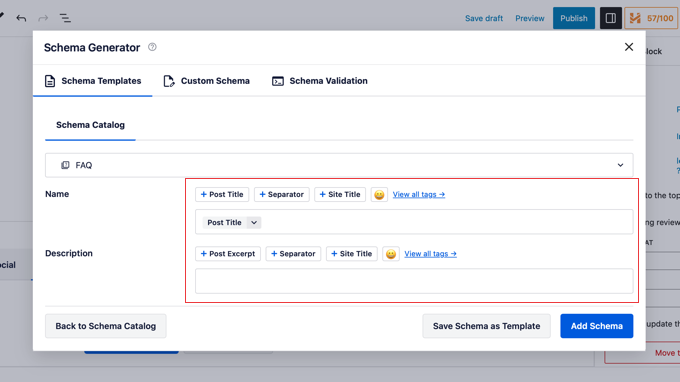
Otworzy to „Katalog schematów”, gdzie musisz znaleźć opcję FAQ i kliknąć obok niej przycisk „Dodaj schemat”.
Następnie możesz dodać swoje FAQ, tak jak pojawiają się w Twojej akordeonie. Po zakończeniu kliknij przycisk „Dodaj schemat”, aby zapisać swoje ustawienia.
Teraz wyszukiwarki będą indeksować te pytania i wyświetlać je na stronach wyników wyszukiwania, poprawiając Twoje rankingi.
Szczegóły znajdziesz w naszym poradniku na temat jak dodać schemat FAQ w WordPressie.
Mamy nadzieję, że ten artykuł pomógł Ci dowiedzieć się, jak dodać akordeon FAQ jQuery w WordPressie. Możesz również zapoznać się z naszym przewodnikiem na temat jak łatwo wyświetlać kod na swojej stronie WordPress oraz naszymi najlepszymi wyborami najlepszych narzędzi do tworzenia stron WordPress.
Jeśli podobał Ci się ten artykuł, zasubskrybuj nasz kanał YouTube po samouczki wideo WordPress. Możesz nas również znaleźć na Twitterze i Facebooku.


Dennis Muthomi
Metoda 1 z WPCode była naprawdę pomocna, to świetna równowaga między łatwością a możliwością dostosowania.
Jako deweloper WordPress robiłem wcześniej podobne rzeczy, ale Twój przewodnik krok po kroku sprawia, że jest on dostępny również dla początkujących.
Jedną z rzeczy, którą dodam do tego, co robiłem wcześniej, jest użycie przejść CSS do wygładzenia animacji otwierania/zamykania akordeonu, co sprawi, że będzie on jeszcze lepszy. Będzie to świetne źródło dla moich przyszłych projektów.
Zac Smith
Witam, zainstalowałem wtyczkę Quick and Easy FAQ, a następnie postępowałem zgodnie z tym filmem. Nie otrzymuję akordeonu FAQ, a jedynie pierwszego pytania i odpowiedzi FAQ… a pytanie jest hiperłączem.
Daniel
Świetny tutorial!
Mój debuger zgłosił błąd niezdefiniowanej zmiennej $faq.
Zdefiniowana zmienna na początku funkcji accordion_shortcode() z $faq = "";
Również moja wersja wtyczki FAQ wprowadza wartość „faq” zamiast „query” do pola post_type w tabeli postes.
Dostosowano linię 23:
‘post_type’ => ‘faq’,
Johan Johnsson
To absurdalne, że będziemy instalować wtyczkę do strony FAQ, postępować zgodnie z Twoim poprzednim samouczkiem dotyczącym tworzenia tej strony FAQ, a następnie skopiować (w zasadzie pobrać) wtyczkę, którą stworzyłeś do tego samouczka. Czyli w zasadzie pobieramy 2 już gotowe wtyczki.
Nie sądzę, żeby ludzie przychodzili tu po to, by pobrać 2 wtyczki, ale raczej po to, żeby NAUCZYĆ SIĘ tworzyć własne niestandardowe menu akordeonowe. Nie widzę powodu, dla którego miałbym podążać za tym „przewodnikiem”, skoro mogę po prostu pobrać inną wtyczkę WP, która robi to samo, jeśli nie lepiej.
A fakt, że ta wtyczka opiera się na wtyczce FAQ, wydaje się zupełnie niepotrzebny. Dlaczego nie stworzyliście samodzielnej wtyczki i nie uczyniliście jej dynamiczną? Tak, aby można ją było używać do dowolnych treści na dowolnej stronie.
Wsparcie WPBeginner
Cześć Johan,
Większość naszych użytkowników to początkujący, dla których kopiowanie i wklejanie kodu byłoby trudne. Dlatego stworzyliśmy wtyczkę, którą użytkownicy mogą pobrać i zainstalować. Jeśli chcesz użyć metody z kodem, kod jest tutaj, abyś mógł go przestudiować i użyć w swoim motywie lub wtyczce specyficznej dla witryny. Daj nam znać, jeśli potrzebujesz pomocy.
Admin
Kim
Jak sprawić, aby po kliknięciu tytułu akordeon się zwijał? Widzę, że zwija się, gdy klikniesz inną część akordeonu, ale szukam funkcji, która pozwoliłaby na zwinięcie po kliknięciu każdego tytułu.
christina
dzięki za tutorial. Jestem bardzo nowy w kodowaniu i projektowaniu stron internetowych. Postępowałem zgodnie z instrukcjami dotyczącymi wklejania kodów do mojego notatnika na moim Macu. Czy istnieje inny sposób zapisania pliku niż w notatniku jako plik php lub js do folderu? Również, czy możesz mi krok po kroku powiedzieć, jak otworzyć klienta FTP (co to jest btw?) i jak przesłać mój folder-accordian do katalogu /wp-contnt/plugins/ na stronie WP. Dziękuję bardzo.
christina
kiedy zapisuję plik textedit, zapisuje się jako my-accordion.php.rtf. Czy to poprawne?
Wsparcie WPBeginner
Nie. Musisz zapisać plik jako my-accordion.php Programy systemu Windows czasami dodają to rozszerzenie do pliku tekstowego. Spróbuj użyć opcji Zapisz plik jako.
Admin
Wsparcie WPBeginner
Na Macu masz program o nazwie TextEdit. W sprawie FTP zapoznaj się z naszym przewodnikiem jak używać FTP do przesyłania plików WordPress.
Admin
Nurul Amin
Pomyślnie aktywowałem te wtyczki, ale nie działają. Nic nie wyświetla się na mojej stronie FAQ.
Zespół WPBeginner
Zrzut ekranu z kodem, który udostępniłeś, nie wygląda jak kod, który udostępniliśmy powyżej. Jednak kod na zrzucie ekranu zawiera tagi HTML, których tam nie powinno być. Powinno być tak:
„posts_per_page” => ’10’,
Stefan 13
To jest dość dziwne. Twoje komentarze mnie zbiły z tropu, ponieważ wyraźnie widziałem kod na moim ekranie. Następnie zdałem sobie sprawę, że wszystkie te tagi konwertera walut pochodziły z innej mojej wtyczki Firefox, która dynamicznie dodaje menu kontekstowe do liczb na stronach internetowych – stąd źródło wyglądało inaczej.
Dzięki za pomoc!
Stefan 13
Kiedy próbuję aktywować wtyczkę w WP 4.1, otrzymuję następujący komunikat o błędzie:
Nie można aktywować wtyczki, ponieważ spowodowała ona krytyczny błąd.
Parse error: syntax error, unexpected ‘<' in /home2/laurepc3/public_html/shala/wp-content/plugins/my-accordion/my-accordion.php on line 20
Czy masz jakieś pomysły, które mogą w tym pomóc?
Zespół WPBeginner
Wklejony kod zawiera nieoczekiwany znak 10,
Upewnij się, że posts_per_page jest ujęte w pojedyncze cudzysłowy. Upewnij się, że przed znakiem większości znajduje się znak równości i upewnij się, że na końcu linii znajduje się przecinek.
Gość
Nie mam tego w linii 20. To, co widzę w linii 20 w powyższym poście i w moim pliku, to:
„posts_per_page” => 10,
Zrzut ekranu również załączony.
Czy więc powyższy post wyświetla nieprawidłową zawartość pliku?
Stefan 13
Kod w moim pliku nie wygląda tak, jak opublikowałeś dla linii 20, ale jest to ten sam kod, co powyżej:
„posts_per_page” => 10,
„orderby” => „menu_order”,
Czy to oznacza, że kod w artykule jest nieaktualny?
Dziękuję za wyjaśnienie!
Zrzut ekranu w załączeniu:
Caroline
Dziękuję za ten tutorial! Bardzo pomógł mi z moim problemem!
Chciałbym umieścić tematy takie jak: Temat „Wydarzenia”: jedno pole akordeonu i „Poprzednie Wydarzenia”: kolejne pole akordeonu z tematem Poprzednie Wydarzenia. Próbowałem użyć skróconego kodu [faq_accordion + topic=”events”], ale nic się nie stało. Co mogę zrobić? Dziękuję bardzo!!!
raouf
witam .. dziękuję za ten tutorial, jest pomocny. ale zrobiłem tylko prostą modyfikację, aby zrobić akordeon dla konkretnej kategorii. działa, ale pokazuje mi klasyczny edytor mojego posta, a nie edytor wizualny. czy możesz mi pomóc
Mahesh Waghmare
Dzięki...
Rana
Cześć
Czy jest sposób, abym mógł po prostu wyświetlić „tytuł kategorii, np. Temat FAQ” i wymienione pod nim tematy.
Nie chcę całej treści, tylko tytuł kategorii, a kliknięcie na niego pokazałoby tytuł tematu)
Raba
Chris
Jaki jest najlepszy sposób na sprawienie, aby CSS działał? Mam motyw potomny z moim niestandardowym kodem CSS. Czy muszę coś zrobić w tym pliku, ponieważ nie widzę żadnego z Google CSS?
Wsparcie WPBeginner
Google CSS Chris jest w kolejce i jest pobierany tylko wtedy, gdy wyświetlany jest Twój akordeon FAQ. Otwórz stronę zawierającą Twój akordeon FAQ, kliknij prawym przyciskiem myszy, a następnie wybierz Wyświetl źródło. Na stronie źródła poszukaj
http://ajax.googleapis.com/ajax/libs/jqueryui/1.9.2/themes/humanity/jquery-ui.css, jeśli tam jest, oznacza to, że pomyślnie załadowałeś motyw CSS.Admin
Chris S.
Udało mi się sprawić, że Twoja wtyczka działa poprawnie z FAQ Manager, ale miałem kilka pytań. Wyświetla tylko 10 często zadawanych pytań (co, jak przypuszczam, jest domyślną liczbą). Jeśli użyję wbudowanego skrótu, który jest dołączony do wtyczki FAQ Manager, mogę uzyskać pełną listę.
Aby wyświetlić WSZYSTKO: umieść [faq limit="-1"] w poście / stronie
Czy masz jakieś sugestie, jak sobie z tym poradzić?
Ponadto menedżer FAQ pozwala na tworzenie różnych list według tematów. Czy istniałby prosty sposób na zmodyfikowanie Twojej wtyczki, aby z tego skorzystać?
Wyświetl wszystko z jednej kategorii tematycznej FAQ: umieść [faq faq_topic=”topic-slug”] na poście / stronie
Poza tym świetna robota!
Wsparcie WPBeginner
Aby wyświetlić FAQ z tematami, Menedżer FAQ używa następujących parametrów w shortcodzie:
[faq faq_topic="topic-slug"][faq limit=”-1″] jest dość oczywiste. Wyświetli wszystkie FAQ.
Jednak jeśli chcesz wyświetlić więcej pytań i odpowiedzi w akordeonie, musisz zmodyfikować parametr zapytania w wtyczce FAQ Accordion WPBeginner, w następujący sposób:
1-click Use in WordPress
Admin
Chris S.
Świetnie – dzięki za pomoc w tej sprawie!
Garrett
To nie działa u mnie zgodnie z zamierzeniami. Wtyczka aktywuje się pomyślnie, a shortcode jest przetwarzany, ale oto jak wygląda wynik...
Zdecydowałem się użyć wtyczki FAQ manager z twoim kodem, aby naprawić okropny styl, który generuje wtyczka.
Ale kiedy wszystko zostanie powiedziane i zrobione, tak to wygląda. Jakieś wskazówki?
http://screencast.com/t/K2VfuBOptcn
Z góry dziękuję!!
~Garrett
Atlanta, GA
Garrett
Wygląda na to, że lista nie dziedziczy żadnych informacji o stylach z jquery-ui.css, chociaż sprawdziłem, że plik linkujący do jquery-ui.css JEST obecny na stronie.
Linia, w której zawarto plik jquery-ui.css:
Eksplorowanie reguł CSS:
Jak to możliwe?
Dziękuję!
~Garrett
Wsparcie WPBeginner
Spróbuj przełączyć się na domyślny motyw WordPress, aby sprawdzić, czy działa.
Admin
Richard Morrison
To zepsuło śledzenie po ostatniej aktualizacji WordPressa. Nie mogę już wyświetlić akordeonu. Shortcode teraz wyświetla tylko tekst z menedżera FAQ.
Piet
linia 20 Twojego pliku my-accordion.php brzmi: ‘numberposts’
ta funkcja została wycofana od... bardzo dawna.
skoro zajmujecie się udzielaniem porad początkującym, czy możecie chociaż poprawnie zaimplementować funkcje?
oczywiście powinno być 'posts_per_page'
Personel redakcyjny
Zaktualizowano artykuł.
Admin
Mary-Anne
Doceniłbym pomoc w tej sprawie. Próbuję zainstalować na wersji 3.5.2 na stronie sieciowej. Administrator sieci ma wtyczkę na liście i aktywował ją w sieci.
Jednak nie jest ono wymienione w podstronach.
Czy zostało to już przetestowane z witrynami sieciowymi? Wygląda na to, że jest dokładnie tym, czego potrzeba. Dziękuję za wszystkie wysiłki z WPBEGINNER.
Dzięki.
Personel redakcyjny
Brzmi to jak pytanie dotyczące wsparcia, które należy zadać na forum wtyczki.
Admin
birge
Cześć,
Zrobiłem mój plik my-accordion.php i accordion.js, wgrałem je i wszystko, ale nadal nie widzę wtyczki na liście wtyczek. Co poszło nie tak?
Dzięki,
birge
Personel redakcyjny
Czy jesteś pewien, że lokalizacja pliku wtyczki wygląda mniej więcej tak: /wp-content/plugins/accordion/my-accordion.php
Admin
birge
Dokładnie.
alin
I do just what you said but I can’t activate the plugin from plugins dashboard because I can’t se it
curdaneta
Zapomniałeś dołączyć plik skryptu „accordion.js”...
Personel redakcyjny
Udostępniliśmy tam kod accordion.js. Jest on również dołączany za pomocą enqueue script.
Admin
curdaneta
Przepraszam, ale uważam, że link do pliku
Personel redakcyjny
Nie ma linku do pliku. Udostępniliśmy kod, który należy wkleić do nowego pliku, który utworzysz o nazwie accordion.js
curdaneta
Przepraszam, mój błąd
Nie czytałem uważnie. Teraz wszystko działa zgodnie z oczekiwaniami
curdaneta
curdaneta
Cześć
Nie działa mi używanie krótkiego kodu w kilku akapitach
Pozdrawiam
curdaneta
Gaelyn
Dzięki. Widzę, że to się przyda.
Drake
Dziękuję za artykuł. Byłoby miło mieć podobny, który wyjaśnia, jak wprowadzić zakładki jQuery na stronach/postach.