


Czy chcesz dodać Google Optimize do swojej witryny WordPress?
Google Optimize to darmowe narzędzie firmy Google, które pomaga właścicielom witryn optymalizować swoje witryny poprzez przeprowadzanie testów A/B. Pozwala porównać dwie wersje strony i zobaczyć, która z nich lepiej konwertuje (tj. jest bardziej skuteczna).
W tym artykule pokażemy Ci, jak łatwo dodać Google Optimize w WordPress, abyś mógł rozpocząć przeprowadzanie testów A/B.
Co to jest Google Optimize?
Google Optimize to bezpłatne narzędzie, które pozwala na testowanie A/B stron i personalizowanie ich dla Twoich klientów. Możesz połączyć je zarówno z Google Analytics, jak i z Google Tag Manager.
Korzystając z Google Optimize, możesz skonfigurować eksperymenty, aby sprawdzić, czy wprowadzanie zmian na stronie zwiększa współczynnik konwersji.
Na przykład możesz przeprowadzić test A/B, w którym masz dwie wersje strony sprzedażowej, aby zobaczyć, która z nich działa lepiej.
Możesz mieć inny nagłówek na każdej stronie lub inny obraz produktu w swoim sklepie internetowym. Dzięki testom A/B możesz stopniowo optymalizować swoją stronę, aby uzyskać najwyższy wskaźnik konwersji.
Google Optimize pozwala tworzyć te testy A/B za pomocą edytora typu „przeciągnij i upuść”. Następnie losowo pokazuje każdą wariację odwiedzającym, aby można było zebrać dane o tym, co działa najlepiej.
Uwaga: Google Optimize zakończyło działalność 30 września 2023 r. Google będzie inwestować w narzędzie A/B wbudowane w Google Analytics 4. Oznacza to, że nie możesz już przeprowadzać eksperymentów w Google Optimize. Istnieje jednak wiele alternatyw dla Google Optimize, które możesz wypróbować.
Alternatywnie możesz użyć Thrive Optimize do przeprowadzania testów A/B w WordPress. Jest to część pakietu Thrive Theme i oferuje więcej funkcji do testowania A/B niż Google Optimize. Aby dowiedzieć się więcej, zapoznaj się z naszym przewodnikiem jak przeprowadzić testy A/B w WordPress, gdzie dzielimy się alternatywną metodą dla Google Optimize.
Czego będziesz potrzebować do korzystania z Google Optimize?
Potrzebujesz konta Google Analytics, aby korzystać z Google Optimize na swojej stronie WordPress. Będziesz także potrzebować umieszczonego na swojej stronie kodu śledzenia Google Analytics. Może to być trudne dla początkujących, ponieważ wymaga edycji kodu.
Łatwiejszym sposobem połączenia z Google Analytics jest użycie MonsterInsights. Jest to najlepsza wtyczka analityczna dla WordPress i zawiera dodatek Google Optimize, który ułatwia przeprowadzanie testów Google Optimize na Twojej stronie internetowej.
MonsterInsights to płatna wtyczka i będziesz potrzebować ich planu Pro, aby uzyskać dostęp do dodatku Google Optimize. Jeśli nie chcesz kupować MonsterInsights, mamy również metodę na ręczne skonfigurowanie Google Optimize za pomocą darmowej wtyczki.
Najpierw musisz zainstalować i aktywować wtyczkę MonsterInsights. Aby uzyskać więcej informacji, zapoznaj się z naszym przewodnikiem krok po kroku, jak zainstalować wtyczkę WordPress.
Po aktywacji zobaczysz ekran powitalny. Po prostu kliknij przycisk „Uruchom kreatora” i postępuj zgodnie z krokami samouczka, aby połączyć Google Analytics z WordPressem.

Zobacz nasz poradnik na temat jak zainstalować Google Analytics w WordPressie, aby uzyskać instrukcje krok po kroku.
Biorąc to pod uwagę, zobaczmy, jak dodać Google Optimize w WordPress jak profesjonalista.
Konfiguracja Twojego konta Google Optimize
Następnie musisz przejść do witryny Google Optimize i kliknąć przycisk „Rozpocznij”.
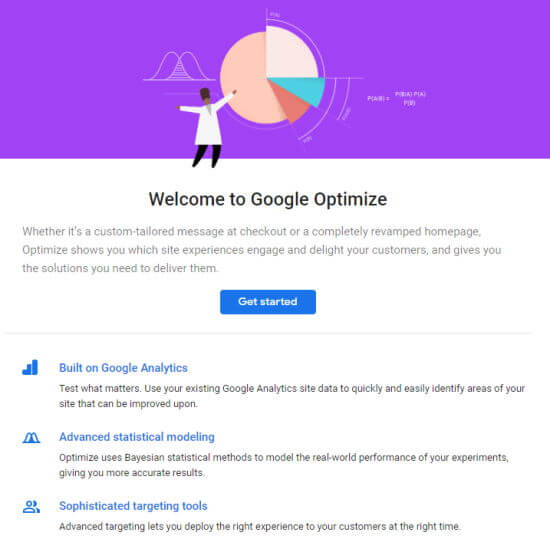
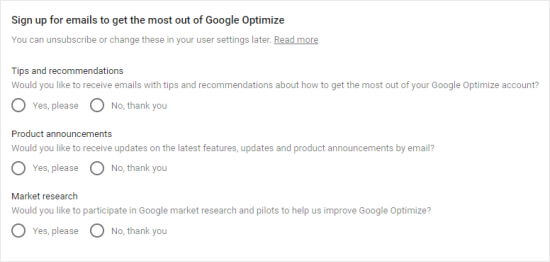
Zostaniesz poproszony o decyzję, czy chcesz otrzymywać e-maile od Google.
Następnie musisz kliknąć wybrane opcje, a następnie kliknąć przycisk „Dalej” na dole tego ekranu.
Możesz teraz wybrać konkretne ustawienia dla swojego konta. Sugerujemy po prostu użycie zalecanych ustawień.
Upewnij się, że wybrałeś swój kraj z menu rozwijanego, aby zobaczyć właściwą umowę o warunkach korzystania z usługi. Po kliknięciu, aby je przeczytać, otworzą się one w nowej karcie, dzięki czemu nie stracisz swojego miejsca podczas konfiguracji.
Pola wyboru mogą się również zmieniać w zależności od wybranego kraju.
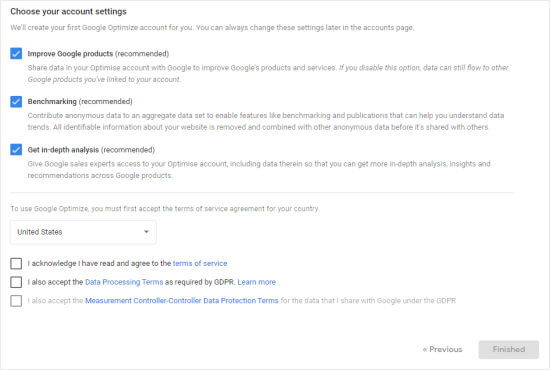
Następnie musisz zaznaczyć pola, gdy będziesz gotowy, a przycisk „Zakończ” zmieni kolor na niebieski. Kliknij go. Google skonfiguruje Twoje konto Google Optimize.
W ramach tego Google utworzyło Twój pierwszy kontener. Będzie on zawierał Twoje eksperymenty (testy i personalizacje) i musi być połączony z Twoją witryną.
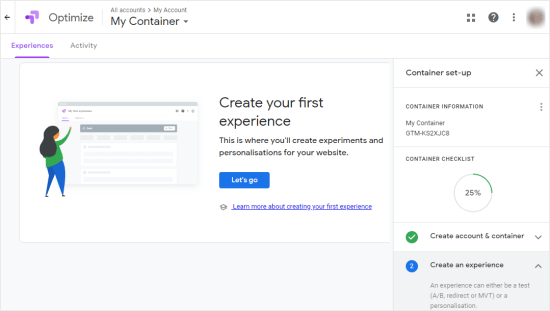
Chociaż tutaj zostaniesz poproszony o utworzenie pierwszego eksperymentu, zamiast tego sugerujemy połączenie Google Analytics z Google Optimize w tym momencie.
Łączenie Google Optimize i Google Analytics
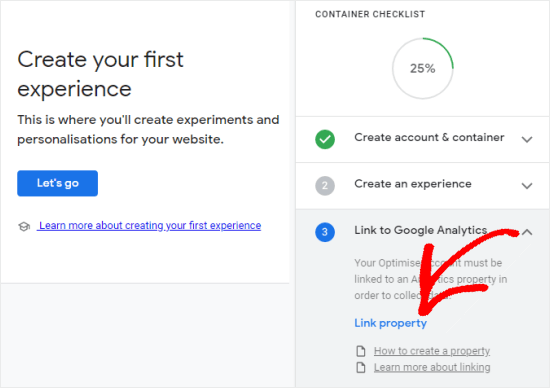
Po prawej stronie ekranu zobaczysz krok „Połącz z Google Analytics”.
Kliknij strzałkę w dół tutaj, a następnie kliknij opcję „Połącz właściwość”.
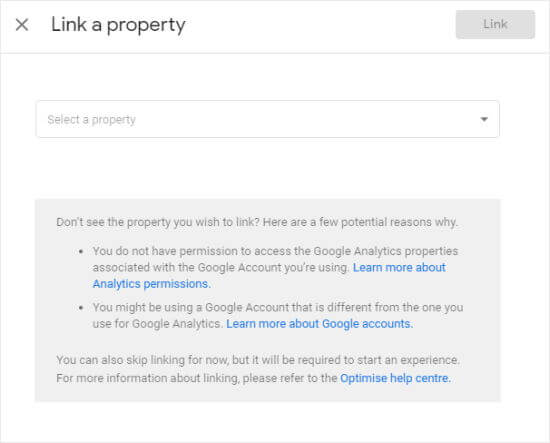
Na następnym ekranie wybierz witrynę, z którą chcesz się połączyć.
Jeśli nie widzisz swojej witryny tutaj, być może będziesz musiał dokończyć jej konfigurację w Google Analytics.
Po kliknięciu „Połącz” zobaczysz to okno podręczne.
Jeśli zamierzasz użyć MonsterInsights do dodania Google Optimize do swojej witryny, co zalecamy, możesz po prostu kliknąć „Pomiń na razie”.
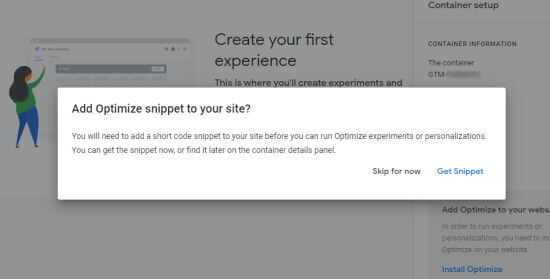
W przeciwnym razie możesz chcieć wyświetlić i skopiować kod teraz, ponieważ będziesz musiał użyć jednej z jego linii później.
Dodaj Google Optimize do swojej witryny WordPress (łatwy sposób)
Najlepszym sposobem dodania Google Optimize do WordPress jest użycie MonsterInsights.
Najpierw musisz odwiedzić stronę Insights » Addons z panelu administracyjnego WordPress i znaleźć dodatek Google Optimize.
Po prostu kliknij przycisk „Zainstaluj” obok dodatku Google Optimize, a powinien on zostać automatycznie aktywowany.
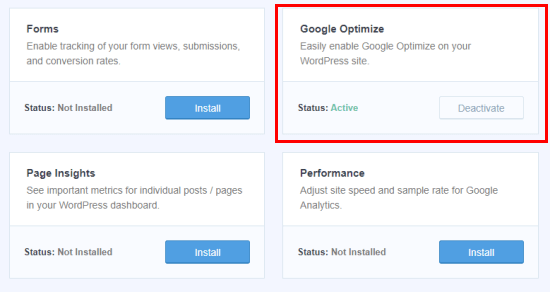
Po aktywacji tego dodatku możesz przejść do strony Insights » Settings » Conversions, aby skonfigurować ustawienia.
Tutaj będziesz musiał wprowadzić swój identyfikator kontenera Google Optimize.
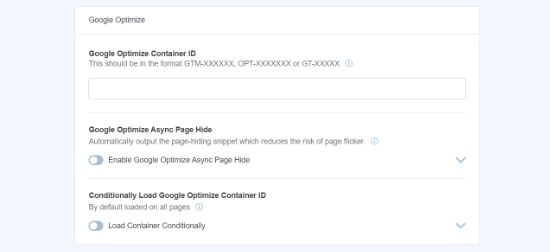
Znajdziesz to na liście w swoim kontenerze w sekcji „Moje konto” na pulpicie nawigacyjnym Google Optimize.
Możesz go również łatwo znaleźć w „panelu konfiguracji kontenera”, gdy jesteś w trakcie konfigurowania swojego kontenera.
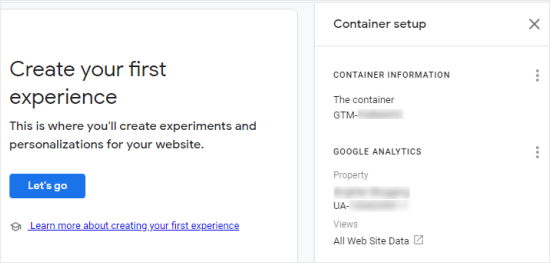
Po prostu wprowadź to w MonsterInsights, a Twoja witryna zostanie połączona z Google Optimize.
Możesz również włączyć tutaj opcję „Async Page Hide” Google Optimize. To ustawienie może poprawić wrażenia użytkowników na Twojej stronie internetowej, zwłaszcza jeśli mają oni wolne połączenie.
Ukrywa stronę na krótki czas, dzięki czemu może załadować się wariant, który utworzyłeś podczas eksperymentu. W przeciwnym razie Twoja zwykła treść może załadować się przed jej faktyczną modyfikacją, co z perspektywy użytkowników spowoduje „migotanie” strony.
Teraz, gdy połączyłeś Google Optimize ze swoją stroną internetową, będziesz chciał rozpocząć przeprowadzanie testów A/B.
Ręczne dodawanie Google Optimize do Twojej witryny WordPress
Możesz również ręcznie dodać Google Optimize do swojej witryny WordPress. Ta metoda nie jest zalecana dla początkujących, ponieważ będziesz musiał ręcznie zmodyfikować swój kod Google Analytics.
Istnieją różne sposoby, aby to zrobić, w zależności od tego, jak dokładnie dodałeś swój kod Google Analytics do swojej witryny.
Za chwilę omówimy proces dodawania Google Optimize do tagu analytics.js, ponieważ wielu użytkowników używało go do konfiguracji Google Analytics.
Jeśli skonfigurowałeś Analytics całkiem niedawno, możesz zamiast tego używać Global Site Tag (gtag.js) do wdrażania Google Analytics. W takim przypadku instrukcje znajdziesz w samym Google Optimize. Po prostu kliknij niebieski link „Zainstaluj Optimize”, aby uzyskać instrukcje i kod.
Jeśli korzystasz z Google Tag Manager (GTM), zapoznaj się z instrukcjami Google dotyczącymi instalacji Optimize z Google Tag Manager.
Zakładając, że używasz tagu analytics.js, omówimy proces instalacji.
Najpierw musisz znaleźć swój kod Google Analytics w panelu administracyjnym WordPress.
Pamiętaj, że ten kod musi znajdować się w nagłówku Twoich stron, aby kod Optimize działał. Jeśli używasz wtyczki lub motywu, który umieszcza Google Analytics w stopce, będziesz musiał przenieść swój kod do nagłówka.
Następnie dodaj linię ga('require', 'GTM-XXXXXXX'); do swojego kodu Google Analytics w następujący sposób, zastępując GTM-XXXXXXX swoim identyfikatorem kontenera Optimize.
<!-- Google Analytics -->

<script>
(function(i,s,o,g,r,a,m){i['GoogleAnalyticsObject']=r;i[r]=i[r]||function(){
(i[r].q=i[r].q||[]).push(arguments)},i[r].l=1*new Date();a=s.createElement(o),
m=s.getElementsByTagName(o)[0];a.async=1;a.src=g;m.parentNode.insertBefore(a,m)
})(window,document,'script','https://www.google-analytics.com/analytics.js','ga');

ga('create', 'UA-XXXXXXXXXX-1', 'auto');
ga('require', 'GTM-XXXXXXX');
ga('send', 'pageview');
</script>

<!-- End Google Analytics -->
Pamiętaj, że UA-XXXXXXXXX-1 w Twoim kodzie będzie wyświetlać identyfikator Twojej właściwości Google Analytics.
Po zakończeniu upewnij się, że zapisałeś zmiany.
Wskazówka: Jeśli nie wiesz, gdzie znaleźć i edytować swój kod Google Analytics, być może warto sprawdzić, czy masz zainstalowaną wtyczkę taką jak WPCode.
Jeśli korzystasz z premium motywu WordPress, może istnieć w nim miejsce, w którym umieściłeś swój kod Google Analytics. Możesz sprawdzić dokumentację motywu lub skontaktować się z zespołem wsparcia w celu uzyskania pomocy.
Jeśli korzystasz z tej metody, będziesz musiał również ręcznie dodać kod fragmentu zapobiegającego migotaniu do swojej witryny, jeśli chcesz go używać. Nie możesz po prostu kliknąć przycisku, aby to zrobić, tak jak w przypadku MonsterInsights.
Po skonfigurowaniu Google Optimize jesteś gotowy do przeprowadzania testów A/B. Możesz skorzystać z naszego przewodnika jak przeprowadzić testy A/B w WordPress przy użyciu Google Optimize.
Mamy nadzieję, że ten artykuł pomógł Ci dowiedzieć się, jak dodać Google Optimize w WordPress. Możesz również zapoznać się z naszymi sprawdzonymi wskazówkami jak zwiększyć ruch na blogu oraz naszymi rekomendacjami ekspertów dotyczącymi najlepszych wtyczek WordPress do rozwoju Twojej witryny.
Jeśli podobał Ci się ten artykuł, zasubskrybuj nasz kanał YouTube po samouczki wideo WordPress. Możesz nas również znaleźć na Twitterze i Facebooku.





Unclutch Goa
Dzięki za udostępnienie…!
Wsparcie WPBeginner
You’re welcome
Admin
J Hyatt Wavrecan
Świetne informacje, dzięki za udostępnienie!
Wsparcie WPBeginner
Thank you, glad you found our content helpful
Admin