


Czy chcesz dostosować pasek narzędzi administratora WordPress?
Pasek administracyjny zawiera przydatne linki do niektórych najczęściej używanych stron administracyjnych. Jednak możesz chcieć dodać własne skróty do stron, których najczęściej używasz podczas pracy nad swoją witryną.
W tym artykule pokażemy Ci, jak dodać niestandardowe linki skrótów do paska administracyjnego WordPress.
Dlaczego dodawać niestandardowe linki skrótów do paska narzędzi administratora WordPress?
Gdy jesteś zalogowany na swojej stronie WordPress, zauważysz pasek narzędzi na górze ekranu. Jest to pasek narzędzi administratora WordPress lub pasek administracyjny.
Istnieje kilka sposobów na przejęcie kontroli nad paskiem administracyjnym WordPress, takich jak wyłączenie go podczas przeglądania witryny i wyłączenie go dla wszystkich użytkowników oprócz administratorów.
Domyślnie pasek narzędzi wyświetla zestaw linków do określonych ekranów administracyjnych, które znajdują się w pasku bocznym administratora. Te linki pozwalają szybko wykonywać typowe zadania administracyjne.
Ale każdy ma swoją listę ulubionych linków, które często odwiedza podczas pisania postów lub pracy nad swoją witryną. Mogą to być strony w obszarze administratora lub linki do zewnętrznego zasobu, usługi lub witryny.
Możesz dodać je do paska narzędzi WordPress jako niestandardowe linki skrótów. W ten sposób Ty i Twoi użytkownicy możecie łatwo uzyskać do nich dostęp z Twojej strony internetowej lub obszaru administracyjnego. Jest to szczególnie przydatne, jeśli prowadzisz ruchliwą stronę internetową z wieloma autorami.
Mając to na uwadze, przyjrzyjmy się, jak dodać niestandardowe linki skrótów do paska administracyjnego WordPress. Omówimy trzy metody:
Dodawanie niestandardowych linków skrótów do paska narzędzi za pomocą wtyczki
Pierwszą rzeczą, którą musisz zrobić, jest zainstalowanie i aktywowanie wtyczki WP Custom Admin Interface. Więcej szczegółów znajdziesz w naszym przewodniku krok po kroku jak zainstalować wtyczkę WordPress.
Po aktywacji musisz odwiedzić stronę Niestandardowy interfejs administratora » Pasek narzędzi administratora, aby skonfigurować wtyczkę. Ta strona wyświetla wszystko, co pojawia się na pasku narzędzi i pozwala dodawać nowe elementy.
Aby dodać niestandardowy link skrótu do paska narzędzi administratora, musisz kliknąć przycisk „+ Dodaj element menu” w górnej części ekranu.
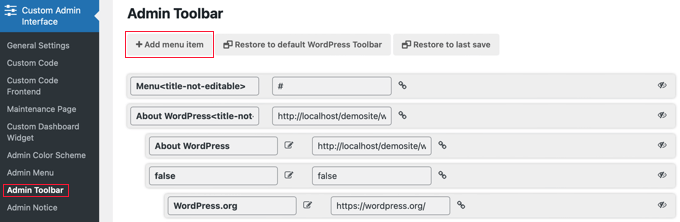
Do góry listy dodawana jest nowa pozycja, która zawiera dwa pola.
Jeden jest dla tytułu pozycji, a drugi dla linku.

Aby dodać tytuł, musisz kliknąć element notatnika, aby umieścić pole tytułu w trybie edycji. Następnie możesz wpisać tytuł, a następnie kliknąć ikonę zaznaczenia, aby go zapisać.
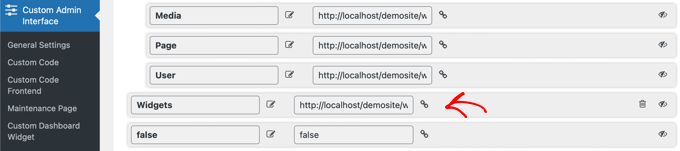
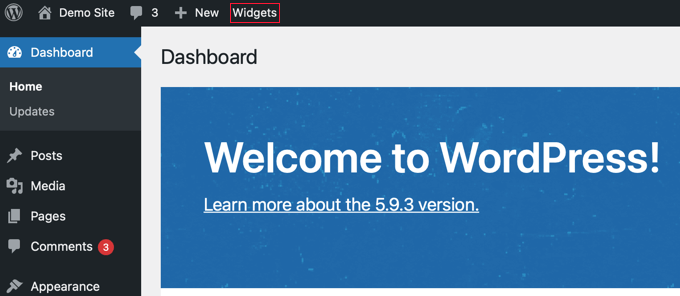
W tym samouczku wpiszemy „Widżety”.

Podobnie, aby dodać link, musisz kliknąć ikonę linku, a następnie wpisać link. Po zakończeniu możesz kliknąć ikonę zaznaczenia, aby zapisać link.
W tym samouczku wkleimy link do strony widżetów. Powinien wyglądać tak: http://example.com/wp-admin/widgets.php. Nie zapomnij zastąpić „example.com” swoją własną nazwą domeny.

Upewnij się, że zmienisz „example.com” na swoją własną nazwę domeny i nie zapomnij kliknąć ikony zaznaczenia, aby zapisać link.
Ponieważ nowy element znajduje się na górze listy, zostanie dodany po lewej stronie paska narzędzi administratora. Aby przesunąć go dalej w prawo, musisz przesunąć element dalej w dół listy za pomocą przeciągnij i upuść.
Czy chcesz dodać więcej niż jeden niestandardowy skrót? Jeśli tak, po prostu powtórz te same kroki, aby utworzyć kolejny element.
Jeśli popełnisz błąd podczas dostosowywania paska administratora, możesz kliknąć przycisk „Przywróć domyślny pasek narzędzi WordPress” na górze, aby usunąć wszystkie swoje dostosowania, lub przycisk „Przywróć do ostatniego zapisu”, aby usunąć wszelkie zmiany od ostatniego zapisu.
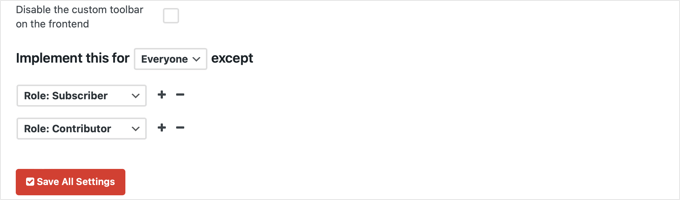
Na koniec musisz przewinąć stronę do samego dołu. Tutaj możesz zdecydować, które role użytkowników mogą zobaczyć nowy element, a następnie zapisać swoje ustawienia.
Jeśli chcesz, aby wszyscy zalogowani użytkownicy widzieli Twój nowy link, musisz wybrać „Wszyscy” z menu rozwijanego, aby ustawienie brzmiało „Zaimplementuj to dla wszystkich z wyjątkiem”. Jeśli nie dodasz wyjątków, wszyscy użytkownicy będą mogli zobaczyć ten element.
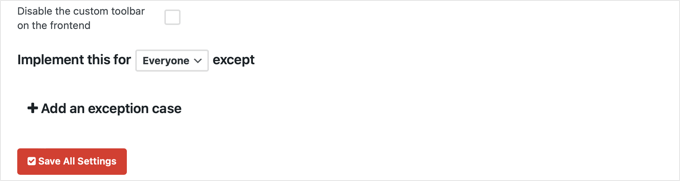
Jednak jeśli nie chcesz, aby użytkownicy z rolami Subskrybent lub Współtwórca widzieli ten element, musisz wybrać te role jako wyjątki.
Najpierw kliknij link „+ Dodaj przypadek wyjątkowy”. Spowoduje to wyświetlenie listy rozwijanej, w której możesz wybrać „Rola: Subskrybent”. Następnie kliknij ikonę + i dodaj „Rola: Współtwórca”.
Innym przykładem jest sytuacja, gdy chcesz, aby link był widoczny tylko dla Ciebie lub dla pojedynczego użytkownika.
W takim przypadku wybierz opcje z menu rozwijanych, aby ustawienie brzmiało „Zaimplementuj to dla nikogo oprócz Użytkownika: Imię i Nazwisko Osoby”.
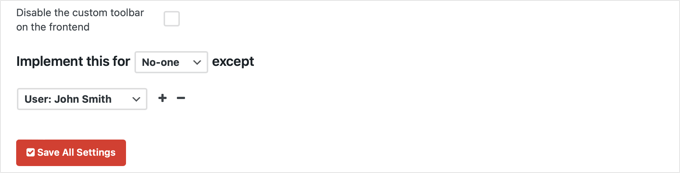
Prawie skończyłeś. Jeśli wolisz nie widzieć niestandardowego linku podczas przeglądania swojej witryny, upewnij się, że klikniesz również pole wyboru oznaczone jako „Wyłącz niestandardowy pasek narzędzi na froncie”.
Następnie, po zakończeniu konfiguracji paska narzędzi administratora, nie zapomnij kliknąć przycisku „Zapisz wszystkie ustawienia”.
Po odświeżeniu strony lub kliknięciu innej strony na pasku bocznym administratora, będziesz mógł zobaczyć swój niestandardowy link skrótu.
Dodawanie pojedynczego niestandardowego linku skrótu do paska narzędzi za pomocą kodu
Oto inny sposób dodania niestandardowego linku skrótu do paska narzędzi WordPress. Ta metoda jest dla tych, którzy czują się komfortowo kopiując fragmenty kodu do WordPressa.
Musisz skopiować i wkleić poniższy kod do pliku functions.php swojego motywu, wtyczki specyficznej dla witryny lub wtyczki fragmentów kodu.
// add a link to the WP Toolbar
function custom_toolbar_link($wp_admin_bar) {
    $args = array(
        'id' => 'wpbeginner',
        'title' => 'Search WPBeginner',
        'href' => 'https://www.google.com:443/cse/publicurl?cx=014650714884974928014:oga60h37xim',
        'meta' => array(
            'class' => 'wpbeginner',
            'title' => 'Search WPBeginner Tutorials'
            )
    );
    $wp_admin_bar->add_node($args);
}
add_action('admin_bar_menu', 'custom_toolbar_link', 999);
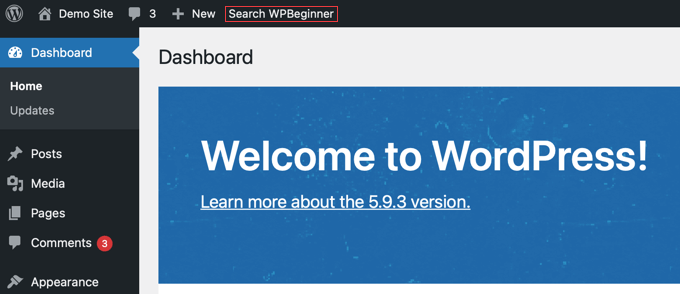
Ten przykładowy kod dodaje link do niestandardowej wyszukiwarki Google, która będzie wyszukiwać samouczki WordPress na WPBeginner. Używa funkcji add_node z argumentami opisanymi w tablicy.
Musisz zastąpić elementy id, title, href i meta wartościami dla swojego własnego niestandardowego linku.
Zalecamy dodanie tego kodu w WordPressie za pomocą WPCode. Jest to najlepsza wtyczka do fragmentów kodu, która ułatwia dodawanie niestandardowego kodu bez edycji pliku functions.php motywu. Dzięki temu nie musisz się martwić o uszkodzenie swojej witryny.
Aby rozpocząć, musisz zainstalować i aktywować darmowy plugin WPCode. Szczegółowe instrukcje znajdziesz w tym przewodniku na temat jak zainstalować plugin WordPress.
Po aktywacji wtyczki w panelu administracyjnym WordPressa pojawi się nowa pozycja menu o nazwie „Fragmenty kodu”. Kliknięcie jej wyświetli listę wszystkich niestandardowych fragmentów kodu zapisanych w Twojej witrynie. Ponieważ właśnie zainstalowałeś wtyczkę, Twoja lista będzie pusta.
Stąd kliknij przycisk „Dodaj nowy”, aby dodać swój pierwszy fragment kodu.

Następnie przejdź do opcji „Dodaj swój niestandardowy kod (nowy fragment)” i kliknij przycisk „Użyj fragmentu” pod nim.
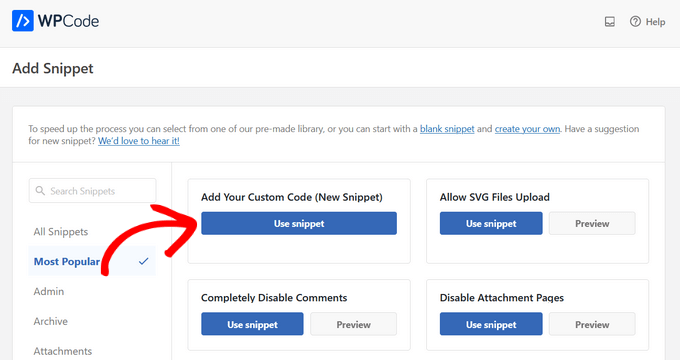
Na stronie „Utwórz niestandardowy fragment” możesz zacząć od dodania tytułu dla swojego fragmentu. Może to być cokolwiek, co pomoże Ci zapamiętać, do czego służy fragment.
Następnie po prostu wklej powyższy kod do pola „Podgląd kodu” i wybierz „Fragment PHP” jako typ kodu z menu rozwijanego.
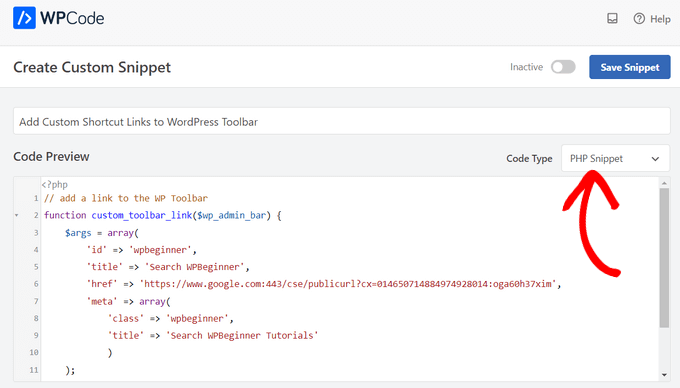
Następnie przełącz przełącznik z „Nieaktywny” na „Aktywny” i kliknij przycisk „Zapisz fragment”.

Dodawanie grupy niestandardowych linków skrótów do paska narzędzi za pomocą kodu
Ostatnia metoda pokazała, jak dodać niestandardowy link do paska narzędzi za pomocą kodu. Ale co, jeśli chcesz utworzyć niestandardowe menu z kilkoma własnymi skrótami?
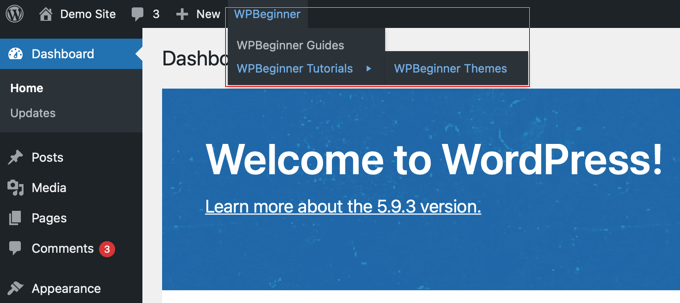
Aby to zrobić, możesz grupować wiele skrótów pod jednym elementem nadrzędnym. Węzły potomne pod linkiem nadrzędnym pojawią się, gdy użytkownik najecha myszą na link nadrzędny.
Oto przykład dodania grupy niestandardowych linków na pasku narzędzi WordPressa. Podobnie jak w poprzedniej metodzie, powinieneś skopiować i wkleić ten fragment kodu do pliku functions.php Twojego motywu, wtyczki specyficznej dla witryny lub wtyczki do fragmentów kodu, takiej jak WPCode.
/*
* add a group of links under a parent link
*/

// Add a parent shortcut link

function custom_toolbar_link($wp_admin_bar) {
    $args = array(
        'id' => 'wpbeginner',
        'title' => 'WPBeginner',
        'href' => 'https://www.wpbeginner.com',
        'meta' => array(
            'class' => 'wpbeginner',
            'title' => 'Visit WPBeginner'
            )
    );
    $wp_admin_bar->add_node($args);

// Add the first child link

    $args = array(
        'id' => 'wpbeginner-guides',
        'title' => 'WPBeginner Guides',
        'href' => 'https://www.wpbeginner.com/category/beginners-guide/',
        'parent' => 'wpbeginner',
        'meta' => array(
            'class' => 'wpbeginner-guides',
            'title' => 'Visit WordPress Beginner Guides'
            )
    );
    $wp_admin_bar->add_node($args);

// Add another child link
$args = array(
        'id' => 'wpbeginner-tutorials',
        'title' => 'WPBeginner Tutorials',
        'href' => 'https://www.wpbeginner.com/category/wp-tutorials/',
        'parent' => 'wpbeginner',
        'meta' => array(
            'class' => 'wpbeginner-tutorials',
            'title' => 'Visit WPBeginner Tutorials'
            )
    );
    $wp_admin_bar->add_node($args);

// Add a child link to the child link

$args = array(
        'id' => 'wpbeginner-themes',
        'title' => 'WPBeginner Themes',
        'href' => 'https://www.wpbeginner.com/category/wp-themes/',
        'parent' => 'wpbeginner-tutorials',
        'meta' => array(
            'class' => 'wpbeginner-themes',
            'title' => 'Visit WordPress Themes Tutorials on WPBeginner'
            )
    );
    $wp_admin_bar->add_node($args);

}

add_action('admin_bar_menu', 'custom_toolbar_link', 999);
W tym przykładowym kodzie najpierw dodaliśmy niestandardowy link skrótu. Następnie dodaliśmy drugi niestandardowy link i uczyniliśmy go podrzędnym pierwszego linku. Dodaliśmy identyfikator linku nadrzędnego, dodając argument 'parent' => 'wpbeginner'.
Powtórzyliśmy to, aby dodać kolejny link pod tym samym elementem nadrzędnym. Użyliśmy również linku potomnego jako elementu nadrzędnego, aby pokazać, jak dodać podelementy do pod-elementu w menu niestandardowych linków.
Mamy nadzieję, że ten samouczek pomógł Ci dowiedzieć się, jak dodawać niestandardowe linki skrótów do paska narzędzi administratora WordPress. Możesz również dowiedzieć się, jak tworzyć zautomatyzowane przepływy pracy w WordPress, lub zapoznać się z naszą listą najlepszych wtyczek i narzędzi SEO, aby rozwijać swoją witrynę.
Jeśli podobał Ci się ten artykuł, zasubskrybuj nasz kanał YouTube po samouczki wideo WordPress. Możesz nas również znaleźć na Twitterze i Facebooku.




Rick Rottman
Dzięki za ten post!
Zawsze chciałem mieć bezpośredni link w pasku administratora do mojego ekranu Simple CSS. Dzięki temu poradnikowi mam taki.
Wsparcie WPBeginner
Cieszę się, że nasz przewodnik był pomocny!
Admin
Edward Bonthrone
Cześć wszystkim..
To wszystko działa świetnie w widoku na PC – ale niestandardowe ikony/menu na pasku narzędzi znikają podczas przeglądania na urządzeniach mobilnych z responsywnym motywem.
Widziałem, że to pytanie było zadawane wiele razy, ale żadnych przykładów kodu, które mógłbym wstawić jako test, działających zarówno na komputerze, jak i na urządzeniach mobilnych?
Czy ktoś może mi podać fragment menu, który będzie widoczny na telefonie komórkowym?
Dzięki
Wsparcie WPBeginner
Twój CSS ukrywałby go dla widoku mobilnego, jeśli chciałbyś, aby pojawił się na urządzeniach mobilnych, musiałbyś dodać następujący CSS dla naszych przykładów.
<br>
#wpadminbar li#wp-admin-bar-wpbeginner {
    display: block;
}
W przypadku własnych linków skrótów, zamiast -wpbeginner wpisałbyś identyfikator swojego widżetu, na przykład: -yourid
Admin
dan
Dlaczego ten kod nie działa w widoku mobilnym?
Wsparcie WPBeginner
Możesz spróbować wyłączyć inne wtyczki, aby upewnić się, że żadna wtyczka nie nadpisuje domyślnego paska na urządzeniach mobilnych.
Admin
Tayyab Roy
Dzięki.
Wsparcie WPBeginner
You’re welcome
Admin
Mohammad Kashif
Cześć
Jak mogę dodać menu użytkownika na pasku narzędzi do nawigacji motywu?
I dlaczego nie otrzymuję powiadomień e-mail, gdy otrzymam odpowiedź? Chociaż zaznaczyłem (Odpowiedzi na moje komentarze).
Dziękuję
Wsparcie WPBeginner
Cześć Kashif,
Nie jesteśmy pewni, do którego menu użytkownika paska narzędzi chcesz dodać. Proszę zapoznać się z naszym przewodnikiem jak dodawać menu nawigacyjne w WordPress, być może to pomoże.
Admin
Court
Działa świetnie, moje pytanie brzmi, jak dodać drugi nadrzędny element menu do tego kodu?
Małe szczegóły
Nie wiem, czy jest to zalecane, ale szukałem rozwiązania „nowego okna” (patrz komentarz Yassina). Nie działało samo, ale działa dobrze w połączeniu z „meta”:
add_action( 'admin_bar_menu', 'toolbar_link_to_mypage', 999 );
function toolbar_link_to_mypage( $wp_admin_bar ) { $args = array( ‘id’ => ‘my_page’, ‘title’ => ‘ZARZĄDZANIE PRODUKTEM’, ‘href’ => ‘http://www.mexample.com’, ‘meta’ => array( ‘class’ => ‘my-toolbar-page’, ‘target’ => ‘_blank’ ) ); $wp_admin_bar->add_node( $args ); }
Mel
Dzięki!! Bardzo mi to pomogło!
Frederic
Dzięki! Bardzo pomocne!
Yassin
Świetna wskazówka
Jak możemy sprawić, aby te niestandardowe linki otwierały się w nowej karcie?
Próbowałem dodać 'target' => '_blank', ale nie zadziałało
Henry E.
Aby dodać 'target' => '_blank', musisz dodać to do tablicy 'meta' => array()
Drutech
Dziękuję bardzo! Super pomocne!
Gary Cook
To jest niesamowite. Dzięki. Chociaż dodałem kilka niestandardowych menu i chcę je wszystkie wyśrodkować w grupie za pomocą CSS, jeśli to możliwe? Proszę.
Marc
Czy można dodać ikonę?
Rosendo Cuyasen
Super! Myślę, że to fajna funkcja dla WordPressa, jeśli zamierzasz używać tego paska narzędzi nad swoimi stronami internetowymi. Dzięki za udostępnienie.
adolf witzeling
Szukałem czegoś takiego. Dzięki za udostępnienie tej świetnej wskazówki.